XamlFlair
1.0.0


El objetivo de la biblioteca XAMLFLAIR es facilitar la implementación de animaciones comunes y permitir que un desarrollador agregue fácilmente un conjunto de animaciones solos o combinados con solo unas pocas líneas de XAML.
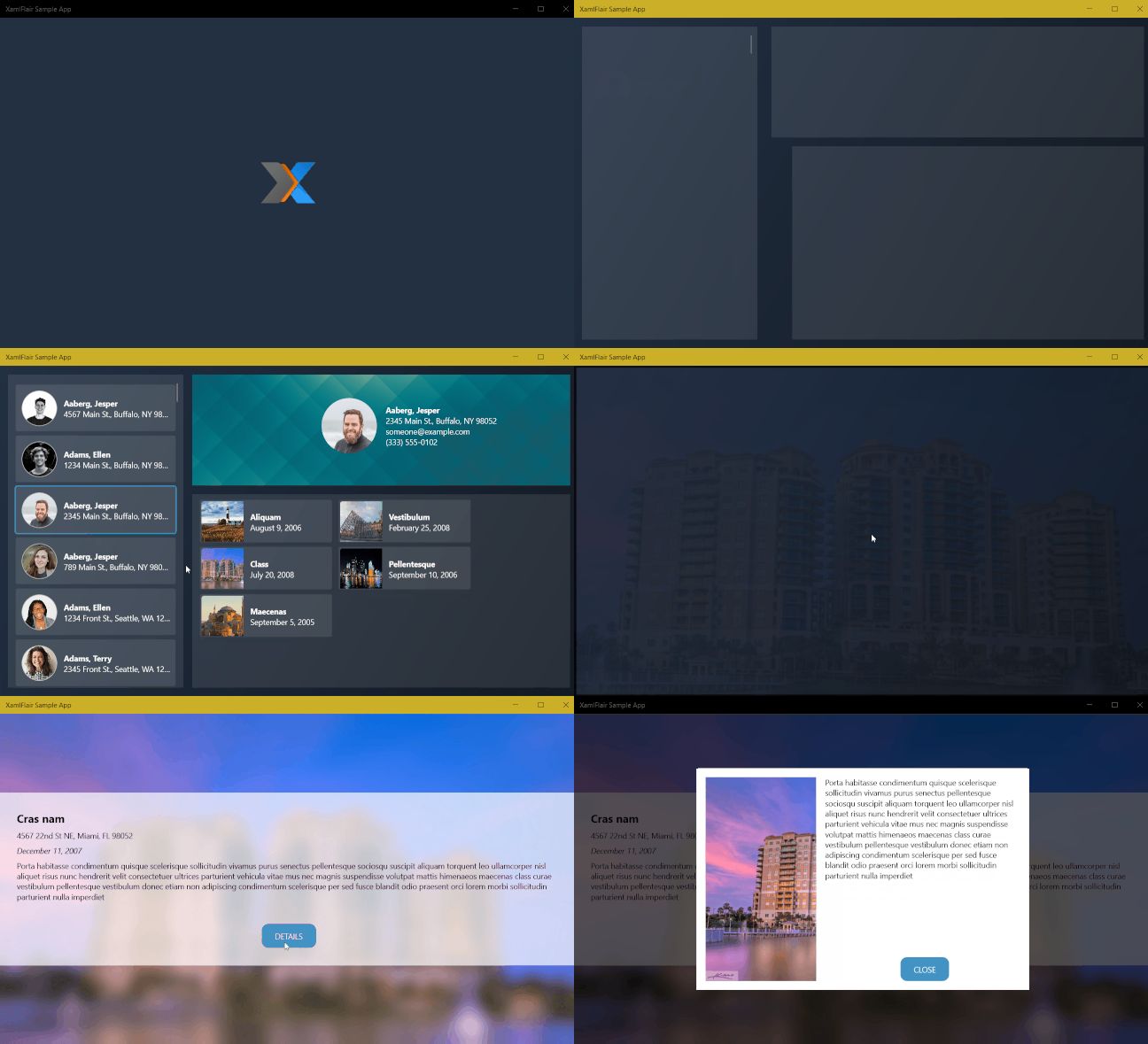
| Juego de rompecabezas de Sekuence |
|---|
 |
Si desea apoyar mi trabajo con algunos cafés, puede hacerlo aquí: cómpreme un café. Su ayuda me permite continuar pasando tiempo en este proyecto y continuar manteniéndolo y actualizándolo con nuevas funciones cuando sea posible. ¡Gracias de antemano!
Instalar desde Nuget
Descripción general de las características
Conceptos básicos
Uso
Tipos de animación base
Animaciones de color ( solo WPF y UNO )
Anular los valores predeterminados globales
Uso de un ResourceDictionary para la configuración base
Animaciones predeterminadas ( solo WPF )
Propiedad TransformOn ( solo WPF )
Rotaciones de perspectiva ( solo UWP )
Combinando animaciones
Valores primordiales
Traducciones relativas en ejes x e y
Animaciones compuestas
Repetiendo animaciones
Eventos
Ataduras
Comandos de finalización primaria y secundaria
Usando la propiedad StartWith
Uso de la propiedad AllowOpacityReset ( solo WPF )
Uso de la propiedad ClipToBounds ( UWP y UNO solamente )
Animaciones de depuración
Animaciones de registro
Animaciones ListViewBase ( UWP y UNO ) y ListBox ( WPF )
| Plataforma | Paquete | Nuget |
|---|---|---|
| UWP | Xamlflair.uwp | |
| WPF | Xamlflair.wpf | |
| Desatado | Xamlflair.oNo |
Para instalar XAMLFLAIR , ejecute el siguiente comando en la consola del administrador de paquetes :
UWP:
Install-Package XamlFlair.UWP
Su aplicación debe apuntar a un mínimo de Windows 10 versión 1809 (compilación 17763)
WPF:
Install-Package XamlFlair.WPF
Uno:
Install-Package XamlFlair.Uno
Su aplicación UWP debe apuntar a un mínimo de Windows 10 versión 1809 (compilación 18362)
| Característica | UWP | WPF | UWP (UNO) | iOS (Uno) | Android (Uno) | Wasm (uno) experimental |
|---|---|---|---|---|---|---|
| Sistema de animación | Composición | Guiones gráficos | Guiones gráficos | Guiones gráficos | Guiones gráficos | Guiones gráficos |
| Tipo de transformación | N / A | Grupo de transformación | Compositetransform | Compositetransform | Compositetransform | Compositetransform |
| Defaultanimations.xaml | - | ✔ | - | - | - | - |
TransformOn | - | ✔ | - | - | - | - |
| Animaciones compuestas | ✔ | ✔ | ✔ | ✔ | ✔ | ✔ |
| Traducciones relativas | ✔ | ✔ | ✔ | ✔ | ✔ | ✔ |
| Repetiendo animaciones | ✔ | ✔ | ✔ | ✔ | ✔ | ✔ |
| Eventos y enlaces | ✔ | ✔ | ✔ | ✔ | ✔ | ✔ |
| Comandos de finalización primaria/secundaria | ✔ | ✔ | ✔ | ✔ | ✔ | ✔ |
StartWith | ✔ | ✔ | ✔ | ✔ | ✔ | ✔ |
AllowOpacityReset | - | ✔ | - | - | - | - |
ClipToBounds | ✔ | N / A | ✔ | ✔ | ✔ | ✔ |
| Listas animadas | ✔ | ✔ | ✔ | ✔ | ✔ | ✔ |
| Efecto desenfoque | ✔ | ✔ | - | - | - | - |
| Efecto de saturación | ✔ | - | - | - | - | - |
| Efecto de tinte | ✔ | - | - | - | - | - |
| Animaciones de color | - | ✔ | ✔ | ✔ | ✔ | ✔ |
| Rotaciones de perspectiva (giratorio) | ✔ | - | - | - | - | - |
| Animaciones de depuración | ✔ | ✔ | ✔ | ✔ | ✔ | - |
El concepto básico de XamlFlair se basa en animaciones que se clasifican como de y a . Cualquier elemento de interfaz de usuario que consulte una animación desde una animación comenzará con uno o más valores arbitrarios, y completará utilizando el valor predeterminado de la propiedad correspondiente . Cualquier elemento de interfaz de usuario que consulte una animación comenzará en su estado actual y se animará a uno o más valores arbitrarios .
Ejemplo de A de animación (un elemento UI que se traduce al valor predeterminado de una traducción (0)):

Ejemplo de A para la animación (un elemento de interfaz de usuario que se aleja de su estado actual):

Nota : Es importante tener en cuenta que hay una excepción a esta regla para las animaciones de color, que se explica en la sección de tipos de animación base.
Para comenzar, debe tener la siguiente referencia del espacio de nombres XAML:
UWP y UNO:
xmlns:xf="using:XamlFlair"WPF:
xmlns:xf="clr-namespace:XamlFlair;assembly=XamlFlair.WPF" De aquí en adelante, es una simple cuestión de establecer una propiedad adjunta a cualquier FrameworkElement que necesite una animación:
< Border xf:Animations.Primary= " {StaticResource FadeIn} " />NOTA : Si su
FrameworkElementdefine unaCompositeTransformen su XAML, se alterará durante el proceso de animación.
Nota : El uso de
StaticResourcees hacer referencia a las animaciones comunes globales, que se discute en la siguiente sección.

ADVERTENCIA : Tenga cuidado al animar
FadeToya que el elemento permanece en el árbol visual si laVisibilityesVisible. Puede haber casos en los que necesitará administrar manualmenteIsHitTestVisiblepara permitir que el usuario aproveche el elemento.






Nota : es importante tener en cuenta al animar un color usando una animación de una animación, el color se animará de un valor especificado a su estado actual en lugar de un valor predeterminado.

Nota : Lea la sección Rotaciones de perspectiva ( solo UWP ) para más detalles.
Lo siguiente enumera algunos valores predeterminados notables cuando se trabaja con XAMLFLAIR:
Las animaciones de color requieren cierta atención, ya que son ligeramente diferentes a las otras animaciones de tipo base. Cuando se usa ColorTo y ColorFrom , se debe hacer lo siguiente:
Control.Background , Control.Foreground . Forebround, Control.BorderBrush , Border.Background , Border.BorderBrush , TextBlock.Foreground , Shape.Fill , Shape.StrokeColorOn El siguiente ejemplo animará el Fill del rectángulo de RoyalBlue a Darkgreen:
< xf : AnimationSettings x : Key = " SampleColorAnimation "
                      Kind = " ColorTo "
                      Color = " DarkGreen "
                      ColorOn = " Fill " />

< Rectangle Fill = " RoyalBlue "
xf:Animations.Primary= " {StaticResource SampleColorAnimation} " /> Si tiene la necesidad de cambiar globalmente uno de los valores de animación predeterminados (por ejemplo, tener una Duration predeterminada de 750 en lugar de 500), puede llamar a la función de OverrideDefaultSettings en el código de inicialización de su aplicación. El siguiente ejemplo cambia los valores predeterminados para Duration y Easing :
 XamlFlair . Animations . OverrideDefaultSettings (
    duration : 750 ,
    easing : EasingType . Quadratic ) ;
Por lo tanto, con el código de muestra anterior, cada animación se ejecutará durante 750 ms con una flexibilización cuadrática.
ResourceDictionary para la configuración base Todas las animaciones comunes deben colocarse en un Global ResourceDictionary (Ex: Animations.xaml ) y usarse donde sea necesario en toda la aplicación. El objetivo es consolidar todas las animaciones en un archivo con nombres significativos para que cualquier desarrollador pueda entender exactamente qué animación se aplica a un FrameworkElement . Aquí hay un pequeño ejemplo de cómo se ve:
< ResourceDictionary xmlns = " http://schemas.microsoft.com/winfx/2006/xaml/presentation "
                    xmlns : x = " http://schemas.microsoft.com/winfx/2006/xaml "
                    xmlns : xf = " using:XamlFlair " >

    < x : Double x : Key = " PositiveOffset " >50</ x : Double >
    < x : Double x : Key = " NegativeOffset " >-50</ x : Double >
    < x : Double x : Key = " SmallScaleFactor " >0.75</ x : Double >
    < x : Double x : Key = " LargeScaleFactor " >1.25</ x : Double >

    < xf : AnimationSettings x : Key = " FadeIn "
                          Kind = " FadeFrom "
                          Opacity = " 0 " />

    < xf : AnimationSettings x : Key = " FadeOut "
                          Kind = " FadeTo "
                          Opacity = " 0 " />

    <!-- Scale to a larger value -->
    < xf : AnimationSettings x : Key = " Expand "
                          Kind = " ScaleXTo,ScaleYTo "
                          ScaleX = " {StaticResource LargeScaleFactor} "
                          ScaleY = " {StaticResource LargeScaleFactor} " />

    <!-- Scale from a larger value -->
    < xf : AnimationSettings x : Key = " Contract "
                          Kind = " ScaleXFrom,ScaleYFrom "
                          ScaleX = " {StaticResource LargeScaleFactor} "
                          ScaleY = " {StaticResource LargeScaleFactor} " />
    .
    .
    .
    </ ResourceDictionary >
Para configurar este conjunto de AnimationSettings preconfiguradas ya disponibles en su aplicación, realice los siguientes pasos:
Animations.xamlApp.xaml , agregue lo siguiente: < Application .Resources>
< ResourceDictionary >
< ResourceDictionary .MergedDictionaries>
< ResourceDictionary Source = " Animations.xaml " />
</ ResourceDictionary .MergedDictionaries>
</ ResourceDictionary >
</ Application .Resources>Animations.xaml , copie y pegue los contenidos de los enlaces correspondientes a continuación:Configuración de animación para UWP
Configuración de animación para WPF
Configuración de animación para Uno
Su aplicación ahora tiene un conjunto global de animaciones comunes listas para usar.
Alternativamente, a la creación de su propio ResourceDictionary que contiene sus AnimationSettings personalizadas, XamlFlair proporciona algunas animaciones predeterminadas .
Para hacer referencia a estas animaciones predeterminadas en su aplicación, realice los siguientes pasos en su App.xaml :
XamlFlair.WPF en la parte superior: xmlns:xf="clr-namespace:XamlFlair;assembly=XamlFlair.WPF" < Application .Resources>
< ResourceDictionary >
< ResourceDictionary .MergedDictionaries>
< xf : XamlFlairResources />
</ ResourceDictionary .MergedDictionaries>
</ ResourceDictionary >
</ Application .Resources>Su aplicación ahora tiene un conjunto global de animaciones predeterminadas listas para usar.
Si Visual Studio IntelliSense no funciona cuando se usa <xf:XamlFlairResources /> , es posible que desee probar lo siguiente:
    < Application .Resources>
        < ResourceDictionary >
            < ResourceDictionary .MergedDictionaries>
                < ResourceDictionary Source = " pack://application:,,,/XamlFlair.WPF;component/DefaultAnimations.xaml " />
            </ ResourceDictionary .MergedDictionaries>
        </ ResourceDictionary >
</ Application .Resources>TransformOn ( solo WPF ) Usando la propiedad TransformOn , puede apuntar a qué tipo de RenderTransform para aplicar a su animación. Las opciones disponibles son Render y Layout . Cuando no se especifica nada, el valle predeterminado es Render . Aquí hay un ejemplo de los dos:
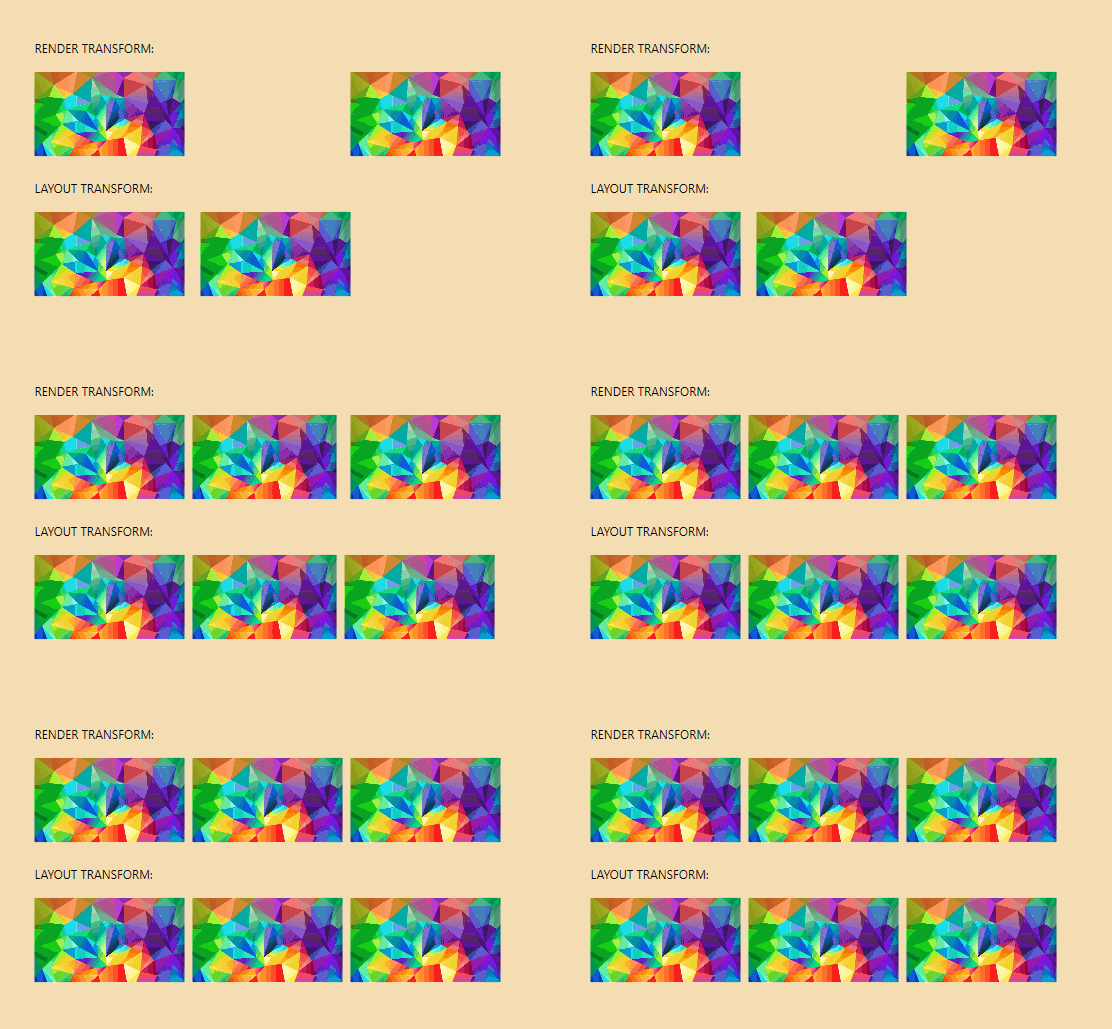
Nota : Muy importante tener en cuenta que
LayoutTransformde WPF no admite ningunaTranslateTransform, por lo tanto, traducir las animaciones nunca funcionarán. Puede leer más al respecto en la sección de comentarios aquí.
Es importante tener en cuenta que para aplicar una rotación de perspectiva (también denominada Swivel ) a un elemento objetivo, se requiere que se envuelva en un contenedor con las propiedades de diseño aplicadas al elemento contenedor. Por lo tanto, considere la siguiente rotación de perspectiva simple:
< xf : AnimationSettings x : Key = " PerspectiveVerticalRotation "
                      Kind = " SwivelYFrom "
                      SwivelY = " -45 " />
En lugar de animar el elemento como tal:
< Rectangle Fill = " RoyalBlue "
           Width = " 200 "
           Height = " 200 "
           HorizontalAlignment = " Center "
           VerticalAlignment = " Center "
           xf:Animations.Primary= " {StaticResource PerspectiveVerticalRotation} " />
El elemento debe colocarse en un contenedor para que la animación funcione correctamente:
< Border Width = " 200 "
        Height = " 200 "
        HorizontalAlignment = " Center "
        VerticalAlignment = " Center " >
    < Rectangle Fill = " RoyalBlue "
           xf:Animations.Primary= " {StaticResource PerspectiveVerticalRotation} " />
</ Border > Las animaciones se pueden combinar, y como se mencionó anteriormente, cualquiera de estas animaciones combinadas que se usan comúnmente deben colocarse en el Global ResourceDictionary (Ex: Animations.xaml ):
< ResourceDictionary xmlns = " http://schemas.microsoft.com/winfx/2006/xaml/presentation "
                    xmlns : x = " http://schemas.microsoft.com/winfx/2006/xaml "
                    xmlns : xf = " using:XamlFlair " >
    .
    .
    .
    < xf : AnimationSettings x : Key = " FadeInAndSlideFromLeft "
                          Kind = " FadeFrom,TranslateXFrom "
                          Opacity = " 0 "
                          OffsetX = " {StaticResource NegativeOffset} " />

    < xf : AnimationSettings x : Key = " FadeInAndSlideFromTop "
                          Kind = " FadeFrom,TranslateYFrom "
                          Opacity = " 0 "
                          OffsetY = " {StaticResource NegativeOffset} " />

    < xf : AnimationSettings x : Key = " FadeInAndGrow "
                          Kind = " FadeFrom,ScaleXFrom,ScaleXFrom "
                          Opacity = " 0 "
                          ScaleX = " {StaticResource SmallScaleFactor} "
                          ScaleY = " {StaticResource SmallScaleFactor} " />

    < xf : AnimationSettings x : Key = " FadeInAndGrowHorizontally "
                          Kind = " FadeFrom,ScaleXFrom "
                          Opacity = " 0 "
                          ScaleX = " {StaticResource SmallScaleFactor} " />
    .
    .
    .
    </ ResourceDictionary >
Esto demuestra una animación combinada de un FadeFrom y TranslateFrom :

Esto demuestra una animación combinada de un FadeFrom , TranslateFrom y ScaleFrom :

Las animaciones pueden anular su configuración directamente en FrameworkElement . Esto se hace comúnmente para alterar los valores para el retraso y la duración para que no poblemos demasiado el archivo Animations.xaml con recursos repetidos. Para lograr la prima, use la extensión de marcado Animate combinado con la propiedad BasedOn :
< Border xf:Animations.Primary= " {xf:Animate BasedOn={StaticResource ScaleFromBottom}, Delay=500} " /> Dado que los valores codificados para OffsetX y OffsetY pueden ser limitantes (como en los casos cuando se trata de ventanas residables), tanto OffsetX como OffsetY admiten valores basados en estrellas:
< Border xf:Animations.Primary= " {xf:Animate BasedOn={StaticResource SlideFromLeft}, OffsetX=1.5*} " />Un valor basado en estrellas calculará el desplazamiento en función del
ActualWidthy /o el valor (s)ActualHeight(s) del marco de laFrameworkElement, por lo tanto, es importante que el elemento haya ejecutado su eventoLoaded. SiActualWidthy/oActualHeightaún no se calculan, el valor de compensación intentará basarse enWidthy/oHeight.
Una animación compuesta es simplemente una animación de varios pasos que usa la clase CompoundSettings . Cada animación interna se ejecuta una vez que se completa la anterior, por lo tanto, son animaciones secuenciales:

< xf : CompoundSettings x : Key = " Compound " >
    < xf : CompoundSettings .Sequence>
        < xf : AnimationSettings Kind = " ScaleXTo "
                              ScaleX = " 1.25 "
                              Duration = " 1250 " />
        < xf : AnimationSettings Kind = " ScaleXTo "
                              ScaleX = " 1 "
                              Duration = " 1250 " />
        < xf : AnimationSettings Kind = " RotateTo "
                              Rotation = " 360 "
                              Duration = " 1250 " />
    </ xf : CompoundSettings .Sequence>
</ xf : CompoundSettings >
Nota :
CompoundSettingsadmite la propiedadEvent, que se discute en una sección posterior.
Se puede repetir una animación utilizando las propiedades de IterationBehavior y IterationCount (valores predeterminados del Count y 1 respectivamente).

Lo siguiente demuestra cómo ejecutar una animación solo 5 veces:
< Border xf:Animations.Primary= " {StaticResource FadeIn} "
        xf:Animations.IterationCount= " 5 " />
Lo siguiente demuestra cómo ejecutar una animación indefinidamente:
< Border xf:Animations.Primary= " {StaticResource FadeIn} "
        xf:Animations.IterationBehavior= " Forever " />
También tenga en cuenta que también es posible repetir una animación compuesta. Por ejemplo, usando la animación compuesta (llamada progreso ) de la sección anterior:
< Border xf:Animations.Primary= " {StaticResource Progress} "
        xf:Animations.IterationCount= " 5 " />
Advertencia : al usar animaciones repetidas, no puede establecer una animación
Secondaryen el elemento.
Es importante tener en cuenta que todas las animaciones de XamlFlair son animaciones de "inicio" , en otras palabras, comienzan y solo se detienen cuando se completan (o cuando el elemento asociado descarga), excepto repetir animaciones. Se puede detener una animación repetida cuando se suministra un valor false a la propiedad PrimaryBinding (los enlaces están cubiertos en la siguiente sección):
< CheckBox x : Name = " SampleCheckBox "
          IsChecked = " False " />

< Rectangle xf:Animations.PrimaryBinding= " {Binding IsChecked, ElementName=SampleCheckBox} "
           xf:Animations.Primary= " {xf:Animate BasedOn={StaticResource FadeIn}, Event=None} " />
Cuando un false se establece en la vinculación, la iteración actual de la animación se ejecutará hasta que termine y luego la animación repetida se detendrá.
Por defecto, todas las animaciones se ejecutan cuando el elemento animado dispara su evento Loaded . Este comportamiento se puede anular estableciendo la propiedad Event . Event puede ser cualquier evento expuesto del elemento animado. Por ejemplo, para ejecutar una animación en un botón cuando se hace clic, se puede usar el evento Click :
< Button xf:Animations.Primary= " {xf:Animate BasedOn={StaticResource FadeOut}, Event=Click} " />Algunos ejemplos de eventos comunes que se pueden usar:
Hay algunos casos especiales para tomar nota. El primer caso especial es el evento DataContextChanged . Al usar el evento DataContextChanged , se disparará cuando el valor de DataContext cambia, excepto los casos en que se establece un valor null , null se filtra y no activará una animación.
Otro caso especial es Visibility . Aunque no existe ninguna VisibilityChanged eventos en un FrameworkElement , la propiedad Visibility se ha tratado como un evento cuando el valor cambia, ya que puede ser útil animar un elemento cuando se vuelve visible en la interfaz de usuario. Si se activa una animación con Event=Visibility , solo se activará cuando se establece un valor de Visibile .
Uno de los valores más importantes para Event es None , que es un valor utilizado para cancelar cualquier disparador de animación basado en eventos. Al especificar None , deberá desencadenar manualmente sus animaciones utilizando las propiedades PrimaryBinding o SecondaryBinding . Estas propiedades son de tipo bool y esperan un valor de True para ejecutar la animación correspondiente. El siguiente es un ejemplo de activación de una animación basada en el control de la IsChecked de verificación:
< CheckBox x : Name = " SampleCheckBox "
          IsChecked = " False " />

< Rectangle xf:Animations.PrimaryBinding= " {Binding IsChecked, ElementName=SampleCheckBox} "
           xf:Animations.Primary= " {xf:Animate BasedOn={StaticResource FadeIn}, Event=None} " />
La animación anterior solo se ejecutará cuando el IsChecked sea True . Si no se especificara None para Event , la animación se ejecutaría en Loaded y en el enlace.
Al trabajar con PrimaryBinding y SecondaryBinding juntas (según el mismo valor booleano), puede ser más limpio y simple de usar CombinedBinding . CombinedBinding simplemente actúa como PrimaryBinding y SecondaryBinding juntas. En lugar de lo siguiente:
< CheckBox x : Name = " SampleCheckBox "
          IsChecked = " False " />

< Rectangle xf:Animations.PrimaryBinding= " {Binding IsChecked, ElementName=SampleCheckBox} "
           xf:Animations.Primary= " {xf:Animate BasedOn={StaticResource FadeIn}, Event=None} "
           xf:Animations.SecondaryBinding= " {Binding IsChecked, ElementName=SampleCheckBox, Converter={StaticResource InverseBoolConverter}} "
           xf:Animations.Secondary= " {xf:Animate BasedOn={StaticResource FadeOut}, Event=None} "
           xf:Animations.StartWith= " {StaticResource FadeOut} " />
Lo usarías como tal:
< CheckBox x : Name = " SampleCheckBox "
          IsChecked = " False " />

< Rectangle xf:Animations.CombinedBinding= " {Binding IsChecked, ElementName=SampleCheckBox} "
           xf:Animations.Primary= " {xf:Animate BasedOn={StaticResource FadeIn}, Event=None} "
           xf:Animations.Secondary= " {xf:Animate BasedOn={StaticResource FadeOut}, Event=None} "
           xf:Animations.StartWith= " {StaticResource FadeOut} " />
Al usar CombinedBinding de esta manera, ahorra tener que usar un convertidor para el valor booleano inverso, que se maneja internamente.
Puede haber escenarios en los que desee ejecutar un ICommand cuando se complete una animación. En tal caso, existen dos propiedades: PrimaryCompletionCommand y SecondaryCompletionCommand .
En el siguiente ejemplo, el comando llamado MyCustomCommand se ejecutará una vez que se complete la animación principal:
< TextBlock Text = " Example of a completion command "
           xf:Animations.Primary= " {StaticResource FadeInAndSlideFromBottom} "
xf:Animations.PrimaryCompletionCommand= " {x:Bind MyCustomCommand} " />StartWith Habrá casos en los que necesitará que su elemento UI comience en un estado específico, por ejemplo, el elemento debe reducirse antes de que se ejecute su animación. Esto se logra utilizando la propiedad StartWith :
< Rectangle xf:Animations.Primary= " {xf:Animate BasedOn={StaticResource ScaleFromBottom}, Delay=500} "
           xf:Animations.StartWith= " {StaticResource ScaleFromBottom} " />
En el ejemplo anterior, dado que el elemento se está escalando desde la parte inferior, pero con un retraso, debemos comenzar en la posición escalada , por lo que usamos la propiedad StartWith para establecer su estado inicial. Lo que esencialmente hace StartWith es configurar los valores iniciales en el elemento tan pronto como se haya cargado.
AllowOpacityReset ( solo WPF )La documentación de .NET establece lo siguiente:
En algunos casos, puede parecer que no puede cambiar el valor de una propiedad después de haber sido animado. ... Debes evitar que la animación influya en la propiedad.
Puede haber casos en los que animas la opacidad, en los que la animación de opacidad restablece repentinamente su valor en lugar de animar, o no se comporta con la intención. En los casos, es posible que deba establecer AllowOpacityReset = False ( el valor predeterminado de AllowOpacityReset es True ) para lograr el comportamiento previsto:
< Image xf:Animations.Primary= " {StaticResource FadeInThenFadeOut} "
       xf:Animations.AllowOpacityReset= " False "
Source = " /Assets/... " />ClipToBounds ( UWP y UNO solamente ) Una propiedad útil que existe en WPF, ClipToBounds es una propiedad útil que existe en WPF, pero desafortunadamente no en UWP. Por lo tanto, se ha agregado en XAMLFLAIR debido a su facilidad de uso y práctica. Para recortar contenido infantil a los límites del elemento que contiene, simplemente establezca ClipToBounds en True en el elemento de contenido:
< Border xf:Layout.ClipToBounds= " True " >
.
.
.
< Border > Para depurar una animación y entrar en el código, use la propiedad EnableDebugging . La depuración es posible debido a la inclusión de la biblioteca Sourcelink. Asegúrese de hacer lo siguiente:
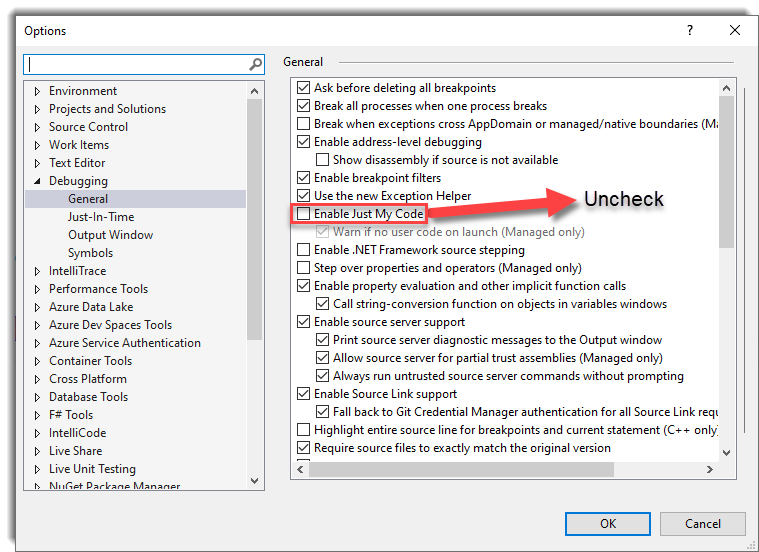
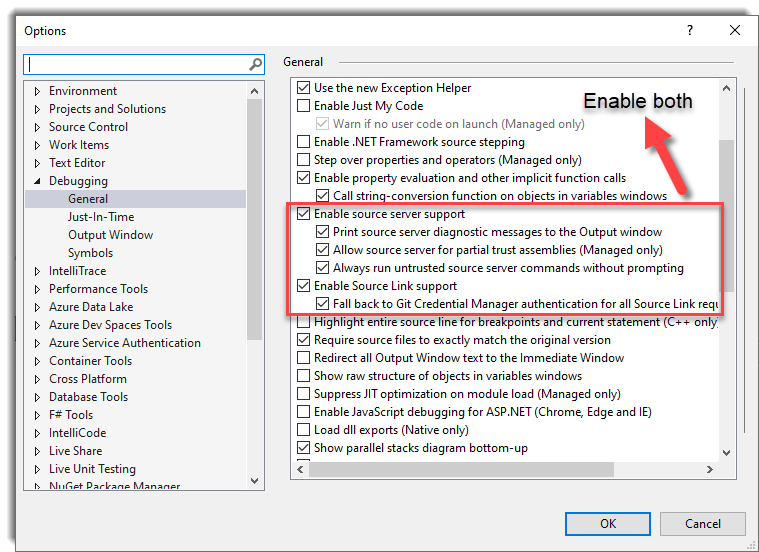
< Rectangle xf:Animations.EnableDebugging= " InitializeElement "
           xf:Animations.Primary= " {StaticResource SlideFromLeft} " />
Las siguientes tablas explican los valores de enumeración:
| Valor de enum | Descripción |
|---|---|
None | Valor predeterminado. No se producirá depuración. |
InitializeElement | Rompe el depurador en la función InitializeElement de XAMLFLAIR. |
RunAnimation | Rompe el depurador en la función RunAnimation de XAMLFLAIR. |
La biblioteca XAMLFLAIR abstrae su registro utilizando Microsoft.Extensions.Logging.Abstractions . A continuación se muestra un ejemplo de registro usando serilog en una aplicación UWP:
 public App ( )
{
    this . InitializeComponent ( ) ;
    .
    .
    .
    // Setup the Serilog logger
    Log . Logger = new LoggerConfiguration ( )
        . MinimumLevel . Debug ( )
        . WriteTo . Debug ( )
        . CreateLogger ( ) ;

    // Initalie the XamlFlair loggers using the LoggerFactory (with Serilog support)
	XamlFlair . Animations . InitializeLoggers ( new LoggerFactory ( ) . AddSerilog ( ) ) ;
}
Para obtener los valores de una o más animaciones, simplemente establezca Debug en la propiedad EnableLogging en el FrameworkElement de destino:
< Rectangle xf:Animations.EnableLogging= " Debug "
           xf:Animations.Primary= " {StaticResource SlideFromLeft} " />
Hacerlo le proporcionará la siguiente salida de consola similar (difiere ligeramente para WPF):
 Element = Windows.UI.Xaml.Controls.Button
Kind = FadeFrom, TranslateFrom
TargetProperty = Translation
Duration = 500
Delay = 0
Opacity = 0
OffsetX = 0
OffsetY = 50
OffsetZ = 0
ScaleX = 1
ScaleY = 1
ScaleZ = 1
Rotation = 0
Blur = 0
TransformCenterPoint = 0.5,0.5
Easing = Cubic
EasingMode = EaseOut
A medida que se ejecuta cada guión gráfico, se mantiene en una lista interna hasta que se completa (o se detiene). Para obtener esta lista interna, agregue temporalmente lo siguiente en el código de inicio de su aplicación:
Animations . EnableActiveTimelinesLogging = LogLevel . Debug ;Hacerlo le proporcionará la siguiente salida de consola similar:
 ---------- ALL ACTIVE TIMELINES --------
Active timeline removed at 12:42:26:43222

Element = Button,  Key = d69f826a-1978-4a4e-b516-4a6b0469238b,  ElementGuid = 195d8c13-1dd7-4fef-a7f3-fc78bdab1cd7
    State = Running,  IsSequence = False,  IsIterating = False,  IterationBehavior = Count,  IterationCount = 0
------------------------------------

---------- ACTIVE TIMELINE --------
Guid d69f826a-1978-4a4e-b516-4a6b0469238b - Updated state to: Completed at 12:42:26:88616
------------------------------------

---------- ALL ACTIVE TIMELINES --------
Active timeline removed at 12:42:26:89614

NO ACTIVE TIMELINES!
------------------------------------
Actualmente, todo el registro en XAMLFLAIR mencionado anteriormente se registra en
LogLevel.Debug
ListViewBase ( UWP y UNO ) y ListBox ( WPF ) 
Para implementar correctamente las animaciones de elementos en los elementos de la lista, no fue suficiente simplemente crear propiedades adjuntas en los controles ListViewBase (UWP) y ListBox (WPF). En su lugar, se crearon controles heredados: AnimatedListView y AnimatedGridView para UWP, y AnimatedListView y AnimatedListBox para WPF, todos disponibles en el espacio de nombres XamlFlair.Controls :
Espacio de nombres UWP y UNO:
xmlns:xfc="using:XamlFlair.Controls"Espacio de nombres de WPF:
xmlns:xfc="clr-namespace:XamlFlair.Controls;assembly=XamlFlair.WPF" Animar elementos en las listas es ligeramente diferente a animar un elemento de interfaz de usuario típico. La razón principal de esta diferencia es que el valor Event en las AnimationSettings correspondientes no se puede cambiar desde su valor predeterminado. Por lo tanto, lo siguiente no es válido :
< xfc : AnimatedListView ItemsSource = " Binding SampleDataList "
                      xf:Animations:Items= " {xf:Animate BasedOn={StaticResource FadeIn}, Event=Visibility} " />
Lista de animaciones de elementos, de forma predeterminada , animada en función del evento Loaded de cada elemento visible , y también en función de una actualización de la propiedad ItemsSource del control de la lista. Para deshabilitar estos comportamientos predeterminados, las siguientes dos propiedades se pueden usar de forma independiente:
< xfc : AnimatedListView ItemsSource = " Binding SampleDataList "
                      xf:Animations.AnimateOnLoad= " False "
                      ... />

< xfc : AnimatedListView ItemsSource = " Binding SampleDataList "
                      xf:Animations.AnimateOnItemsSourceChange= " False "
                      ... />
Por defecto, las animaciones de elementos tienen un retraso de 25 milisegundos entre cada elemento. Este valor se puede cambiar utilizando la propiedad InterElementDelay :
< xfc : AnimatedListView ItemsSource = " Binding SampleDataList "
                      xf:Animations.InterElementDelay= " 50 "
                      ... />
Al igual que PrimaryBinding y SecondaryBinding , las animaciones de los elementos pueden activarse mediante un enlace con el uso de la propiedad ItemsBinding : la propiedad:
< xfc : AnimatedListView ItemsSource = " Binding SampleDataList "
                      xf:Animations.AnimateOnLoad= " False "
                      xf:Animations.ItemsBinding= " {Binding MyViewModelProperty} "
                      xf:Animations:Items= " {xf:Animate BasedOn={StaticResource FadeIn}} " />
ADVERTENCIA ( solo UWP ) : Tenga en cuenta que si tiene algún
ItemContainerTransitionsestablecida enAnimatedListViewoAnimatedGridView, se borrarán. Esto se hace para evitar animaciones de elementos conflictivas.
Nota ( solo UNO ) : para evitar cualquier parpadeo en las animaciones de los elementos, actualmente existe una restricción: la animación
Itemsdebe contener unFadeFrom.





