XamlFlair
1.0.0


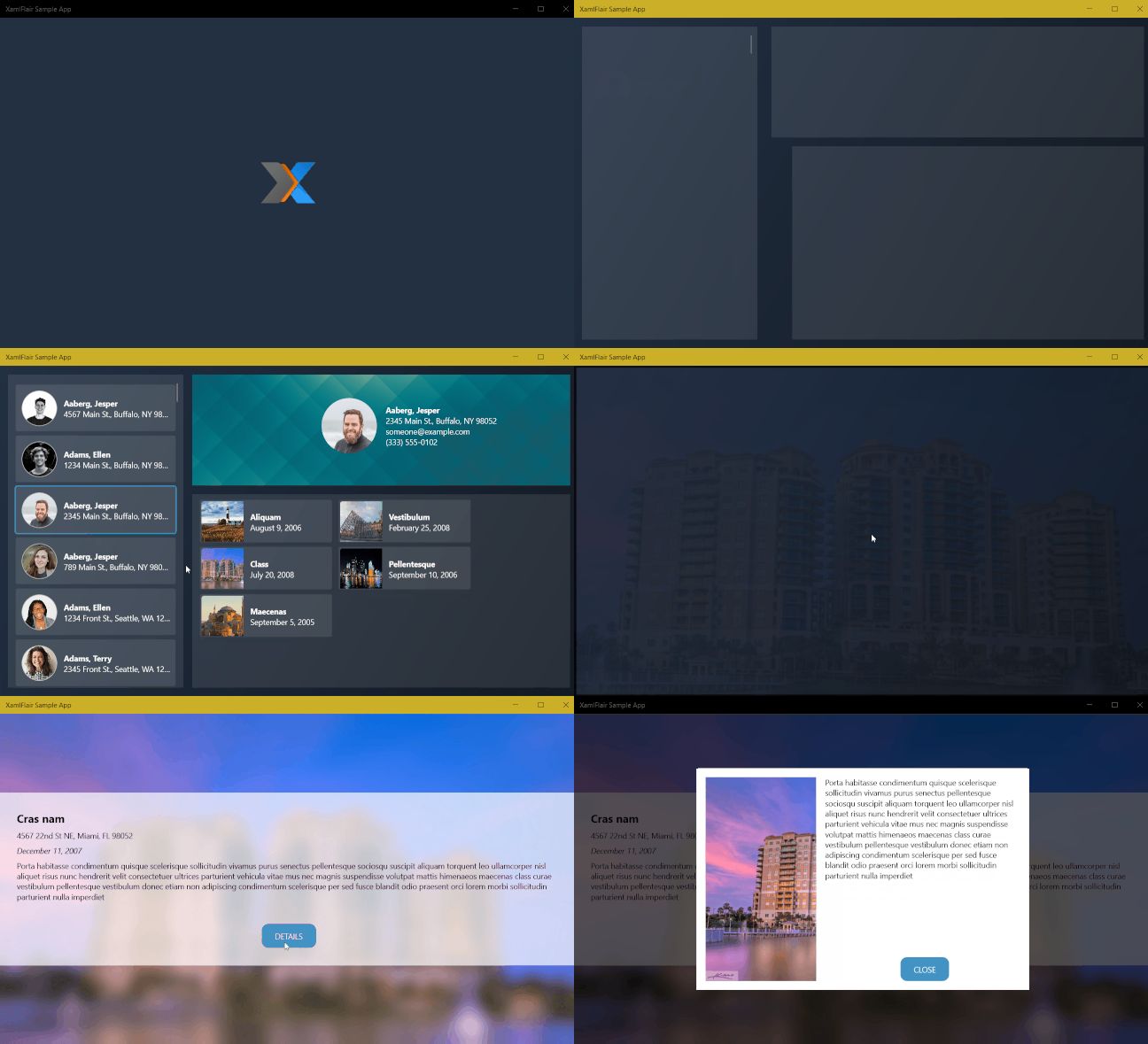
Цель библиотеки Xamlflair состоит в том, чтобы облегчить реализацию общих анимаций и позволить разработчику легко добавить один или комбинированный набор анимаций с несколькими линиями XAML.
| Sekuence Puzzle Game |
|---|
 |
Если вы хотите поддержать мою работу с несколькими кофе, вы можете сделать это здесь: купить мне кофе. Ваша помощь позволяет мне продолжать тратить время на этот проект и продолжать поддерживать и обновлять его с помощью новых функций, когда это возможно. Заранее спасибо!
Установите из Nuget
Обзор функций
Основные понятия
Использование
Базовые типы анимации
Цветная анимация ( только WPF и Uno )
Переопределение глобальных значений по умолчанию
Использование ResourceDictionary для базовых настроек
Анимация по умолчанию ( только WPF )
Свойство TransformOn ( только WPF )
Перспективные ротации ( только UWP )
Объединение анимаций
Переходящие значения
Относительные переводы на оси x и y
Сложные анимации
Повторяя анимацию
События
Привязки
Первичные и вторичные команды завершения
Использование свойства StartWith
Использование свойства AllowOpacityReset ( только WPF )
Использование свойства ClipToBounds ( только UWP и UNO )
Отладка анимации
Регистрация анимации
ListViewBase ( UWP и Uno ) и анимация на основе ListBox ( WPF )
| Платформа | Упаковка | Nuget |
|---|---|---|
| UWP | Xamlflair.uwp | |
| WPF | Xamlflair.wpf | |
| Ун | Xamlflair.uno |
Чтобы установить Xamlflair , запустите следующую команду в консоли диспетчера пакетов :
UWP:
Install-Package XamlFlair.UWP
Ваше приложение должно быть нацелено на минимум Windows 10 версии 1809 (Build 17763)
WPF:
Install-Package XamlFlair.WPF
Uno:
Install-Package XamlFlair.Uno
Ваше приложение UWP должно быть нацелено на минимум Windows 10 версии 1809 (сборка 18362)
| Особенность | UWP | WPF | UWP (Uno) | iOS (Uno) | Android (Uno) | WASM (UNO) экспериментальный |
|---|---|---|---|---|---|---|
| Анимационная система | Композиция | Раскадровки | Раскадровки | Раскадровки | Раскадровки | Раскадровки |
| Тип преобразования | N/a | Transformgroup | Compositetransform | Compositetransform | Compositetransform | Compositetransform |
| DefaultAnimations.xaml | - | ✔ | - | - | - | - |
TransformOn | - | ✔ | - | - | - | - |
| Сложные анимации | ✔ | ✔ | ✔ | ✔ | ✔ | ✔ |
| Относительные переводы | ✔ | ✔ | ✔ | ✔ | ✔ | ✔ |
| Повторяя анимацию | ✔ | ✔ | ✔ | ✔ | ✔ | ✔ |
| События и привязки | ✔ | ✔ | ✔ | ✔ | ✔ | ✔ |
| Первичные/вторичные команды завершения | ✔ | ✔ | ✔ | ✔ | ✔ | ✔ |
StartWith | ✔ | ✔ | ✔ | ✔ | ✔ | ✔ |
AllowOpacityReset | - | ✔ | - | - | - | - |
ClipToBounds | ✔ | N/a | ✔ | ✔ | ✔ | ✔ |
| Анимированные списки | ✔ | ✔ | ✔ | ✔ | ✔ | ✔ |
| Эффект размытия | ✔ | ✔ | - | - | - | - |
| Эффект насыщения | ✔ | - | - | - | - | - |
| Эффект оттенка | ✔ | - | - | - | - | - |
| Цвет анимации | - | ✔ | ✔ | ✔ | ✔ | ✔ |
| Перспективные ротации (поворотные) | ✔ | - | - | - | - | - |
| Отладка анимации | ✔ | ✔ | ✔ | ✔ | ✔ | - |
Основная концепция Xamlflair основана на анимации, которые классифицируются как от и до . Любой элемент пользовательского интерфейса, который состоит из анимации , начнется с одного или нескольких произвольных значений и завершить значение по умолчанию соответствующего свойства . Любой элемент пользовательского интерфейса, который состоит из анимации , начнется в его нынешнем состоянии и оживляет одно или несколько произвольных значений .
Пример от анимации (элемент пользовательского интерфейса, переведенный в значение по умолчанию перевода (0)):

Пример анимации (элемент пользовательского интерфейса, отключенного от его текущего состояния):

Примечание . Важно отметить, что существует исключение из этого правила для цветной анимации, которое объясняется в разделе «Базовые типы анимации».
Для начала вам необходимо иметь следующую ссылку на пространство имен XAML:
UWP и Uno:
xmlns:xf="using:XamlFlair"WPF:
xmlns:xf="clr-namespace:XamlFlair;assembly=XamlFlair.WPF" С этого момента это простой вопрос установки прикрепленного свойства для любого FrameworkElement , который нуждается в анимации:
< Border xf:Animations.Primary= " {StaticResource FadeIn} " />ПРИМЕЧАНИЕ . Если ваш
FrameworkElementопределяетCompositeTransformв вашем XAML, он будет изменен в процессе анимации.
Примечание . Использование
StaticResourceзаключается в том, чтобы ссылаться на глобальные общие анимации, которые обсуждаются в следующем разделе.

Предупреждение : Будьте осторожны при анимации
FadeTo, так как элемент остается в визуальном дереве, еслиVisibilityVisible. Могут быть случаи, когда вам нужно будет вручную управлятьIsHitTestVisible, чтобы позволить пользователю пройти через элемент.






ПРИМЕЧАНИЕ . Важно отметить, что при анимировании цвета с использованием анимации цвет будет оживлять от указанного значения до его текущего состояния вместо значения по умолчанию.

ПРИМЕЧАНИЕ . Прочитайте разделение перспективы ротации ( только UWP ) для получения дополнительной информации.
В следующем перечислены некоторые заметные значения по умолчанию при работе с Xamlflair:
Цветная анимация требует некоторого внимания, поскольку они немного отличаются от других анимаций базового типа. При использовании ColorTo и ColorFrom , необходимо сделать следующее:
Shape.Stroke оживить только Control.BorderBrush Border.Background Border.BorderBrush Control.Background TextBlock.Foreground Control.Foreground Shape.FillColorOn Следующий пример будет оживить Fill прямоугольника от Royalblue до Darkgreen:
< xf : AnimationSettings x : Key = " SampleColorAnimation "
                      Kind = " ColorTo "
                      Color = " DarkGreen "
                      ColorOn = " Fill " />

< Rectangle Fill = " RoyalBlue "
xf:Animations.Primary= " {StaticResource SampleColorAnimation} " /> Если вам необходимо глобально изменить одно из значений анимации по умолчанию (например, с Duration по умолчанию 750 вместо 500), вы можете вызвать функцию OverrideDefaultSettings в коде инициализации вашего приложения. Следующий пример изменяет значения по умолчанию для Duration и Easing :
 XamlFlair . Animations . OverrideDefaultSettings (
    duration : 750 ,
    easing : EasingType . Quadratic ) ;
Поэтому, с примером кода выше, каждая анимация будет работать на 750 мс с квадратичным смягчением.
ResourceDictionary для базовых настроек Все общие анимации должны быть помещены в глобальный ResourceDictionary (Ex: Animations.xaml ) и использовать там, где это необходимо во время приложения. Цель состоит в том, чтобы объединить все анимации в один файл с значимыми именами, чтобы любой разработчик мог точно понять, какая анимация применяется к FrameworkElement . Вот небольшой пример того, как это выглядит:
< ResourceDictionary xmlns = " http://schemas.microsoft.com/winfx/2006/xaml/presentation "
                    xmlns : x = " http://schemas.microsoft.com/winfx/2006/xaml "
                    xmlns : xf = " using:XamlFlair " >

    < x : Double x : Key = " PositiveOffset " >50</ x : Double >
    < x : Double x : Key = " NegativeOffset " >-50</ x : Double >
    < x : Double x : Key = " SmallScaleFactor " >0.75</ x : Double >
    < x : Double x : Key = " LargeScaleFactor " >1.25</ x : Double >

    < xf : AnimationSettings x : Key = " FadeIn "
                          Kind = " FadeFrom "
                          Opacity = " 0 " />

    < xf : AnimationSettings x : Key = " FadeOut "
                          Kind = " FadeTo "
                          Opacity = " 0 " />

    <!-- Scale to a larger value -->
    < xf : AnimationSettings x : Key = " Expand "
                          Kind = " ScaleXTo,ScaleYTo "
                          ScaleX = " {StaticResource LargeScaleFactor} "
                          ScaleY = " {StaticResource LargeScaleFactor} " />

    <!-- Scale from a larger value -->
    < xf : AnimationSettings x : Key = " Contract "
                          Kind = " ScaleXFrom,ScaleYFrom "
                          ScaleX = " {StaticResource LargeScaleFactor} "
                          ScaleY = " {StaticResource LargeScaleFactor} " />
    .
    .
    .
    </ ResourceDictionary >
Для настройки этого набора предварительно сконфигурированных AnimationSettings , уже доступных в вашем приложении, выполните следующие шаги:
Animations.xamlApp.xaml добавьте следующее: < Application .Resources>
< ResourceDictionary >
< ResourceDictionary .MergedDictionaries>
< ResourceDictionary Source = " Animations.xaml " />
</ ResourceDictionary .MergedDictionaries>
</ ResourceDictionary >
</ Application .Resources>Animations.xaml скопируйте и вставьте содержимое по соответствующим ссылкам ниже:Настройки анимации для UWP
Настройки анимации для WPF
Настройки анимации для Uno
Ваше приложение теперь имеет глобальный набор общих анимаций, готовых к использованию.
В качестве альтернативы, чтобы создать свой собственный ResourceDictionary содержащий ваши пользовательские AnimationSettings , Xamlflair предоставляет некоторые анимации по умолчанию .
Чтобы ссылаться на эти анимации по умолчанию в вашем приложении, выполните следующие шаги в вашем App.xaml :
XamlFlair.WPF вверху: xmlns:xf="clr-namespace:XamlFlair;assembly=XamlFlair.WPF" < Application .Resources>
< ResourceDictionary >
< ResourceDictionary .MergedDictionaries>
< xf : XamlFlairResources />
</ ResourceDictionary .MergedDictionaries>
</ ResourceDictionary >
</ Application .Resources>Ваше приложение теперь имеет глобальный набор анимаций по умолчанию , готовые к использованию.
Если Visual Studio Intellisense не работает при использовании <xf:XamlFlairResources /> , вы можете вместо этого попробовать следующее:
    < Application .Resources>
        < ResourceDictionary >
            < ResourceDictionary .MergedDictionaries>
                < ResourceDictionary Source = " pack://application:,,,/XamlFlair.WPF;component/DefaultAnimations.xaml " />
            </ ResourceDictionary .MergedDictionaries>
        </ ResourceDictionary >
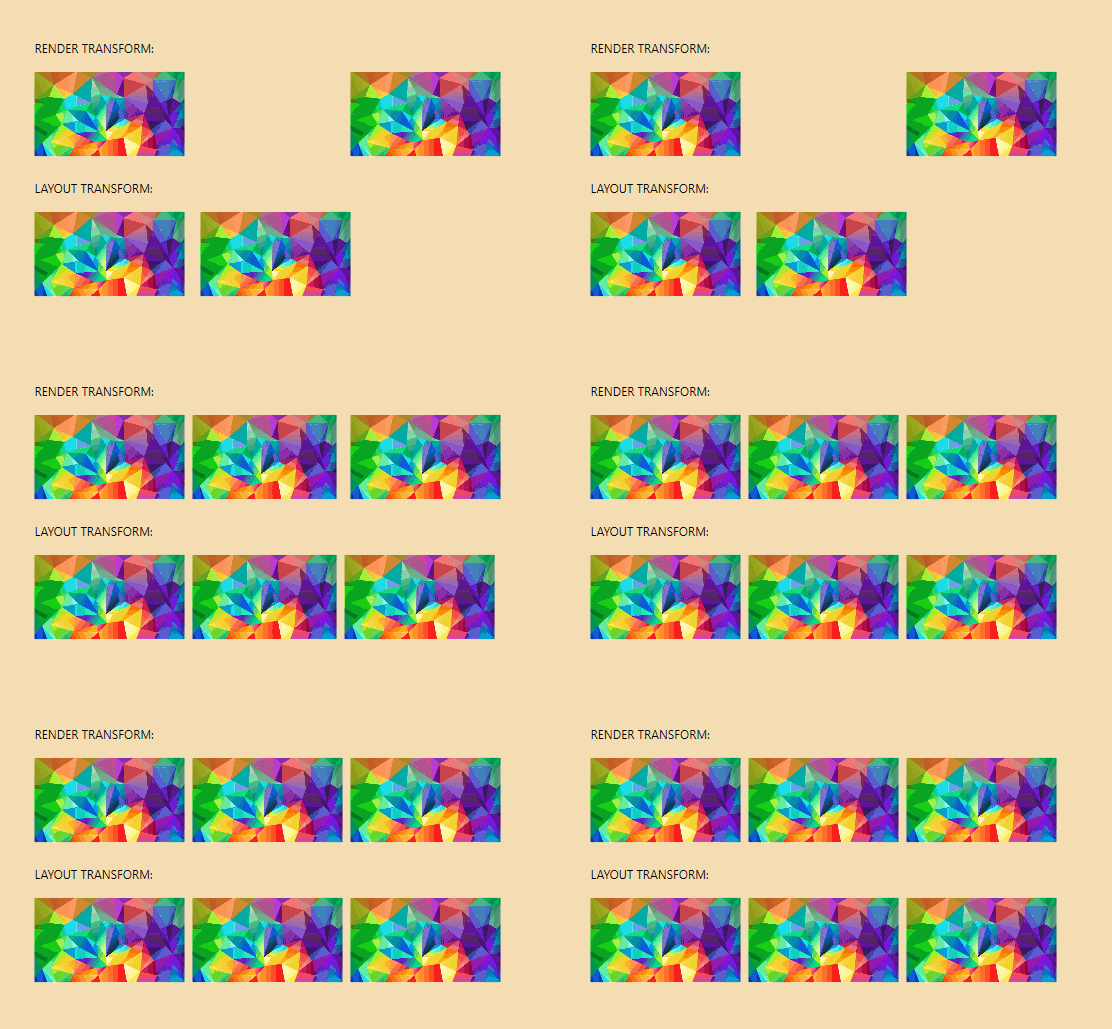
</ Application .Resources>TransformOn ( только WPF ) Используя свойство TransformOn , вы можете ориентироваться на какой тип RenderTransform , чтобы применить к вашей анимации. Доступные варианты - Render и Layout . Когда ничего не указано, Vale по умолчанию Render . Вот пример двух:
Примечание . Очень важно отметить, что
LayoutTransformWPF не поддерживает никакихTranslateTransform, поэтому переводящие анимации никогда не будут работать. Вы можете прочитать больше об этом в разделе замечаний здесь.
Важно отметить, что для применения перспективного вращения (также называемого Swivel ) к целевому элементу необходимо, чтобы оно было обернуто в контейнер со свойствами макета, применяемыми к элементу контейнера. Поэтому рассмотрим следующее простое перспективное вращение:
< xf : AnimationSettings x : Key = " PerspectiveVerticalRotation "
                      Kind = " SwivelYFrom "
                      SwivelY = " -45 " />
Вместо того, чтобы анимировать элемент как таковой:
< Rectangle Fill = " RoyalBlue "
           Width = " 200 "
           Height = " 200 "
           HorizontalAlignment = " Center "
           VerticalAlignment = " Center "
           xf:Animations.Primary= " {StaticResource PerspectiveVerticalRotation} " />
Элемент должен быть помещен в контейнер для правильной работы анимации:
< Border Width = " 200 "
        Height = " 200 "
        HorizontalAlignment = " Center "
        VerticalAlignment = " Center " >
    < Rectangle Fill = " RoyalBlue "
           xf:Animations.Primary= " {StaticResource PerspectiveVerticalRotation} " />
</ Border > Анимации могут быть объединены, и, как упоминалось ранее, любая из этих комбинированных анимаций, которые обычно используются, должны быть помещены в глобальный ResourceDictionary (Ex: Animations.xaml ):
< ResourceDictionary xmlns = " http://schemas.microsoft.com/winfx/2006/xaml/presentation "
                    xmlns : x = " http://schemas.microsoft.com/winfx/2006/xaml "
                    xmlns : xf = " using:XamlFlair " >
    .
    .
    .
    < xf : AnimationSettings x : Key = " FadeInAndSlideFromLeft "
                          Kind = " FadeFrom,TranslateXFrom "
                          Opacity = " 0 "
                          OffsetX = " {StaticResource NegativeOffset} " />

    < xf : AnimationSettings x : Key = " FadeInAndSlideFromTop "
                          Kind = " FadeFrom,TranslateYFrom "
                          Opacity = " 0 "
                          OffsetY = " {StaticResource NegativeOffset} " />

    < xf : AnimationSettings x : Key = " FadeInAndGrow "
                          Kind = " FadeFrom,ScaleXFrom,ScaleXFrom "
                          Opacity = " 0 "
                          ScaleX = " {StaticResource SmallScaleFactor} "
                          ScaleY = " {StaticResource SmallScaleFactor} " />

    < xf : AnimationSettings x : Key = " FadeInAndGrowHorizontally "
                          Kind = " FadeFrom,ScaleXFrom "
                          Opacity = " 0 "
                          ScaleX = " {StaticResource SmallScaleFactor} " />
    .
    .
    .
    </ ResourceDictionary >
Это демонстрирует комбинированную анимацию FadeFrom и TranslateFrom :

Это демонстрирует комбинированную анимацию FadeFrom , TranslateFrom и ScaleFrom :

Анимации могут переопределять свои настройки непосредственно на FrameworkElement . Это обычно делается для изменения значений для задержки и продолжительности, чтобы мы не завышали файл Animations.xaml с повторными ресурсами. Чтобы достичь переоценки, используйте расширение Animate Markup, в сочетании с свойством BasedOn :
< Border xf:Animations.Primary= " {xf:Animate BasedOn={StaticResource ScaleFromBottom}, Delay=500} " /> Поскольку жесткие значения для OffsetX и OffsetY могут ограничиваться (например, в случаях, когда они имели дело с изменяемыми видами), как OffsetX , так и OffsetY Support Star Values:
< Border xf:Animations.Primary= " {xf:Animate BasedOn={StaticResource SlideFromLeft}, OffsetX=1.5*} " />Звездное значение будет рассчитать смещение на основе текущей
ActualWidthи/илиActualHeightзначений (и)FrameworkElement, поэтому важно, чтобы элемент выполнил своеLoadedсобытие. ЕслиActualWidthи/илиActualHeight, еще не рассчитана, значение смещения будет пытаться основываться наWidthи/илиHeight.
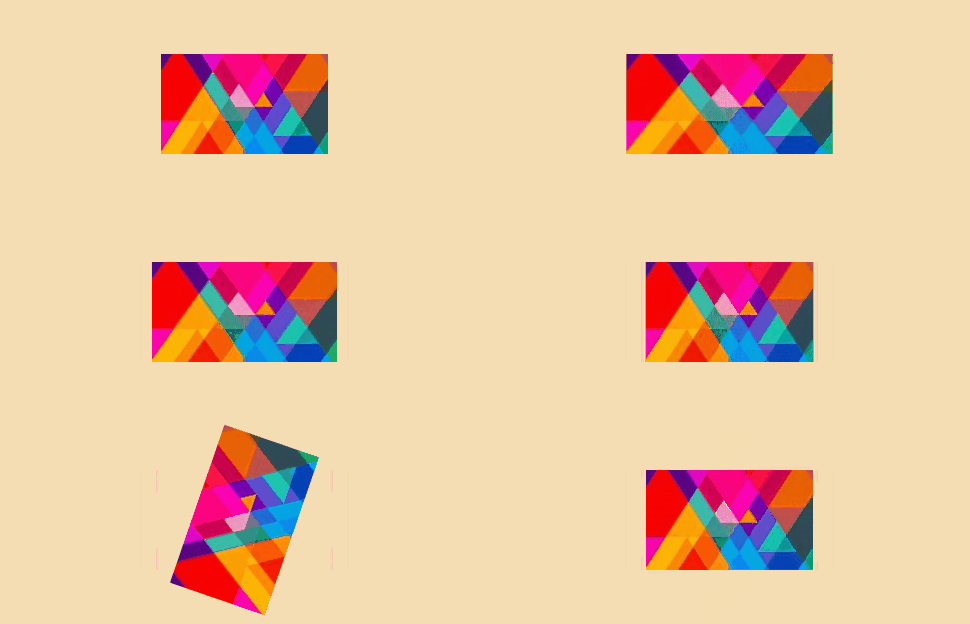
Составная анимация-это просто многоэтапная анимация с использованием класса CompoundSettings . Каждая внутренняя анимация выполняется после завершения предыдущего, следовательно, они последовательные анимации:
< xf : CompoundSettings x : Key = " Compound " >
    < xf : CompoundSettings .Sequence>
        < xf : AnimationSettings Kind = " ScaleXTo "
                              ScaleX = " 1.25 "
                              Duration = " 1250 " />
        < xf : AnimationSettings Kind = " ScaleXTo "
                              ScaleX = " 1 "
                              Duration = " 1250 " />
        < xf : AnimationSettings Kind = " RotateTo "
                              Rotation = " 360 "
                              Duration = " 1250 " />
    </ xf : CompoundSettings .Sequence>
</ xf : CompoundSettings >
Примечание .
CompoundSettingsподдерживают свойствоEvent, которое обсуждается в более позднем разделе.
Анимация может быть повторена с использованием IterationBehavior и IterationCount свойств (значения Count по умолчанию и 1 соответственно).

Следующее демонстрирует, как запустить анимацию только 5 раз:
< Border xf:Animations.Primary= " {StaticResource FadeIn} "
        xf:Animations.IterationCount= " 5 " />
Следующее демонстрирует, как запустить анимацию на неопределенный срок:
< Border xf:Animations.Primary= " {StaticResource FadeIn} "
        xf:Animations.IterationBehavior= " Forever " />
Также обратите внимание, что также можно повторить составную анимацию. Например, используя составную анимацию (с именем прогресса ) из предыдущего раздела:
< Border xf:Animations.Primary= " {StaticResource Progress} "
        xf:Animations.IterationCount= " 5 " />
ПРЕДУПРЕЖДЕНИЕ : При использовании повторяющихся анимаций вы не можете установить
Secondaryанимацию на элемент.
Важно отметить, что все анимации Xamlflair являются анимациями «начало» , другими словами, они начинаются и останавливаются только после завершения (или когда связанный элемент разгружается), за исключением повторяющихся анимаций. Повторяющая анимация может быть остановлена при поставке false значения для свойства PrimaryBinding (привязки рассматриваются в следующем разделе):
< CheckBox x : Name = " SampleCheckBox "
          IsChecked = " False " />

< Rectangle xf:Animations.PrimaryBinding= " {Binding IsChecked, ElementName=SampleCheckBox} "
           xf:Animations.Primary= " {xf:Animate BasedOn={StaticResource FadeIn}, Event=None} " />
Когда на привязке устанавливается false , текущая итерация анимации будет работать до тех пор, пока она не закончится, а затем повторяющаяся анимация остановится.
По умолчанию все анимации выполняются, когда анимированный элемент запускает свое Loaded событие. Такое поведение может быть переопределено, установив свойство Event . Event может быть любым событием, которое выявляется из анимированного элемента. Например, чтобы выполнить анимацию на кнопке при ее нажатии, можно использовать событие Click :
< Button xf:Animations.Primary= " {xf:Animate BasedOn={StaticResource FadeOut}, Event=Click} " />Некоторые примеры общих событий, которые можно использовать:
Есть некоторые особые случаи, чтобы принять к сведению. Первый специальный случай - это событие DataContextChanged . При использовании события DataContextChanged он будет запускать при изменении значения DataContext , за исключением случаев, когда установлено значение null значения, null отфильтровывается и не запускает анимацию.
Другой особый случай - это Visibility . Несмотря на то, что в FrameworkElement не существует VisibilityChanged событий, свойство Visibility рассматривалось как событие, когда значение меняется, поскольку оно может быть полезно для анимирования элемента, когда он становится видимым в пользовательском интерфейсе. Если анимация запускается с помощью Event=Visibility , она будет запускаться только в случае установки значения Visibile .
Одним из наиболее важных значений для Event является None , который является значением, используемым для отмены любого триггера анимации на основе событий. При указании None , вам нужно будет вручную запустить свои анимации, используя PrimaryBinding или SecondaryBinding свойства. Эти свойства имеют тип bool и ожидают значения True , чтобы выполнить соответствующую анимацию. Ниже приведен пример запуска анимации, основанной на IsChecked управления флажком:
< CheckBox x : Name = " SampleCheckBox "
          IsChecked = " False " />

< Rectangle xf:Animations.PrimaryBinding= " {Binding IsChecked, ElementName=SampleCheckBox} "
           xf:Animations.Primary= " {xf:Animate BasedOn={StaticResource FadeIn}, Event=None} " />
Приведенная выше анимация будет выполняться только тогда, когда IsChecked True . Если None не был указан для Event , анимация будет затем выполнять на Loaded и при привязке.
При работе с PrimaryBinding и SecondaryBinding (на основе одного и того же логического значения), он может быть более чистым и проще в использовании CombinedBinding . CombinedBinding просто действует как PrimaryBinding , так и SecondaryBinding вместе. Вместо следующего:
< CheckBox x : Name = " SampleCheckBox "
          IsChecked = " False " />

< Rectangle xf:Animations.PrimaryBinding= " {Binding IsChecked, ElementName=SampleCheckBox} "
           xf:Animations.Primary= " {xf:Animate BasedOn={StaticResource FadeIn}, Event=None} "
           xf:Animations.SecondaryBinding= " {Binding IsChecked, ElementName=SampleCheckBox, Converter={StaticResource InverseBoolConverter}} "
           xf:Animations.Secondary= " {xf:Animate BasedOn={StaticResource FadeOut}, Event=None} "
           xf:Animations.StartWith= " {StaticResource FadeOut} " />
Вы бы использовали его как таковой:
< CheckBox x : Name = " SampleCheckBox "
          IsChecked = " False " />

< Rectangle xf:Animations.CombinedBinding= " {Binding IsChecked, ElementName=SampleCheckBox} "
           xf:Animations.Primary= " {xf:Animate BasedOn={StaticResource FadeIn}, Event=None} "
           xf:Animations.Secondary= " {xf:Animate BasedOn={StaticResource FadeOut}, Event=None} "
           xf:Animations.StartWith= " {StaticResource FadeOut} " />
Используя CombinedBinding таким образом, он сохраняет необходимость использования преобразователя для обратного логического значения, которое обрабатывается внутри.
Могут быть сценарии, когда вы можете захотеть выполнить ICommand , когда анимация завершается. В таком случае существуют два свойства: PrimaryCompletionCommand и SecondaryCompletionCommand .
В следующем примере команда с именем MyCustomCommand будет выполнена после завершения первичной анимации:
< TextBlock Text = " Example of a completion command "
           xf:Animations.Primary= " {StaticResource FadeInAndSlideFromBottom} "
xf:Animations.PrimaryCompletionCommand= " {x:Bind MyCustomCommand} " />StartWith Будут случаи, когда вам понадобятся элемент пользовательского интерфейса, чтобы начать в определенном состоянии, например, элемент должен быть сокращен до его анимации. Это достигается с помощью свойства StartWith :
< Rectangle xf:Animations.Primary= " {xf:Animate BasedOn={StaticResource ScaleFromBottom}, Delay=500} "
           xf:Animations.StartWith= " {StaticResource ScaleFromBottom} " />
В приведенном выше примере, поскольку элемент масштабируется снизу, но с задержкой нам нужно начать в масштабированном положении, поэтому мы используем свойство StartWith , чтобы установить его начальное состояние. То, что по StartWith , делает настройку начальных значений на элементе, как только он загрузится.
AllowOpacityReset ( только WPF )В документации .NET указывается следующее:
В некоторых случаях может показаться, что вы не можете изменить ценность свойства после его анимации. ... Вы должны остановить анимацию влиять на собственность.
Могут быть случаи, когда вы оживляете непрозрачность, в которой анимация непрозрачности внезапно сбрасывает свою ценность вместо того, чтобы анимировать, или не ведут себя, как вы намерены. В случаях вам может потребоваться установить AllowOpacityReset = False ( значение по умолчанию AllowOpacityReset является True ) для достижения предполагаемого поведения:
< Image xf:Animations.Primary= " {StaticResource FadeInThenFadeOut} "
       xf:Animations.AllowOpacityReset= " False "
Source = " /Assets/... " />ClipToBounds ( только UWP и UNO ) Полезное свойство, которое существует в WPF, ClipToBounds - это полезное свойство, которое существует в WPF, но, к сожалению, не в UWP. Следовательно, он был добавлен в Xamlflair из -за простоты его использования и удобства. Чтобы обрезать дочерний содержание до границ содержащегося элемента, просто установите ClipToBounds на True на содержащий элемент:
< Border xf:Layout.ClipToBounds= " True " >
.
.
.
< Border > Чтобы отлаживать анимацию и вступить в код, используйте свойство EnableDebugging . Отладка возможна из -за включения библиотеки Syrcelink. Пожалуйста, обязательно сделайте следующее:
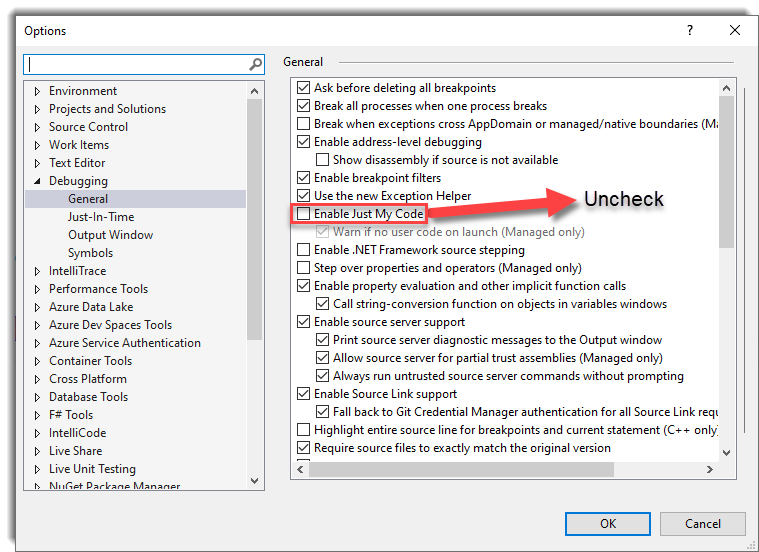
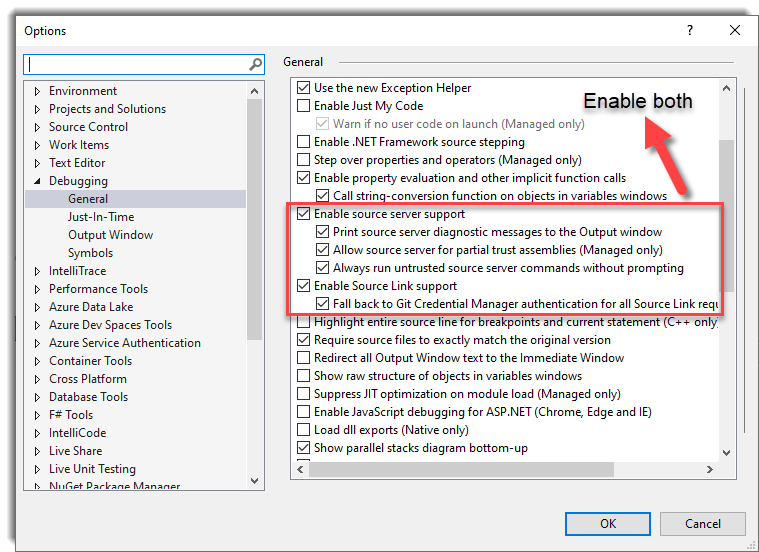
< Rectangle xf:Animations.EnableDebugging= " InitializeElement "
           xf:Animations.Primary= " {StaticResource SlideFromLeft} " />
Следующие таблицы объясняют значения перечисления:
| Enum значение | Описание |
|---|---|
None | Значение по умолчанию. Никакой отладки не произойдет. |
InitializeElement | Разбивает отладчик в функции InitializeElement добавления Xamlflair. |
RunAnimation | Разбивает отладчик в функции RunAnimation в Xamlflair. |
Библиотека XAMLFLAIR абстрагирует свой журнал с использованием Microsoft.Extensions.Logging.Abstractions . Ниже приведен пример ведения журнала с использованием Serilog в приложении UWP:
 public App ( )
{
    this . InitializeComponent ( ) ;
    .
    .
    .
    // Setup the Serilog logger
    Log . Logger = new LoggerConfiguration ( )
        . MinimumLevel . Debug ( )
        . WriteTo . Debug ( )
        . CreateLogger ( ) ;

    // Initalie the XamlFlair loggers using the LoggerFactory (with Serilog support)
	XamlFlair . Animations . InitializeLoggers ( new LoggerFactory ( ) . AddSerilog ( ) ) ;
}
Для вывода значений одной или нескольких анимаций просто установите Debug в свойство EnableLogging в целевой FrameworkElement :
< Rectangle xf:Animations.EnableLogging= " Debug "
           xf:Animations.Primary= " {StaticResource SlideFromLeft} " />
Это предоставит вам следующий аналогичный выход консоли (немного отличается от WPF):
 Element = Windows.UI.Xaml.Controls.Button
Kind = FadeFrom, TranslateFrom
TargetProperty = Translation
Duration = 500
Delay = 0
Opacity = 0
OffsetX = 0
OffsetY = 50
OffsetZ = 0
ScaleX = 1
ScaleY = 1
ScaleZ = 1
Rotation = 0
Blur = 0
TransformCenterPoint = 0.5,0.5
Easing = Cubic
EasingMode = EaseOut
Когда каждая раскадровка выполняется, она хранится во внутреннем списке, пока не завершится (или не будет остановлен). Чтобы вывести этот внутренний список, временно добавьте следующее в код запуска приложения:
Animations . EnableActiveTimelinesLogging = LogLevel . Debug ;Это предоставит вам следующий аналогичный вывод консоли:
 ---------- ALL ACTIVE TIMELINES --------
Active timeline removed at 12:42:26:43222

Element = Button,  Key = d69f826a-1978-4a4e-b516-4a6b0469238b,  ElementGuid = 195d8c13-1dd7-4fef-a7f3-fc78bdab1cd7
    State = Running,  IsSequence = False,  IsIterating = False,  IterationBehavior = Count,  IterationCount = 0
------------------------------------

---------- ACTIVE TIMELINE --------
Guid d69f826a-1978-4a4e-b516-4a6b0469238b - Updated state to: Completed at 12:42:26:88616
------------------------------------

---------- ALL ACTIVE TIMELINES --------
Active timeline removed at 12:42:26:89614

NO ACTIVE TIMELINES!
------------------------------------
В настоящее время все регистрации в Xamlflair, упомянутое выше, регистрируется на
LogLevel.Debug
ListViewBase ( UWP и Uno ) и анимация на основе ListBox ( WPF ) 
Чтобы правильно реализовать анимацию элементов по элементам списка, было недостаточно просто создать прикрепленные свойства против элементов управления ListViewBase (UWP) и ListBox (WPF). Вместо этого были созданы унаследованные элементы управления: AnimatedListView и AnimatedGridView для UWP, а также AnimatedListView и AnimatedListBox для WPF, все это доступно в пространстве имен XamlFlair.Controls :
UWP и UNO -пространство имен:
xmlns:xfc="using:XamlFlair.Controls"Пространство имен WPF:
xmlns:xfc="clr-namespace:XamlFlair.Controls;assembly=XamlFlair.WPF" Анимирующие элементы в списках немного отличаются от анимации типичного элемента пользовательского интерфейса. Основная причина этого различия заключается в том, что значение Event на соответствующих AnimationSettings не может быть изменено из его значения по умолчанию. Поэтому следующее является недействительным :
< xfc : AnimatedListView ItemsSource = " Binding SampleDataList "
                      xf:Animations:Items= " {xf:Animate BasedOn={StaticResource FadeIn}, Event=Visibility} " />
Список элементов анимации, по умолчанию , оживленные на основе Loaded события каждого видимого элемента, а также на основе обновления свойства ItemsSource управления списком. Чтобы отключить это поведение по умолчанию, следующие два свойства могут использоваться независимо:
< xfc : AnimatedListView ItemsSource = " Binding SampleDataList "
                      xf:Animations.AnimateOnLoad= " False "
                      ... />

< xfc : AnimatedListView ItemsSource = " Binding SampleDataList "
                      xf:Animations.AnimateOnItemsSourceChange= " False "
                      ... />
По умолчанию анимации элементов имеют задержку в 25 миллисекунд между каждым элементом. Это значение можно изменить с помощью свойства InterElementDelay :
< xfc : AnimatedListView ItemsSource = " Binding SampleDataList "
                      xf:Animations.InterElementDelay= " 50 "
                      ... />
Так же, как PrimaryBinding и SecondaryBinding , анимация элементов может быть вызвана привязкой с использованием свойства, ItemsBinding :
< xfc : AnimatedListView ItemsSource = " Binding SampleDataList "
                      xf:Animations.AnimateOnLoad= " False "
                      xf:Animations.ItemsBinding= " {Binding MyViewModelProperty} "
                      xf:Animations:Items= " {xf:Animate BasedOn={StaticResource FadeIn}} " />
ПРЕДУПРЕЖДЕНИЕ ( только UWP ) : Имейте в виду
AnimatedListViewчто если у васAnimatedGridViewкакие -либоItemContainerTransitions. Это сделано, чтобы избежать противоречивых анимаций предметов.
ПРИМЕЧАНИЕ ( только UNO ) : Чтобы избежать любых мерцающих на анимации предметов, в настоящее время существует ограничение: анимация
Itemsдолжна содержатьFadeFrom.





