gpt voice conversation chatbot
v1.2.2

有關您的Android智能手錶的類似版本,請參閱我的其他repo gpt-rassistant-Interlink。該項目利用了OpenAI的助手API。
(為舊的完成引擎製作並改裝成Chatgpt。不如現代物品。繼續尋找。)
這是一個機器人,可讓您使用麥克風與Chatgpt或GPT-4進行引人入勝且安全的情感交談。如果您願意輸入而不是說話,也可以通過終端與機器人交談。
該工具使用修改後的GPT聊天預設,跟踪對話,並默認使用Chatgpt的API。您可以告訴GPT一些東西,它會記住您在會議上所說的話,並且您也可以隨著時間的流逝而來的機器人記憶。儘管基於GPT的最大令牌計數的限制,但GPT-VCC仍然應該能夠在您想要的時間內與您交談,而不會對您所談論的內容失去認識。為了使用此工具,您將需要有效的OpenAI API密鑰。
該機器人需要OpenAI的節制和GPT API正常工作,而不會延遲太多。您可以在這裡找到狀態:https://status.openai.com/
就以前的測試而言,該版本應該是穩定的,但不會具有所有最新功能。如果您想擁有此處列出的所有功能,請克隆存儲庫並時不時地運行“ git Pull”。這將為您提供最新的功能和錯誤修復,但可能會不穩定。
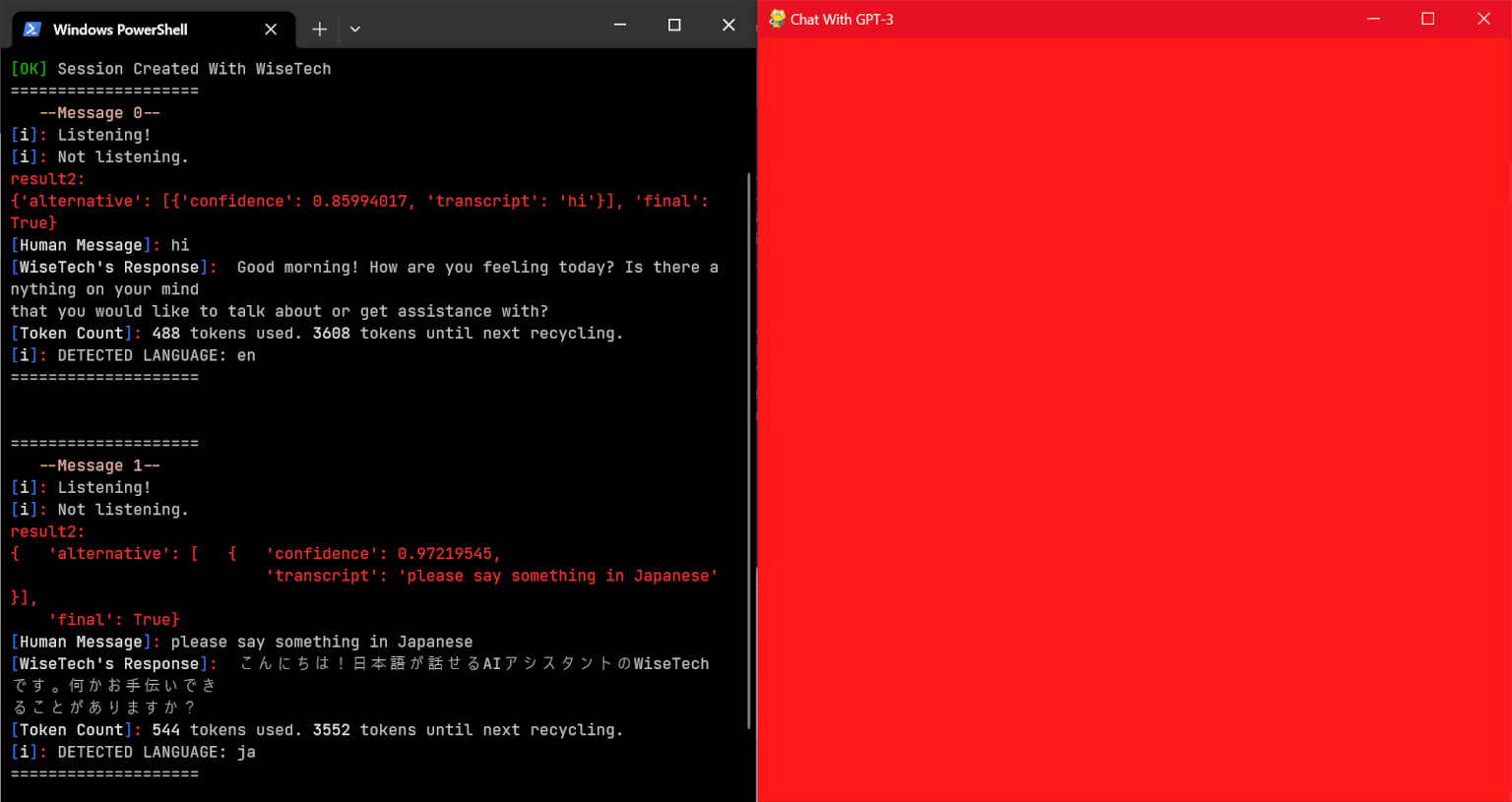
(注意:Wisetech是我的機器人實例為自己選擇的名字)
首先,您需要一個OpenAI API密鑰。您可以在此處創建一個帳戶以獲取API密鑰:https://openai.com/api/。
登錄後,按右上角的文本“個人”旁邊的圓圈。然後按“查看API鍵”。
按“創建新的秘密鍵”,然後保存該鍵。這是您運行GPT-VCC所需的關鍵。將其粘貼到以下方式包含的鍵TXT文件中:
OpenAI_Key={paste here without brackets}
轉到屏幕左側的“計費”標籤。自由信貸用光以繼續使用GPT-VCC時,開始付款計劃。
在https://www.python.org/下載python
通過發行版下載此存儲庫,將git克隆回購,或按下代碼按鈕向右上角,然後按“下載zip”。
提取內容,然後使用文件夾進入文件夾。
如果安裝了Windows終端,請右鍵單擊文件夾的空部分,然後選擇“在終端中打開”。否則,使用Win + R並輸入PowerShell。進入終端窗口並在適當的目錄中,請使用“ PIP INSTALS -R EUSTRUCT.TXT -UPGRADE”。如果成功完成此操作,則一旦獲得OpenAi API鍵,就應該準備好立即去。
按照使用GPT-VCC中列出的步驟
安裝PIP3
sudo apt install python3-pip
通過發行版下載此存儲庫,將git克隆回購,或按下代碼按鈕向右上角,然後按“下載zip”。
從文件中提取文件,移至目錄,打開conield.txt,然後從文件中刪除pyaudio == 0.2.13。使它看起來永遠不會存在,並保留原始格式。
與APT下載Pyaudio如下:
sudo apt install python3-pyaudio
如下(接口通信所需
sudo apt install espeak
使用PIP下載其他要求如下:
pip3 install -r requirements.txt --upgrade
按照使用GPT-VCC中列出的步驟
要使用此聊天機器人,請在您導航到機器人文件夾後輸入以下命令(用API鍵替換<key>):
python main.py <key>
為了方便起見,您也可以將密鑰輸入鍵.txt文件。運行腳本時,機器人將自動讀取此文件並加載密鑰。
一場gui彈將彈出;它的顏色代表機器人的狀態。顏色紅色表示該機器人不聆聽。要讓機器人聆聽您,請按空格。然後,顏色在加載時會變成黃色,然後在聆聽時綠色。當顏色為綠色時,可以自由說話,您的演講將被記錄,轉換為文本,然後遵守Openai的政策,將其餵給GPT。當GPT準備好回复時,屏幕將變為藍色。
如果您想使用終端,請運行gptcli.py而不是使用相同的語法(具有密鑰文件也可以工作):
python gptcli.py <key>
如果您想使用ElevenLabs tts,則必須在OpenAI API鍵之後輸入您的個人ElevenLabs API密鑰,如下所示或填寫密鑰文件中的密鑰:
python main.py <OpenAI key> <ElevenLabs TTS key>
如果您不想使用花式TTS,則此機器人將自動使用Google的TTS。
該節制同時使用OpenAI的Medine Tool和NLTK。他們希望防止使用OpenAI使用政策之外的GPT使用。但是,這不是一種虛擬的方法,因此請謹慎對待GPT。
請注意,審核API的中斷或延遲問題將阻止您使用此聊天機器人。如果您必須在OpenAI出現問題時與機器人交談,請編輯chatbot.py文件以排除“ nos.flagged_by_openai(text)”條件。我不建議這樣做。
現在,如果您希望在啟動程序時使用參數,則可以使用替代聲音。將來,計劃了一種更充實的方法。目前,您需要知道要使用的語音的ID(您可以在此處找到基本語音ID的列表)。一旦知道該ID,請與示例ID“ 21M00TCM4TLVDQ8IKWAM”一起使用,for Rachel:
python main.py --voice_id 21m00Tcm4TlvDq8ikWAM
要使用克隆的聲音,請執行以下操作:
請訪問https://beta.elevenlabs.io/voice-lab的語音實驗室,然後創建自定義語音。
克隆語音後,請轉到這裡https://api.elevenlabs.io/docs#/get_voices_v1_voices_get。
按“試用”,將API鍵輸入框中,然後按“ Execute”。
在執行按鈕下方,您會看到一個標有“響應主體”的框。向下滾動在此框中,直到找到您命名的聲音。獲取直接在其上方的“ Voice_ID”,並如上面的示例中使用。
空格鍵:這開始並停止錄音。無論您說什麼,都將轉錄並發送到GPT(如果通過過濾器)第二次按空間。
逃脫:這在不記憶的情況下退出。
問:這退出並擁有機器人記住有關您和您的對話的詳細信息(數據保存在稱為Memories.txt的文本文件中)
警:這是取消消息的折舊命令。現在,在錄製以取消時只說“請取消消息”。
說“請將令牌設置為#' :當機器人識別此短語時,它將嘗試將答复的max_tokens設置為您指定的值。
說“像機器人一樣說話” :這將設置GPT的所有答复,以與脫機的機器人TTS程序進行交談。在CLI模式下,輸入'!robospeak()'以切換此模式。
說“停止像機器人說話” :這將使機器人的tts恢復到您之前擁有的任何東西(Google或Elevenlabs tts)。在CLI模式下,輸入'!robospeak()'以切換此模式。
說“請顯示對話” :這將使您的整個對話輸出到終端窗口。
說“請顯示記憶” :這將提供所有保存在長期存儲中的記憶的輸出。
說“請恢復內存” :這將嘗試通過合併長期存儲中的一定數量的內存來修復機器人的工作記憶。
說“請將預設設置為” :這將為機器人設置預設(每次對話開始時給予AI的文本字符串)。例如,預設的“像海盜一樣說話”使AI像海盜一樣說話。您可以在此處找到示例預設:https://github.com/adri6336/gpt-voice-conversation-conversation-chatbot/wiki/example-presets。
說“請重置預設” :這將刪除您製作的預設。
說“請將名稱設置為” :這將把機器人的名稱設置為您指定的任何內容,只要它符合OpenAI的使用策略。設置名稱後,機器人將以您設置的名稱來稱呼自身。
說“請切換gpt4” :這將在chatgpt和gpt-4型號之間切換。啟動時,將保留您的開關。在CLI模式下,輸入'!gpt4()'以切換模型。
說“請將創造力設置為” :這將把機器人的默認隨機性設置為您指定的值1至15之間的值(過去是9)。在CLI模式下,使用'!創造力(#)',其中#符號為0.01和1.5之間的值。
說“請列表命令” :這將為您提供可用命令的機器人列表。
說“請切換Elevenlabs” :這將切換機器人對OlevenLabs tts On和Off的使用。在CLI模式下,使用!11AI()切換它。
說“請取消消息” :這將取消消息,以防止將其發送到GPT。
與Chatgpt或GPT-4進行個性化對話
通過Google的TTS工具(如果可以的話,可以準確發音口音),在Elevenlab的life-life tts TTS(如果您有有效的API鍵)或機器人(例如“像機器人說話”以激活)中,請與您聯繫。
使用Google的語音識別技術與GPT Outloud交談
如果您關閉“ Q”鍵,機器人會記住關於您的事情
在終端窗口中,請參見GPT的回復為文本。大多數UTF-32字符(例如中文和阿拉伯文本)也將被打印
自動將對話保存到磁盤上的文件,以幫助您跟踪自己所說的內容
保存自定義預設,以便有更適合您和您的需求的體驗
自定義機器人的名稱
自定義機器人的創造力
通過終端與GPT聊天(Windows和Linux)
與機器人進行娛樂
使用機器人通過設置預設來練習一種語言,以使用該語言像老師一樣與您交談,並使用Google的TTS聽到適當發音的回答。如果您願意,也可以堅持使用Elevenlabs的多語言聲音
讓機器人通過詢問您的問題並就代碼提供反饋來幫助您練習編程
詢問彈出的各種內容的機器人問題
要求Bot幫助您寫求職信和描述
Elevenlabs語音演示
Google TTS西班牙語音演示





