gpt voice conversation chatbot
v1.2.2

Pour une version similaire pour votre smartwatch Android, consultez mon autre repo GPT-ASSISTANT-INTERLINK. Ce projet tire parti de l'API Assistants d'Openai.
(Fabriqué pour un ancien moteur d'achèvement et modernisé pour Chatgpt. Pas aussi bon que les trucs modernes. Continuez à chercher.)
Il s'agit d'un bot qui vous permet d'avoir une conversation parlée engageante et en toute sécurité avec Chatgpt ou GPT-4 en utilisant votre microphone. Si vous préférez taper plutôt que parler, vous pouvez également converser avec le bot via le terminal.
L'outil utilise un préréglage de chat GPT modifié, gère le suivi de la conversation et utilise l'API de Chatgpt par défaut. Vous pouvez dire quelque chose à GPT et il vous souviendra de ce que vous avez dit pour la session et vous pouvez également demander au bot un souvenir de vous au fil du temps si vous le souhaitez. Malgré les limites basées sur le nombre de jetons maximum de GPT, GPT-VCC devrait toujours être en mesure de converser avec vous aussi longtemps que vous le souhaitez sans perdre de conscience de ce dont vous avez parlé. Pour utiliser cet outil, vous aurez besoin d'une clé API OpenAI valide.
Le bot nécessite la modération d'Openai et les API GPT pour fonctionner correctement sans trop latence. Vous pouvez trouver le statut ici: https://status.openai.com/
Les versions doivent être stables, en ce qui concerne les tests précédents, mais n'auront pas toutes les fonctionnalités les plus récentes. Si vous souhaitez avoir toutes les fonctionnalités répertoriées ici, clonez le référentiel et exécutez «Git Pull» de temps en temps. Cela vous permettra des fonctionnalités et des corrections de bogues les plus récentes, mais cela pourrait être instable.
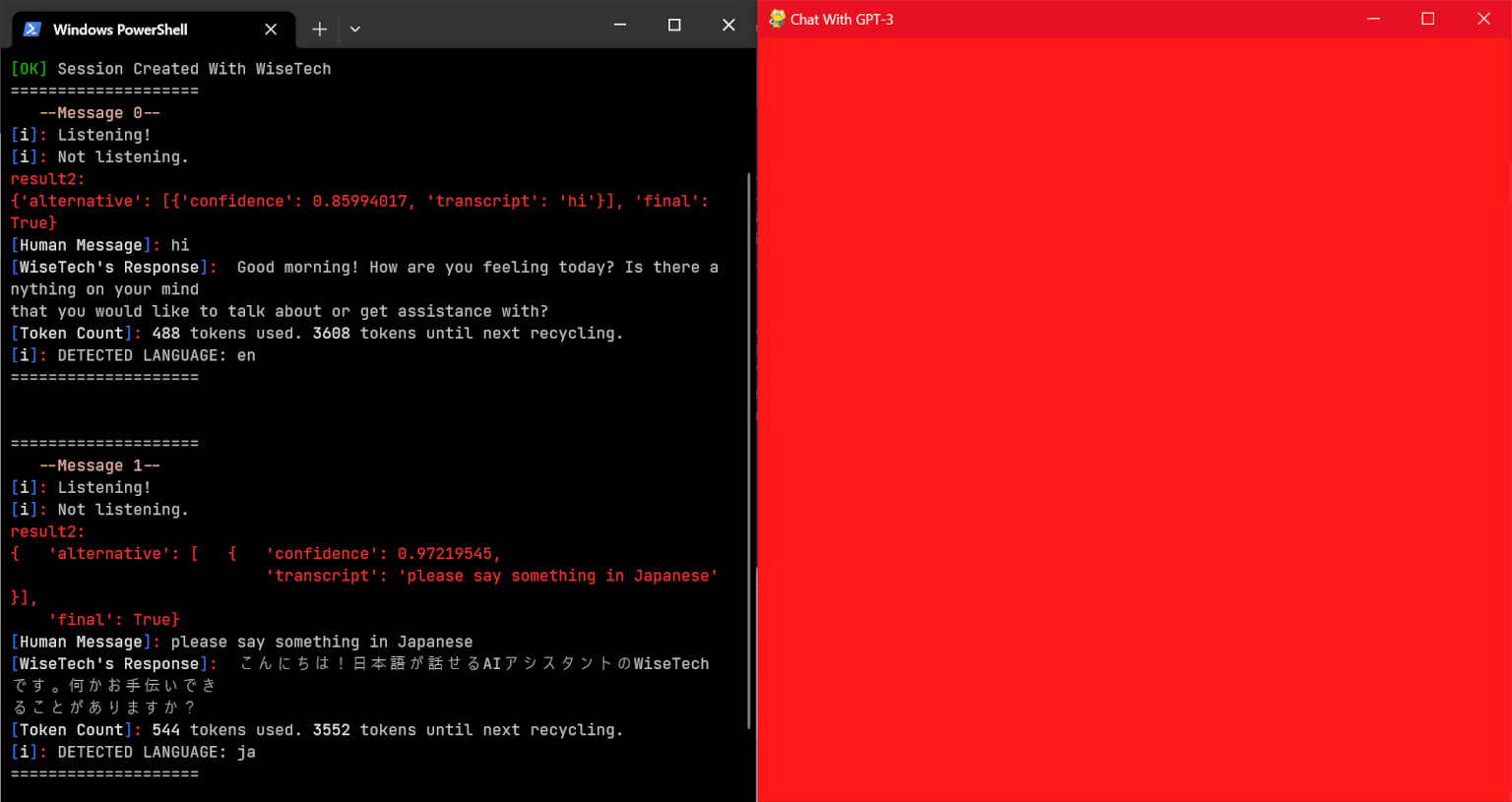
(Remarque: WiseTech est le nom que mon instance de bot a choisi pour lui-même)
Tout d'abord, vous aurez besoin d'une clé API OpenAI. Vous pouvez créer un compte pour obtenir une clé API ici: https://openai.com/api/.
Une fois que vous vous connectez, appuyez sur le cercle à côté du texte "personnel" dans le coin supérieur droit. Puis appuyez sur "Afficher les touches de l'API".
Appuyez sur "Créer une nouvelle touche secrète", puis enregistrez cette touche. C'est la clé dont vous aurez besoin pour exécuter GPT-VCC. Collez-le dans le fichier Keys TXT inclus de la manière suivante:
OpenAI_Key={paste here without brackets}
Accédez à l'onglet "Billing" vers la gauche de l'écran. Démarrez un plan de paiement lorsque vous manquez de crédit gratuit pour continuer à utiliser GPT-VCC.
Téléchargez Python sur https://www.python.org/
Téléchargez ce référentiel via les versions, Git Cloning the Repo, soit en appuyant sur le bouton de code vers le haut à droite et en appuyant sur "Télécharger Zip".
Extraire le contenu, puis passer dans le dossier avec les fichiers.
Si le terminal Windows est installé, cliquez avec le bouton droit sur la partie vide du dossier et sélectionnez «Ouvrir dans le terminal». Sinon, utilisez Win + R et entrez PowerShell. Une fois que vous êtes dans une fenêtre de terminal et que dans le répertoire approprié, utilisez "PIP INSTALLATION -R-RIDENCES.txt - mise à niveau". Si cela est fait avec succès, vous devriez être prêt à y aller dès que vous obtenez une clé API Openai.
Suivez les étapes énumérées en utilisant GPT-VCC
Installer PIP3
sudo apt install python3-pip
Téléchargez ce référentiel via les versions, Git Cloning the Repo, soit en appuyant sur le bouton de code vers le haut à droite et en appuyant sur "Télécharger Zip".
Extraire les fichiers, déplacer dans le répertoire, ouvrir les exigences.txt et supprimer pyaudio == 0.2.13 du fichier. Faites en sorte que ce ne soit jamais là, en préservant le formatage original.
Téléchargez Pyaudio avec APT comme suit:
sudo apt install python3-pyaudio
Téléchargez Espeak avec APT comme suit (nécessaire pour la communication d'interface):
sudo apt install espeak
Téléchargez d'autres exigences avec PIP comme suit:
pip3 install -r requirements.txt --upgrade
Suivez les étapes énumérées en utilisant GPT-VCC
Pour utiliser ce chatbot, entrez la commande suivante une fois que vous avez accédé au dossier du bot (en remplacement de <Key> par votre clé API):
python main.py <key>
Pour plus de commodité, vous pouvez également entrer la touche dans le fichier keys.txt. Lorsque vous exécutez le script, le bot lira automatiquement ce fichier et chargera la clé.
Une interface graphique pygame apparaîtra; Ses couleurs représentent l'état du bot. La couleur rouge indique que le bot n'écoute pas. Pour faire en sorte que le bot vous écoute, appuyez sur l'espace. La couleur se transformera ensuite en jaune lors de son chargement, puis vert à l'écoute. Parlez librement lorsque la couleur est verte, votre discours sera enregistré, converti en texte, puis alimenté en GPT s'il est conforme aux politiques d'Openai. Lorsque GPT est prêt à répondre, l'écran deviendra bleu.
Si vous souhaitez utiliser le terminal, exécutez gptcli.py à la place en utilisant la même syntaxe (avoir KeyFile fonctionne également):
python gptcli.py <key>
Si vous souhaitez utiliser ElevenLabs TTS, vous devez saisir votre clé API ElevenLabs personnelle suivant votre touche API OpenAI comme suit ou remplissez la clé du fichier de clé:
python main.py <OpenAI key> <ElevenLabs TTS key>
Si vous ne souhaitez pas utiliser le TTS fantaisie, ce bot utilisera automatiquement les TT de Google.
La modération utilise à la fois l'outil de modération d'OpenAI et NLTK. Combinés, ils espèrent empêcher l'utilisation de GPT qui se trouve en dehors de la politique d'usage d'Openai. Ce n'est pas une méthode infalible, alors veuillez faire preuve de prudence avec ce que vous donnez.
Veuillez noter que les pannes ou les problèmes de latence avec l'API de modération vous empêcheront d'utiliser ce chatbot. Si vous devez parler avec le bot tandis que Openai a des problèmes, veuillez modifier le fichier chatbot.py pour exclure la condition "Not self.flagged_by_openai (texte)". Je ne recommande pas cela.
Vous pouvez désormais utiliser des voix alternatives si vous souhaitez utiliser un argument passé lors du démarrage du programme. À l'avenir, une façon plus étoffée de le faire est prévue. Pour l'instant, vous devrez connaître l'ID de la voix que vous souhaitez utiliser (vous pouvez trouver une liste des identifiants vocaux de base ici). Une fois que vous savez cet ID, utilisez-le comme suit avec l'exemple ID "21m00tcm4tlvdq8ikwam" pour Rachel:
python main.py --voice_id 21m00Tcm4TlvDq8ikWAM
Pour utiliser des voix clonées, procédez comme suit:
Accédez au laboratoire vocal à https://beta.elevenlabs.io/voice-lab et créez une voix personnalisée.
Une fois que vous avez une voix clonée, allez ici https://api.elevenlabs.io/docs#/voices/get_voices_v1_voices_get.
Appuyez sur "Essayez-le", entrez votre touche API dans la case, puis appuyez sur "Exécuter".
Sous le bouton Exécuter, vous verrez une boîte intitulée "Corps de réponse". Faites défiler vers le bas dans cette boîte jusqu'à ce que vous trouviez la voix que vous avez nommée. Obtenez le "Voice_id" directement au-dessus et utilisez-le comme dans l'exemple ci-dessus.
Space Barbar : Cela commence et arrête un enregistrement. Tout ce que vous dites sera ensuite transcrit et envoyé à GPT (s'il passe des filtres) une fois que vous appuyez sur l'espace une deuxième fois.
Escape : Cela sort sans mémoriser.
Q : Cela quitte et a BOT Rappelez-vous les détails de vous et de vos conversations (les données sont enregistrées dans le fichier texte appelé Memories.txt)
P : Il s'agit d'une commande amortie pour annuler un message. Maintenant, dites simplement "veuillez annuler un message" lors de l'enregistrement pour annuler.
Dites «Veuillez définir des jetons sur #» : Lorsque le bot reconnaît cette phrase, il essaiera de définir les max_tokens de la réponse à la valeur que vous avez spécifiée.
Dites «Parlez comme un robot» : cela définira toutes les réponses de GPT à parler avec un programme Robotic TTS qui fonctionne hors ligne. En mode CLI, entrez '! Robospake ()' pour basculer ce mode.
Dites «Arrêtez de parler comme un robot» : cela reviendra à Bot's TTS à tout ce que vous aviez auparavant (Google ou ElevenLabs TTS). En mode CLI, entrez '! Robospake ()' pour basculer ce mode.
Dites «Veuillez afficher la conversation» : cela étendra l'ensemble de votre conversation dans la fenêtre du terminal.
Dites «Veuillez afficher des souvenirs» : cela fournira une sortie de toutes les souvenirs enregistrés dans un stockage à long terme.
Dites «veuillez restaurer la mémoire» : cela tentera de réparer la mémoire de travail du bot en consolidant un certain nombre de souvenirs du stockage à long terme.
Dites «Veuillez définir Preset sur» : cela définira le préréglage (une chaîne de texte donnée à l'IA au début de chaque conversation) pour le bot. Par exemple, le préréglage «parle comme un pirate» fait parler AI comme un pirate. Vous pouvez trouver des exemples de préréglages ici: https://github.com/adri6336/gpt-voice-conversation-chatbot/wiki/example-tests.
Dites «Veuillez réinitialiser le préréglage» : cela supprimera le préréglage que vous avez fait.
Dites «Veuillez définir le nom sur» : cela définira le nom du bot sur tout ce que vous spécifiez, tant qu'il est conforme aux politiques d'utilisation d'Openai. Après avoir réglé le nom, le bot se référera à lui-même par le nom que vous définissez.
Dites «Veuillez basculer GPT4» : cela basculera entre les modèles Chatgpt et GPT-4. Lors du démarrage, votre commutateur sera conservé. En mode CLI, entrez '! GPT4 ()' pour basculer le modèle.
Dites «Veuillez définir la créativité sur» : cela définira le hasard par défaut du bot sur une valeur que vous spécifiez entre 1 et 15 (auparavant 9). En mode CLI, utilisez '! Créativité (#)' où le signe # est une valeur comprise entre 0,01 et 1,5.
Dites «Veuillez répertorier les commandes» : cela aura la liste des bot sur les commandes disponibles pour vous.
Dites «Toguez les ElevenLabs» : cela basculera l'utilisation par le bot de TTS de ElevenLabs. En mode CLI, utilisez! 11ai () pour le basculer.
Dites «Veuillez annuler le message» : cela annulera le message, empêchant l'empêcher d'être envoyé à GPT.
Avoir une conversation personnalisée avec Chatgpt ou GPT-4
Entendre GPT vous parler avec l'outil TTS de Google (prononcera les accents avec précision si cela le peut), dans les TTS à la vie d'ElevenLab (si vous avez une clé API valide), ou en tant que robot (disons "Parlez comme un robot" pour activer)
Parlez à GPT Outlud en utilisant la technologie de reconnaissance vocale de Google
Bot se souviendra des choses à votre sujet si vous fermez la clé 'Q'
Voir les réponses de GPT comme texte dans la fenêtre du terminal. La plupart des caractères UTF-32 (comme le texte chinois et arabe) seront également imprimés
Enregistrer automatiquement les conversations dans un fichier sur votre disque pour vous aider à garder une trace de ce dont vous avez parlé
Économisez un préréglage personnalisé pour avoir une expérience mieux adaptée à vous et à vos besoins
Personnalisez le nom du bot
Personnalisez la créativité du bot
Discutez avec GPT via le terminal (Windows et Linux)
Converser avec le bot récréatif
Utilisez Bot pour pratiquer une langue par un préréglage paramètres pour vous parler dans cette langue comme un enseignant et entendre des réponses avec une prononciation appropriée à l'aide de TTS de Google. Si vous préférez, vous pouvez également vous en tenir à la voix multilingue d'Elevenlabs
Demandez à BOT vous aider à pratiquer la programmation en vous posant des questions et en donnant des commentaires sur votre code
Posez des questions au robot sur diverses choses qui apparaissent
Demandez à Bot pour vous aider à rédiger des lettres de motivation et des descriptions
Démonstration vocale des Elevenlabs
Démonstration de la voix d'espagnol Google TTS





