gpt voice conversation chatbot
v1.2.2

للحصول على إصدار مماثل لساعة Android Smartwatch الخاصة بك ، راجع روايتي المدعومة الأخرى. يستفيد هذا المشروع من API المساعدين في Openai.
(مصنوعة لمحرك الانتهاء القديم وتم تحديثه ل chatgpt. ليست جيدة مثل الأشياء الحديثة. استمر في البحث.)
هذا هو الروبوت الذي يسمح لك بإجراء محادثة منطوقة جذابة وعاطفية مع ChatGPT أو GPT-4 باستخدام الميكروفون الخاص بك. إذا كنت تفضل الكتابة بدلاً من الكلام ، فيمكنك أيضًا التحدث مع الروبوت عبر المحطة.
تستخدم الأداة مسبقًا معدلًا للدردشة GPT ، ويتعامل مع تتبع المحادثة ، ويستخدم واجهة برمجة تطبيقات ChatGPT افتراضيًا. يمكنك إخبار GPT بشيء ما ، وسوف تتذكر ما قلته للجلسة ويمكنك أيضًا أن يكون الروبوت تطوير ذاكرة لك بمرور الوقت إذا كنت ترغب في ذلك. على الرغم من القيود التي تعتمد على عدد الرمز المميز لـ GPT ، يجب أن تظل GPT-VCC قادرة على التحدث معك طالما تريد دون أن تفقد الوعي حول ما تحدثت عنه. من أجل استخدام هذه الأداة ، ستحتاج إلى مفتاح API Openai صالح.
يتطلب BOT الاعتدال Openai و APIs GPT ليعمل بشكل صحيح دون زمن انتقال كبير. يمكنك العثور على الحالة هنا: https://status.openai.com/
يجب أن تكون الإصدارات مستقرة ، فيما يتعلق بالاختبار السابق ، ولكن لن يكون لها جميع الميزات الأحدث. إذا كنت ترغب في الحصول على جميع الميزات كما هو مدرج هنا ، فقم باستنساخ المستودع وتشغيل "GIT سحب" بين الحين والآخر. سيحصل هذا على أحدث الميزات وإصلاحات الأخطاء عند وصولها ، ولكن قد يكون غير مستقر.
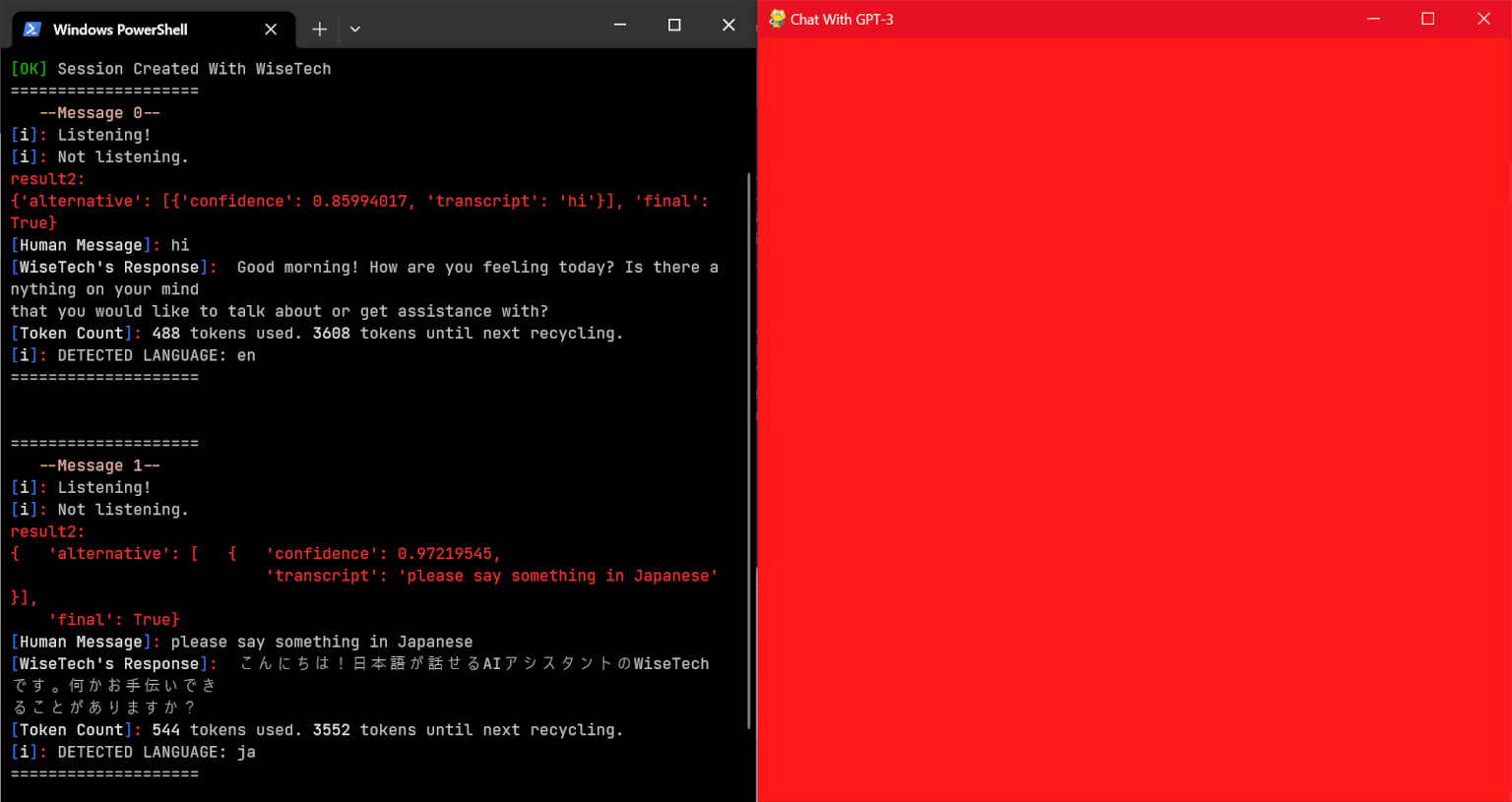
(ملاحظة: Wisetech هو الاسم الذي اخترته مثيل الروبوت لنفسه)
أولاً ، ستحتاج إلى مفتاح Openai API. يمكنك إنشاء حساب للحصول على مفتاح API هنا: https://openai.com/api/.
بمجرد تسجيل الدخول ، اضغط على الدائرة بجانب النص "الشخصي" في الزاوية اليمنى العليا. ثم اضغط على "عرض مفاتيح API".
اضغط على "إنشاء مفتاح سري جديد" ، ثم حفظ هذا المفتاح. هذا هو المفتاح الذي ستحتاجه لتشغيل GPT-VCC. الصق في ملف txt مفاتيح المدرج في الطريق التالي:
OpenAI_Key={paste here without brackets}
انتقل إلى علامة التبويب "الفواتير" باتجاه يسار الشاشة. ابدأ خطة دفع عندما تنفد من الائتمان المجاني لمواصلة استخدام GPT-VCC.
قم بتنزيل Python على https://www.python.org/
قم بتنزيل هذا الريبو إما عبر الإصدارات ، أو استنساخ الريبو ، أو الضغط على زر الرمز نحو الجزء العلوي الأيمن والضغط على "تنزيل zip".
استخراج المحتويات ، ثم انتقل إلى مجلد مع الملفات.
إذا قمت بتثبيت Terminal Windows ، انقر بزر الماوس الأيمن على الجزء الفارغ من المجلد وحدد "Open in Terminal". خلاف ذلك ، استخدم Win + R وأدخل PowerShell. بمجرد أن تكون في نافذة طرفية وفي الدليل المناسب ، استخدم "PIP install -r requare.txt -reprade". إذا تم ذلك بنجاح ، فيجب أن تكون مستعدًا للذهاب بمجرد أن تحصل على مفتاح Openai API.
اتبع الخطوات المدرجة في استخدام GPT-VCC
تثبيت PIP3
sudo apt install python3-pip
قم بتنزيل هذا الريبو إما عبر الإصدارات ، أو استنساخ الريبو ، أو الضغط على زر الرمز نحو الجزء العلوي الأيمن والضغط على "تنزيل zip".
استخراج الملفات ، والانتقال إلى الدليل ، والمتطلبات المفتوحة. txt ، وحذف pyaudio == 0.2.13 من الملف. اجعله يبدو أنه لم يكن هناك أبدًا ، مع الحفاظ على التنسيق الأصلي.
قم بتنزيل Pyaudio مع APT على النحو التالي:
sudo apt install python3-pyaudio
قم بتنزيل espeak مع APT على النحو التالي (اللازم لاتصال الواجهة):
sudo apt install espeak
قم بتنزيل المتطلبات الأخرى مع PIP على النحو التالي:
pip3 install -r requirements.txt --upgrade
اتبع الخطوات المدرجة في استخدام GPT-VCC
لاستخدام chatbot هذا ، أدخل الأمر التالي بمجرد انتزاعه إلى مجلد الروبوت (استبدال <Key> بمفتاح API الخاص بك):
python main.py <key>
للراحة ، يمكنك أيضًا إدخال المفتاح في ملف Keys.txt. عند تشغيل البرنامج النصي ، سيقوم الروبوت تلقائيًا بقراءة هذا الملف وتحميل المفتاح.
سيظهر واجهة المستخدم الرسومية بايغامي. تمثل ألوانها حالة الروبوت. يشير اللون الأحمر إلى أن الروبوت لا يستمع. لجعل الروبوت يستمع إليك ، اضغط على Space. سوف يتحول اللون إلى اللون الأصفر عند تحميله ، ثم الأخضر عند الاستماع. تحدث بحرية عندما يكون اللون أخضرًا ، وسيتم تسجيل خطابك ، وتحويله إلى نص ، ثم يتم تغذيته إلى GPT إذا كان يتوافق مع سياسات Openai. عندما تكون GPT جاهزة للرد ، ستتحول الشاشة إلى اللون الأزرق.
إذا كنت ترغب في استخدام المحطة المحطة ، فقم بتشغيل gptcli.py بدلاً من ذلك باستخدام نفس بناء الجملة (وجود KeyFile يعمل أيضًا):
python gptcli.py <key>
إذا كنت ترغب في استخدام Elevenlabs TTS ، فيجب عليك إدخال مفتاح API الشخصي ElevenLabs الخاص بك بعد مفتاح API Openai كما يلي أو ملء المفتاح في ملف المفتاح:
python main.py <OpenAI key> <ElevenLabs TTS key>
إذا كنت لا ترغب في استخدام TTS الهوى ، فسيستخدم هذا الروبوت تلقائيًا TTS من Google.
يستخدم الاعتدال أداة Openai للاعتدال و NLTK. مجتمعين ، يأملون في منع استخدام GPT خارج سياسة استخدام Openai. هذه ليست طريقة لا يمكن أن تكون فيها ، لذا يرجى توخي الحذر مع ما تعطيه GPT.
يرجى ملاحظة أن الانقطاعات أو مشاكل الكمون في واجهة برمجة التطبيقات للاعتدال ستمنعك من استخدام chatbot هذا. إذا كان يجب عليك التحدث مع الروبوت أثناء تواجد Openai مشكلات ، فيرجى تحرير ملف chatbot.py لاستبعاد شرط "not self.flagged_by_openai (text)". أنا لا أوصي هذا رغم ذلك.
يمكنك الآن استخدام أصوات بديلة إذا كنت ترغب في استخدام وسيطة تم تمريرها عند بدء تشغيل البرنامج. في المستقبل ، يتم التخطيط للفيلم الأكثر تجسيدًا للقيام بذلك. في الوقت الحالي ، ستحتاج إلى معرفة معرف الصوت الذي تريد استخدامه (يمكنك العثور على قائمة بمعرف الصوت الأساسي هنا). بمجرد أن تعرف هذا المعرف ، استخدمه على النحو التالي مع معرف المثال "21M00TCM4TLVDQ8IKWAM" لـ Rachel:
python main.py --voice_id 21m00Tcm4TlvDq8ikWAM
لاستخدام الأصوات المستنسخة ، افعل ما يلي:
انتقل إلى مختبر الصوت على https://beta.elevenlabs.io/voice-lab وإنشاء صوت مخصص.
بمجرد أن تحصل على صوت استنساخ ، انتقل هنا https://api.elevenlabs.io/docs#/voices/get_voices_v1_voices_get.
اضغط على "Try It Out" ، أدخل مفتاح API الخاص بك في المربع ، ثم اضغط على "Execute".
أسفل زر التنفيذ ، سترى مربعًا يحمل علامة "جسم الاستجابة". قم بالتمرير لأسفل في هذا المربع حتى تجد الصوت الذي سميته. احصل على "Voice_id" الموجود فوقه مباشرةً ، واستخدمه كما في المثال أعلاه.
شريط المسافة : يبدأ هذا ويوقف التسجيل. كل ما تقوله سيتم نسخه ثم يتم إرساله إلى GPT (إذا كان مرشحات) بمجرد الضغط على الفضاء مرة ثانية.
الهروب : هذا يخرج دون حفظ.
س : هذا التوقف ويتذكر التفاصيل عنك ومحادثاتك (يتم حفظ البيانات في الملف النصي يسمى Memories.txt)
P : هذا أمر انخفاض في الإلغاء رسالة. الآن فقط قل ، "الرجاء إلغاء رسالة" أثناء التسجيل للإلغاء.
قل "يرجى تعيين الرموز على #" : عندما يتعرف الروبوت على هذه العبارة ، سيحاول تعيين MAX_TOKENS للرد على القيمة التي حددتها.
قل "تحدث مثل الروبوت" : سيؤدي ذلك إلى تحديد جميع الردود من GPT ليتم التحدث بها مع برنامج TTS الآلي الذي يعمل في وضع عدم الاتصال. في وضع CLI ، أدخل '! robospeak ()' لتبديل هذا الوضع.
قل "توقف عن التحدث مثل الروبوت" : سيعود هذا إلى TTS من BOT إلى كل ما كان لديك من قبل (إما Google أو Elevenlabs TTS). في وضع CLI ، أدخل '! robospeak ()' لتبديل هذا الوضع.
قل "الرجاء عرض المحادثة" : سيؤدي ذلك إلى إخراج محادثتك بالكامل إلى نافذة المحطة الطرفية.
قل "يرجى عرض الذكريات" : سيوفر هذا إخراجًا لجميع الذكريات المحفوظة في التخزين على المدى الطويل.
قل "الرجاء استعادة الذاكرة" : سيحاول هذا إصلاح الذاكرة العاملة للوبوت من خلال دمج عدد معين من الذكريات من التخزين على المدى الطويل.
قل "يرجى تعيين الإعداد المسبق إلى" : سيؤدي هذا إلى تعيين الإعداد المسبق (سلسلة نصية تُعطى إلى الذكاء الاصطناعى في بداية كل محادثة) لـ BOT. على سبيل المثال ، فإن الإعداد المسبق لـ "Speak Like a Pirate" يجعل منظمة العفو الدولية تتحدث مثل القراصنة. يمكنك العثور على مثال الإعداد المسبق هنا: https://github.com/adri6336/gpt-voice-conversation-chatbot/wiki/example-presets.
قل "يرجى إعادة تعيين الإعداد المسبق" : سيؤدي هذا إلى حذف الإعداد المسبق الذي صنعته.
قل "يرجى تعيين الاسم إلى" : سيؤدي هذا إلى تعيين اسم الروبوت على كل ما تحدده ، طالما أنه يتوافق مع سياسات استخدام Openai. بعد تعيين الاسم ، سوف يشير الروبوت إلى نفسه بالاسم الذي حددته.
قل "من فضلك قم بتبديل GPT4" : سوف يتبدل هذا بين طرز ChatGPT و GPT-4. عند البدء ، سيتم الحفاظ على مفتاح التبديل الخاص بك. في وضع CLI ، أدخل "! GPT4 ()" لتبديل النموذج.
قل "يرجى تعيين الإبداع إلى" : سيؤدي ذلك إلى تعيين العشوائية الافتراضية للروبوت على قيمة تحددها بين 1 و 15 (تستخدم لتكون 9). في وضع CLI ، استخدم "! الإبداع ( #)" حيث تكون علامة # قيمة بين 0.01 و 1.5.
قل "الرجاء إدراج الأوامر" : سيحتوي هذا على قائمة الأوامر المتاحة لك.
قل "من فضلك قم بتبديل Elevenlabs" : سيؤدي هذا إلى تبديل استخدام الروبوت للأحد عشر TTS على وإيقاف تشغيله. في وضع CLI ، استخدم! 11ai () لتبديله.
قل "الرجاء إلغاء الرسالة" : سيؤدي هذا إلى إلغاء الرسالة ، ومنعها من إرسالها إلى GPT.
قم بإجراء محادثة مخصصة مع ChatGPT أو GPT-4
اسمع GPT تحدث إليكم مع أداة TTS الخاصة بـ Google (ستنطق لهجات بدقة إذا كان بإمكانها) ، في TTS Elevenlab الشبيهة بالحياة (إذا كان لديك مفتاح API صالح) ، أو كروبوت (قل "تحدث مثل روبوت" لتنشيط)
تحدث مع GPT Outloud باستخدام تقنية التعرف على الكلام من Google
سوف يتذكر الروبوت الأشياء عنك إذا أغلقت بمفتاح "Q"
انظر ردود GPT كنص في النافذة الطرفية. سيتم أيضًا طباعة معظم أحرف UTF-32 (مثل النص الصيني والعربي)
احفظ المحادثات تلقائيًا على ملف على القرص الخاص بك لمساعدتك في تتبع ما تحدثت عنه
احفظ مسبقًا مخصصًا للحصول على تجربة أكثر ملاءمة لك واحتياجاتك
تخصيص اسم الروبوت
تخصيص إبداع الروبوت
الدردشة مع GPT عبر المحطة (Windows و Linux)
التحدث مع الروبوت الترفيهي
استخدم BOT لممارسة لغة من خلال إعداد مسبق للتحدث معك بهذه اللغة مثل المعلم وسماع الردود مع النطق المناسب باستخدام TTS من Google. إذا كنت تفضل ذلك ، يمكنك أيضًا التمسك بصوت Elevenlabs متعدد اللغات
هل لديك BOT تساعدك على ممارسة البرمجة من خلال طرح الأسئلة عليك وإعطاء ملاحظات على الكود الخاص بك
اطرح أسئلة BOT على أشياء مختلفة تظهر
اطلب من الروبوت مساعدتك في كتابة رسائل الغلاف والأوصاف
Elevenlabs الصوتية مظاهرة
مظاهرة الصوت الإسبانية Google TTS





