gpt voice conversation chatbot
v1.2.2

Para uma versão semelhante para o seu Android SmartWatch, consulte meu outro interlink repo-Gpt-Assistants. Este projeto aproveita a API de assistentes do OpenAI.
(Feito para o antigo mecanismo de conclusão e adaptado para chatgpt. Não é tão bom quanto as coisas modernas. Continue procurando.)
Este é um bot que permite que você tenha uma conversa falada envolvente e com segurança com o ChatGPT ou o GPT-4 usando seu microfone. Se você preferir digitar em vez de falar, também pode conversar com o bot através do terminal.
A ferramenta usa uma predefinição de bate -papo GPT modificada, manipula o controle da conversa e usa a API do ChatGPT por padrão. Você pode dizer a algo do GPT e isso se lembrará do que você disse para a sessão e também pode que o bot desenvolve uma memória sua com o tempo, se quiser. Apesar das limitações baseadas na contagem de token Max da GPT, o GPT-VCC ainda deve ser capaz de conversar com você pelo tempo que você quiser, sem perder a consciência sobre o que você falou. Para usar esta ferramenta, você precisará de uma chave de API do OpenAI válida.
O bot exige que a moderação e as APIs do OpenAI funcionem corretamente sem muita latência. Você pode encontrar o status aqui: https://status.openai.com/
Os lançamentos devem ser estáveis, no que diz respeito aos testes anteriores, mas não terão todos os recursos mais recentes. Se você deseja ter todos os recursos listados aqui, clone o repositório e execute 'git pux' de vez em quando. Isso lhe dará os recursos mais recentes e correções de bugs como eles vieram, mas pode ser instável.
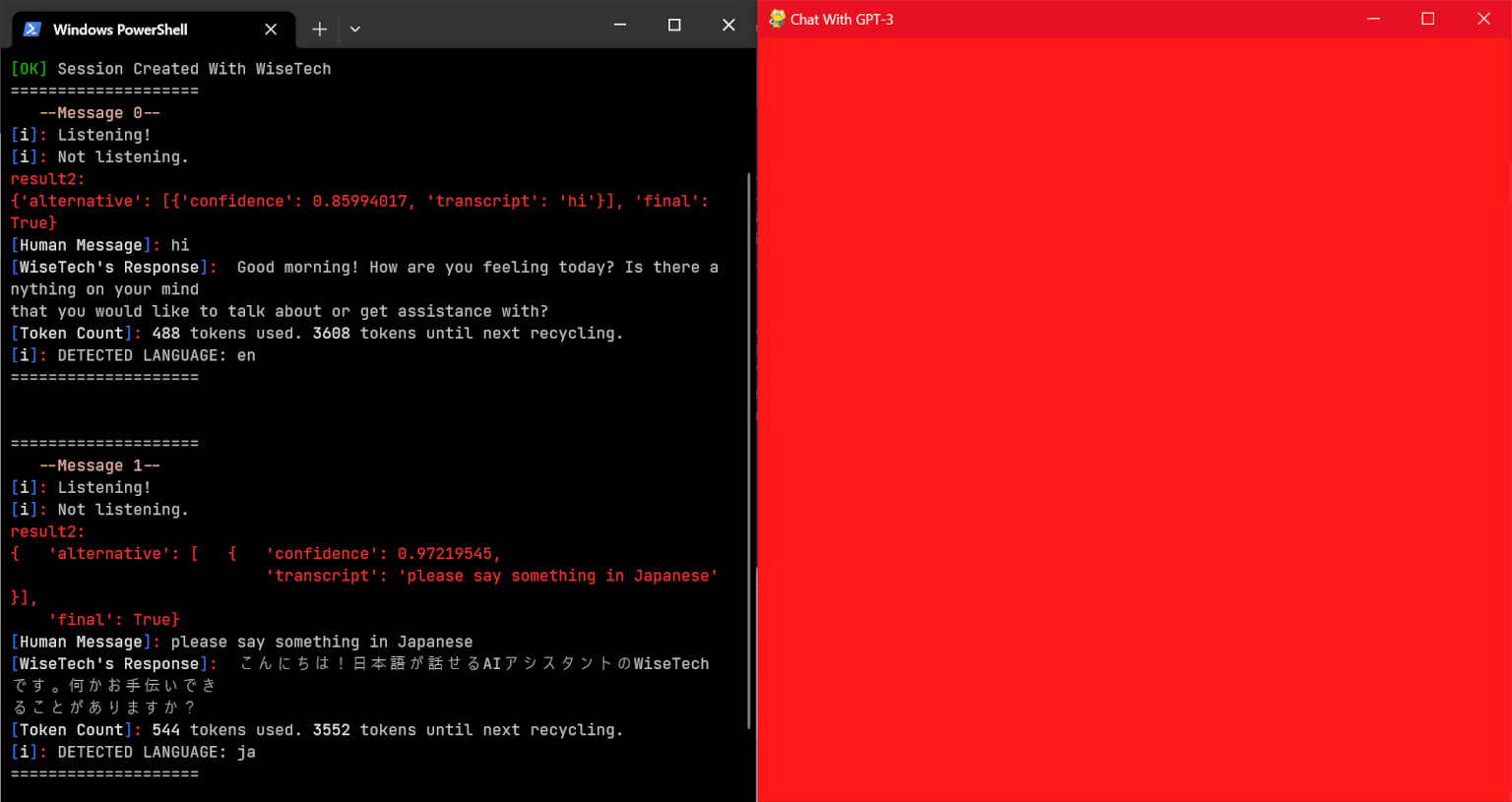
(Nota: Wisetech é o nome que minha instância de bot escolheu para si)
Primeiro, você precisará de uma chave de API do OpenAI. Você pode criar uma conta para obter uma chave da API aqui: https://openai.com/api/.
Depois de entrar, pressione o círculo ao lado do texto "pessoal" no canto superior direito. Em seguida, pressione "View API Keys".
Pressione "Criar nova tecla secreta" e salve essa tecla. Essa é a chave que você precisa para executar o GPT-VCC. Cole -o no arquivo TXT Keys incluído da seguinte maneira:
OpenAI_Key={paste here without brackets}
Vá para a guia "cobrança" na esquerda da tela. Inicie um plano de pagamento quando ficar sem crédito gratuito para continuar usando o GPT-VCC.
Faça o download do Python em https://www.python.org/
Faça o download deste repositório através dos lançamentos, clonando do Git ou pressionando o botão Código em direção ao canto superior direito e pressionando "Download Zip".
Extraia o conteúdo e mova -se para a pasta com os arquivos.
Se você tiver o Terminal Windows instalado, clique com o botão direito do mouse na parte vazia da pasta e selecione 'Abra no terminal'. Caso contrário, use Win + R e entre no PowerShell. Quando estiver em uma janela de terminal e no diretório adequado, use "pip install -r requisitos.txt -upgrade". Se isso for feito com sucesso, você estará pronto para ir assim que conseguir uma chave de API do OpenAI.
Siga as etapas listadas no uso do GPT-VCC
Instale o PIP3
sudo apt install python3-pip
Faça o download deste repositório através dos lançamentos, clonando do Git ou pressionando o botão Código em direção ao canto superior direito e pressionando "Download Zip".
Extrair arquivos, passar para o diretório, abrir requisitos.txt e excluir pyaudio == 0.2.13 do arquivo. Faça parecer que nunca estava lá, preservando a formatação original.
Baixe Pyaudio com o APT da seguinte forma:
sudo apt install python3-pyaudio
Faça o download do Espeak com o APT da seguinte forma (necessário para a comunicação da interface):
sudo apt install espeak
Faça o download de outros requisitos com o PIP da seguinte maneira:
pip3 install -r requirements.txt --upgrade
Siga as etapas listadas no uso do GPT-VCC
Para usar este chatbot, digite o seguinte comando depois de navegar para a pasta do bot (substituindo <Key> pela sua tecla API):
python main.py <key>
Por conveniência, você também pode inserir a chave no arquivo Keys.txt. Quando você executa o script, o bot leia automaticamente esse arquivo e carrega a tecla.
Uma GUI do Pygame vai aparecer; Suas cores representam o estado do bot. A cor vermelha indica que o bot não está ouvindo. Para fazer o bot ouvir você, pressione espaço. A cor se transformará em amarelo quando estiver carregando, depois verde quando estiver ouvindo. Fale livremente quando a cor for verde, seu discurso será gravado, convertido em texto e depois alimentado ao GPT se estiver em conformidade com as políticas do OpenAI. Quando o GPT estiver pronto para responder, a tela ficará azul.
Se você deseja usar o terminal, execute gptcli.py usando a mesma sintaxe (com o keyfile também funciona):
python gptcli.py <key>
Se você deseja usar o Elevenlabs TTS, deve inserir sua chave de API do Elevenlabs pessoal após a chave da API do OpenAI como seguinte ou preencher a chave no arquivo de chave:
python main.py <OpenAI key> <ElevenLabs TTS key>
Se você não quiser usar o TTS sofisticado, esse bot usará automaticamente o TTS do Google.
A moderação usa a ferramenta de moderação do OpenAI e o NLTK. Combinados, eles esperam impedir o uso do GPT que está fora da política de uso da Openai. Porém, este não é um método infaliável; portanto, tenha cuidado com o que você dá GPT.
Observe que interrupções ou problemas de latência com a API de moderação impedirão que você use este chatbot. Se você precisar conversar com o bot enquanto o OpenAI estiver tendo problemas, edite o arquivo chatbot.py para excluir a condição "não self.flagged_by_openai (text)". Eu não recomendo isso.
Agora você pode usar vozes alternativas se desejar usar um argumento aprovado ao iniciar o programa. No futuro, uma maneira mais desenvolvida para fazer isso é planejada. Por enquanto, você precisará saber o ID da voz que deseja usar (você pode encontrar uma lista dos IDs de voz base aqui). Depois de conhecer esse ID, use -o da seguinte
python main.py --voice_id 21m00Tcm4TlvDq8ikWAM
Para usar vozes clonadas, faça o seguinte:
Vá para o laboratório de voz em https://beta.elevenlabs.io/voice-lab e crie uma voz personalizada.
Depois de ter uma voz clonada, clique aqui https://api.elevenlabs.io/docs#/voices/get_voices_v1_voices_get.
Pressione "Experimente", digite sua tecla API na caixa e pressione "Execute".
Abaixo do botão Execute, você verá uma caixa denominada "corpo de resposta". Role para baixo nesta caixa até encontrar a voz que você nomeou. Obtenha o "voz_id" que está diretamente acima dele e use -o como no exemplo acima.
Barra de espaço : isso começa e interrompe uma gravação. O que você disser será transcrito e enviado para o GPT (se ele passar filtros) depois de pressionar o espaço pela segunda vez.
Escape : Isso sai sem memorizar.
P : Isso desiste e possui detalhes sobre você e suas conversas (os dados são salvos no arquivo de texto chamado memórias.txt)
P : Este é um comando depreciado para cancelar uma mensagem. Agora basta dizer: "Cancele uma mensagem" ao gravar para cancelar.
Diga 'Defina tokens como #' : quando o bot reconhecer essa frase, ele tentará definir o max_tokens da resposta ao valor que você especificou.
Diga 'Fale como um robô' : isso definirá todas as respostas do GPT para serem faladas com um programa TTS robótico que funciona offline. No modo CLI, digite '! RoboSpeak ()' para alternar este modo.
Diga 'Pare de falar como um robô' : isso reverterá o TTS do BOT para o que você tinha antes (Google ou Elevenlabs TTS). No modo CLI, digite '! RoboSpeak ()' para alternar este modo.
Diga 'Por favor, exiba conversa' : isso produzirá toda a sua conversa para a janela do terminal.
Diga 'Exibir memórias' : isso fornecerá uma saída de todas as memórias salvas em armazenamento a longo prazo.
Diga 'por favor, restaure a memória' : isso tentará reparar a memória de trabalho do bot consolidando um certo número de memórias do armazenamento a longo prazo.
Diga 'Defina predefinição para' : isso definirá a predefinição (uma sequência de texto fornecida à IA no início de todas as conversas) para o bot. Por exemplo, o predefinido 'fala como um pirata' faz a IA falar como um pirata. Você pode encontrar predefinições de exemplo aqui: https://github.com/adri6336/gpt-voice-conversation-chatbot/wiki/example-presets.
Diga 'Redefinir predefinir' : isso excluirá a predefinição que você fez.
Diga 'Defina o nome' : Isso definirá o nome do bot para o que você especificar, desde que esteja de acordo com as políticas de uso da OpenAI. Após definir o nome, o bot se referirá a si mesmo pelo nome que você definir.
Diga 'por favor, alterne o GPT4' : isso alternará entre os modelos ChatGPT e GPT-4. Na inicialização, seu interruptor será preservado. No modo CLI, digite '! Gpt4 ()' para alternar o modelo.
Diga 'Defina a criatividade como' : isso definirá a aleatoriedade padrão do bot para um valor que você especificar entre 1 e 15 (costumava ser 9). No modo CLI, use '! Criatividade ( #)' onde o sinal # é um valor entre 0,01 e 1,5.
Diga 'Listar comandos' : Isso terá a lista de bots dos comandos disponíveis para você.
Diga 'por favor, alterne o elevenlabs' : isso alternará o uso do Bot do Elevenlabs TTS ligado e desativado. No modo CLI, use! 11ai () para alterná -lo.
Diga 'Por favor, cancele a mensagem' : Isso cancelará a mensagem, impedindo que ela seja enviada para o GPT.
Tenha uma conversa personalizada com ChatGPT ou GPT-4
Ouça o GPT falar com você com a ferramenta TTS do Google (pronunciará os detalhes com precisão, se puder), no TTS realista do Elevenlab (se você tiver uma chave de API válida) ou como um robô (digamos "Fale como um robô" para ativar)
Fale com o GPT em voz alta usando a tecnologia de reconhecimento de fala do Google
Bot vai se lembrar de coisas sobre você se você fechar com a tecla 'q'
Veja as respostas do GPT como texto na janela do terminal. A maioria dos caracteres UTF-32 (como texto chinês e árabe) também será impresso
Salvar automaticamente conversas em um arquivo em seu disco para ajudá -lo a acompanhar o que você falou
Salve uma predefinição personalizada para ter uma experiência mais adequada para você e suas necessidades
Personalize o nome do bot
Personalize a criatividade do bot
Converse com o GPT através do terminal (Windows e Linux)
Converse com bot de forma recreativa
Use o bot para praticar um idioma por uma predefinição de configuração para conversar com você nesse idioma, como um professor, e ouvir respostas com pronunciação adequada usando o TTS do Google. Se você preferir, também pode ficar com a voz multilíngue do Elevenlabs
Peça ao Bot ajudá -lo a praticar a programação, fazendo perguntas e dando feedback sobre seu código
Faça perguntas sobre várias coisas que aparecem
Peça a Bot para ajudá -lo a escrever cartas e descrições
Demonstração de voz do Elevenlabs
Demonstração de voz espanhola do Google TTS





