codefusion studio
CodeFusion

Codefusion Studio(CFS)是基於微軟Visual Studio Code(VS Code)的嵌入式軟體開發平台。 Codefusion Studio 為嵌入式處理器和 MCU 提供一流的開發工具,為新手提供直覺的工具,同時為專家嵌入式開發人員提供進階功能。
主頁包含常見任務的快速存取連結、與您的專案相關的文章和影片的連結、使用者指南、硬體參考手冊、資料表和其他有用資源。
一個新的專案嚮導,用於快速建立專案以及範例應用程式以快速啟動您的開發。
針對 ARM 和 RISC-V 處理器進行建構的工具鏈支援。
引腳配置工具,用於將訊號指派給引腳、配置引腳值(例如輸入或輸出模式和電源)、查看暫存器詳細資訊和值以及產生要包含在專案中的原始程式碼。
調試功能包括斷點、反彙編、異質調試等。
CodeFusion Studio 目前支援以下配置的處理器:
| 處理器 | MSDK | 和風 | 配置工具 |
|---|---|---|---|
| MAX32655 | 是的 | - | - |
| MAX32662 | 是的 | - | - |
| MAX32670 | 是的 | - | - |
| MAX32672 | 是的 | - | - |
| MAX32675 | 是的 | - | - |
| MAX32690 | 是的 | 是的 | 是的 |
| MAX78000 | 是的 | - | - |
| MAX78002 | 是的 | - | 是的 |
本節提供有關為支援的處理器安裝和設定 CodeFusion Studio 的說明。
工具 VS Code 擴充功能取決於:
Microsoft 的 Visual Studio Code 版本 1.89.0 或更高版本。
以下主機作業系統支援 CodeFusion Studio 和擴充功能:
Windows 10 或 11(64 位元)
macOS(ARM64)
Ubuntu 22.04 及更高版本(64 位元)
導航至 CodeFusion Studio 安裝程式下載。
下載所需的安裝程式檔案:
Windows,下載CodeFusionStudio_*.exe安裝程式。
Linux,下載CodeFusionStudio_*.run安裝程式。
MacOS,下載CodeFusionStudio_*.dmg安裝程式。
注意: Linux 安裝程式下載時沒有執行權限。在繼續之前運行
chmod a+x <installer>以授予執行權限。
開啟下載的安裝程式精靈開始安裝程序。
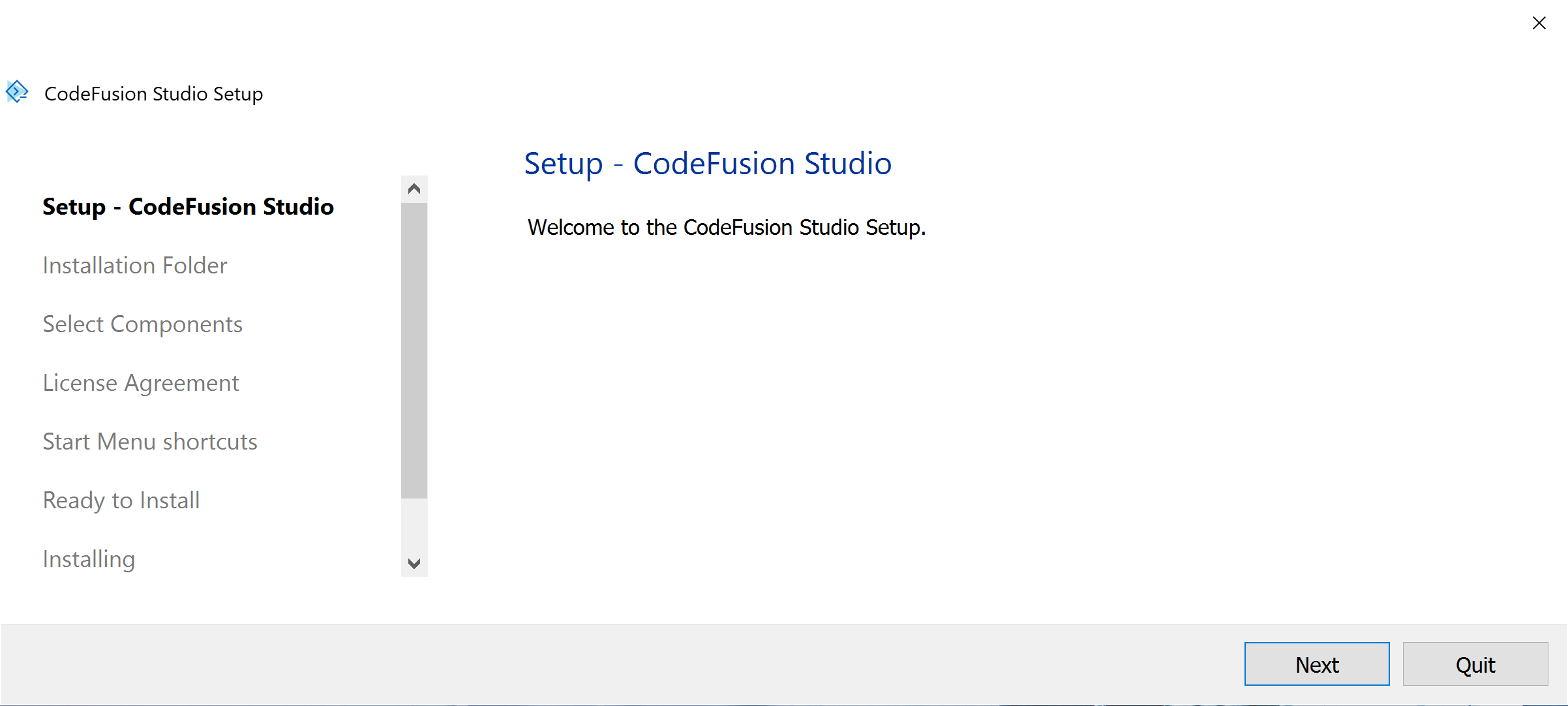
按一下“下一步”繼續設定。
指定已安裝的資料夾目標,然後按一下「下一步」 。
選擇要安裝的預設或所需元件,然後按一下「下一步」 。
閱讀許可協議,如果接受許可,請按一下該框,然後按一下下一步。
選擇要在其中建立快捷方式的「開始」功能表,然後按一下「下一步」 。
檢查安裝選擇並按一下「安裝」 。
按一下「完成」關閉安裝程式。
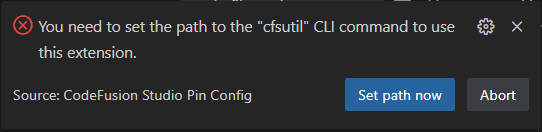
透過從偵測到的安裝清單中選擇來指定 CodeFusion Studio 安裝路徑。
注意:路徑也可以在使用者設定下手動設定。
注意:預設情況下,CFSUtil 路徑指向
${config:cfs.sdk.path}/Utils/cfsutil/bin/cfsutil。在大多數情況下,預設的 CFSUtil 路徑應該就足夠了。
如果出現提示或在使用者設定中手動配置,請變更 CFSUtil 路徑。
注意: VS Code 擴充功能可以從 VisualStudio Marketplace 安裝,也可以從 CodeFusion Studio 安裝手動安裝。僅當您需要手動安裝擴充功能時才需要執行此步驟。
CodeFusion Studio VS Code 擴充功能可以在CodeFusion Studio安裝程式的 VS Code 目錄中找到。若要安裝*.vsix文件,請開啟 Visual Studio Code。在Extensions標籤中,按一下省略號選單中的Install from VSIX... :
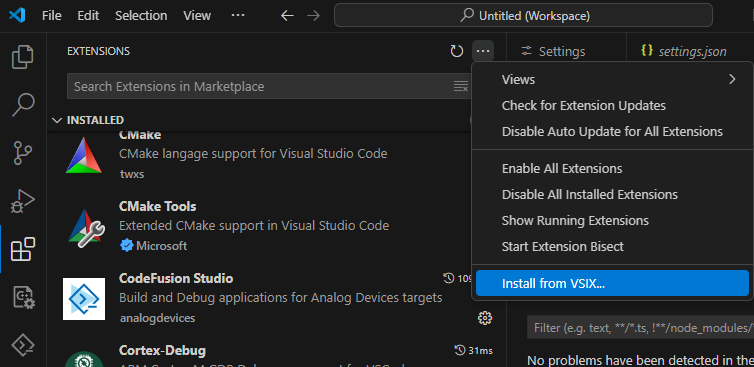
並瀏覽到<codefusion-sdk-install>/VSCode目錄中所需的 *.vsix 檔案。
對於 CodeFusion Studio IDE,選擇cfs-ide-*.vsix
需要 Olimex ARM-USB-OCD-H 調試來調試 MAX 零件系列上的 RISC-V 核心。 Olimex 驅動程式不是由 CodeFusion Studio 直接提供的,因此如果需要 RISC-V 調試,則需要手動安裝。
下載和安裝說明可在 :octicons-link-external-24: Olimex ARM-USB-OCD-h 使用手冊{:target="_blank"}的第 3 章中找到
有關更多文檔,請參閱 CodeFusion Studio 入門指南。





