筆記工作室
v30

OBS Studio上線steam啦,OBS Studio是一款功能強大的視頻錄製軟體,此次用戶們可以在steam中免費下載使用,但目前暫不支持雲端存儲,想要免費體驗的用戶們可以在下載站點擊下載一起免費暢玩一番呢,眾多功能,一鍵使用。
1.採集卡用戶請安裝好採集卡驅動,採集盒用戶請USB 3.0線材連接採集盒及電腦的USB3.0接口,系統將會自動安裝好採集盒驅動。以HDMI線材連接擷取盒和需要擷取的視訊訊號源的HDMI輸出接口,就完成了初步的安裝與連接工作。
2、雙擊開啟OBS Studi軟體,點擊“來源”視窗下的“+”圖標,在彈出的視窗中點擊“視訊擷取設備”,然後點擊確定;如圖
屬性介面的設備選擇思非擷取卡設備,然後點選確定
3.設定聲音,先進入設定介面
選擇音頻,將“麥克風/輔助音頻設備”選擇採集卡設備,如果採集卡帶有MIC音頻輸入,在麥克風/輔助音頻設備2選擇採集卡MIC設備(沒有MIC輸入接口請忽略此步),其他的選Disabled
點擊混音器裡的麥克風齒輪,選擇“高級音訊屬性”,將要監聽的麥克風選為“監聽並輸出”
4.為了使音視頻同步,設定視訊延時(音視頻同步正常,可跳過此環節)右鍵點選“視訊擷取設備”,選擇“濾鏡”
在彈出的視窗中,點擊“+”後選擇“視訊延遲(非同步)”
在新彈出的對話框裡輸入350(該數值需依實際情況自行調整大小,直到發現視音頻完全同步為止)
5、OBS Studio視訊錄製,點擊“設定”,在彈出的視窗中,點擊“輸出”,選擇錄影儲存的位置,錄影質量,錄影保持的格式後,回主介面點擊開始錄製,進行錄影
6、OBS Studio視訊直播,點擊“設定”,在彈出的視窗中,點擊“串流”,在“串流類型”旁下拉框裡選擇“自訂串流伺服器”,複製直播平台的RTMP位址到「ULC」欄,複製直播平台的直播碼到「串流密鑰」欄,點選「確定」儲存,回到主介面點擊「開始串流」進行視訊直播
完成上述操作,OBS Studio的使用基本上就沒問題了
一、obs怎麼錄直播?
1.下面以鬥魚直播為大家講解。進入鬥魚直播後我們點擊左側的推流碼,之後就會彈出以下窗口,複製此訊息。下面會用到。
2、返回obs studio介面,點選右側設定;
3、選擇“串流”選項,然後在串流類型下拉清單中選擇“自訂串流伺服器”
4.這時推流碼資訊貼到對應位置即可(見步驟一)。點選確定。
5.最後點擊“開始推流”,之後就可將直播間的內容錄製下來了。
二、OBS Studio怎麼設定?
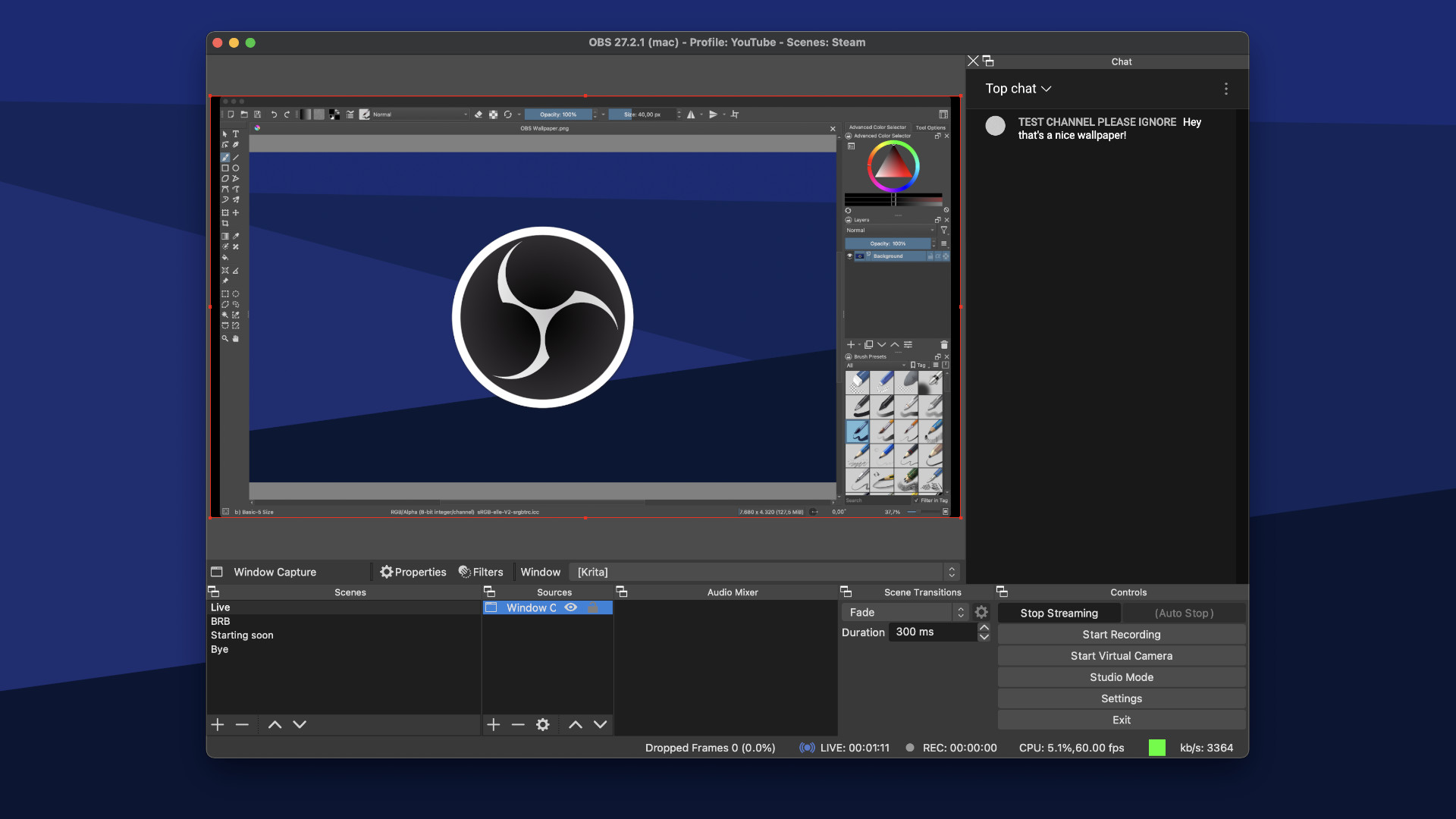
1、啟動OBS Studio,進入主介面。之後點選檔案選單再選擇設定選項即可。或直接點選主介面右側的設定功能。
2.開啟設定介面,在這裡有通用、串流、輸出、音訊、視訊、熱鍵、進階多個選項卡。依照自己的需求任意切換更改設定即可。
通用設定:程式的基本設定都可在此更改,如程式語言,輸出方式等。
熱鍵:手動設定程式快速鍵,操作更簡單。
三、OBS Studio如何設定畫質?
方法非常簡單, 還是先打開設定面板,切換左側選項卡至視頻,在此調節即可。小編建議:幀數25,碼率1100-1500,品質6或7,其他不要動。視訊壓縮比1280x720,開不開直播延遲都沒關係。