ノートスタジオ
v30


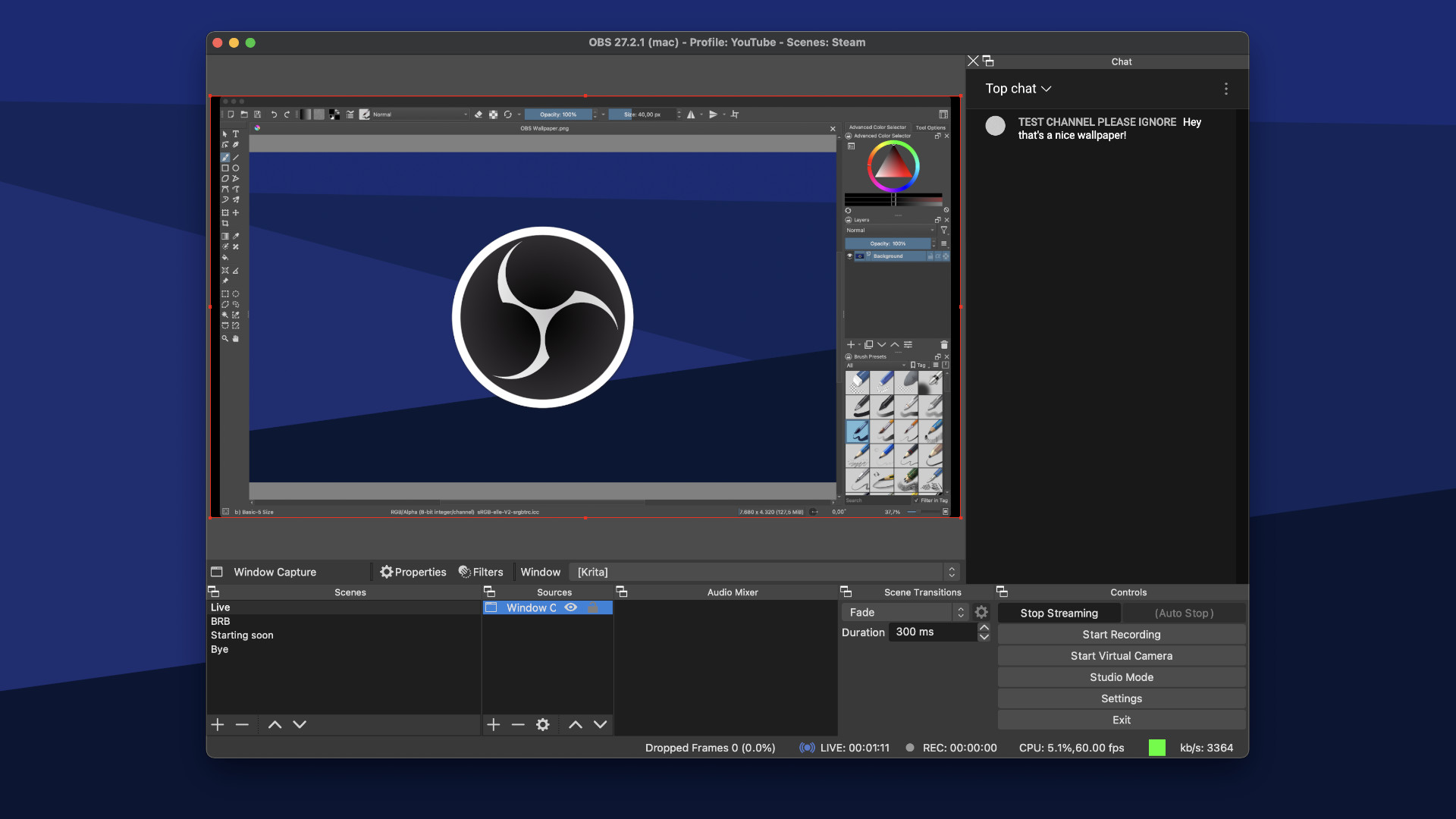
OBS Studio は Steam でオンラインになりました。今回は、ユーザーは Steam で無料でダウンロードして使用できますが、無料で体験したいユーザーは、をクリックしてください。ダウンロードサイトからダウンロードして、ワンクリックで多くの機能を使用できます。
1. キャプチャ カード ユーザーの場合は、キャプチャ カード ドライバーをインストールしてください。キャプチャ ボックス ユーザーの場合は、USB 3.0 ケーブルを使用してキャプチャ ボックスをコンピューターの USB 3.0 インターフェイスに接続してください。システムはキャプチャ ボックス ドライバーを自動的にインストールします。 HDMI ケーブルを使用して、キャプチャ ボックスとキャプチャする必要があるビデオ信号ソースの HDMI 出力インターフェイスを接続すると、事前の設置と接続作業が完了します。
2. 図に示すように、ダブルクリックして OBS Studi ソフトウェアを開き、[ソース] ウィンドウの下の [+] アイコンをクリックし、ポップアップ ウィンドウで [ビデオ キャプチャ デバイス] をクリックして、[OK] をクリックします。
プロパティ インターフェイスのデバイスとして、Sifei キャプチャ カード デバイスを選択し、[OK] をクリックします。
3. サウンドを設定するには、まず設定インターフェイスに入ります。
オーディオを選択し、「マイク/補助オーディオ デバイス」でキャプチャ カード デバイスを選択します。キャプチャ カードに MIC オーディオ入力がある場合は、「マイク/補助オーディオ デバイス 2」でキャプチャ カードの MIC デバイスを選択します (MIC がない場合は、この手順を無視してください)。入力インターフェイスは無効です)。
ミキサーのマイクギアをクリックし、「詳細オーディオプロパティ」を選択し、「モニターと出力」として監視するマイクを選択します。
4. オーディオとビデオを同期するには、ビデオ遅延を設定し(オーディオとビデオの同期は正常です。この手順はスキップできます)、「ビデオ キャプチャ デバイス」を右クリックして「フィルタ」を選択します。
ポップアップウィンドウで「+」をクリックし、「ビデオ遅延(非同期)」を選択します。
新しいポップアップ ダイアログ ボックスに「350」と入力します (ビデオとオーディオが完全に同期するまで、この値は実際の状況に応じて調整する必要があります)
5. OBS Studio ビデオ録画の場合は、[設定] をクリックし、ポップアップ ウィンドウで [出力] をクリックし、ビデオを保存する場所、ビデオ品質、およびビデオを保存する形式を選択して、次の画面に戻ります。メインインターフェイスに移動し、「録画開始」をクリックしてビデオ録画を開始します。
6. OBS Studio ビデオ ライブ ブロードキャストの場合は、[設定] をクリックし、ポップアップ ウィンドウで [ストリーミング] をクリックし、[ストリーミング タイプ] の横のドロップダウン ボックスで [カスタム ストリーミング メディア サーバー] を選択し、RTMP をコピーします。ライブ ブロードキャスト プラットフォームのアドレス [ULC] 列で、ライブ ブロードキャスト プラットフォームのライブ ブロードキャスト コードを [ストリーム キー] 列にコピーし、[OK] をクリックして保存し、メイン インターフェイスに戻り、[ストリーミング開始] をクリックします。ビデオのライブブロードキャストを開始するには
上記の操作を完了すれば、基本的にOBS Studioを使用することに問題はありません。
1. OBS でライブ放送を録画するにはどうすればよいですか?
1. Douyu Live を使って説明しましょう。 Douyu Live に入ったら、左側のプッシュコードをクリックすると、次のウィンドウが表示されるので、この情報をコピーします。以下で使用します。
2. obs Studio インターフェイスに戻り、右側の [設定] をクリックします。
3. [ストリーム] オプションを選択し、ストリーム タイプのドロップダウン リストで [カスタム ストリーミング サーバー] を選択します。
4. この時点では、プッシュ コード情報を対応する場所に貼り付けるだけです (手順 1 を参照)。 「OK」をクリックします。
5. 最後に「ストリーミング開始」をクリックすると、ライブブロードキャストルームのコンテンツを録画できます。
2. OBS Studioを設定するにはどうすればよいですか?
1. OBS Studioを起動し、メインインターフェイスに入ります。次に、「ファイル」メニューをクリックし、「設定」オプションを選択します。または、メインインターフェイスの右側にある設定機能を直接クリックします。
2. 設定インターフェイスを開きます。そこには、[全般]、[ストリーミング]、[出力]、[オーディオ]、[ビデオ]、[ホットキー]、[詳細] の複数のタブがあります。ニーズに応じて自由に設定を切り替え、変更できます。
一般設定: プログラム言語、出力方法など、プログラムの基本設定をここで変更できます。
ホットキー: 操作を容易にするためにプログラムのショートカット キーを手動で設定します。
3. OBS Studioで画質を設定するにはどうすればよいですか?
方法は非常に簡単で、まず設定パネルを開き、左側のタブをビデオに切り替え、ここで調整するだけです。編集者は、フレーム番号 25、コード レート 1100 ~ 1500、品質 6 または 7 を推奨し、残りはそのままにします。ビデオ圧縮率は 1280x720 で、ライブ ブロードキャストの遅延が有効か無効かは関係ありません。