codefusion studio
CodeFusion

Codefusion Studio(CFS)是一个基于微软Visual Studio Code(VS Code)的嵌入式软件开发平台。 Codefusion Studio 为嵌入式处理器和 MCU 提供一流的开发工具,为新手提供直观的工具,同时为专家嵌入式开发人员提供高级功能。
主页包含常见任务的快速访问链接、与您的项目相关的文章和视频的链接、用户指南、硬件参考手册、数据表和其他有用资源。
一个新的项目向导,用于快速创建项目以及示例应用程序以快速启动您的开发。
针对 ARM 和 RISC-V 处理器进行构建的工具链支持。
引脚配置工具,用于将信号分配给引脚、配置引脚值(例如输入或输出模式和电源)、查看寄存器详细信息和值以及生成要包含在项目中的源代码。
调试功能包括断点、反汇编、异构调试等。
CodeFusion Studio 目前支持以下配置的处理器:
| 处理器 | MSDK | 和风 | 配置工具 |
|---|---|---|---|
| MAX32655 | 是的 | - | - |
| MAX32662 | 是的 | - | - |
| MAX32670 | 是的 | - | - |
| MAX32672 | 是的 | - | - |
| MAX32675 | 是的 | - | - |
| MAX32690 | 是的 | 是的 | 是的 |
| MAX78000 | 是的 | - | - |
| MAX78002 | 是的 | - | 是的 |
本节提供有关为受支持的处理器安装和设置 CodeFusion Studio 的说明。
工具 VS Code 扩展取决于:
Microsoft 的 Visual Studio Code 版本 1.89.0 或更高版本。
以下主机操作系统支持 CodeFusion Studio 和扩展:
Windows 10 或 11(64 位)
macOS(ARM64)
Ubuntu 22.04 及更高版本(64 位)
导航到 CodeFusion Studio 安装程序下载。
下载所需的安装程序文件:
Windows,下载CodeFusionStudio_*.exe安装程序。
Linux,下载CodeFusionStudio_*.run安装程序。
MacOS,下载CodeFusionStudio_*.dmg安装程序。
注意: Linux 安装程序下载时没有执行权限。在继续之前运行
chmod a+x <installer>以授予执行权限。
打开下载的安装程序向导开始安装过程。
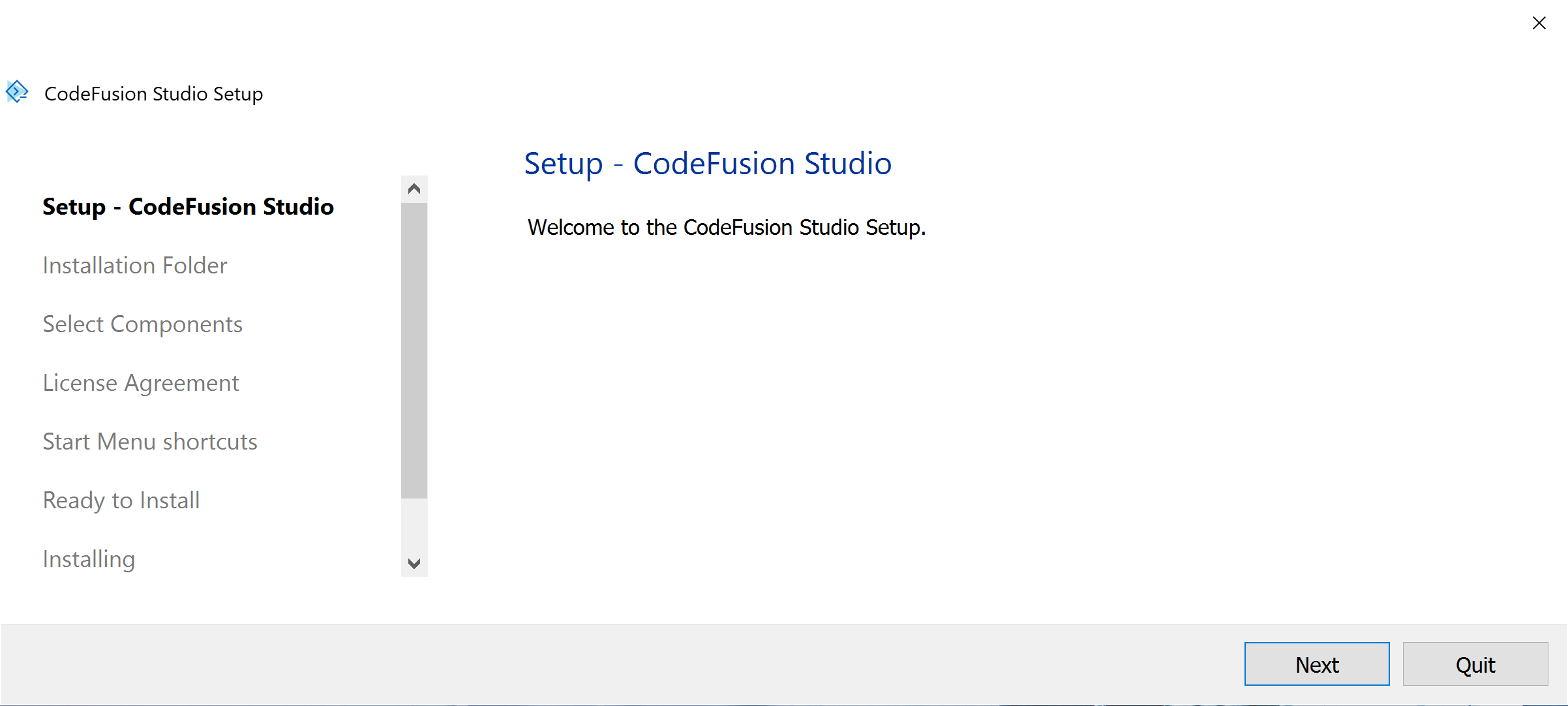
单击“下一步”继续设置。
指定安装的文件夹目标,然后单击“下一步” 。
选择要安装的默认或所需组件,然后单击“下一步” 。
阅读许可协议,如果接受许可,请单击该框,然后单击下一步。
选择要在其中创建快捷方式的“开始”菜单,然后单击“下一步” 。
检查安装选择并单击“安装” 。
单击“完成”关闭安装程序。
通过从检测到的安装列表中选择来指定 CodeFusion Studio 安装路径。
注意:路径也可以在用户设置下手动配置。
注意:默认情况下,CFSUtil 路径指向
${config:cfs.sdk.path}/Utils/cfsutil/bin/cfsutil。在大多数情况下,默认的 CFSUtil 路径应该足够了。
如果出现提示或在用户设置中手动配置,请更改 CFSUtil 路径。
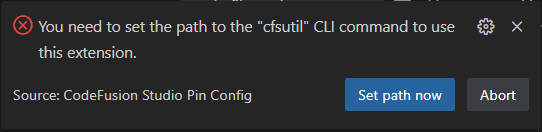
注意: VS Code 扩展可以从 VisualStudio Marketplace 安装,也可以从 CodeFusion Studio 安装手动安装。仅当您需要手动安装扩展时才需要执行此步骤。
CodeFusion Studio VS Code 扩展可以在CodeFusion Studio安装程序的 VS Code 目录中找到。要安装*.vsix文件,请打开 Visual Studio Code。在Extensions选项卡中,单击省略号菜单中的Install from VSIX... :
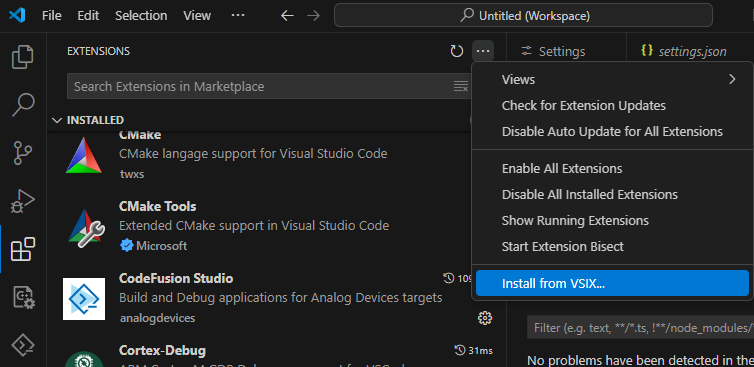
并浏览到<codefusion-sdk-install>/VSCode目录中所需的 *.vsix 文件。
对于 CodeFusion Studio IDE,选择cfs-ide-*.vsix
需要 Olimex ARM-USB-OCD-H 调试来调试 MAX 部件系列上的 RISC-V 内核。 Olimex 驱动程序不是由 CodeFusion Studio 直接提供的,因此如果需要 RISC-V 调试,则需要手动安装。
下载和安装说明可在 :octicons-link-external-24: Olimex ARM-USB-OCD-h 用户手册{:target="_blank"}的第 3 章中找到
有关更多文档,请参阅 CodeFusion Studio 入门指南。





