codefusion studio
CodeFusion

يعد Codefusion Studio (CFS) نظامًا أساسيًا لتطوير البرامج يعتمد على Visual Studio Code (VS Code) من Microsoft. يوفر Codefusion Studio أفضل أدوات التطوير في فئتها للمعالجات المدمجة ووحدات MCU من خلال توفير أدوات بديهية للوافدين الجدد مع تمكين الميزات المتقدمة للمطورين الخبراء المضمنين.
الصفحة الرئيسية التي تحتوي على روابط وصول سريعة للمهام الشائعة، وروابط للمقالات ومقاطع الفيديو المتعلقة بمشاريعك، وأدلة المستخدم، والأدلة المرجعية للأجهزة، وأوراق البيانات، وغيرها من الموارد المفيدة.
معالج مشروع جديد لإنشاء المشاريع بسرعة بالإضافة إلى أمثلة للتطبيقات لبدء عملية التطوير الخاصة بك.
دعم سلسلة الأدوات للبناء على معالجات ARM وRISC-V.
أدوات تكوين الدبوس لتعيين الإشارات إلى المسامير، وتكوين قيم الدبوس مثل وضع الإدخال أو الإخراج وإمدادات الطاقة، وعرض تفاصيل التسجيل والقيم، وإنشاء كود المصدر ليتم تضمينه في مشروعك.
ميزات التصحيح بما في ذلك نقاط التوقف، والتفكيك، والتصحيح غير المتجانس، وما إلى ذلك.
يدعم CodeFusion Studio حاليًا المعالجات التالية في التكوينات التالية:
| المعالج | MSDK | زفير | أدوات التكوين |
|---|---|---|---|
| ماكس32655 | نعم | - | - |
| ماكس32662 | نعم | - | - |
| ماكس32670 | نعم | - | - |
| ماكس32672 | نعم | - | - |
| ماكس32675 | نعم | - | - |
| ماكس32690 | نعم | نعم | نعم |
| ماكس78000 | نعم | - | - |
| ماكس78002 | نعم | - | نعم |
يوفر هذا القسم إرشادات حول تثبيت CodeFusion Studio وإعداده للمعالجات المدعومة.
تعتمد ملحقات أدوات VS Code على:
Microsoft Visual Studio Code الإصدار 1.89.0 أو الأحدث.
يتم دعم CodeFusion Studio وملحقاته على أنظمة التشغيل المضيفة التالية:
ويندوز 10 أو 11 (64 بت)
ماك (ARM64)
أوبونتو 22.04 والإصدارات الأحدث (64 بت)
انتقل إلى تنزيل برنامج تثبيت CodeFusion Studio.
قم بتنزيل ملف التثبيت المطلوب:
لنظام التشغيل Windows، قم بتنزيل برنامج التثبيت CodeFusionStudio_*.exe .
Linux، قم بتنزيل برنامج التثبيت CodeFusionStudio_*.run .
لنظام التشغيل MacOS، قم بتنزيل برنامج تثبيت CodeFusionStudio_*.dmg .
ملاحظة: يتم تنزيل برنامج تثبيت Linux بدون أذونات التنفيذ. قم بتشغيل
chmod a+x <installer>لمنح أذونات التنفيذ قبل المتابعة.
افتح معالج التثبيت الذي تم تنزيله لبدء عملية التثبيت.
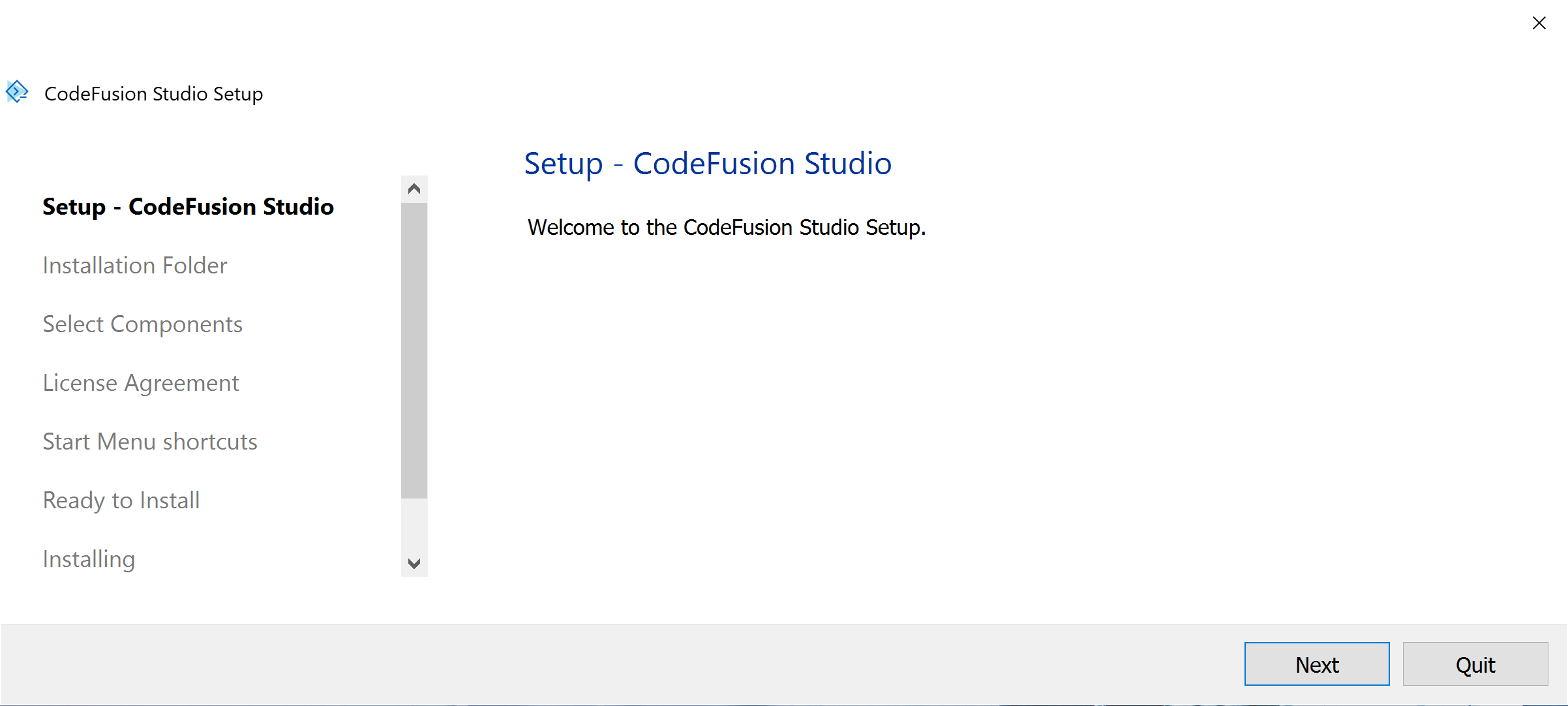
انقر فوق التالي لمتابعة الإعداد.
حدد وجهة المجلد للتثبيت، ثم انقر فوق "التالي" .
حدد المكونات الافتراضية أو المطلوبة لتثبيتها، ثم انقر فوق التالي .
اقرأ اتفاقية الترخيص وانقر فوق المربع إذا قبلت الترخيص، ثم انقر فوق "التالي" .
حدد قائمة "ابدأ" التي تريد إنشاء اختصار فيها، ثم انقر فوق "التالي" .
قم بمراجعة اختيارات الإعداد، ثم انقر فوق تثبيت .
انقر فوق "إنهاء" لإغلاق برنامج التثبيت.
حدد مسار تثبيت CodeFusion Studio الخاص بك عن طريق تحديده من قائمة التثبيتات المكتشفة.
ملاحظة: يمكن أيضًا تكوين المسار يدويًا ضمن إعدادات المستخدم.
ملاحظة: بشكل افتراضي، يشير مسار CFSUtil إلى
${config:cfs.sdk.path}/Utils/cfsutil/bin/cfsutil. يجب أن يكون المسار الافتراضي CFSUtil كافيًا في معظم الحالات.
قم بتغيير مسار CFSUtil إذا طُلب منك ذلك أو قم بتكوينه يدويًا في إعدادات المستخدم.
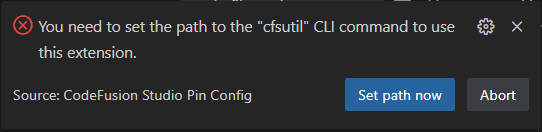
ملاحظة: يمكن تثبيت ملحق VS Code من VisualStudio Marketplace، أو يدويًا من تثبيت CodeFusion Studio. هذه الخطوة مطلوبة فقط إذا كنت بحاجة إلى تثبيت ملحق يدويًا.
يمكن العثور على ملحقات CodeFusion Studio VS Code في دليل VS Code في برنامج تثبيت CodeFusion Studio . لتثبيت الملف *.vsix ، افتح Visual Studio Code. من علامة التبويب Extensions ، انقر فوق Install from VSIX... من قائمة علامات الحذف:
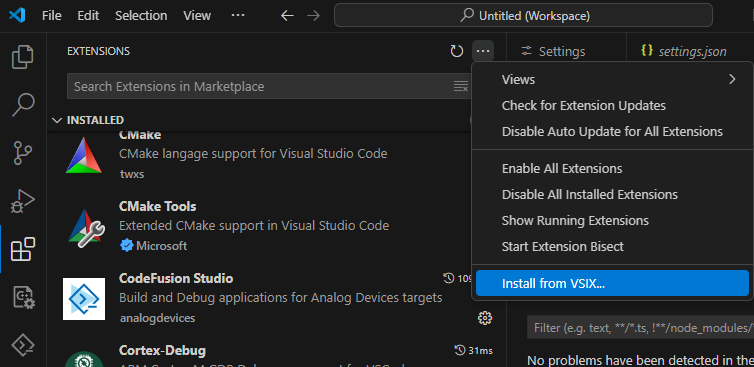
واستعرض للوصول إلى الملف (الملفات) *.vsix المطلوب في دليل <codefusion-sdk-install>/VSCode .
بالنسبة إلى CodeFusion Studio IDE، حدد cfs-ide-*.vsix
يلزم تصحيح أخطاء Olimex ARM-USB-OCD-H لتصحيح أخطاء نواة RISC-V في عائلات الأجزاء MAX. لا يتم توفير برامج تشغيل Olimex مباشرةً بواسطة CodeFusion Studio، لذا يلزم تثبيتها يدويًا إذا كان تصحيح أخطاء RISC-V مطلوبًا.
يمكن العثور على تعليمات التنزيل والتثبيت في الفصل 3 من :octicons-link-external-24: دليل مستخدم Olimex ARM-USB-OCD-h{:target="_blank"}
لمزيد من الوثائق، راجع دليل بدء استخدام CodeFusion Studio.





