build a slack clone with react and pusher chatkit
1.0.0

在本教程中,您将学习如何使用React和Chatkit构建聊天应用程序。
完成后,我们将拥有一个聊天应用程序,其中包含打字指标, “谁在线”列表和消息历史记录:
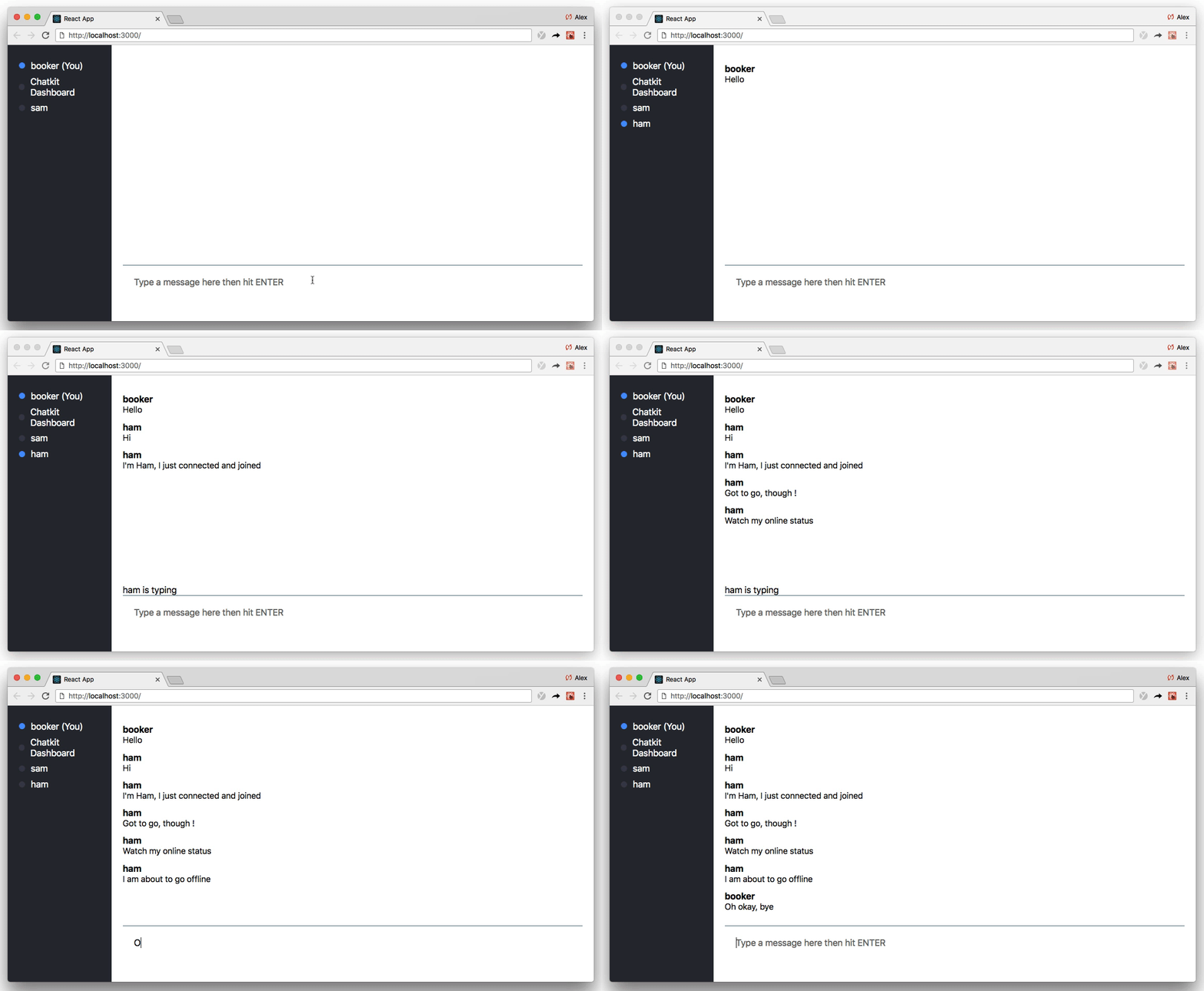
如果您认为这听起来像是在一个教程中可以解决的很多,那么您通常是对的!
但是,因为我们将使用Chatkit,所以我们或多或少地专注于前端反应代码,而Chatkit进行了繁重的工作。
Chatkit是托管的API,可帮助您使用更少的代码构建令人印象深刻的聊天功能。诸如
使用我们的跨平台SDK,所有聊天数据均发送到我们的托管API,我们管理聊天状态并将其广播给您的客户:

您永远不必担心规模或基础设施,我们为您服务。
学习Chatkit的最好方法是开始建造,因此我强烈建议您跟随。一路上,将Chatkit与React一起使用时,您将学习最佳实践。
本教程已经编写,以便您可以逐步跟随。总共有12个步骤。
这是一个快速的分解,所以您知道会发生什么:
好吧,让我们代码!
这项演练不是从绝对划痕开始的,而是基于最小的启动模板:
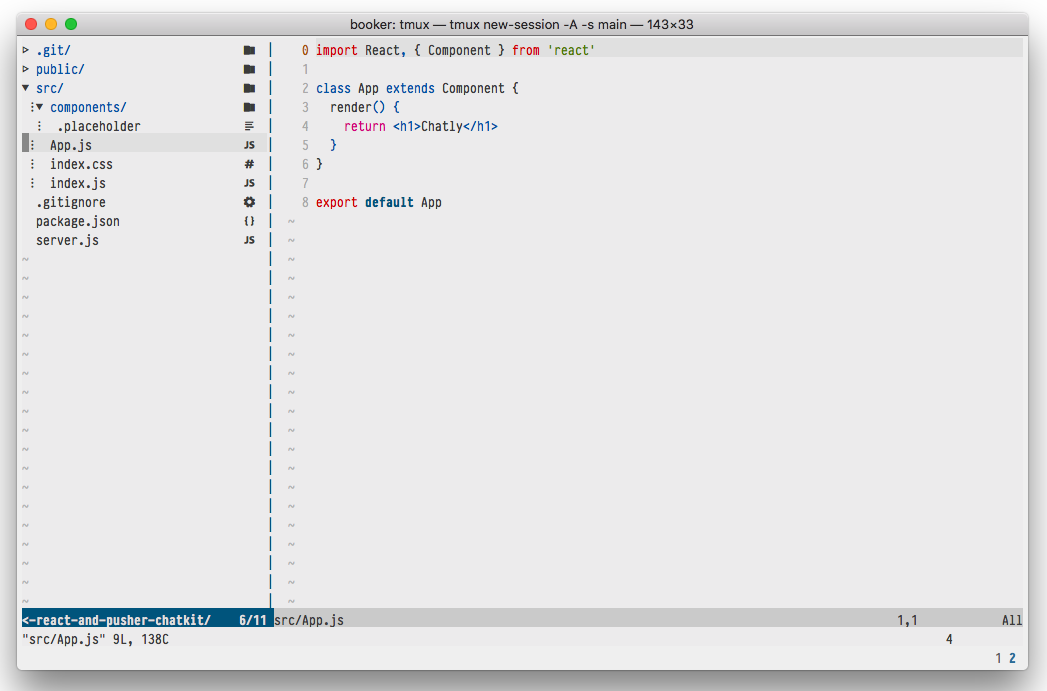
如您所见,入门模板不包含任何有趣的逻辑 - 我们需要运行React应用程序和简单的节点服务器的样板。
“服务器?没有人提到服务器!”
如果您对节点不太熟悉,请不要担心?下一节之后,我们不需要触摸服务器。
要开始,请下载启动模板,然后运行npm install :
 git clone https://github.com/pusher/build-a-slack-clone-with-react-and-pusher-chatkit chatkit-tutorial
cd chatkit-tutorial
npm install
(注意:要查看完整的代码,您可以查看completed分支或在本地git checkout complete 。)
(还要注意:本教程假设使用npm ,但等效yarn命令也将起作用。)
现在,您已经下载了入门模板,让我们创建一个chatkit实例。
要创建自己的chatkit实例,请前往仪表板并击中创建新的:
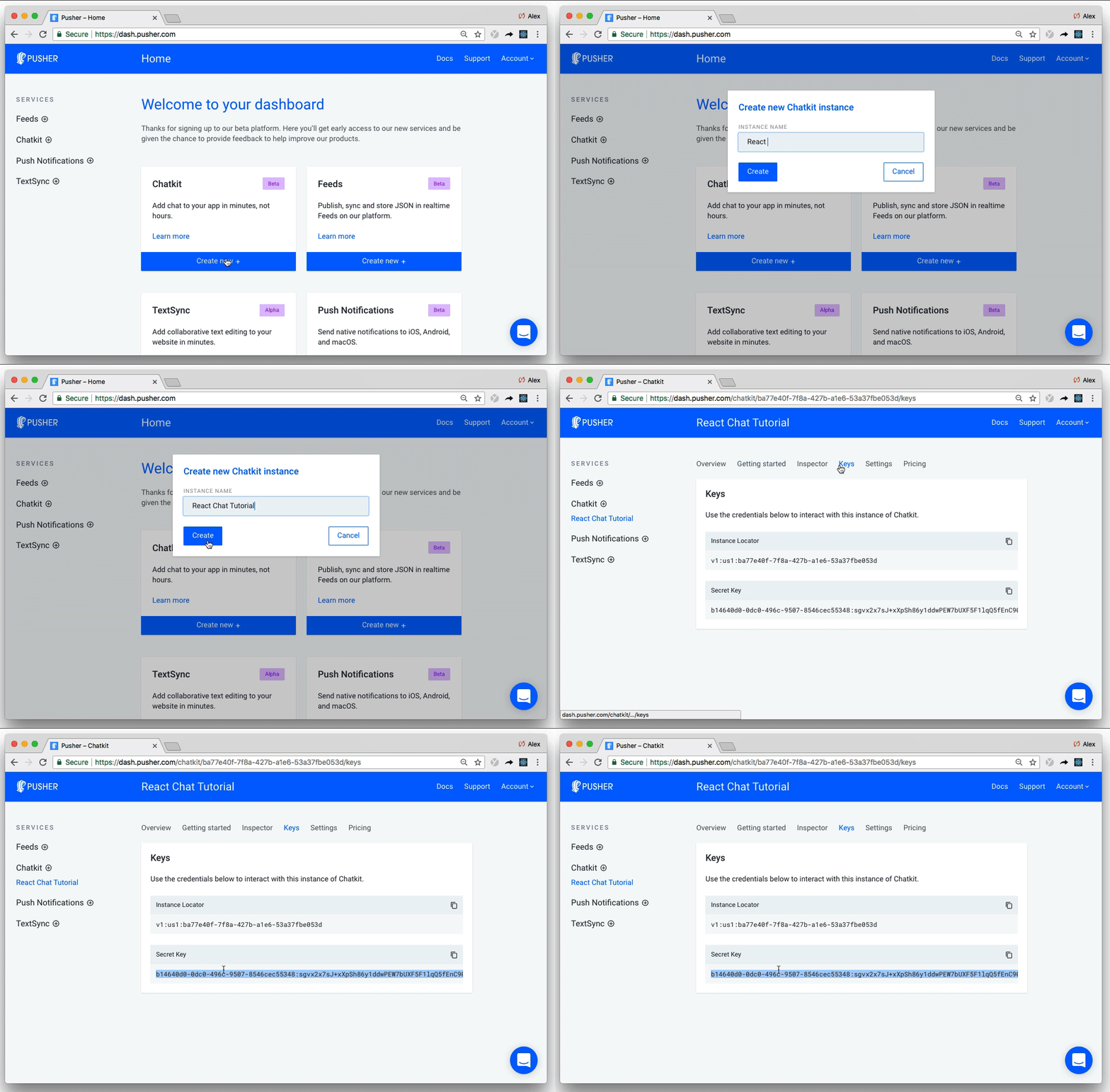
给您的实例任何名称(我称我的“ React Chat教程”),然后记下您的实例定位器和“键”选项卡中的秘密键。我们将在下一部分中都需要它们。
尽管大多数交互将发生在客户端上,但Chatkit还需要服务器对应物来安全地创建和管理用户:
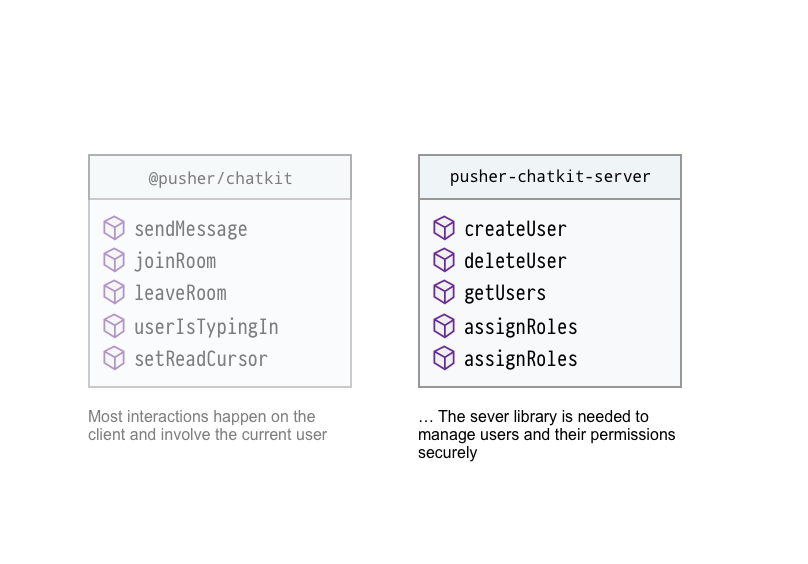
我们不会在本教程中对用户进行身份验证,但是我们仍然需要定义一条路由,该路由在调用时会创建chatkit用户。
首先安装@pusher/chatkit-server :
npm install --save @pusher/chatkit-server
然后更新./server.js :
const express = require('express')
const bodyParser = require('body-parser')
const cors = require('cors')
+ const Chatkit = require('@pusher/chatkit-server')

const app = express()

+ const chatkit = new Chatkit.default({
+  instanceLocator: 'YOUR INSTANCE LOCATOR',
+  key: 'YOUR KEY',
+ })

app.use(bodyParser.urlencoded({ extended: false }))
app.use(bodyParser.json())
app.use(cors())

+ app.post('/users', (req, res) => {
+  const { username } = req.body
+  chatkit
+    .createUser({
+      id: username,
+      name: username
+    })
+    .then(() => res.sendStatus(201))
+    .catch(error => {
+      if (error.error === 'services/chatkit/user_already_exists') {
+        res.sendStatus(200)
+      } else {
+        res.status(error.status).json(error)
+      }
+    })
+ })

+ app.post('/authenticate', (req, res) => {
+  const authData = chatkit.authenticate({ userId: req.query.user_id })
+  res.status(authData.status).send(authData.body)
+ })


const PORT = 3001
app.listen(PORT, err => {
  if (err) {
    console.error(err)
  } else {
    console.log(`Running on port ${PORT}`)
  }
})切记用自己的值替换“您的实例定位器”和“密钥” 。
从顶部开始,这里有很多要打开包装:
@pusher/chatkit-server导入Chatkitchatkit实例/users路由中,我们使用一个username并通过我们的chatkit实例创建chatkit用户/authenticate以对其进行身份验证。如果请求有效,服务器需要用令牌响应(由chatkit.authenticate返回)。在我们的情况下,我们 - 天真 - 假设每个人都是他们说的人,并从chatkit.authenticate返回一个令牌。繁荣?!这就是我们在服务器上需要做的全部。让我们继续前进...
当有人加载该应用程序时,我们想问他们他们是谁。
一旦达到提交,我们将将其用户名发送到服务器(我们刚刚定义的/users路由),并在不存在的情况下创建chatkit用户。
要收集用户的名称,请创建一个名为UsernameForm.js in ./src/components/ :
 + import React, { Component } from 'react'

+ class UsernameForm extends Component {
+ constructor(props) {
+   super(props)
+   this.state = {
+     username: '',
+   }
+   this.onSubmit = this.onSubmit.bind(this)
+   this.onChange = this.onChange.bind(this)
+ }

+ onSubmit(e) {
+   e.preventDefault()
+   this.props.onSubmit(this.state.username)
+ }

+ onChange(e) {
+    this.setState({ username: e.target.value })
+  }
+
+  render() {
+    return (
+      <div>
+        <div>
+          <h2>What is your username?</h2>
+          <form onSubmit={this.onSubmit}>
+            <input
+              type="text"
+              placeholder="Your full name"
+              onChange={this.onChange}
+            />
+            <input type="submit" />
+          </form>
+        </div>
+      </div>
+    )
+  }
+ }
+
+ export default UsernameForm然后更新App.js :
import React, { Component } from 'react'
+ import UsernameForm from './components/UsernameForm'

class App extends Component {
+  constructor() {
+    super()
+    this.state = {
+      currentUsername: '',
+    }
+    this.onUsernameSubmitted = this.onUsernameSubmitted.bind(this)
+  }

+  onUsernameSubmitted(username) {
+    fetch('http://localhost:3001/users', {
+      method: 'POST',
+      headers: {
+        'Content-Type': 'application/json',
+      },
+      body: JSON.stringify({ username }),
+    })
+      .then(response => {
+        this.setState({
+          currentUsername: username
+        })
+      })
+      .catch(error => console.error('error', error))
+  }

  render() {
-   return <h1>Chatly</h1>
+   return <UsernameForm onSubmit={this.onUsernameSubmitted} />
  }
}

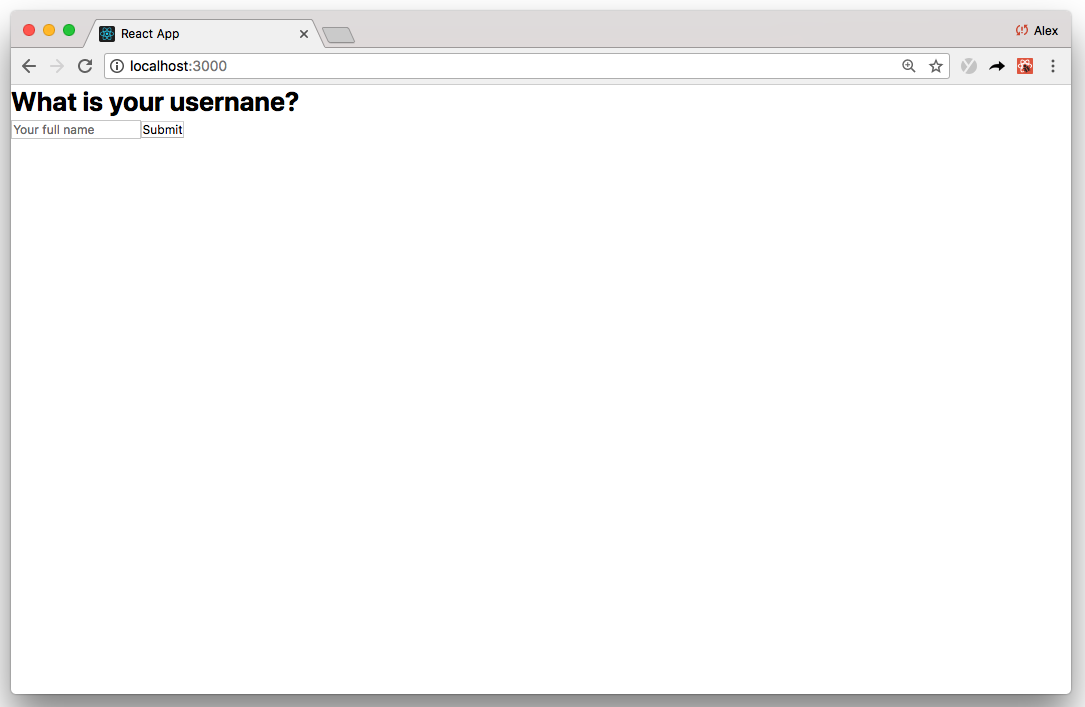
export default App使用npm start运行该应用程序,您会发现屏幕已呈现:
从App.js的顶部开始:
UsernameForm组件。它可能看起来很熟悉,因为它使用了称为受控组件的常见反应模式。您可以在此处阅读有关React表格的更多信息render函数中,我们渲染UsernameForm并连接onUsernameSubmitted事件处理程序onUsernameSubmitted时,我们将邮政请求发送给我们刚刚定义的/users路由。如果请求成功,我们将更新this.state.currentUsername ,以便以后引用它;否则,我们console.error错误目前,我们渲染了UsernameForm ,它占据了整个屏幕(请参见上面的屏幕截图)。
提交用户名后,我们将要过渡到其他屏幕 - 即聊天屏幕。
为此,我们首先需要在./src中创建一个ChatScreen.js组件:
 + import React, { Component } from 'react'
+
+ class ChatScreen extends Component {
+  render() {
+    return (
+      <div>
+        <h1>Chat</h1>
+      </div>
+    )
+  }
+ }
+
+ export default ChatScreen然后更新App.js :
import React, { Component } from 'react'
import UsernameForm from './components/UsernameForm'
+ import ChatScreen from './ChatScreen'

class App extends Component {
  constructor() {
    super()
    this.state = {
      currentUsername: '',
+     currentScreen: 'WhatIsYourUsernameScreen'
    }
    this.onUsernameSubmitted = this.onUsernameSubmitted.bind(this)
 }

  onUsernameSubmitted(username) {
    fetch('http://localhost:3001/users', {
      method: 'POST',
      headers: {
        'Content-Type': 'application/json',
      },
      body: JSON.stringify({ username }),
    })
      .then(response => {
        this.setState({
          currentUsername: username,
+         currentScreen: 'ChatScreen'
        })
      })
      .catch(error => console.error('error', error))
  }

 render() {
+    if (this.state.currentScreen === 'WhatIsYourUsernameScreen') {
      return <UsernameForm onSubmit={this.onUsernameSubmitted} />
+    }
+    if (this.state.currentScreen === 'ChatScreen') {
+      return <ChatScreen currentUsername={this.state.currentUsername} />
+    }
  }
}

export default App我们没有使用路由器,而是根据this.state.currentScreen条件渲染屏幕。
之前,我们安装了@pusher/chatkit-server 。现在我们在客户端,您还需要安装@pusher/chatkit-client :
npm install --save @pusher/chatkit-client
然后更新ChatScreen.js :
import React, { Component } from 'react'
+ import Chatkit from '@pusher/chatkit-client'

class ChatScreen extends Component {
+  constructor(props) {
+    super(props)
+    this.state = {
+      currentUser: {}
+    }
+  }

+  componentDidMount () {
+    const chatManager = new Chatkit.ChatManager({
+      instanceLocator: 'YOUR INSTANCE LOCATOR',
+      userId: this.props.currentUsername,
+      tokenProvider: new Chatkit.TokenProvider({
+        url: 'http://localhost:3001/authenticate',
+      }),
+    })
+
+    chatManager
+      .connect()
+      .then(currentUser => {
+        this.setState({ currentUser })
+     })
+     .catch(error => console.error('error', error))
+  }

  render() {
    return (
      <div>
        <h1>Chat</h1>
      </div>
    )
  }
}

export default ChatScreen请记住,将“您的实例定位器”替换为您之前指出的。
同样,从顶部开始:
ChatkitinstanceLocator , userId (来自this.props.currentUsername )和自定义的TokenProvider实例化我们的chatkit ChatManager 。 TokenProvider指向我们之前定义的/authenticate路由ChatManager后,我们可以调用connect 。 connect发生异步发生,并返回Promise 。如果您准确地遵循了这些步骤,则将连接。话虽这么说,请注意任何console.error如果您错过了什么,请使用Chatkit时,所有消息都将发送到Chatkit室。
可以通过编程(使用createRoom在服务器或客户室)或仪表板检查员进行编程创建房间。
从检查员创建房间并不是一个好练习(主要是用于测试),但是为了这次演练,我们还是要这样做。
在仪表板中,前往“控制台”选项卡,您可以在其中找到检查器并使用任何名称创建用户。我将我的称为“管理员”。
然后,创建一个称为“通用”的房间:
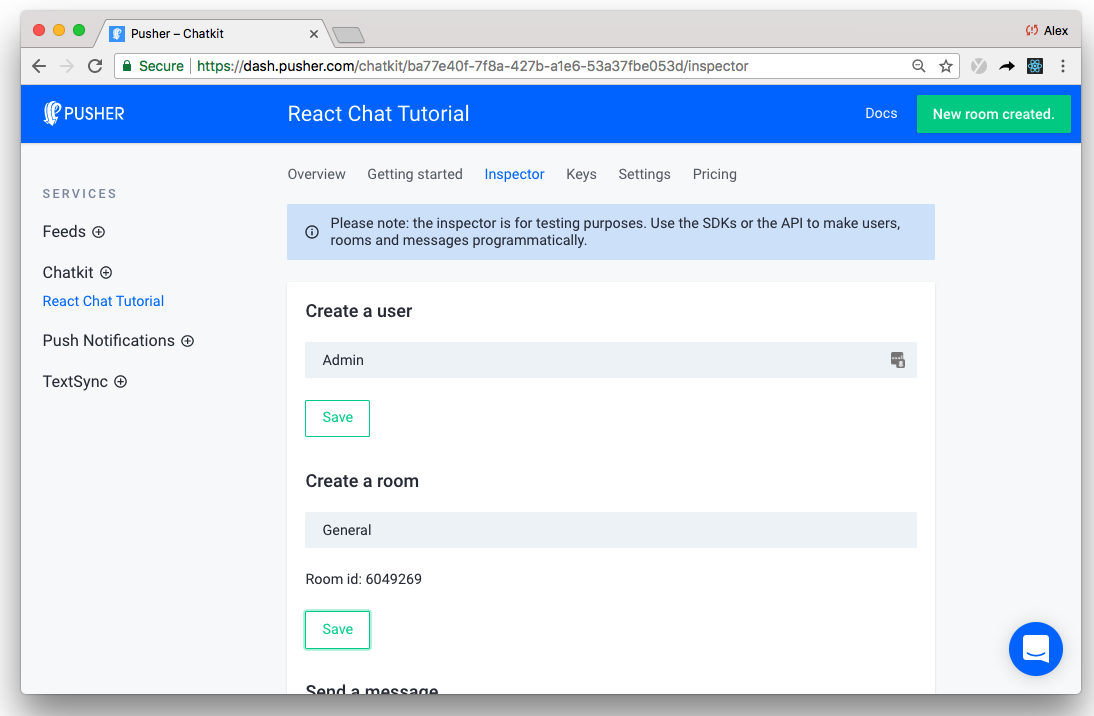
注意上面突出显示的独特房间ID确实很重要。
此步骤标志着演练的重要一点。
现在,我们已经制定了样板,我们可以迅速开始构建聊天功能。
展望未来,我们将将每个功能分解为独立(如果需要的话,可重复使用!)React组件:
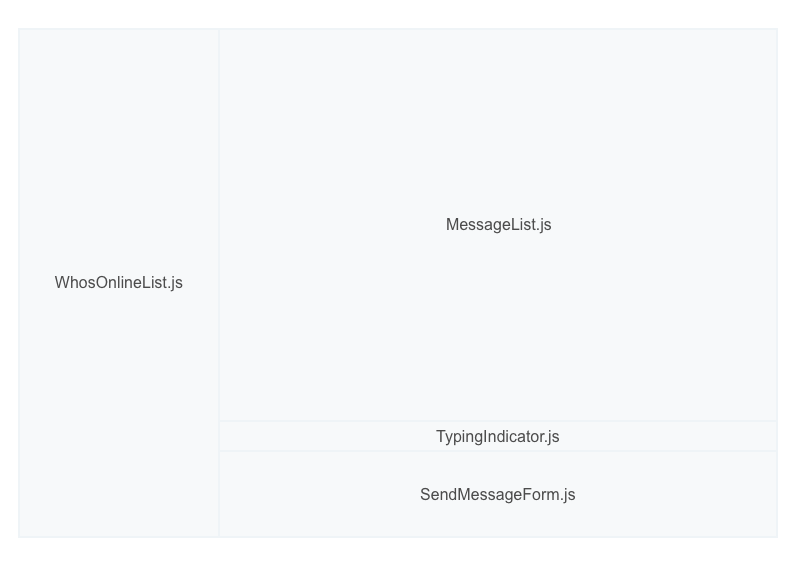
我们将在运行时创建每个组件,但是为了使教程更容易遵循,让我们现在列出基本的组件UI布局:
import React, { Component } from 'react'
import Chatkit from '@pusher/chatkit-client'

class ChatScreen extends Component {
  constructor(props) {
    super(props)
    this.state = {
      currentUser: {}
    }
  }

  componentDidMount () {
    const chatManager = new Chatkit.ChatManager({
      instanceLocator: 'YOUR INSTANCE LOCATOR',
      userId: this.props.currentUsername,
      tokenProvider: new Chatkit.TokenProvider({
        url: 'http://localhost:3001/authenticate',
      }),
    })

    chatManager
      .connect()
      .then(currentUser => {
        this.setState({ currentUser })
      })
      .catch(error => console.error('error', error))
  }

  render() {
-    return (
-      <div>
-        <h1>Chat</h1>
-      </div>
-    )
+    const styles = {
+      container: {
+        height: '100vh',
+        display: 'flex',
+        flexDirection: 'column',
+      },
+      chatContainer: {
+        display: 'flex',
+        flex: 1,
+      },
+      whosOnlineListContainer: {
+        width: '300px',
+        flex: 'none',
+        padding: 20,
+        backgroundColor: '#2c303b',
+        color: 'white',
+      },
+      chatListContainer: {
+        padding: 20,
+        width: '85%',
+        display: 'flex',
+        flexDirection: 'column',
+      },
+   }

+    return (
+      <div style={styles.container}>
+        <div style={styles.chatContainer}>
+          <aside style={styles.whosOnlineListContainer}>
+            <h2>Who's online PLACEHOLDER</h2>
+          </aside>
+          <section style={styles.chatListContainer}>
+            <h2>Chat PLACEHOLDER</h2>
+          </section>
+        </div>
+      </div>
+    )
  }
}

export default ChatScreen
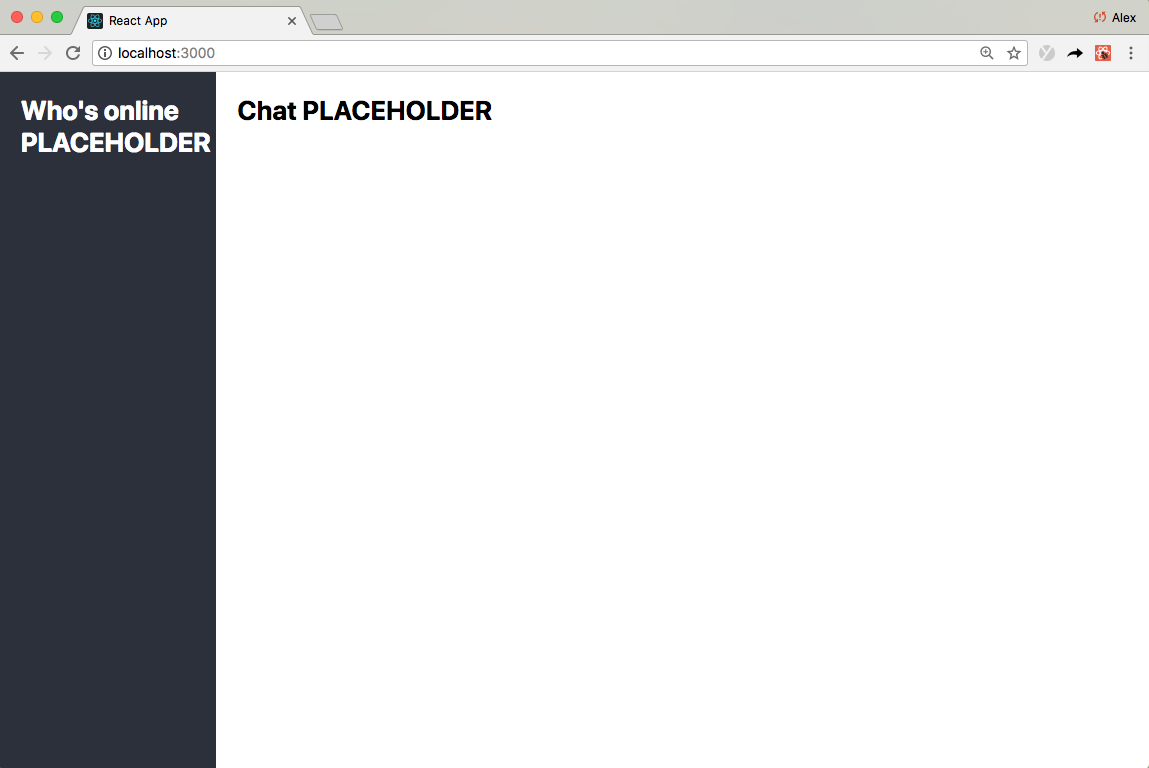
如果现在运行该应用程序,您将看到基本布局发生:
惊人的!
我真的很高兴向您展示这个!
现在,我们有了Chatkit连接,构建聊天功能变得像将聊天俱乐部事件相连为UI组件一样简单。在这里,让我告诉你。
首先,在./src/components中创建一个无状态MessageList.js组件:
 + import React, { Component } from 'react'
+
+ class MessagesList extends Component {
+   render() {
+     const styles = {
+       container: {
+         overflowY: 'scroll',
+         flex: 1,
+       },
+       ul: {
+         listStyle: 'none',
+       },
+       li: {
+         marginTop: 13,
+         marginBottom: 13,
+       },
+       senderUsername: {
+         fontWeight: 'bold',
+       },
+       message: { fontSize: 15 },
+     }
+     return (
+       <div
+         style={{
+           ...this.props.style,
+           ...styles.container,
+         }}
+       >
+         <ul style={styles.ul}>
+           {this.props.messages.map((message, index) => (
+             <li key={index} style={styles.li}>
+               <div>
+                 <span style={styles.senderUsername}>{message.senderId}</span>{' '}
+               </div>
+               <p style={styles.message}>{message.text}</p>
+             </li>
+           ))}
+         </ul>
+       </div>
+     )
+   }
+ }
+
+ export default MessagesList然后更新ChatScreen.js :
import React, { Component } from 'react'
import Chatkit from '@pusher/chatkit-client'
+ import MessageList from './components/MessageList'


class ChatScreen extends Component {
  constructor(props) {
    super(props)
    this.state = {
      currentUser: {},
+     currentRoom: {},
+     messages: []
    }
  }

  componentDidMount () {
    const chatManager = new Chatkit.ChatManager({
      instanceLocator: 'YOUR INSTANCE LOCATOR',
      userId: this.props.currentUsername,
      tokenProvider: new Chatkit.TokenProvider({
        url: 'http://localhost:3001/authenticate',
      }),
    })

    chatManager
      .connect()
      .then(currentUser => {
        this.setState({ currentUser })
+        return currentUser.subscribeToRoom({
+          roomId: "YOUR ROOM ID",
+          messageLimit: 100,
+          hooks: {
+            onMessage: message => {
+              this.setState({
+                messages: [...this.state.messages, message],
+              })
+            },
+          },
+        })
+      })
+      .then(currentRoom => {
+        this.setState({ currentRoom })
+       })
      .catch(error => console.error('error', error))
  }

  render() {
    const styles = {
      ...
    }
    return (
      <div style={styles.container}>
        <div style={styles.chatContainer}>
          <aside style={styles.whosOnlineListContainer}>
            <h2>Who's online PLACEHOLDER</h2>
          </aside>
          <section style={styles.chatListContainer}>
-            <h2>Chat PLACEHOLDER</h2>
+            <MessageList
+              messages={this.state.messages}
+              style={styles.chatList}
+            />
          </section>
        </div>
      </div>
    )
  }
}

export default ChatScreen请记住,将您的房间ID替换为您之前提到的房间ID。
让我们将其分解:
currentUser使用者对象currentUser上currentUser上拨打subscribeToRoom ( currentUser.subscribeToRoom )subscribeToRoom采用一个名为onMessage的事件处理程序,每次到达新消息时,都会实时调用messageLimit指定为100 , onMessage最多可追溯为100最新消息。在实践中,这意味着,如果您刷新页面,您将看到多达100最新聊天消息我们正在滚!
接下来,让我们允许用户通过首先创建SendMessageForm.js组件来发送消息: ./src/components components:
 + import React, { Component } from 'react'
+
+ class SendMessageForm extends Component {
+   constructor(props) {
+     super(props)
+     this.state = {
+       text: '',
+     }
+     this.onSubmit = this.onSubmit.bind(this)
+     this.onChange = this.onChange.bind(this)
+   }
+
+   onSubmit(e) {
+     e.preventDefault()
+     this.props.onSubmit(this.state.text)
+     this.setState({ text: '' })
+   }
+
+   onChange(e) {
+     this.setState({ text: e.target.value })
+     if (this.props.onChange) {
+       this.props.onChange()
+     }
+   }
+
+   render() {
+     const styles = {
+       container: {
+         padding: 20,
+         borderTop: '1px #4C758F solid',
+         marginBottom: 20,
+       },
+       form: {
+         display: 'flex',
+       },
+       input: {
+         color: 'inherit',
+         background: 'none',
+         outline: 'none',
+         border: 'none',
+         flex: 1,
+         fontSize: 16,
+       },
+     }
+     return (
+       <div style={styles.container}>
+         <div>
+           <form onSubmit={this.onSubmit} style={styles.form}>
+             <input
+               type="text"
+               placeholder="Type a message here then hit ENTER"
+               onChange={this.onChange}
+               value={this.state.text}
+               style={styles.input}
+             />
+           </form>
+         </div>
+       </div>
+     )
+   }
+ }
+
+ export default SendMessageForm
然后 - 您猜对了 - 更新ChatScreen.js :
import React, { Component } from 'react'
import Chatkit from '@pusher/chatkit-client'
import MessageList from './components/MessageList'
+ import SendMessageForm from './components/SendMessageForm'

class ChatScreen extends Component {
  constructor(props) {
    super(props)
    this.state = {
      currentUser: {},
      currentRoom: {},
      messages: []
    }
+    this.sendMessage = this.sendMessage.bind(this)
  }


+  sendMessage(text) {
+    this.state.currentUser.sendMessage({
+      text,
+      roomId: this.state.currentRoom.id,
+    })
+  }

 componentDidMount () {
    const chatManager = new Chatkit.ChatManager({
      instanceLocator: 'YOUR INSTANCE LOCATOR',
      userId: this.props.currentUsername,
      tokenProvider: new Chatkit.TokenProvider({
        url: 'http://localhost:3001/authenticate',
      }),
    })

    chatManager
      .connect()
      .then(currentUser => {
        this.setState({ currentUser })
        return currentUser.subscribeToRoom({
          roomId: YOUR ROOM ID,
          messageLimit: 100,
          hooks: {
            onMessage: message => {
              this.setState({
                messages: [...this.state.messages, message],
              })
            },
          },
        })
      })
      .then(currentRoom => {
        this.setState({ currentRoom })
       })
      .catch(error => console.error('error', error))
  }


  render() {
    const styles = {
     ...
    }
    return (
      <div style={styles.container}>
        <div style={styles.chatContainer}>
          <aside style={styles.whosOnlineListContainer}>
            <h2>Who's online PLACEHOLDER</h2>
          </aside>
          <section style={styles.chatListContainer}>
            <MessageList
              messages={this.state.messages}
              style={styles.chatList}
            />
+           <SendMessageForm onSubmit={this.sendMessage} />
          </section>
        </div>
      </div>
    )
  }
}

export default ChatScreen SendMessageForm组件与我们之前定义的WhatIsYourUsernameForm组件基本相同。
提交SendMessageForm时,我们访问this.state.currentUser并调用sendMessage (请记住,大多数交互发生在currentUser上)
您可能可以看到出现的模式...
ChatScreen是一个容器组件,它可以管理我们的应用程序状态,并使用介绍(通常是无状态的)组件呈现UI。我们的大多数代码都涉及连接Chatkit事件及其相关数据以反应UI组件。
如果您曾经尝试实现自己的打字指标,那么您会知道这可能很棘手。通常,更多的实时功能意味着更多的数据和更多的连接要管理。
使用Chatkit,您几乎可以添加打字指标。
首先在./src/components中创建TypingIndicator.js组件:
 + import React, { Component } from 'react'
+
+ class TypingIndicator extends Component {
+  render() {
+    if (this.props.usersWhoAreTyping.length > 0) {
+      return (
+        <div>
+          {`${this.props.usersWhoAreTyping
+            .slice(0, 2)
+            .join(' and ')} is typing`}
+        </div>
+      )
+    }
+    return <div />
+  }
+ }
+
+ export default TypingIndicator然后更新ChatScreen.js :
import React, { Component } from 'react'
import Chatkit from '@pusher/chatkit-client'
import MessageList from './components/MessageList'
import SendMessageForm from './components/SendMessageForm'
+ import TypingIndicator from './components/TypingIndicator'

class ChatScreen extends Component {
  constructor(props) {
    super(props)
    this.state = {
      currentUser: {},
      currentRoom: {},
      messages: [],
+     usersWhoAreTyping: [],
    }
    this.sendMessage = this.sendMessage.bind(this)
+   this.sendTypingEvent = this.sendTypingEvent.bind(this)
  }

+  sendTypingEvent() {
+    this.state.currentUser
+      .isTypingIn({ roomId: this.state.currentRoom.id })
+      .catch(error => console.error('error', error))
+  }

  sendMessage(text) {
    this.state.currentUser.sendMessage({
      text,
      roomId: this.state.currentRoom.id,
    })
  }

  componentDidMount() {
    const chatManager = new Chatkit.ChatManager({
      instanceLocator: 'YOUR INSTANCE LOCATOR',
      userId: this.props.currentUsername,
      tokenProvider: new Chatkit.TokenProvider({
        url: 'http://localhost:3001/authenticate',
      }),
    })

    chatManager
      .connect()
      .then(currentUser => {
        this.setState({ currentUser })
        return currentUser.subscribeToRoom({
          roomId: YOUR ROOM ID,
          messageLimit: 100,
          hooks: {
            onMessage: message => {
              this.setState({
                messages: [...this.state.messages, message],
              })
            },
+            onUserStartedTyping: user => {
+              this.setState({
+                usersWhoAreTyping: [...this.state.usersWhoAreTyping, user.name],
+             })
+            },
+            onUserStoppedTyping: user => {
+              this.setState({
+                usersWhoAreTyping: this.state.usersWhoAreTyping.filter(
+                  username => username !== user.name
+                ),
+              })
+            },
          },
        })
      })
      .then(currentRoom => {
        this.setState({ currentRoom })
      })
      .catch(error => console.error('error', error))
  }

  render() {
    const styles = {
      ...
    }
    return (
      <div style={styles.container}>>
        <div style={styles.chatContainer}>
          <aside style={styles.whosOnlineListContainer}>
            <h2>Who's online PLACEHOLDER</h2>
          </aside>
          <section style={styles.chatListContainer}>
            <MessageList
              messages={this.state.messages}
              style={styles.chatList}
            />
+           <TypingIndicator usersWhoAreTyping={this.state.usersWhoAreTyping} />
            <SendMessageForm
              onSubmit={this.sendMessage}
+             onChange={this.sendTypingEvent}
            />
          </section>
        </div>
      </div>
    )
  }
}

export default ChatScreen
使用Chatkit时,打字指标归结为两个基本措施:
currentUser.userIsTyping ;然后,userStartedTyping和userStoppedTyping活动就是这样。
“但是亚历克斯,用户何时停止打字呢?”
这是一个很好的问题。
Chatkit这样聪明。如果该服务在几秒钟后没有接收userIsTyping事件,则假设currentUser使用者已停止键入。因此,当有人停止打字时,无需手动提出活动。漂亮的光滑,对吧?
你能感觉到动力吗?现在几乎完成了吗?
要完成聊天应用程序,让我们使用Chatkit的“谁在线”功能来渲染用户列表及其实时在线状态。
首先创建/src/components中的WhosOnlineList.js组件:
 + import React, { Component } from 'react'
+
+ class WhosOnlineList extends Component {
+  renderUsers() {
+    return (
+      <ul>
+        {this.props.users.map((user, index) => {
+          if (user.id === this.props.currentUser.id) {
+            return (
+              <WhosOnlineListItem key={index} presenceState="online">
+                {user.name} (You)
+              </WhosOnlineListItem>
+            )
+          }
+          return (
+            <WhosOnlineListItem key={index} presenceState={user.presence.state}>
+              {user.name}
+            </WhosOnlineListItem>
+          )
+        })}
+      </ul>
+    )
+  }
+
+  render() {
+    if (this.props.users) {
+      return this.renderUsers()
+    } else {
+      return <p>Loading...</p>
+    }
+  }
+ }
+
+ class WhosOnlineListItem extends Component {
+  render() {
+    const styles = {
+      li: {
+        display: 'flex',
+        alignItems: 'center',
+        marginTop: 5,
+        marginBottom: 5,
+        paddingTop: 2,
+        paddingBottom: 2,
+      },
+      div: {
+        borderRadius: '50%',
+        width: 11,
+        height: 11,
+        marginRight: 10,
+      },
+    }
+    return (
+      <li style={styles.li}>
+        <div
+          style={{
+            ...styles.div,
+            backgroundColor:
+              this.props.presenceState === 'online' ? '#539eff' : '#414756',
+          }}
+        />
+        {this.props.children}
+      </li>
+    )
+  }
+ }
+
+ export default WhosOnlineList
然后 - 最后一次? - 更新ChatScreen.js :
import React, { Component } from 'react'
import Chatkit from '@pusher/chatkit-client'
import MessageList from './components/MessageList'
import SendMessageForm from './components/SendMessageForm'
import TypingIndicator from './components/TypingIndicator'
+ import WhosOnlineList from './components/WhosOnlineList'

class ChatScreen extends Component {
  constructor(props) {
    super(props)
    this.state = {
      currentUser: {},
      currentRoom: {},
      messages: [],
      usersWhoAreTyping: [],
    }
    this.sendMessage = this.sendMessage.bind(this)
    this.sendTypingEvent = this.sendTypingEvent.bind(this)
  }

  sendTypingEvent() {
    this.state.currentUser
      .isTypingIn(this.state.currentRoom.id)
      .catch(error => console.error('error', error))
  }

   sendMessage(text) {
    this.state.currentUser.sendMessage({
      text,
      roomId: this.state.currentRoom.id,
    })
  }

  comonentDidMount() {
    const chatManager = new Chatkit.ChatManager({
      instanceLocator: 'YOUR INSTANCE LOCATOR',
      userId: this.props.currentUsername,
      tokenProvider: new Chatkit.TokenProvider({
        url: 'http://localhost:3001/authenticate',
      }),
    })

    chatManager
      .connect()
      .then(currentUser => {
        this.setState({ currentUser })
        return currentUser.subscribeToRoom({
          roomId: YOUR ROOM ID,
          messageLimit: 100,
          hooks: {
            newMessage: message => {
              this.setState({
                messages: [...this.state.messages, message],
              })
            },
            userStartedTyping: user => {
              this.setState({
                usersWhoAreTyping: [...this.state.usersWhoAreTyping, user.name],
              })
            },
            userStoppedTyping: user => {
              this.setState({
                usersWhoAreTyping: this.state.usersWhoAreTyping.filter(
                  username => username !== user.name
                ),
              })
            },
+            onPresenceChange: () => this.forceUpdate(),
          },
        })
      })
      .then(currentRoom => {
        this.setState({ currentRoom })
      })
      .catch(error => console.error('error', error))
  }

  render() {
    const styles = {
      ...
    }
    return (
      <div style={styles.container}>
        <header style={styles.header}>
          <h2>Chatly</h2>
        </header>
        <div style={styles.chatContainer}>
          <aside style={styles.whosOnlineListContainer}>
-            <h2>Who's online PLACEHOLDER</h2>
+            <WhosOnlineList
+              currentUser={this.state.currentUser}
+              users={this.state.currentRoom.users}
+            />
          </aside>
          <section style={styles.chatListContainer}>
            <MessageList
              messages={this.state.messages}
              style={styles.chatList}
            />
            <TypingIndicator usersWhoAreTyping={this.state.usersWhoAreTyping} />
            <SendMessageForm
              onSubmit={this.sendMessage}
              onChange={this.sendTypingEvent}
            />
          </section>
        </div>
      </div>
    )
  }
}

export default ChatScreen在React状态下管理用户的状态可能有些棘手,因此我们在currentRoom.users中为您管理它。
当用户连接和断开连接时,此属性会动态更新。换句话说, currentRoom.users应该始终对聊天应用程序的当前状态进行介绍。
因此,当用户上网或离线( onPresenceChange )或新用户加入( onUserAdded )时,我们要做的就是呼叫forceUpdate ,它告诉reacts revers inture currentRoom.users并更新UI。
同样,这确实归结为对一些简单的数据和事件进行接线以反应组件,仅此而已!
在本演练中,您构建了一个完整的聊天应用程序
因为我们使用了chatkit,所以我们也免费获得一些奖励功能:
我们编写了相当多的代码,但这都不是特别复杂。
Chatkit具有最小但功能强大的API,可以为我们管理我们所有的聊天数据。我们要做的就是获取这些数据并为用户渲染。
想继续建造吗?为什么不添加丰富的媒体支持并阅读收据? Chatkit都支持:
您可能也有兴趣查看我们强大的Chatkit Slack演示(250多个星星️)。它类似于我们刚刚构建但更完整的应用程序。
您将使用Chatkit构建什么?我们很想看看!您的反馈指导我们改善Chatkit。让我们知道什么可以帮助您实现目标,妨碍您遇到的目标。







