build a slack clone with react and pusher chatkit
1.0.0

ในบทช่วยสอนนี้คุณจะได้เรียนรู้วิธีสร้างแอพแชทด้วย React และ Chatkit
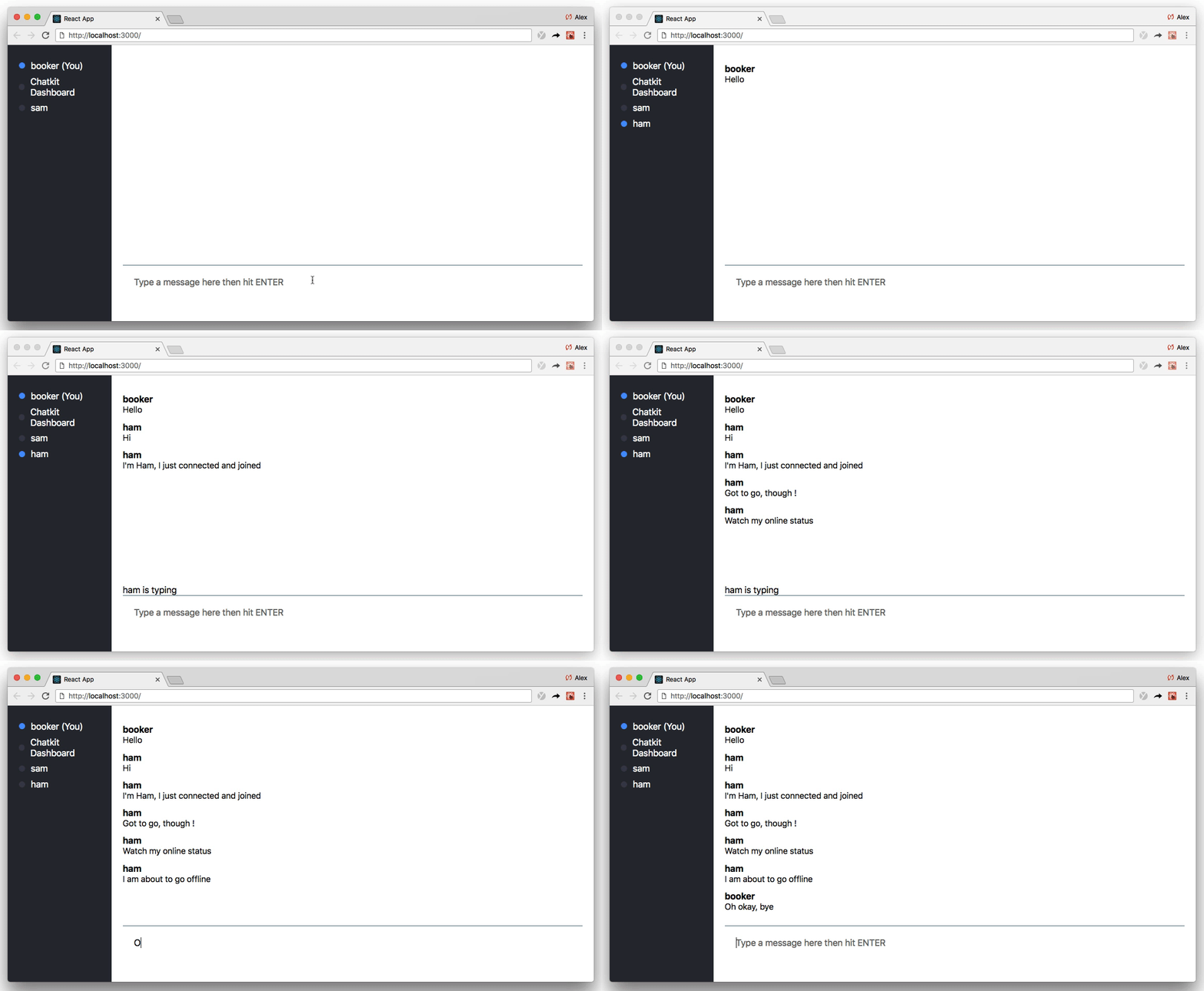
เมื่อเราทำเสร็จแล้วเราจะมีแอปพลิเคชันแชทที่สมบูรณ์ด้วย ตัวบ่งชี้การพิมพ์ รายการ "Who's Online" และ ประวัติข้อความ :
หากคุณคิดว่าสิ่งนี้ฟังดูเป็นสิ่งที่ต้องใช้ในการสอนครั้งเดียวคุณมักจะพูดถูก!
อย่างไรก็ตามเนื่องจากเราจะใช้ Chatkit เราจึงสามารถมุ่งเน้นไปที่รหัสปฏิกิริยาส่วนหน้าได้มากหรือน้อยในขณะที่ Chatkit ทำการยกหนัก
Chatkit เป็น API โฮสต์ที่ช่วยให้คุณสร้างคุณสมบัติการแชทที่น่าประทับใจลงในแอปพลิเคชันของคุณด้วยรหัสน้อยลง คุณสมบัติเช่น
การใช้ SDK แบบข้ามแพลตฟอร์มของเราข้อมูลการแชททั้งหมดจะถูกส่งไปยัง API ที่โฮสต์ของเราซึ่งเราจัดการสถานะการแชทและออกอากาศไปยังลูกค้าของคุณ:

คุณจะไม่ต้องกังวลเกี่ยวกับขนาดหรือโครงสร้างพื้นฐานเราดูแลทุกอย่างให้คุณ
บางทีวิธีที่ดีที่สุดในการเรียนรู้ Chatkit คือการเริ่มสร้างดังนั้นฉันขอแนะนำให้คุณติดตาม ระหว่างทางคุณจะได้เรียนรู้แนวปฏิบัติที่ดีที่สุดเมื่อใช้ Chatkit กับ React
บทช่วยสอนนี้เขียนขึ้นเพื่อให้คุณสามารถติดตามได้ทีละขั้นตอน มีทั้งหมด 12 ขั้นตอน
นี่คือบทสรุปที่รวดเร็วเพื่อให้คุณรู้ว่าจะคาดหวังอะไร:
เอาล่ะรหัสกันเถอะ!
แทนที่จะเริ่มจากรอยขีดข่วนอย่างแน่นอนคำแนะนำนี้ขึ้นอยู่กับเทมเพลตเริ่มต้นน้อยที่สุด:
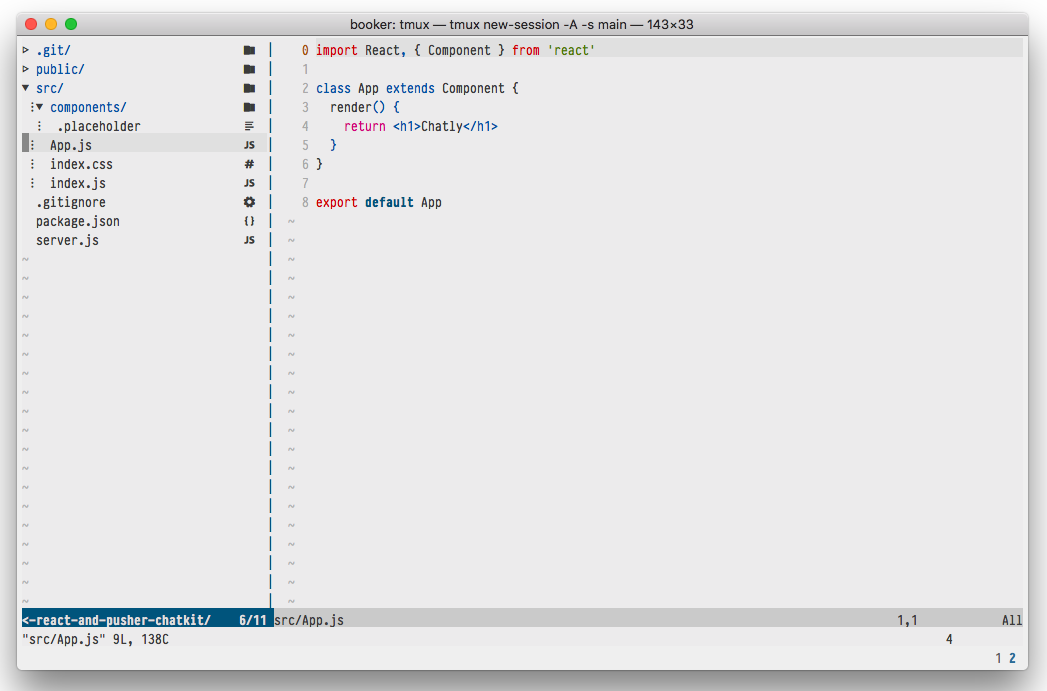
อย่างที่คุณเห็นเทมเพลตสตาร์ทเตอร์ไม่มีตรรกะที่น่าสนใจ - เพียงแค่หม้อไอน้ำเราต้องเรียกใช้แอปพลิเคชันปฏิกิริยาและเซิร์ฟเวอร์โหนดอย่างง่าย
"เซิร์ฟเวอร์ไม่มีใครพูดถึงเซิร์ฟเวอร์!"
หากคุณไม่คุ้นเคยกับโหนดไม่ต้องกังวล? หลังจากส่วนถัดไปเราไม่จำเป็นต้องแตะเซิร์ฟเวอร์
หากต้องการเริ่มต้นให้ดาวน์โหลดเทมเพลตสตาร์ทเตอร์จากนั้นเรียกใช้ npm install :
 git clone https://github.com/pusher/build-a-slack-clone-with-react-and-pusher-chatkit chatkit-tutorial
cd chatkit-tutorial
npm install
(หมายเหตุ: หากต้องการดูรหัสที่เสร็จสมบูรณ์คุณสามารถดูสาขา completed หรือเรียกใช้ git checkout complete ในพื้นที่)
(หมายเหตุ: บทช่วยสอนนี้จะใช้ npm แต่คำสั่ง yarn เทียบเท่าจะทำงานได้เช่นกัน)
ตอนนี้คุณได้ดาวน์โหลดเทมเพลตสตาร์ทเตอร์มาสร้างอินสแตนซ์ Chatkit
หากต้องการสร้างอินสแตนซ์ Chatkit ของคุณเองมุ่งหน้าไปที่แผงควบคุมและกด สร้างใหม่ :
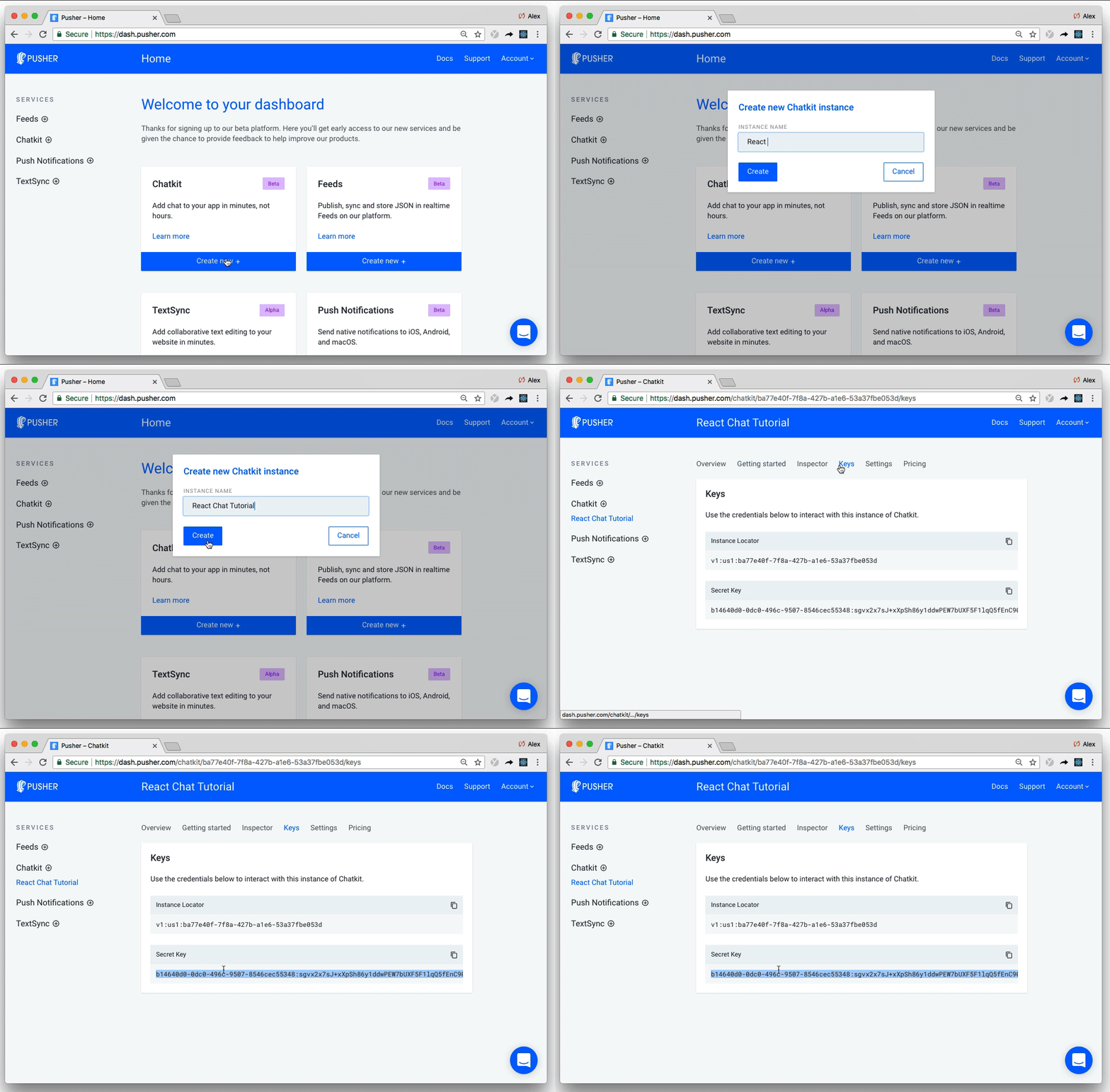
ให้ชื่อของคุณชื่อใด ๆ (ฉันเรียกว่า "การสอนการแชทแบบตอบโต้") จากนั้นจดบันทึกตัว ระบุตำแหน่งอินสแตนซ์ และ คีย์ลับ ในแท็บ คีย์ เราจะต้องการพวกเขาทั้งสองในส่วนถัดไป
ในขณะที่การโต้ตอบส่วนใหญ่จะเกิดขึ้นกับไคลเอนต์ Chatkit ยังต้องการเซิร์ฟเวอร์คู่เพื่อสร้างและจัดการผู้ใช้อย่างปลอดภัย:
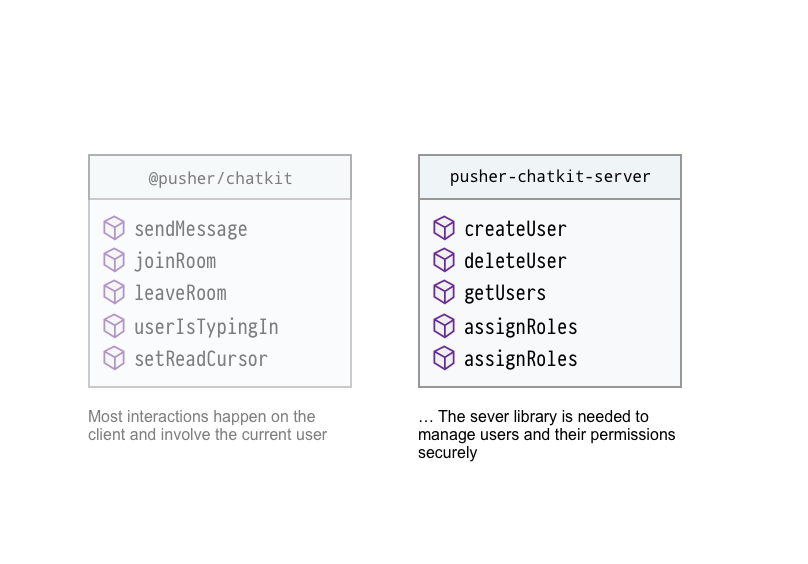
เราจะไม่รับรองความถูกต้องของผู้ใช้ในบทช่วยสอนนี้ แต่เราจะต้องกำหนดเส้นทางที่เมื่อเรียกว่าสร้างผู้ใช้ Chatkit
เริ่มต้นด้วยการติดตั้ง @pusher/chatkit-server :
npm install --save @pusher/chatkit-server
จากนั้นอัปเดต. ./server.js :
const express = require('express')
const bodyParser = require('body-parser')
const cors = require('cors')
+ const Chatkit = require('@pusher/chatkit-server')

const app = express()

+ const chatkit = new Chatkit.default({
+  instanceLocator: 'YOUR INSTANCE LOCATOR',
+  key: 'YOUR KEY',
+ })

app.use(bodyParser.urlencoded({ extended: false }))
app.use(bodyParser.json())
app.use(cors())

+ app.post('/users', (req, res) => {
+  const { username } = req.body
+  chatkit
+    .createUser({
+      id: username,
+      name: username
+    })
+    .then(() => res.sendStatus(201))
+    .catch(error => {
+      if (error.error === 'services/chatkit/user_already_exists') {
+        res.sendStatus(200)
+      } else {
+        res.status(error.status).json(error)
+      }
+    })
+ })

+ app.post('/authenticate', (req, res) => {
+  const authData = chatkit.authenticate({ userId: req.query.user_id })
+  res.status(authData.status).send(authData.body)
+ })


const PORT = 3001
app.listen(PORT, err => {
  if (err) {
    console.error(err)
  } else {
    console.log(`Running on port ${PORT}`)
  }
})
อย่าลืมแทนที่ "ตัวระบุตำแหน่งอินสแตนซ์ของคุณ" และ "คีย์ของคุณ" ด้วยค่าของคุณเอง
มีหลายสิ่งที่จะแกะที่นี่เริ่มต้นจากด้านบน:
Chatkit จาก @pusher/chatkit-serverchatkit ของเราเองโดยใช้ตัวระบุ ตำแหน่งอินสแตนซ์ และ คีย์ ที่เราสังเกตเห็นในขั้นตอนก่อนหน้า/users เราใช้ username และสร้างผู้ใช้ Chatkit ผ่านอินสแตนซ์ chatkit ของเรา/authenticate เพื่อตรวจสอบสิทธิ์ เซิร์ฟเวอร์จำเป็นต้องตอบกลับด้วยโทเค็น (ส่งคืนโดย chatkit.authenticate ) หากคำขอนั้นถูกต้อง ในกรณีของเราเราจะ - ไร้เดียงสา - สมมติว่าทุกคนเป็นคนที่พวกเขาบอกว่าพวกเขาเป็นและกลับโทเค็นจาก chatkit.authenticate ไม่ว่าจะเกิดอะไรขึ้นบูม?! นั่นคือทั้งหมดที่เราต้องทำบนเซิร์ฟเวอร์ ไปหาลูกค้ากันเถอะ ...
เมื่อมีคนโหลดแอพเราต้องการถามพวกเขาว่าพวกเขาเป็นใคร
เมื่อพวกเขาไป ส่งแล้ว เราจะส่งชื่อผู้ใช้ไปยังเซิร์ฟเวอร์ (ไปยังเส้นทาง /users ที่เราเพิ่งกำหนด) และสร้างผู้ใช้ Chatkit หากไม่มีอยู่
ในการรวบรวมชื่อผู้ใช้ให้สร้างส่วนประกอบที่เรียกว่า UsernameForm.js ใน ./src/components/ components/::
 + import React, { Component } from 'react'

+ class UsernameForm extends Component {
+ constructor(props) {
+   super(props)
+   this.state = {
+     username: '',
+   }
+   this.onSubmit = this.onSubmit.bind(this)
+   this.onChange = this.onChange.bind(this)
+ }

+ onSubmit(e) {
+   e.preventDefault()
+   this.props.onSubmit(this.state.username)
+ }

+ onChange(e) {
+    this.setState({ username: e.target.value })
+  }
+
+  render() {
+    return (
+      <div>
+        <div>
+          <h2>What is your username?</h2>
+          <form onSubmit={this.onSubmit}>
+            <input
+              type="text"
+              placeholder="Your full name"
+              onChange={this.onChange}
+            />
+            <input type="submit" />
+          </form>
+        </div>
+      </div>
+    )
+  }
+ }
+
+ export default UsernameForm
จากนั้นอัปเดต App.js :
import React, { Component } from 'react'
+ import UsernameForm from './components/UsernameForm'

class App extends Component {
+  constructor() {
+    super()
+    this.state = {
+      currentUsername: '',
+    }
+    this.onUsernameSubmitted = this.onUsernameSubmitted.bind(this)
+  }

+  onUsernameSubmitted(username) {
+    fetch('http://localhost:3001/users', {
+      method: 'POST',
+      headers: {
+        'Content-Type': 'application/json',
+      },
+      body: JSON.stringify({ username }),
+    })
+      .then(response => {
+        this.setState({
+          currentUsername: username
+        })
+      })
+      .catch(error => console.error('error', error))
+  }

  render() {
-   return <h1>Chatly</h1>
+   return <UsernameForm onSubmit={this.onUsernameSubmitted} />
  }
}

export default App
เรียกใช้แอปพลิเคชันโดยใช้ npm start และคุณจะเห็นว่าหน้าจอมีการแสดงผล:
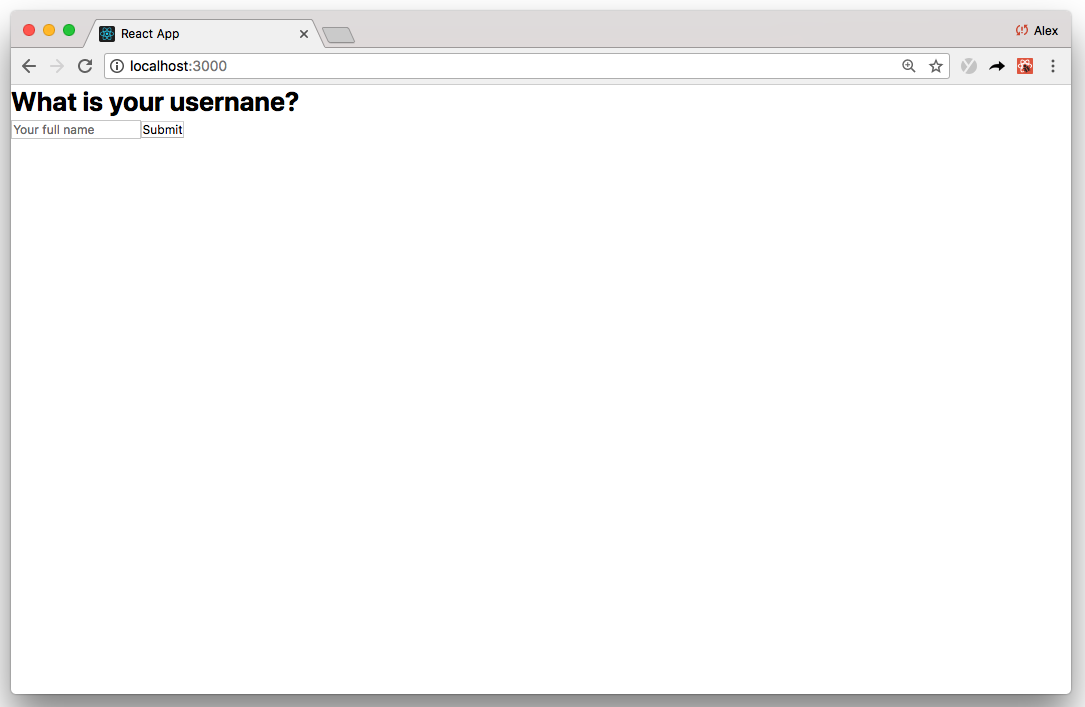
เริ่มต้นจากด้านบนของ App.js :
UsernameForm มันอาจดูคุ้นเคยกับคุณเพราะใช้รูปแบบปฏิกิริยาทั่วไปที่เรียกว่าส่วนประกอบควบคุม คุณสามารถอ่านเพิ่มเติมเกี่ยวกับแบบฟอร์ม React ได้ที่นี่render เราแสดง UsernameForm และเชื่อมต่อตัวจัดการเหตุการณ์ onUsernameSubmittedonUsernameSubmitted เราจะส่งคำขอโพสต์ไปยังเส้นทาง /users ที่เราเพิ่งกำหนดไว้ หากคำขอสำเร็จเราจะอัปเดต this.state.currentUsername เพื่อให้เราสามารถอ้างอิงได้ในภายหลัง มิฉะนั้นเรา console.error ข้อผิดพลาด ในขณะนี้เราแสดง UsernameForm และมันใช้งานทั้งหน้าจอ (ดูภาพหน้าจอด้านบน)
เมื่อมีการส่งชื่อผู้ใช้แล้วเราจะต้องเปลี่ยนเป็นหน้าจออื่น - คือหน้าจอแชท
ในการทำเช่นนั้นก่อนอื่นเราต้องสร้างองค์ประกอบ ChatScreen.js ใน ./src :
 + import React, { Component } from 'react'
+
+ class ChatScreen extends Component {
+  render() {
+    return (
+      <div>
+        <h1>Chat</h1>
+      </div>
+    )
+  }
+ }
+
+ export default ChatScreen
จากนั้นอัปเดต App.js :
import React, { Component } from 'react'
import UsernameForm from './components/UsernameForm'
+ import ChatScreen from './ChatScreen'

class App extends Component {
  constructor() {
    super()
    this.state = {
      currentUsername: '',
+     currentScreen: 'WhatIsYourUsernameScreen'
    }
    this.onUsernameSubmitted = this.onUsernameSubmitted.bind(this)
 }

  onUsernameSubmitted(username) {
    fetch('http://localhost:3001/users', {
      method: 'POST',
      headers: {
        'Content-Type': 'application/json',
      },
      body: JSON.stringify({ username }),
    })
      .then(response => {
        this.setState({
          currentUsername: username,
+         currentScreen: 'ChatScreen'
        })
      })
      .catch(error => console.error('error', error))
  }

 render() {
+    if (this.state.currentScreen === 'WhatIsYourUsernameScreen') {
      return <UsernameForm onSubmit={this.onUsernameSubmitted} />
+    }
+    if (this.state.currentScreen === 'ChatScreen') {
+      return <ChatScreen currentUsername={this.state.currentUsername} />
+    }
  }
}

export default App
แทนที่จะใช้เราเตอร์เราจะแสดงหน้าจอตามเงื่อนไขตาม this.state.currentScreen state.currentscreen
ก่อนหน้านี้เราติดตั้ง @pusher/chatkit-server ตอนนี้เราอยู่ในไคลเอนต์-แลนด์แล้วคุณจะต้องติดตั้ง @pusher/chatkit-client ด้วย:
npm install --save @pusher/chatkit-client
จากนั้นอัปเดต ChatScreen.js :
import React, { Component } from 'react'
+ import Chatkit from '@pusher/chatkit-client'

class ChatScreen extends Component {
+  constructor(props) {
+    super(props)
+    this.state = {
+      currentUser: {}
+    }
+  }

+  componentDidMount () {
+    const chatManager = new Chatkit.ChatManager({
+      instanceLocator: 'YOUR INSTANCE LOCATOR',
+      userId: this.props.currentUsername,
+      tokenProvider: new Chatkit.TokenProvider({
+        url: 'http://localhost:3001/authenticate',
+      }),
+    })
+
+    chatManager
+      .connect()
+      .then(currentUser => {
+        this.setState({ currentUser })
+     })
+     .catch(error => console.error('error', error))
+  }

  render() {
    return (
      <div>
        <h1>Chat</h1>
      </div>
    )
  }
}

export default ChatScreen
อย่าลืมแทนที่ "ตัวระบุตำแหน่งอินสแตนซ์ของคุณ" กับคุณที่คุณสังเกตเห็นก่อนหน้านี้
อีกครั้งเริ่มต้นจากด้านบน:
ChatkitChatManager ของเราด้วย instanceLocator , userId ของเรา (จาก this.props.currentUsername ) และ TokenProvider ที่กำหนดเอง TokenProvider ชี้ไปที่เส้นทาง /authenticate ที่เรากำหนดไว้ก่อนหน้านี้ChatManager เริ่มต้นแล้วเราสามารถโทรหา connect connect เกิดขึ้นแบบอะซิงโครนัสและ Promise จะถูกส่งคืน หากคุณทำตามขั้นตอนเหล่านี้อย่างแน่นอนคุณจะเชื่อมต่อ ที่ถูกกล่าวว่าระวัง console.error ใด ๆ เมื่อใช้ chatkit ข้อความทั้งหมดจะถูกส่งไปยังห้อง Chatkit
ห้องสามารถสร้างแบบโปรแกรมได้ (บนเซิร์ฟเวอร์หรือไคลเอนต์โดยใช้ createRoom ) หรือในเครื่องตรวจสอบแดชบอร์ด
การสร้างห้องพักจากผู้ตรวจสอบไม่ใช่วิธีปฏิบัติที่ดีจริงๆ (เป็นส่วนใหญ่สำหรับการทดสอบ) แต่เพื่อจุดประสงค์ของคำแนะนำนี้เราจะทำมัน
ในแดชบอร์ดตรงไปที่แท็บ คอนโซล ที่คุณจะพบผู้ตรวจสอบและสร้างผู้ใช้ที่มีชื่อใด ๆ ฉันจะเรียกฉันว่า "ผู้ดูแลระบบ"
จากนั้นสร้างห้องที่เรียกว่า "ทั่วไป":
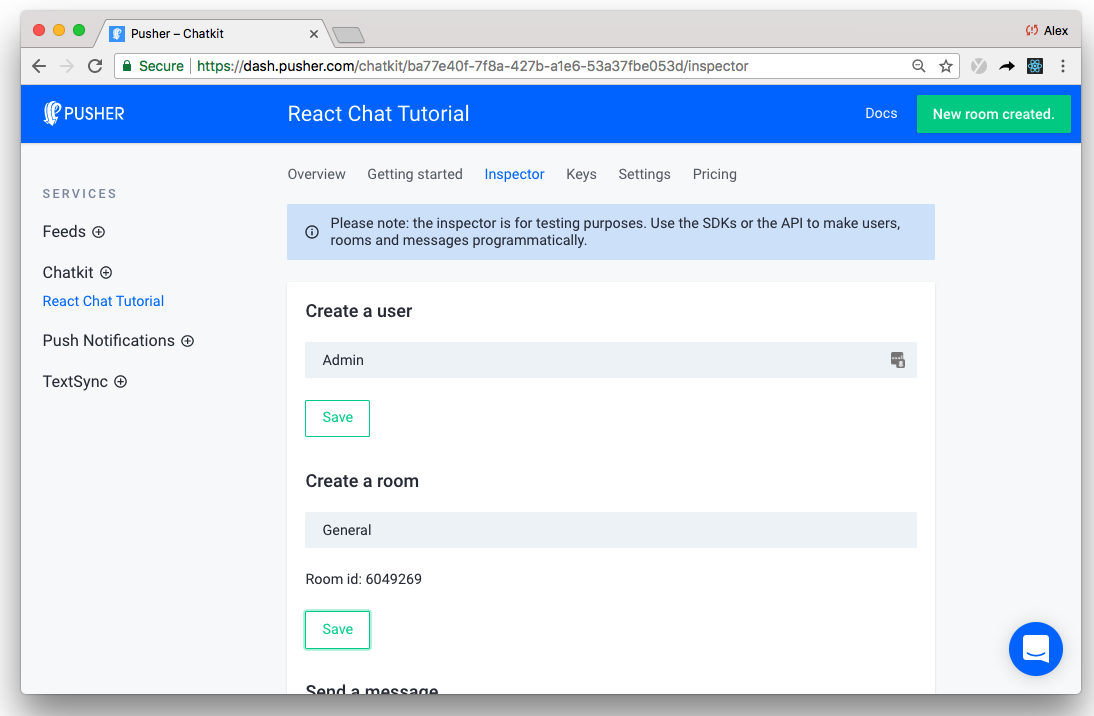
เป็นสิ่งสำคัญอย่างยิ่งที่จะต้องทราบ ID ห้อง ที่ไม่ซ้ำกันที่เน้นด้านบน
ขั้นตอนนี้นับเป็นจุดสำคัญในการแนะนำ
ตอนนี้เรามีหม้อไอน้ำของเราอยู่ในสถานที่เราสามารถเริ่มสร้างคุณสมบัติการแชทได้อย่างรวดเร็ว
ก้าวไปข้างหน้าเราจะแยกแต่ละฟีเจอร์ออกเป็นอิสระ (สามารถนำกลับมาใช้ใหม่ได้หากคุณต้องการ!) ส่วนประกอบตอบสนอง:
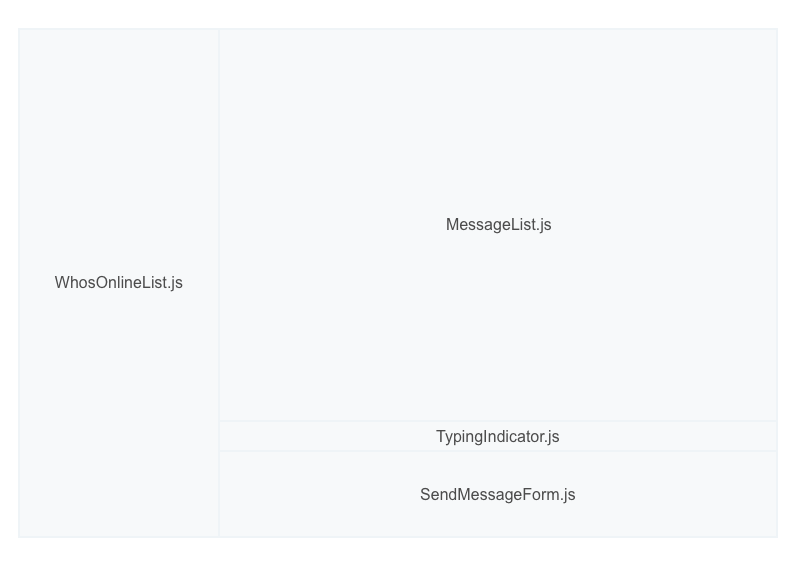
เราจะสร้างแต่ละองค์ประกอบตามที่เราไปด้วย แต่เพื่อให้การสอนง่ายขึ้นเล็กน้อยในการติดตามลองกำหนดเค้าโครง UI องค์ประกอบพื้นฐานตอนนี้:
import React, { Component } from 'react'
import Chatkit from '@pusher/chatkit-client'

class ChatScreen extends Component {
  constructor(props) {
    super(props)
    this.state = {
      currentUser: {}
    }
  }

  componentDidMount () {
    const chatManager = new Chatkit.ChatManager({
      instanceLocator: 'YOUR INSTANCE LOCATOR',
      userId: this.props.currentUsername,
      tokenProvider: new Chatkit.TokenProvider({
        url: 'http://localhost:3001/authenticate',
      }),
    })

    chatManager
      .connect()
      .then(currentUser => {
        this.setState({ currentUser })
      })
      .catch(error => console.error('error', error))
  }

  render() {
-    return (
-      <div>
-        <h1>Chat</h1>
-      </div>
-    )
+    const styles = {
+      container: {
+        height: '100vh',
+        display: 'flex',
+        flexDirection: 'column',
+      },
+      chatContainer: {
+        display: 'flex',
+        flex: 1,
+      },
+      whosOnlineListContainer: {
+        width: '300px',
+        flex: 'none',
+        padding: 20,
+        backgroundColor: '#2c303b',
+        color: 'white',
+      },
+      chatListContainer: {
+        padding: 20,
+        width: '85%',
+        display: 'flex',
+        flexDirection: 'column',
+      },
+   }

+    return (
+      <div style={styles.container}>
+        <div style={styles.chatContainer}>
+          <aside style={styles.whosOnlineListContainer}>
+            <h2>Who's online PLACEHOLDER</h2>
+          </aside>
+          <section style={styles.chatListContainer}>
+            <h2>Chat PLACEHOLDER</h2>
+          </section>
+        </div>
+      </div>
+    )
  }
}

export default ChatScreen
หากคุณเรียกใช้แอพตอนนี้คุณจะเห็นเค้าโครงพื้นฐานเกิดขึ้น:
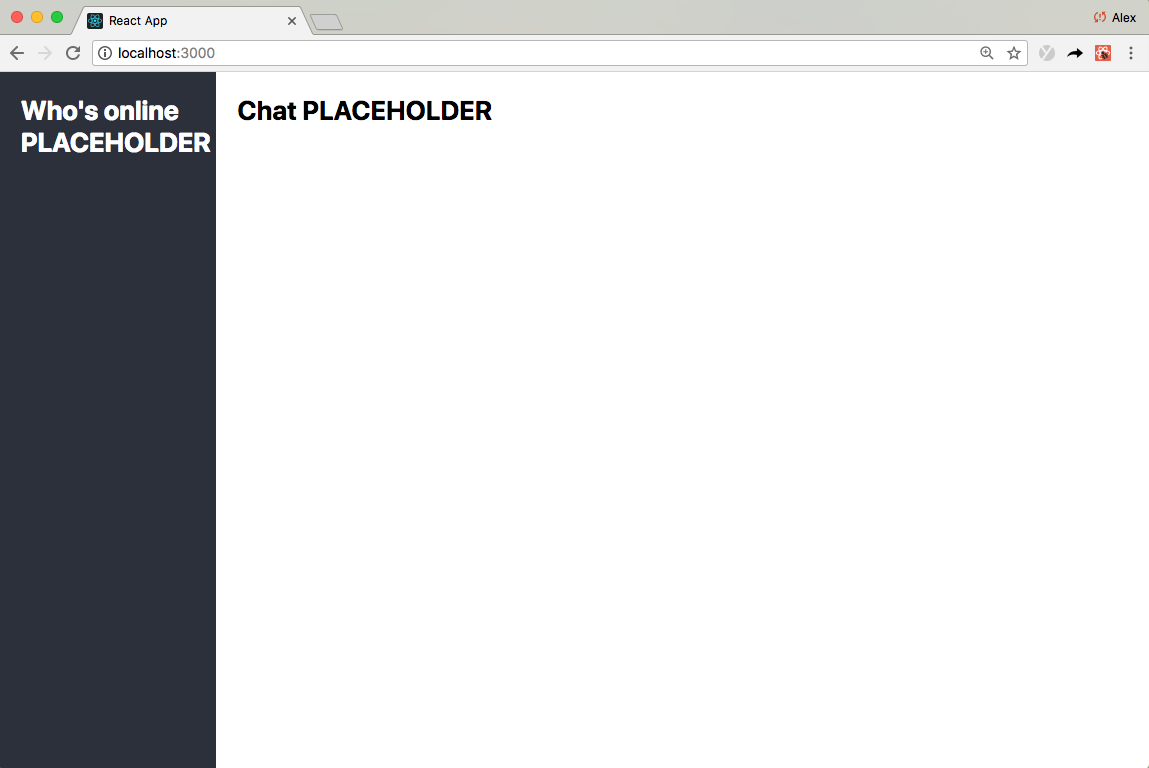
สุดยอด!
ฉันตื่นเต้นมากที่จะแสดงสิ่งนี้ให้คุณ!
ตอนนี้เรามีการเชื่อมต่อ Chatkit คุณสมบัติการแชทกลายเป็นเรื่องง่ายเหมือนการเชื่อมต่อกิจกรรม Chatkit กับส่วนประกอบ UI ที่นี่ให้ฉันแสดงให้คุณเห็น
ขั้นแรกให้สร้างองค์ประกอบ MessageList.js ไร้สัญชาติใน ./src/components :
 + import React, { Component } from 'react'
+
+ class MessagesList extends Component {
+   render() {
+     const styles = {
+       container: {
+         overflowY: 'scroll',
+         flex: 1,
+       },
+       ul: {
+         listStyle: 'none',
+       },
+       li: {
+         marginTop: 13,
+         marginBottom: 13,
+       },
+       senderUsername: {
+         fontWeight: 'bold',
+       },
+       message: { fontSize: 15 },
+     }
+     return (
+       <div
+         style={{
+           ...this.props.style,
+           ...styles.container,
+         }}
+       >
+         <ul style={styles.ul}>
+           {this.props.messages.map((message, index) => (
+             <li key={index} style={styles.li}>
+               <div>
+                 <span style={styles.senderUsername}>{message.senderId}</span>{' '}
+               </div>
+               <p style={styles.message}>{message.text}</p>
+             </li>
+           ))}
+         </ul>
+       </div>
+     )
+   }
+ }
+
+ export default MessagesList
จากนั้นอัปเดต ChatScreen.js :
import React, { Component } from 'react'
import Chatkit from '@pusher/chatkit-client'
+ import MessageList from './components/MessageList'


class ChatScreen extends Component {
  constructor(props) {
    super(props)
    this.state = {
      currentUser: {},
+     currentRoom: {},
+     messages: []
    }
  }

  componentDidMount () {
    const chatManager = new Chatkit.ChatManager({
      instanceLocator: 'YOUR INSTANCE LOCATOR',
      userId: this.props.currentUsername,
      tokenProvider: new Chatkit.TokenProvider({
        url: 'http://localhost:3001/authenticate',
      }),
    })

    chatManager
      .connect()
      .then(currentUser => {
        this.setState({ currentUser })
+        return currentUser.subscribeToRoom({
+          roomId: "YOUR ROOM ID",
+          messageLimit: 100,
+          hooks: {
+            onMessage: message => {
+              this.setState({
+                messages: [...this.state.messages, message],
+              })
+            },
+          },
+        })
+      })
+      .then(currentRoom => {
+        this.setState({ currentRoom })
+       })
      .catch(error => console.error('error', error))
  }

  render() {
    const styles = {
      ...
    }
    return (
      <div style={styles.container}>
        <div style={styles.chatContainer}>
          <aside style={styles.whosOnlineListContainer}>
            <h2>Who's online PLACEHOLDER</h2>
          </aside>
          <section style={styles.chatListContainer}>
-            <h2>Chat PLACEHOLDER</h2>
+            <MessageList
+              messages={this.state.messages}
+              style={styles.chatList}
+            />
          </section>
        </div>
      </div>
    )
  }
}

export default ChatScreen
อย่าลืมเปลี่ยน รหัสห้องของคุณ ด้วยรหัสห้องของคุณเองที่คุณสังเกตเห็นก่อนหน้านี้
เรามาทำลายมันลง:
currentUser ที่แสดงถึงผู้ใช้ที่เชื่อมต่อปัจจุบันcurrentUsersubscribeToRoom บน currentUser ( currentUser.subscribeToRoom )subscribeToRoom ใช้ตัวจัดการเหตุการณ์ที่เรียกว่า onMessage ที่เรียกว่าแบบเรียลไทม์ทุกครั้งที่มีข้อความใหม่มาถึงmessageLimit เป็น 100 onMessage จึงเรียกว่า ย้อนหลัง มากถึง 100 ข้อความล่าสุด ในทางปฏิบัตินี่หมายความว่าหากคุณรีเฟรชหน้าคุณจะเห็นข้อความแชทล่าสุดถึง 100 ข้อความล่าสุดเรากำลังม้วน!
ถัดไปอนุญาตให้ผู้ใช้ส่งข้อความโดยการสร้างส่วนประกอบ SendMessageForm.js ก่อนใน ./src/components :
 + import React, { Component } from 'react'
+
+ class SendMessageForm extends Component {
+   constructor(props) {
+     super(props)
+     this.state = {
+       text: '',
+     }
+     this.onSubmit = this.onSubmit.bind(this)
+     this.onChange = this.onChange.bind(this)
+   }
+
+   onSubmit(e) {
+     e.preventDefault()
+     this.props.onSubmit(this.state.text)
+     this.setState({ text: '' })
+   }
+
+   onChange(e) {
+     this.setState({ text: e.target.value })
+     if (this.props.onChange) {
+       this.props.onChange()
+     }
+   }
+
+   render() {
+     const styles = {
+       container: {
+         padding: 20,
+         borderTop: '1px #4C758F solid',
+         marginBottom: 20,
+       },
+       form: {
+         display: 'flex',
+       },
+       input: {
+         color: 'inherit',
+         background: 'none',
+         outline: 'none',
+         border: 'none',
+         flex: 1,
+         fontSize: 16,
+       },
+     }
+     return (
+       <div style={styles.container}>
+         <div>
+           <form onSubmit={this.onSubmit} style={styles.form}>
+             <input
+               type="text"
+               placeholder="Type a message here then hit ENTER"
+               onChange={this.onChange}
+               value={this.state.text}
+               style={styles.input}
+             />
+           </form>
+         </div>
+       </div>
+     )
+   }
+ }
+
+ export default SendMessageForm
จากนั้น - คุณเดาได้ - อัปเดต ChatScreen.js :
import React, { Component } from 'react'
import Chatkit from '@pusher/chatkit-client'
import MessageList from './components/MessageList'
+ import SendMessageForm from './components/SendMessageForm'

class ChatScreen extends Component {
  constructor(props) {
    super(props)
    this.state = {
      currentUser: {},
      currentRoom: {},
      messages: []
    }
+    this.sendMessage = this.sendMessage.bind(this)
  }


+  sendMessage(text) {
+    this.state.currentUser.sendMessage({
+      text,
+      roomId: this.state.currentRoom.id,
+    })
+  }

 componentDidMount () {
    const chatManager = new Chatkit.ChatManager({
      instanceLocator: 'YOUR INSTANCE LOCATOR',
      userId: this.props.currentUsername,
      tokenProvider: new Chatkit.TokenProvider({
        url: 'http://localhost:3001/authenticate',
      }),
    })

    chatManager
      .connect()
      .then(currentUser => {
        this.setState({ currentUser })
        return currentUser.subscribeToRoom({
          roomId: YOUR ROOM ID,
          messageLimit: 100,
          hooks: {
            onMessage: message => {
              this.setState({
                messages: [...this.state.messages, message],
              })
            },
          },
        })
      })
      .then(currentRoom => {
        this.setState({ currentRoom })
       })
      .catch(error => console.error('error', error))
  }


  render() {
    const styles = {
     ...
    }
    return (
      <div style={styles.container}>
        <div style={styles.chatContainer}>
          <aside style={styles.whosOnlineListContainer}>
            <h2>Who's online PLACEHOLDER</h2>
          </aside>
          <section style={styles.chatListContainer}>
            <MessageList
              messages={this.state.messages}
              style={styles.chatList}
            />
+           <SendMessageForm onSubmit={this.sendMessage} />
          </section>
        </div>
      </div>
    )
  }
}

export default ChatScreen
ส่วนประกอบ SendMessageForm นั้นเหมือนกับองค์ประกอบของ WhatIsYourUsernameForm ที่เรากำหนดไว้ก่อนหน้านี้
เมื่อส่ง SendMessageForm เราเข้าถึง this.state.currentUser และการโทร sendMessage (โปรดจำไว้ว่าการโต้ตอบส่วนใหญ่เกิดขึ้นกับ currentUser )
คุณอาจเห็นรูปแบบที่เกิดขึ้น ...
ChatScreen เป็น องค์ประกอบคอนเทนเนอร์ ที่จัดการสถานะแอปพลิเคชันของเราและแสดงผล UI โดยใช้การนำเสนอ - โดยปกติแล้วองค์ประกอบ รหัสส่วนใหญ่ของเราเกี่ยวข้องกับการเชื่อมต่อเหตุการณ์ Chatkit และข้อมูลที่เกี่ยวข้องเพื่อตอบสนองส่วนประกอบ UI
หากคุณเคยพยายามใช้ตัวบ่งชี้การพิมพ์ของคุณเองคุณจะรู้ว่ามันอาจจะยุ่งยาก โดยทั่วไปคุณสมบัติเรียลไทม์มากขึ้นหมายถึงข้อมูลที่มากขึ้นและการเชื่อมต่อที่มากขึ้นในการจัดการ
ด้วย Chatkit คุณสามารถเพิ่มตัวบ่งชี้การพิมพ์ได้ด้วยความพยายามเพียงเล็กน้อย
เริ่มต้นด้วยการสร้างส่วนประกอบ TypingIndicator.js ใน ./src/components :
 + import React, { Component } from 'react'
+
+ class TypingIndicator extends Component {
+  render() {
+    if (this.props.usersWhoAreTyping.length > 0) {
+      return (
+        <div>
+          {`${this.props.usersWhoAreTyping
+            .slice(0, 2)
+            .join(' and ')} is typing`}
+        </div>
+      )
+    }
+    return <div />
+  }
+ }
+
+ export default TypingIndicator
จากนั้นอัปเดต ChatScreen.js :
import React, { Component } from 'react'
import Chatkit from '@pusher/chatkit-client'
import MessageList from './components/MessageList'
import SendMessageForm from './components/SendMessageForm'
+ import TypingIndicator from './components/TypingIndicator'

class ChatScreen extends Component {
  constructor(props) {
    super(props)
    this.state = {
      currentUser: {},
      currentRoom: {},
      messages: [],
+     usersWhoAreTyping: [],
    }
    this.sendMessage = this.sendMessage.bind(this)
+   this.sendTypingEvent = this.sendTypingEvent.bind(this)
  }

+  sendTypingEvent() {
+    this.state.currentUser
+      .isTypingIn({ roomId: this.state.currentRoom.id })
+      .catch(error => console.error('error', error))
+  }

  sendMessage(text) {
    this.state.currentUser.sendMessage({
      text,
      roomId: this.state.currentRoom.id,
    })
  }

  componentDidMount() {
    const chatManager = new Chatkit.ChatManager({
      instanceLocator: 'YOUR INSTANCE LOCATOR',
      userId: this.props.currentUsername,
      tokenProvider: new Chatkit.TokenProvider({
        url: 'http://localhost:3001/authenticate',
      }),
    })

    chatManager
      .connect()
      .then(currentUser => {
        this.setState({ currentUser })
        return currentUser.subscribeToRoom({
          roomId: YOUR ROOM ID,
          messageLimit: 100,
          hooks: {
            onMessage: message => {
              this.setState({
                messages: [...this.state.messages, message],
              })
            },
+            onUserStartedTyping: user => {
+              this.setState({
+                usersWhoAreTyping: [...this.state.usersWhoAreTyping, user.name],
+             })
+            },
+            onUserStoppedTyping: user => {
+              this.setState({
+                usersWhoAreTyping: this.state.usersWhoAreTyping.filter(
+                  username => username !== user.name
+                ),
+              })
+            },
          },
        })
      })
      .then(currentRoom => {
        this.setState({ currentRoom })
      })
      .catch(error => console.error('error', error))
  }

  render() {
    const styles = {
      ...
    }
    return (
      <div style={styles.container}>>
        <div style={styles.chatContainer}>
          <aside style={styles.whosOnlineListContainer}>
            <h2>Who's online PLACEHOLDER</h2>
          </aside>
          <section style={styles.chatListContainer}>
            <MessageList
              messages={this.state.messages}
              style={styles.chatList}
            />
+           <TypingIndicator usersWhoAreTyping={this.state.usersWhoAreTyping} />
            <SendMessageForm
              onSubmit={this.sendMessage}
+             onChange={this.sendTypingEvent}
            />
          </section>
        </div>
      </div>
    )
  }
}

export default ChatScreen
เมื่อใช้ chatkit ตัวบ่งชี้การพิมพ์เดือดลงไปสองการกระทำพื้นฐาน:
currentUser.userIsTyping เมื่อผู้ใช้ปัจจุบันเริ่มพิมพ์ แล้ว,userStartedTyping และ userStoppedTypingและนั่นก็สวยมาก
"แต่อเล็กซ์แล้วผู้ใช้ จะหยุด พิมพ์ล่ะ"
นั่นเป็นคำถามที่ดีมาก
Chatkit ฉลาดเช่นนั้น หากบริการไม่ได้รับเหตุการณ์ userIsTyping หลังจากไม่กี่วินาทีก็จะถือว่า currentUser หยุดการพิมพ์ ดังนั้นจึงไม่จำเป็นต้องเพิ่มเหตุการณ์ด้วยตนเองเมื่อมีคนหยุดพิมพ์ สวยลื่นใช่มั้ย
คุณรู้สึกถึงแรงผลักดันได้ไหม? เกือบเสร็จแล้ว?
หากต้องการจบแอพแชทให้เสร็จสิ้นคุณลักษณะ "Who's Online" ของ Chatkit เพื่อแสดงรายชื่อผู้ใช้และสถานะออนไลน์แบบเรียลไทม์
เริ่มต้นด้วยการสร้างองค์ประกอบ WhosOnlineList.js ใน /src/components :
 + import React, { Component } from 'react'
+
+ class WhosOnlineList extends Component {
+  renderUsers() {
+    return (
+      <ul>
+        {this.props.users.map((user, index) => {
+          if (user.id === this.props.currentUser.id) {
+            return (
+              <WhosOnlineListItem key={index} presenceState="online">
+                {user.name} (You)
+              </WhosOnlineListItem>
+            )
+          }
+          return (
+            <WhosOnlineListItem key={index} presenceState={user.presence.state}>
+              {user.name}
+            </WhosOnlineListItem>
+          )
+        })}
+      </ul>
+    )
+  }
+
+  render() {
+    if (this.props.users) {
+      return this.renderUsers()
+    } else {
+      return <p>Loading...</p>
+    }
+  }
+ }
+
+ class WhosOnlineListItem extends Component {
+  render() {
+    const styles = {
+      li: {
+        display: 'flex',
+        alignItems: 'center',
+        marginTop: 5,
+        marginBottom: 5,
+        paddingTop: 2,
+        paddingBottom: 2,
+      },
+      div: {
+        borderRadius: '50%',
+        width: 11,
+        height: 11,
+        marginRight: 10,
+      },
+    }
+    return (
+      <li style={styles.li}>
+        <div
+          style={{
+            ...styles.div,
+            backgroundColor:
+              this.props.presenceState === 'online' ? '#539eff' : '#414756',
+          }}
+        />
+        {this.props.children}
+      </li>
+    )
+  }
+ }
+
+ export default WhosOnlineList
แล้ว - เป็นครั้งสุดท้าย? - อัปเดต ChatScreen.js :
import React, { Component } from 'react'
import Chatkit from '@pusher/chatkit-client'
import MessageList from './components/MessageList'
import SendMessageForm from './components/SendMessageForm'
import TypingIndicator from './components/TypingIndicator'
+ import WhosOnlineList from './components/WhosOnlineList'

class ChatScreen extends Component {
  constructor(props) {
    super(props)
    this.state = {
      currentUser: {},
      currentRoom: {},
      messages: [],
      usersWhoAreTyping: [],
    }
    this.sendMessage = this.sendMessage.bind(this)
    this.sendTypingEvent = this.sendTypingEvent.bind(this)
  }

  sendTypingEvent() {
    this.state.currentUser
      .isTypingIn(this.state.currentRoom.id)
      .catch(error => console.error('error', error))
  }

   sendMessage(text) {
    this.state.currentUser.sendMessage({
      text,
      roomId: this.state.currentRoom.id,
    })
  }

  comonentDidMount() {
    const chatManager = new Chatkit.ChatManager({
      instanceLocator: 'YOUR INSTANCE LOCATOR',
      userId: this.props.currentUsername,
      tokenProvider: new Chatkit.TokenProvider({
        url: 'http://localhost:3001/authenticate',
      }),
    })

    chatManager
      .connect()
      .then(currentUser => {
        this.setState({ currentUser })
        return currentUser.subscribeToRoom({
          roomId: YOUR ROOM ID,
          messageLimit: 100,
          hooks: {
            newMessage: message => {
              this.setState({
                messages: [...this.state.messages, message],
              })
            },
            userStartedTyping: user => {
              this.setState({
                usersWhoAreTyping: [...this.state.usersWhoAreTyping, user.name],
              })
            },
            userStoppedTyping: user => {
              this.setState({
                usersWhoAreTyping: this.state.usersWhoAreTyping.filter(
                  username => username !== user.name
                ),
              })
            },
+            onPresenceChange: () => this.forceUpdate(),
          },
        })
      })
      .then(currentRoom => {
        this.setState({ currentRoom })
      })
      .catch(error => console.error('error', error))
  }

  render() {
    const styles = {
      ...
    }
    return (
      <div style={styles.container}>
        <header style={styles.header}>
          <h2>Chatly</h2>
        </header>
        <div style={styles.chatContainer}>
          <aside style={styles.whosOnlineListContainer}>
-            <h2>Who's online PLACEHOLDER</h2>
+            <WhosOnlineList
+              currentUser={this.state.currentUser}
+              users={this.state.currentRoom.users}
+            />
          </aside>
          <section style={styles.chatListContainer}>
            <MessageList
              messages={this.state.messages}
              style={styles.chatList}
            />
            <TypingIndicator usersWhoAreTyping={this.state.usersWhoAreTyping} />
            <SendMessageForm
              onSubmit={this.sendMessage}
              onChange={this.sendTypingEvent}
            />
          </section>
        </div>
      </div>
    )
  }
}

export default ChatScreen
การจัดการสถานะของผู้ใช้ของคุณในสถานะ React อาจเป็นเรื่องยุ่งยากเล็กน้อยดังนั้นเราจึงจัดการให้คุณใน currentRoom.users
ในขณะที่ผู้ใช้เชื่อมต่อและตัดการเชื่อมต่อคุณสมบัตินี้ได้รับการปรับปรุงแบบไดนามิก กล่าวอีกนัยหนึ่ง currentRoom.users ควรเลือกสถานะปัจจุบันของแอพแชทของคุณเสมอ
ดังนั้นเมื่อผู้ใช้ออนไลน์หรือไปออฟไลน์ ( onPresenceChange ) หรือผู้ใช้ใหม่เข้าร่วม ( onUserAdded ) สิ่งที่เราต้องทำคือเรียกใช้ forceUpdate ซึ่งบอกว่า React เพื่อประเมิน currentRoom.users และอัปเดต UI
อีกครั้งมันเดือดลงไปที่การเดินสายข้อมูลและกิจกรรมง่าย ๆ เพื่อตอบสนองส่วนประกอบและนั่นคือทั้งหมดที่คน!
ในคำแนะนำนี้คุณสร้างแอปพลิเคชันแชทที่สมบูรณ์ด้วย
เนื่องจากเราใช้ Chatkit เรายังได้รับคุณสมบัติโบนัสฟรี:
เราเขียนรหัสจำนวนพอสมควร แต่ไม่มีสิ่งใดที่ซับซ้อนเป็นพิเศษ
Chatkit มี API ขั้นต่ำ แต่ทรงพลังซึ่งจัดการข้อมูลการแชททั้งหมดของเราสำหรับเรา สิ่งที่เราต้องทำคือใช้ข้อมูลนั้นและแสดงผลสำหรับผู้ใช้
ต้องการสร้างต่อไป? ทำไมไม่เพิ่มการสนับสนุนสื่อที่หลากหลายและอ่านใบเสร็จรับเงิน? Chatkit รองรับทั้งสอง:
คุณอาจสนใจที่จะตรวจสอบการสาธิต Chatkit Slack อันทรงพลังของเรา (250+ ดาว️) มันคล้ายกับแอปพลิเคชันที่เราเพิ่งสร้าง แต่สมบูรณ์กว่า
คุณจะสร้างอะไรกับ Chatkit? เราชอบที่จะเห็น! ความคิดเห็นของคุณแนะนำเราในการปรับปรุง Chatkit แจ้งให้เราทราบว่าอะไรช่วยให้คุณบรรลุเป้าหมายสิ่งที่กำลังมาขวางทางคุณหรือสิ่งที่ขาดหายไป







