tailspin
4.0.0


日志文件荧光笔
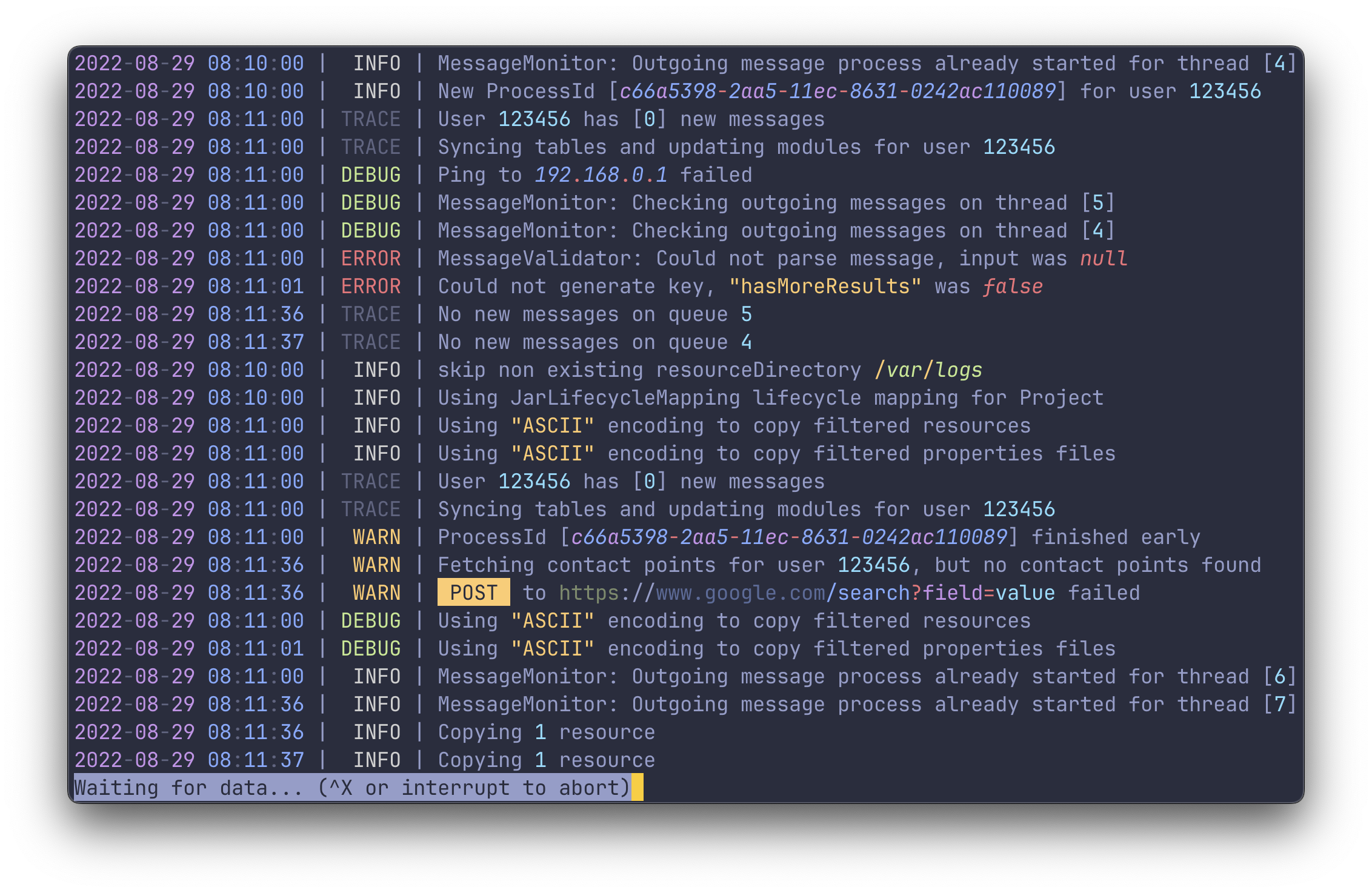
查看(或tail )任何格式的日志文件
无需设置或配置
突出显示数字,日期,IP地址,UUID,URL等
所有高光组都是可自定义的
易于与其他命令集成
在引擎盖下使用less
由manifold板条箱驱动
概述
用法
安装
突出显示
看文件夹
定制突出显示组
与stdin和stdout合作
less使用Pager
设置
tailspin通过逐行读取日志文件,对每条线进行一系列的正则行动来起作用。 REGEXES识别您期望在日志文件中找到的模式,例如日期,数字,严重性关键字等。
tailspin对要突出的项目的格式或位置没有任何假设。因此,它不需要配置,并且突出显示将在不同的日志文件上持续工作。
tailspin的二进制名称是tspin 。
#从文件中读取并查看`bess'tspin application.log#从文件中读取并打印到stdouttspin application.log -print#从stdin读取并打印到stdoutkubectl logs [pod name] - follow | tspin#捕获另一个命令和视图中的“小tspin” - listen -command'kubectl logs -f pod_name'
#homebrewbrew install tailspin#cargocargo安装tailspin#Archlinuxpacman -s Tailspin#Nixnix -shell -P Tailspin#NetBsdpkgin安装tailspin#freebsdpkg安装tailspin
货物安装 - 路径。
二进制将放置在~/.cargo/bin中,请确保将文件夹添加到PATH环境变量中。
重要的
从源构建时,请确保您使用的是最新版本的less版本。
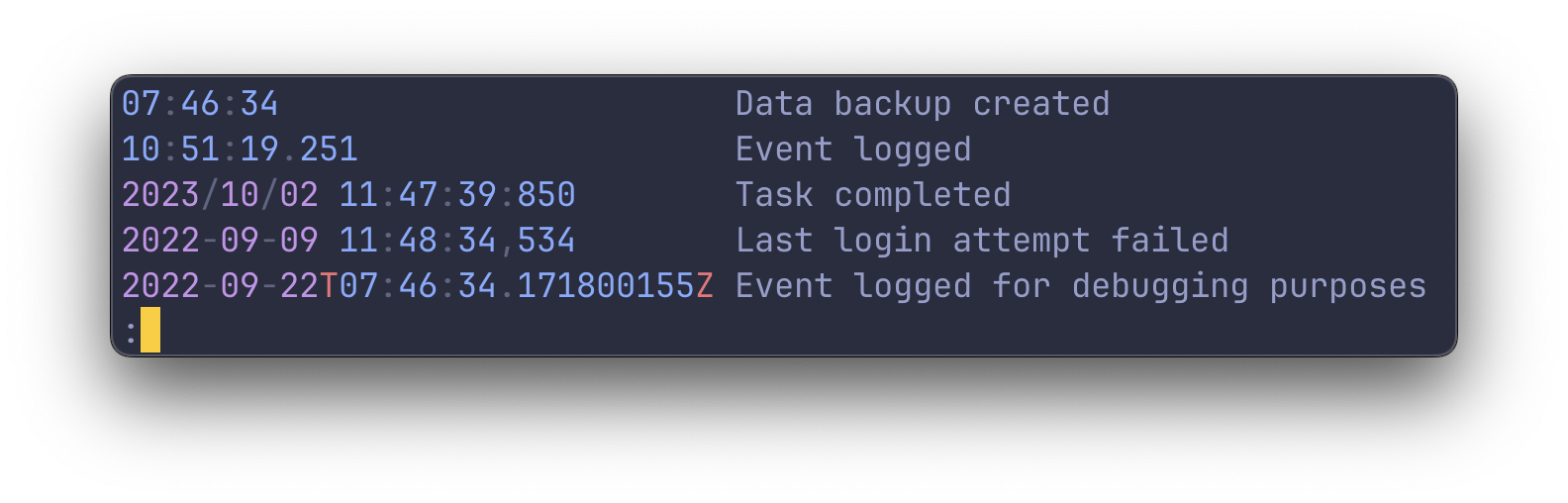
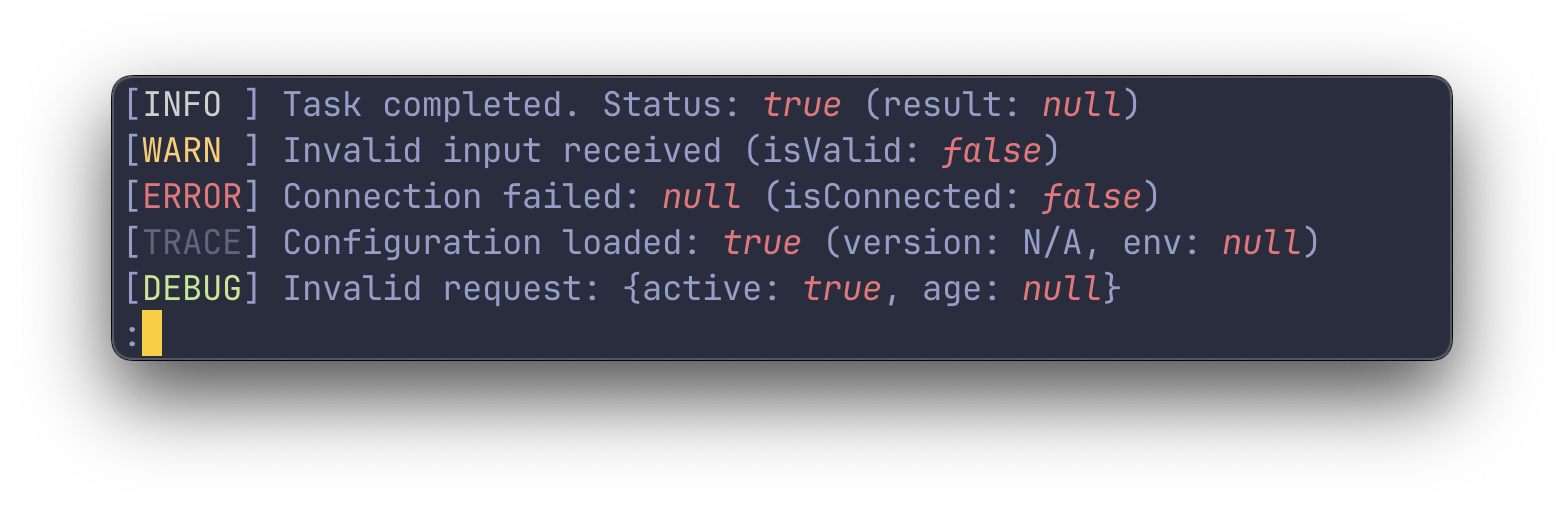
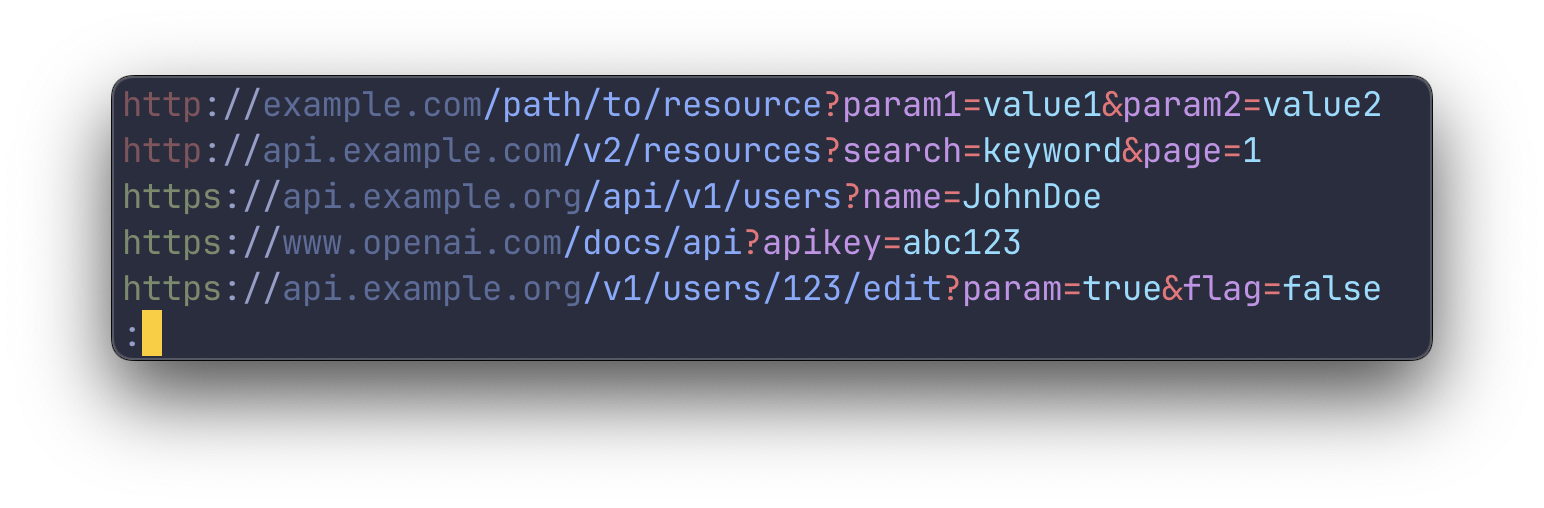
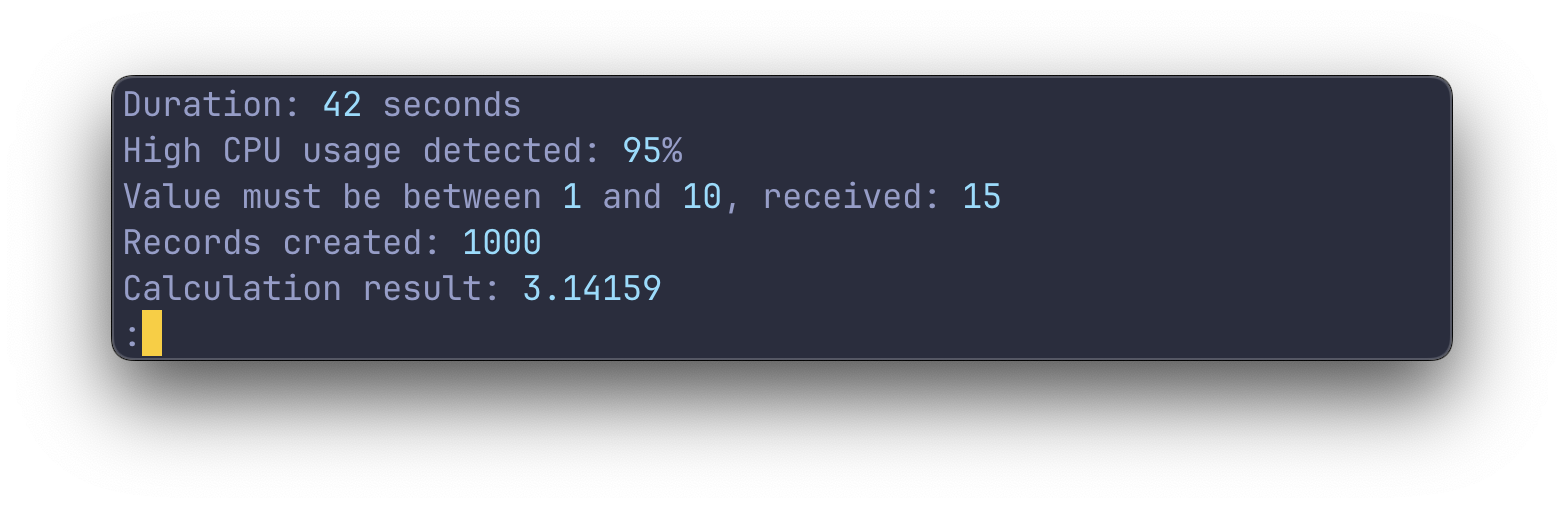
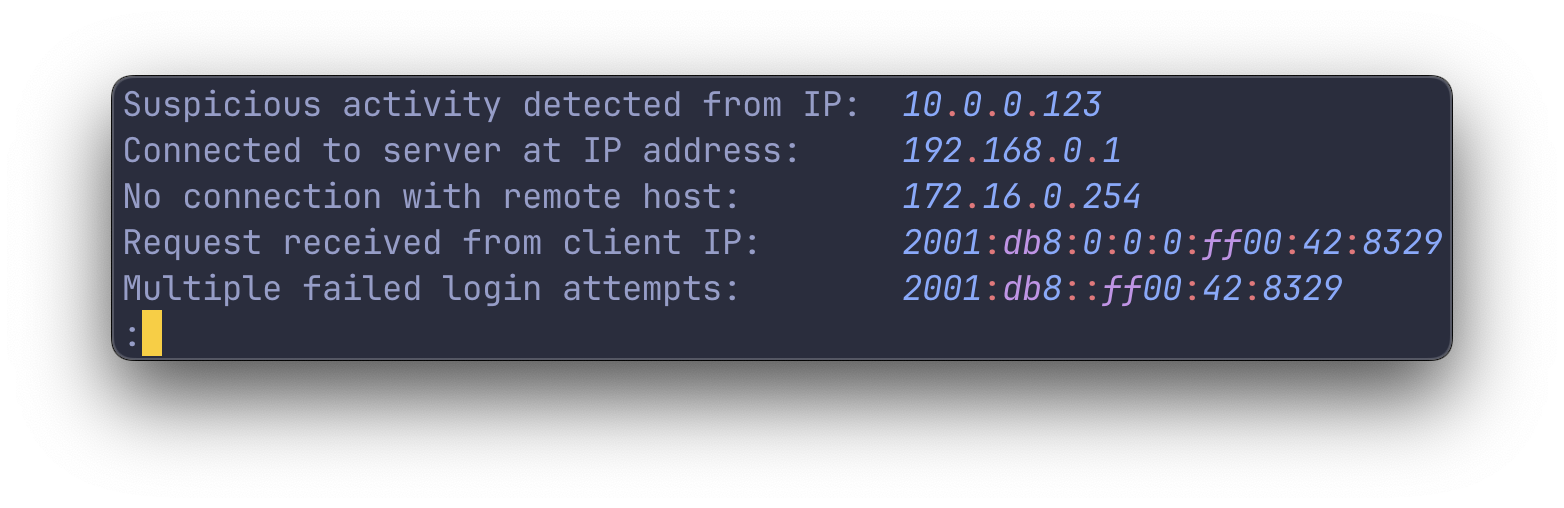
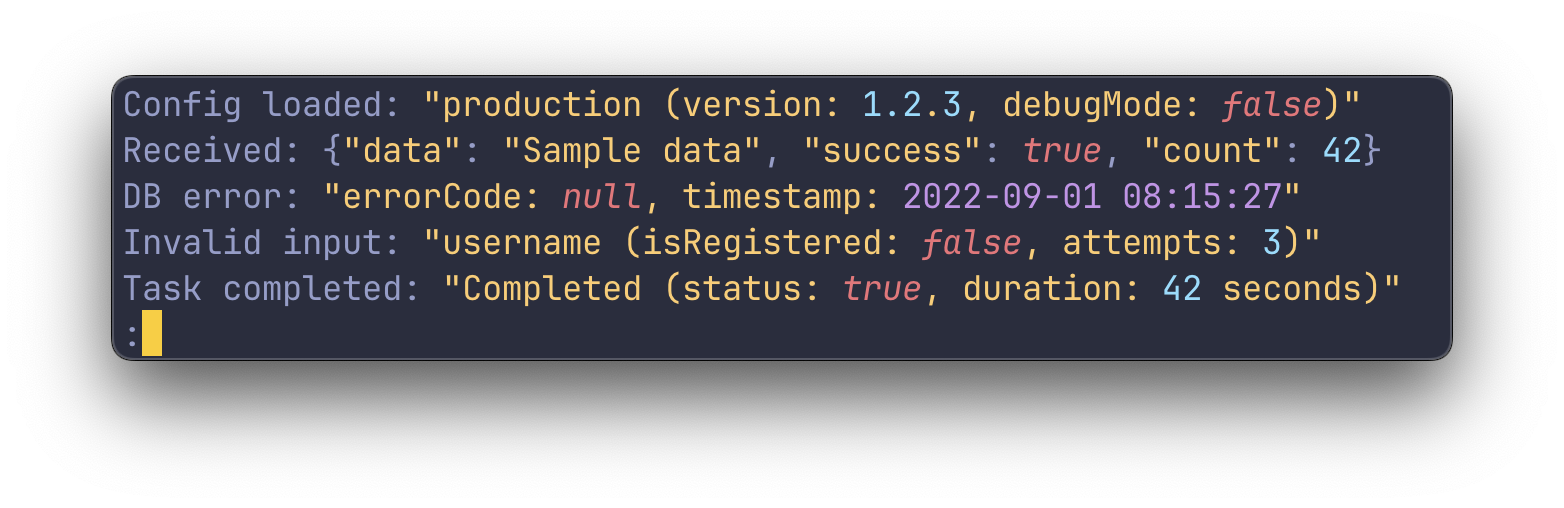
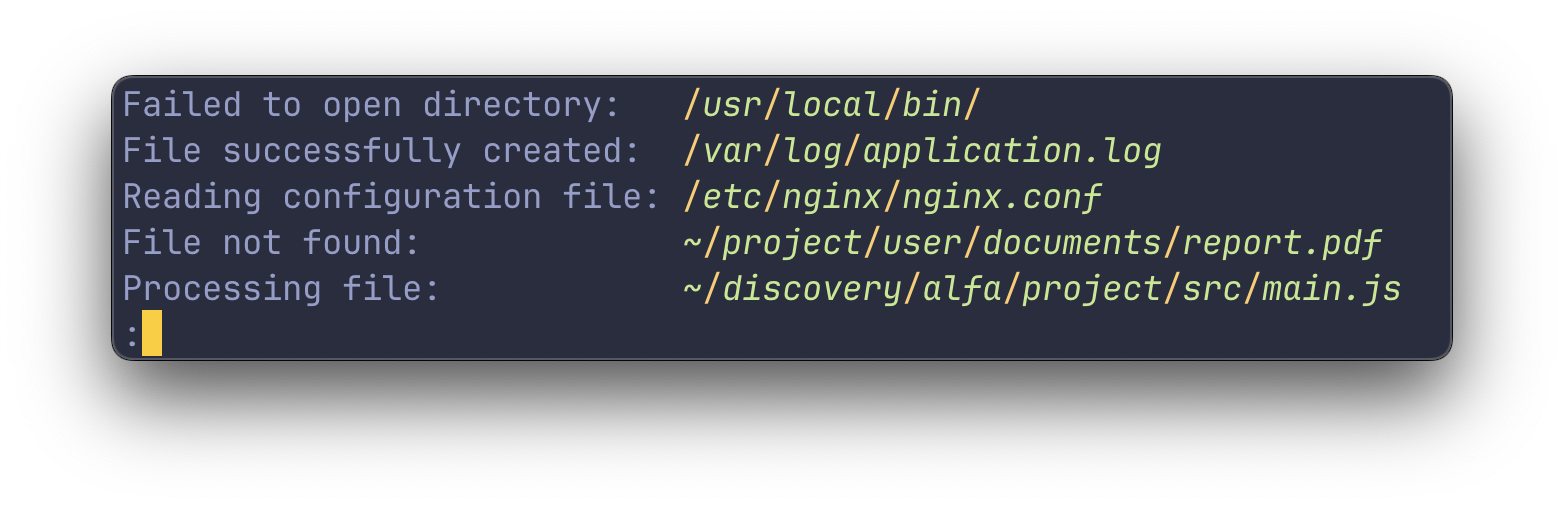
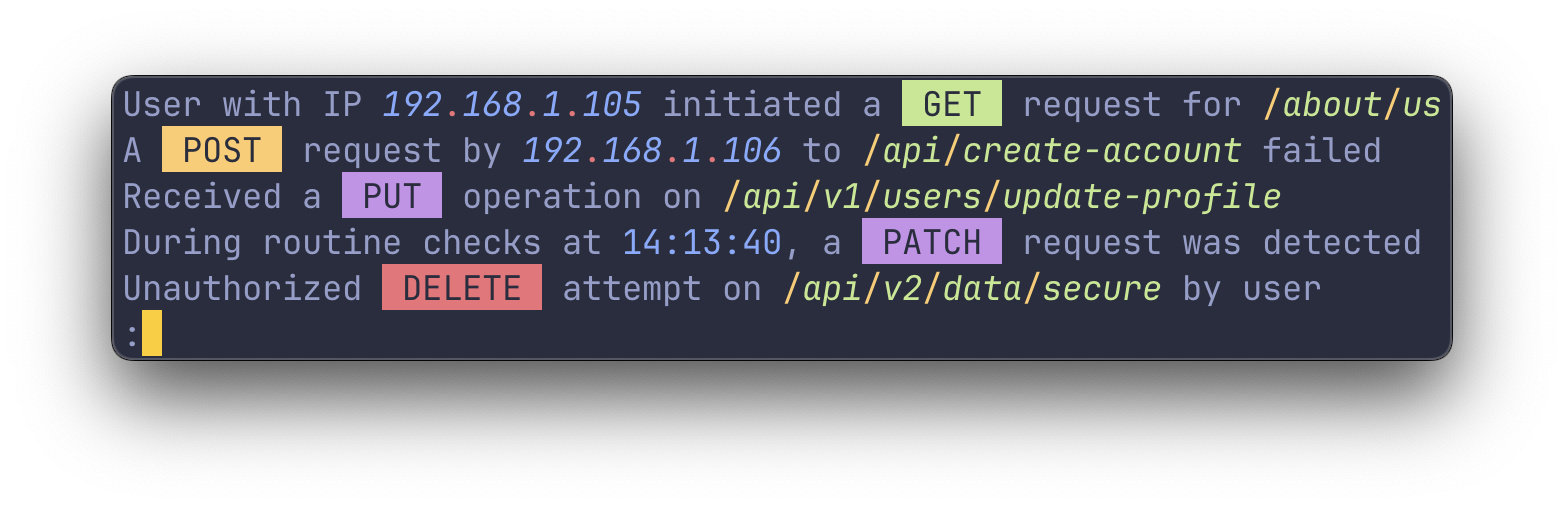
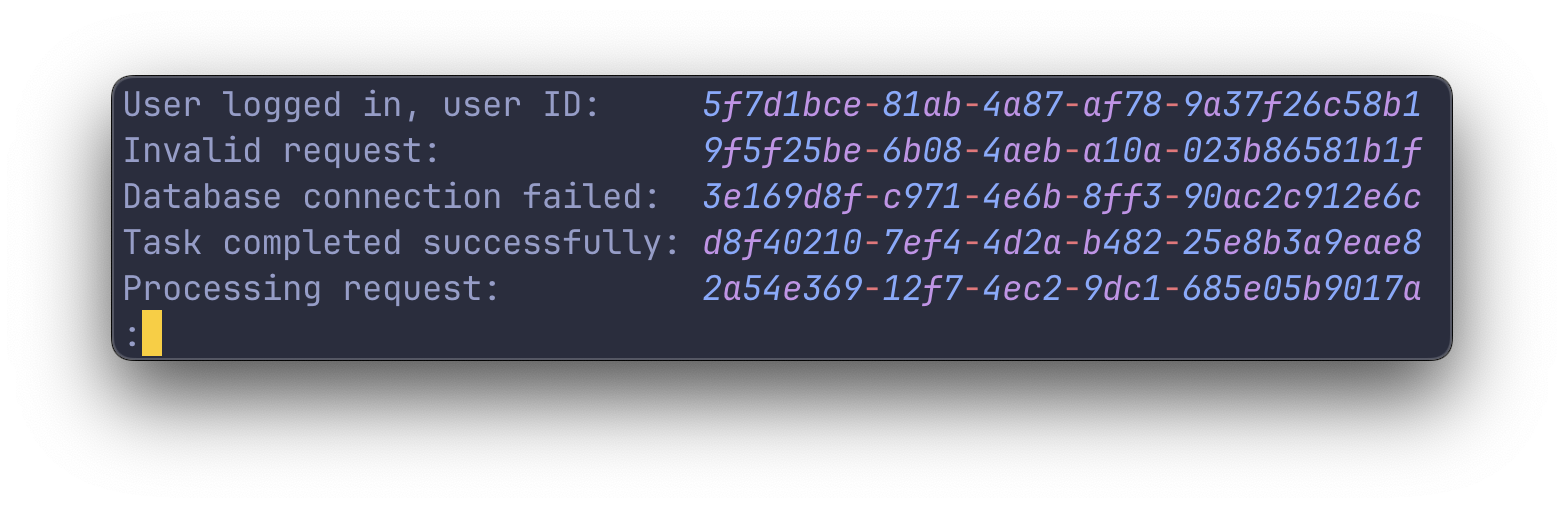
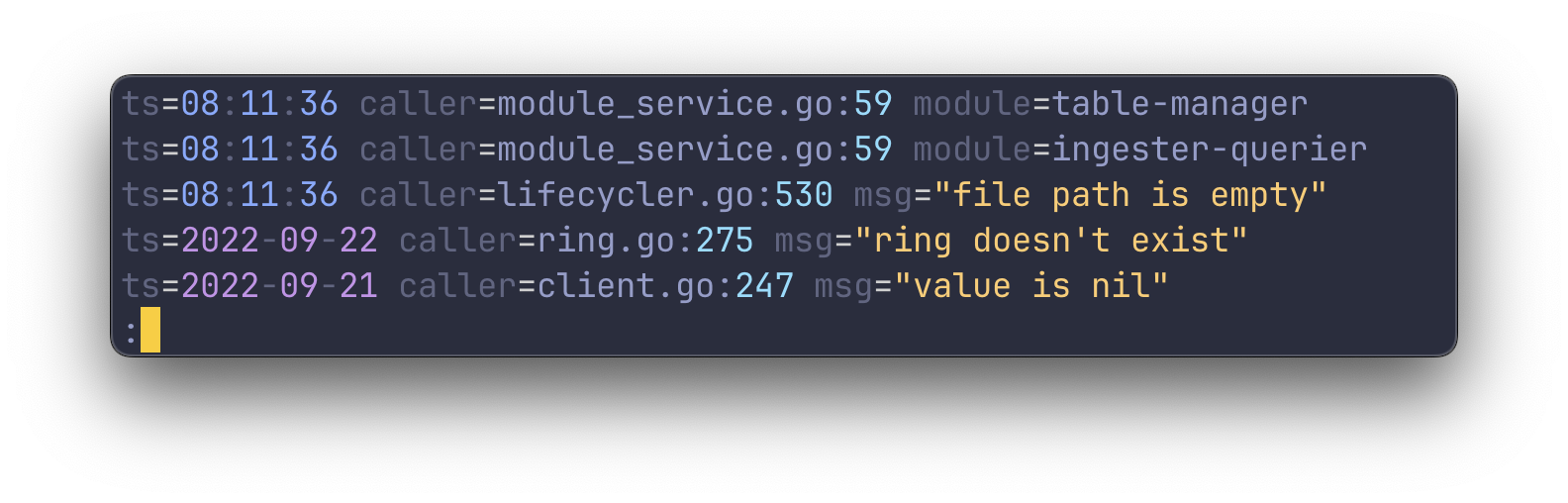
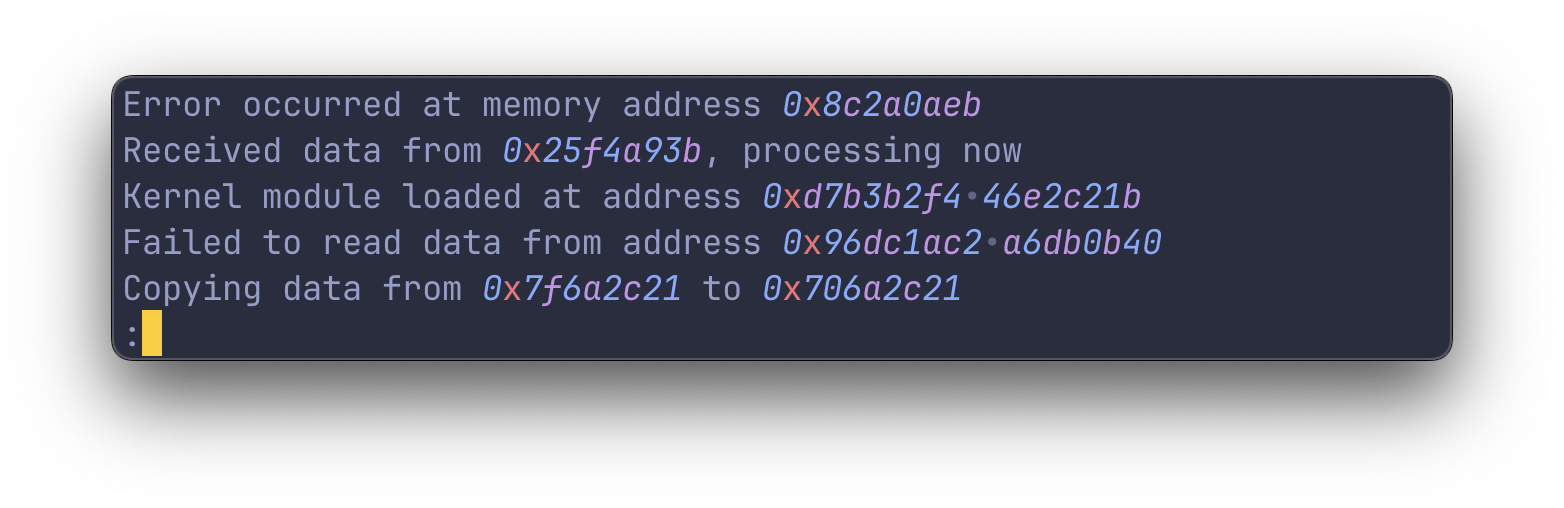
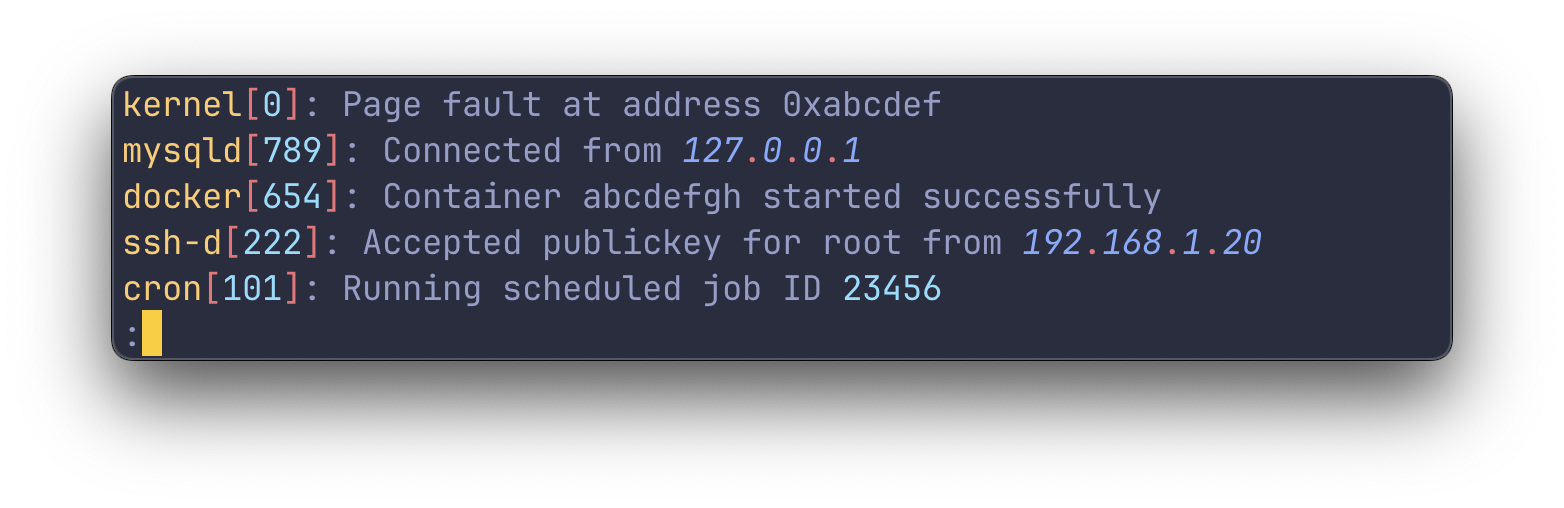
tailspin可以在给定文件夹中收听Newline条目。观看文件夹对于监视旋转的日志文件很有用。
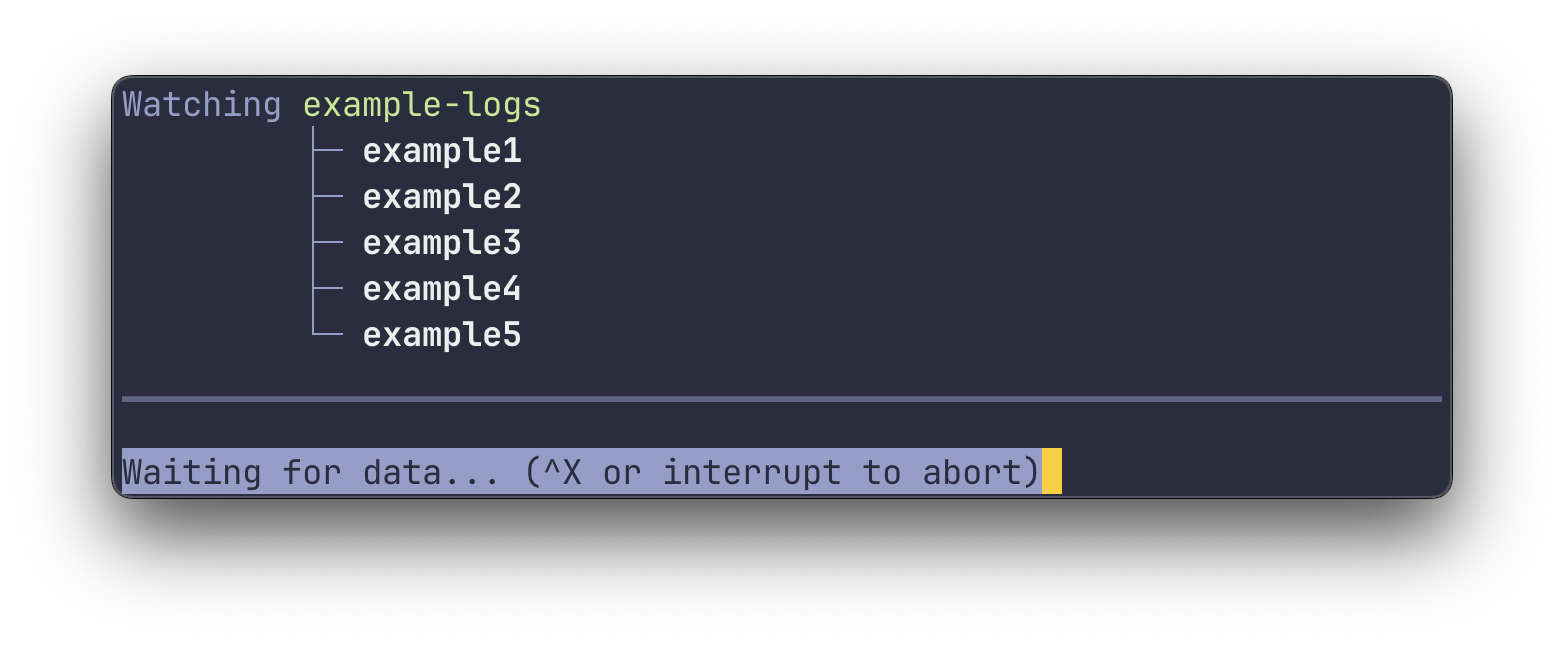
在观看文件夹时, tailspin将以关注模式开始(使用CTRL + C ),并且只会打印在初始开始后到达的Newline条目。
在~/.config/tailspin中创建一个theme.toml以自定义突出显示组。
样式具有以下形状:
style = {fg =“ color”,bg =“ color”,italic = false,bold = false,lissionline = false}要编辑不同的突出显示组,请将它们包含在您的theme.toml文件中。例如,要编辑date突出显示组,请将以下内容添加到您的theme.toml :
[date] style = {fg =“绿色”}展开下面的部分,以查看高光组的默认配置:
[date] date = {fg =“ magenta”} time = {fg =“ blue”} ZOIL = {fg =“ red”} separator = {theles = trile = true}

[[关键字]]单词= ['null','true','false'] style = {fg =“ red”,italic = true}

[[关键字]]单词= ['get'] style = {fg =“ black”,bg =“ green”}

[url] http = {fg =“ red”,theles = trile} https = {fg =“ green”,thele = trile = trile} host = {fg = {fg =“ blue”,theles = trile = trile} path = {fg = {fg =“ blue” } query_params_key = {fg =“ magenta”} query_params_value = {fg =“ cyan”}符号= { fg =“红色”}

[数字]样式= {fg =“ cyan”}

[ip] number = {fg =“ blue”,italic = true}字母= {fg =“ magenta”,italic = true} separator = {fg =“ red”}

[quotes] style = {fg =“ yellow”} token ='“'[path] semgent = {fg =“ green”,italic = true} saparator = {fg = {fg =“ yellow”}

[uuid] number = {fg =“ blue”,italic = true} letter = {fg =“ magenta”,italic = true} saparator = {fg =“ red”}

[指针] number = {fg =“ blue”,italic = true} letter = {fg =“ magenta”,italic = true} separator = {fg =“ red”}

[key_value] key = {theles = true} saparator = {fg =“ white”}

[process]名称= {fg =“绿色”} separator = {fg =“ red”} id = {fg =“ yellow”}

[json] key = {fg =“ yellow”} quote_token = {fg =“ yellow”,theles = trile = trile} curly_bracket = {theles = trile} square _bracket = {theles = trile = true} comma = comma = {theil = true}要单独禁用或启用突出显示群体,请使用--enable和--disable标志:
#仅启用URL突出显示组,禁用RESTTSPIN Application.log -Enable = url#禁用数字突出显示组,保留RESTTSPIN应用程序。
要添加自定义关键字,请将它们包含在关键字列表中,或者添加新条目:
 [[关键字]]单词= ['mycustomkeyword'] style = {fg =“ green”}

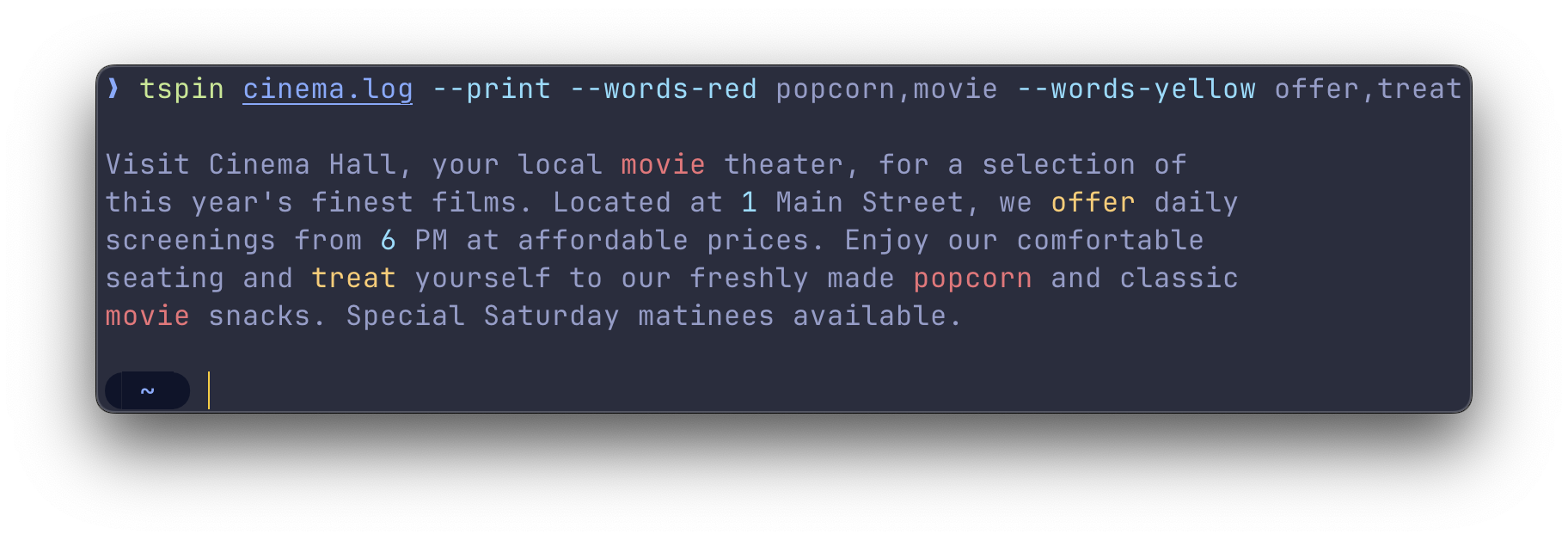
[[关键字]]单词= ['null','true','false'] style = {fg =“ red”,italic = true}有时,无需编辑toml即可即时添加突出显示组更加方便。要添加命令行中的亮点,请使用--words-[red|green|yellow|blue|magenta|cyan]标志,然后是要突出显示的单词的逗号分开列表。
当您需要对突出显示的更多控制权时,可以使用正则荧光笔。该荧光笔允许您指定正则表达式,并将样式应用于匹配的文本。
它支持一个捕获组() 。发现时,它将将样式应用于捕获的文本。
[[REGEXPS]] REGEX ='开始(。*)。'style = {fg =“ red”}stdin和stdout合作默认情况下, tailspin将在less中打开一个文件。但是,如果您将某些东西输送到tailspin中,它将直接打印出突出显示的输出到stdout 。这类似于运行tspin [file] --print 。
为了让tailspin突出显示不同命令的日志,您可以将这些命令的输出输送到tailspin中:
journalctl -f | tspincat/var/log/syslog | tspinkubectl logs -f pod_name | tspin
less查看要捕获命令的输出并以less查看,请使用--listen-command标志:
TSPIN-列表命令'kubectl logs -f pod_name'
这将在背景中运行命令kubectl logs -f pod_name ,并将输出输送到tailspin 。输出将以less形式显示,使您可以导航和搜索日志。
less使用Pagertailspin less用作为Pager来查看突出显示的日志文件。您可以通过MAN命令( man less )或点击H按钮以访问帮助屏幕的更多less 。
在less情况下导航使用一组键框,这些键符号可能是vim或其他类似vi的编辑器所熟悉的。这是最有用的导航命令的简要概述:
J / K :向上 /向下滚动一行
D / U :向上 /下滚动一半
g / g :转到文件的顶部 /底部
当您使用-f或--follow标志运行tailspin时,它将滚动到底部并将新线条打印到屏幕上,并将其添加到文件中。
要停止关注文件,请用Ctrl + C中断。这将停止尾随,但要保持文件打开,使您可以查看现有内容。
要恢复从less内部恢复文件,请按Shift + f 。
使用/随后进行搜索查询。例如, /ERROR发现错误的第一次出现。
搜索后, n找到下一个实例, n找到了上一个实例。
less允许使用&随后进行模式的关键字过滤线。例如, &ERROR仅显示具有错误的行。
要仅显示包含ERROR或WARN行,请使用正则表达式: &(ERROR|WARN) 。
要清除过滤器,请使用且无模式。
-f,-follow遵循文件-E的内容, - 启动 - at-at-at-at-at-t-at on the file-p的末尾, - print将输出打印为stdout-c, - listen-command'[[[ cmd]'听提供的命令的输出(stdout) - config-path [path]使用提供的配置文件中提供的配置文件 - words- [color] [color] [words]用给定颜色突出显示提供的单词 - 不构建蛋白关键字禁用布尔值,零,日志严重性和常见的静止动词的突出显示 - enable = [lightlight_group]启用一个或多个突出显示的组,禁用其余组 - disable = [lightlight_group]禁用一个或多个突出显示一个或多个亮点小组,剩下的





