tailspin
4.0.0


Главный маркер файла журнала
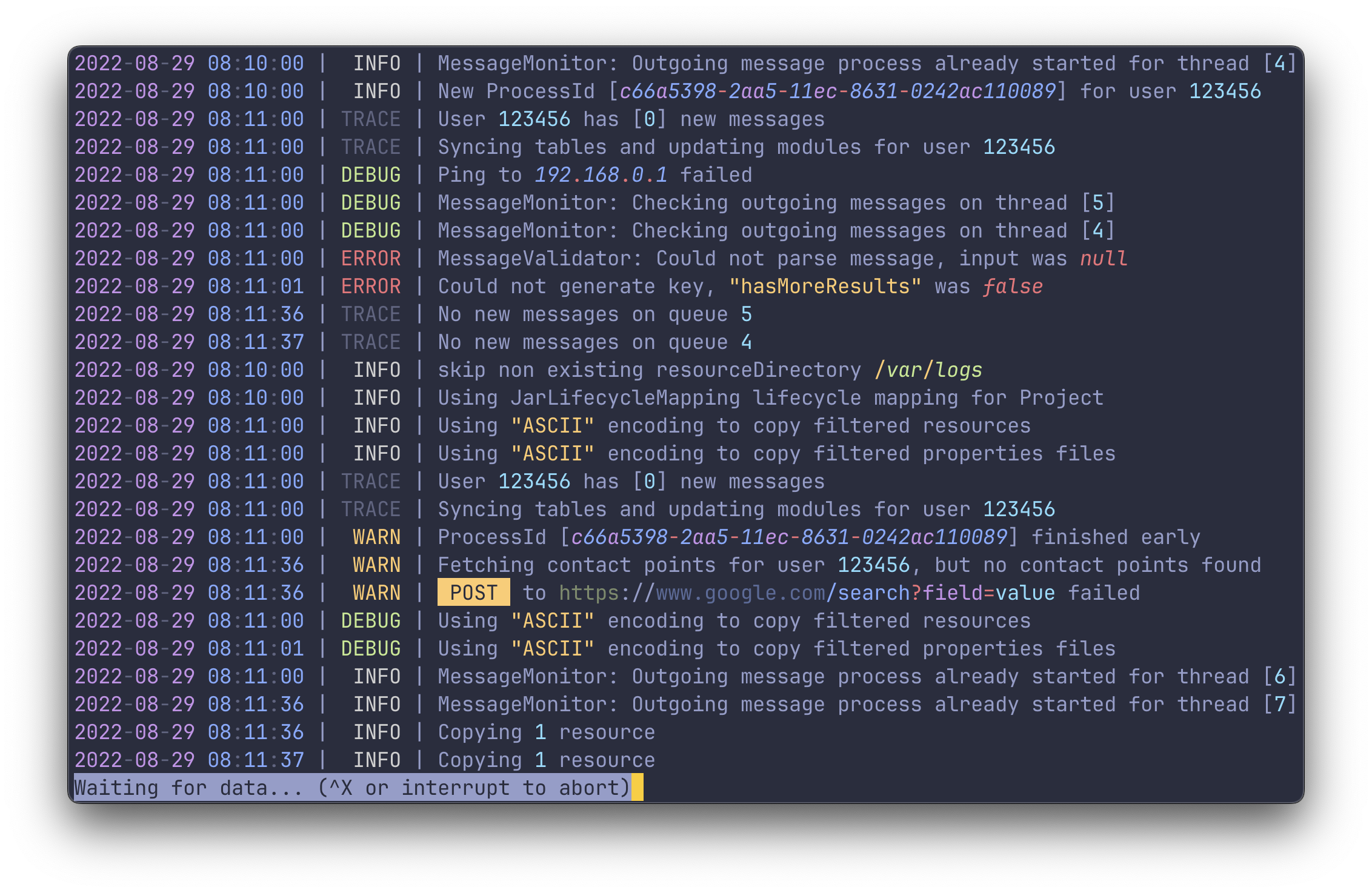
Просмотреть (или tail ) любой файл журнала любого формата
Не требуется настройка или конфигурация
Выделывает номера, даты, IP-адреса, UUIDS, URL-адреса и многое другое
Все основные группы настраиваются
Легко интегрировать с другими командами
Использует less под капюшоном
manifold ящиком
Обзор
Использование
Установка
Выделите группы
Смотреть папки
Настройка выделения групп
Работа со stdin и stdout
Использование пейджера less
Настройки
tailspin работает, прочитав линию файла журнала по строке, запустив серию резервных положений по каждой строке. Рекомендации распознают шаблоны, которые вы ожидаете найти в журнале, например, даты, цифры, ключевые слова тяжести и многое другое.
tailspin не делает никаких предположений о формате или положении предметов, которые он хочет выделить. По этой причине это не требует конфигурации, и выделение будет последовательно работать в разных журналах.
Бинарное название для tailspin - tspin .
# Читать из файла и просмотреть в `mess`tspin application.log# Читать из файла и распечатать в stdouttspin application.log -print# Читать из Stdin и печатать в stdoutkubectl logs [name pod] - -follow | TSPIN# захватить STDOUT другой команды и представить в `mess`tspin -listen -command 'kubectl logs -f pod_name'
# Homebrewbrew install tailspin# cargocargo install tailspin# archlinuxpacman -s tailspin# nixnix -shell -p tailspin# netbsdpkgin install tailspin# freebsdpkg Установка Tailspin
Установка груза -Плат.
Бинарник будет размещен в ~/.cargo/bin , убедитесь, что вы добавили папку в переменную среды PATH .
Важный
При создании из источника убедитесь, что вы используете последнюю версию less .
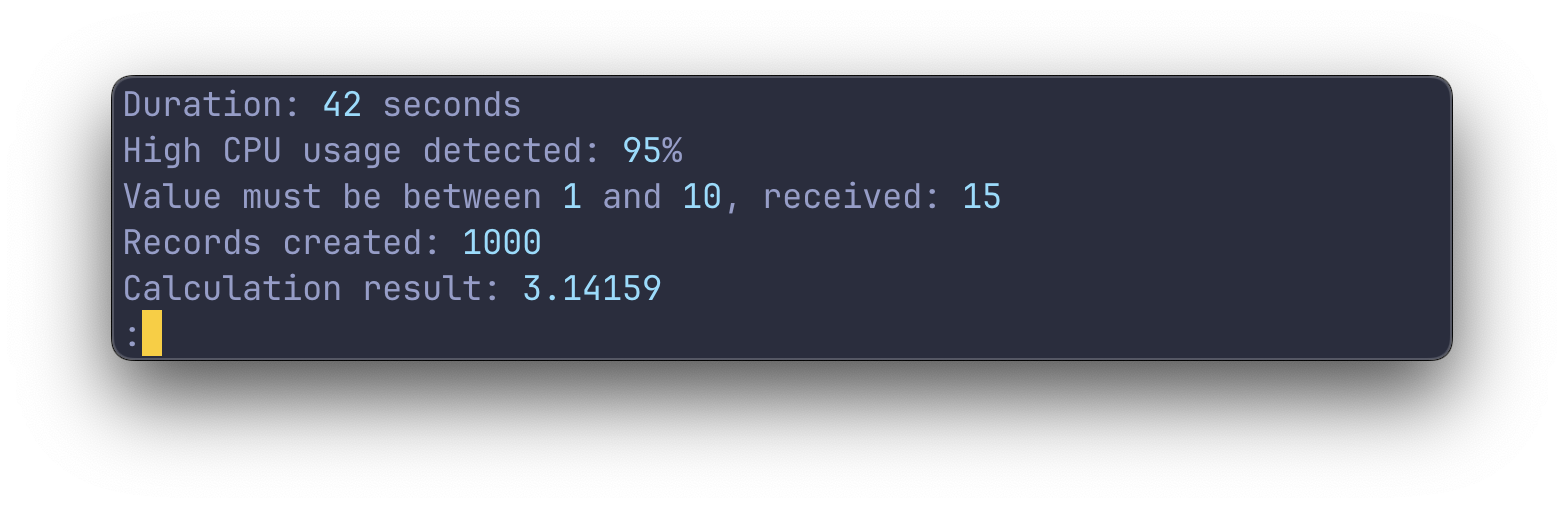
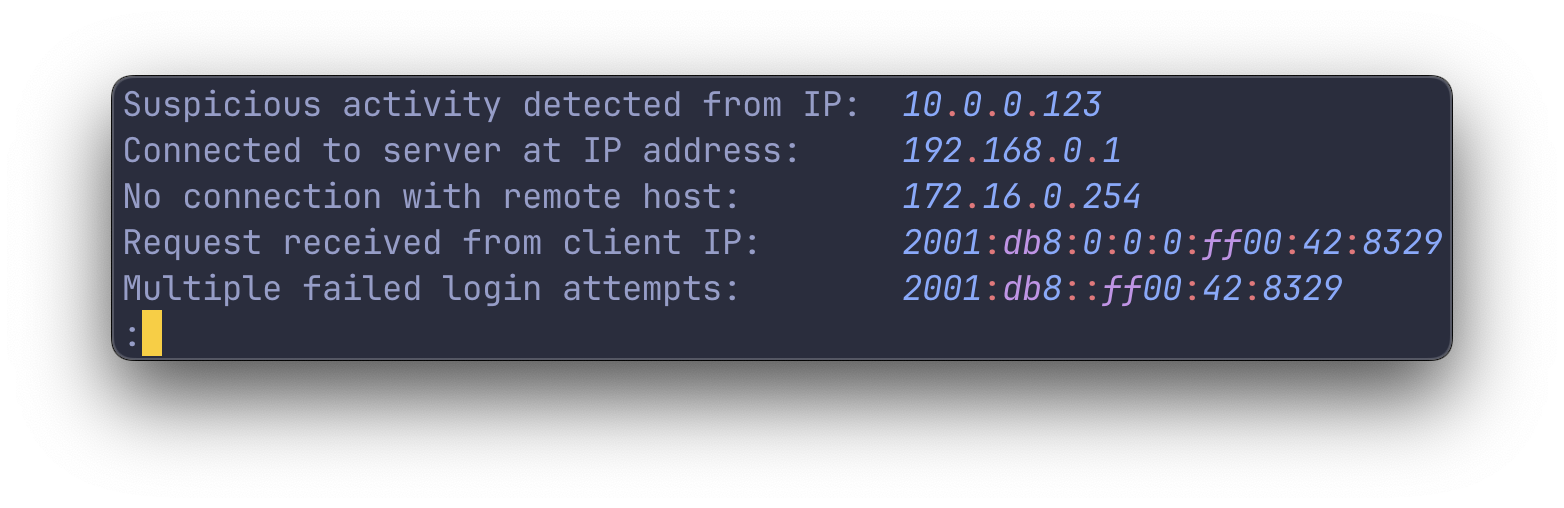
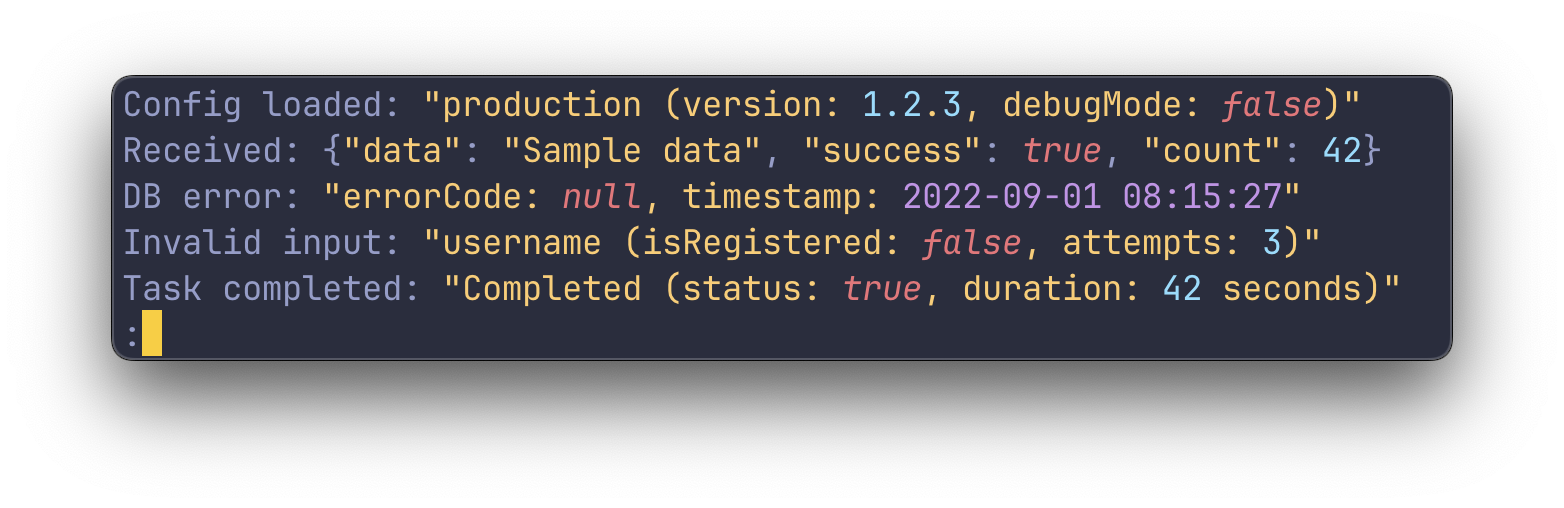
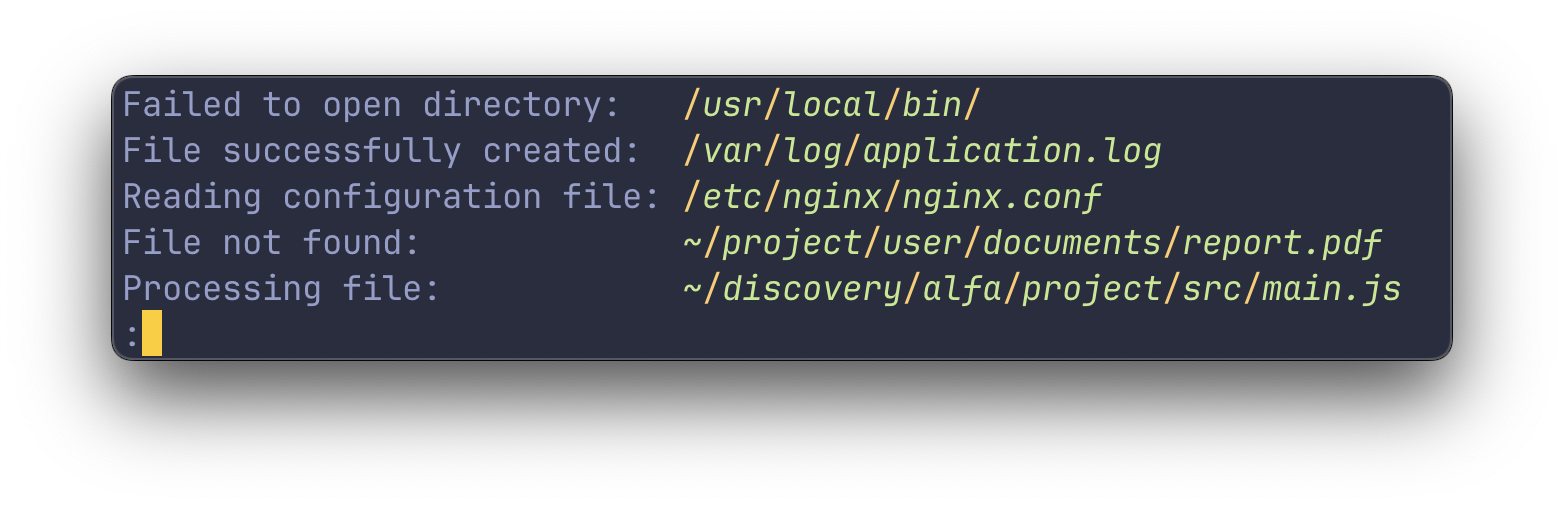
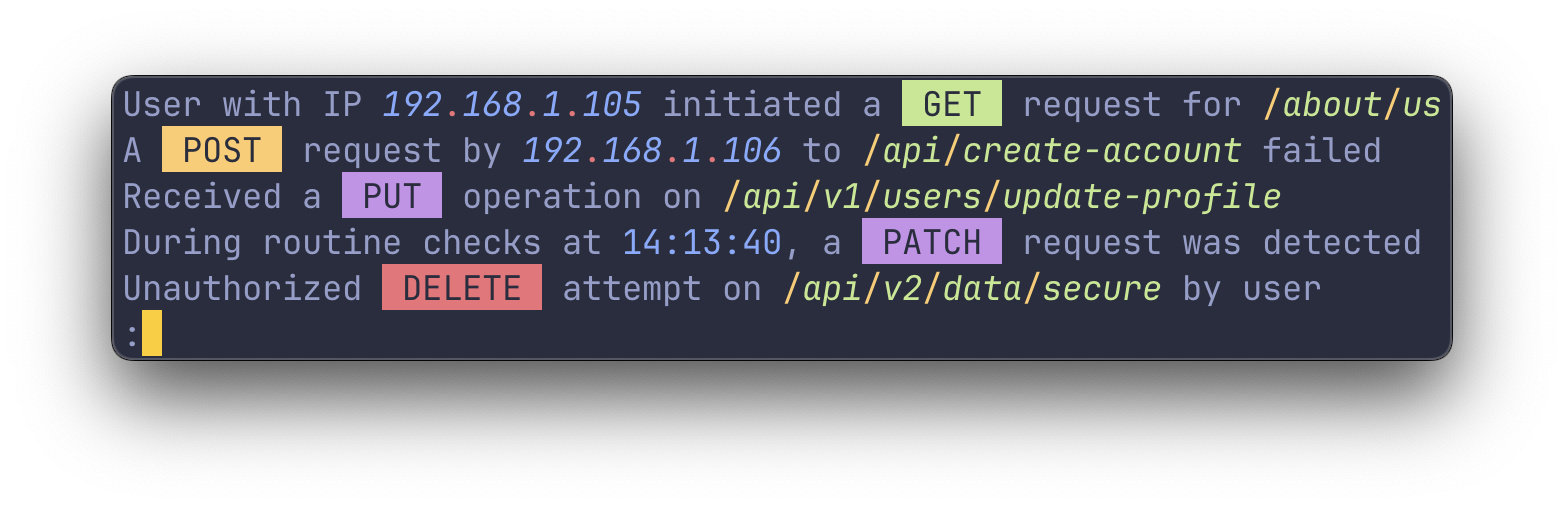
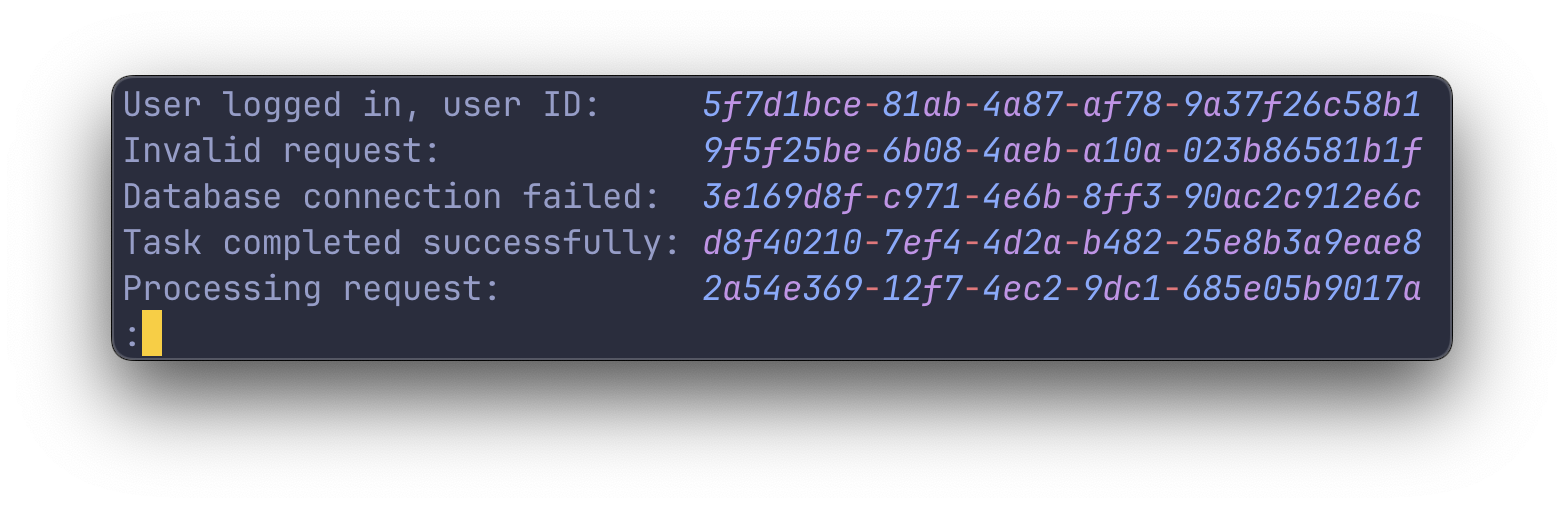
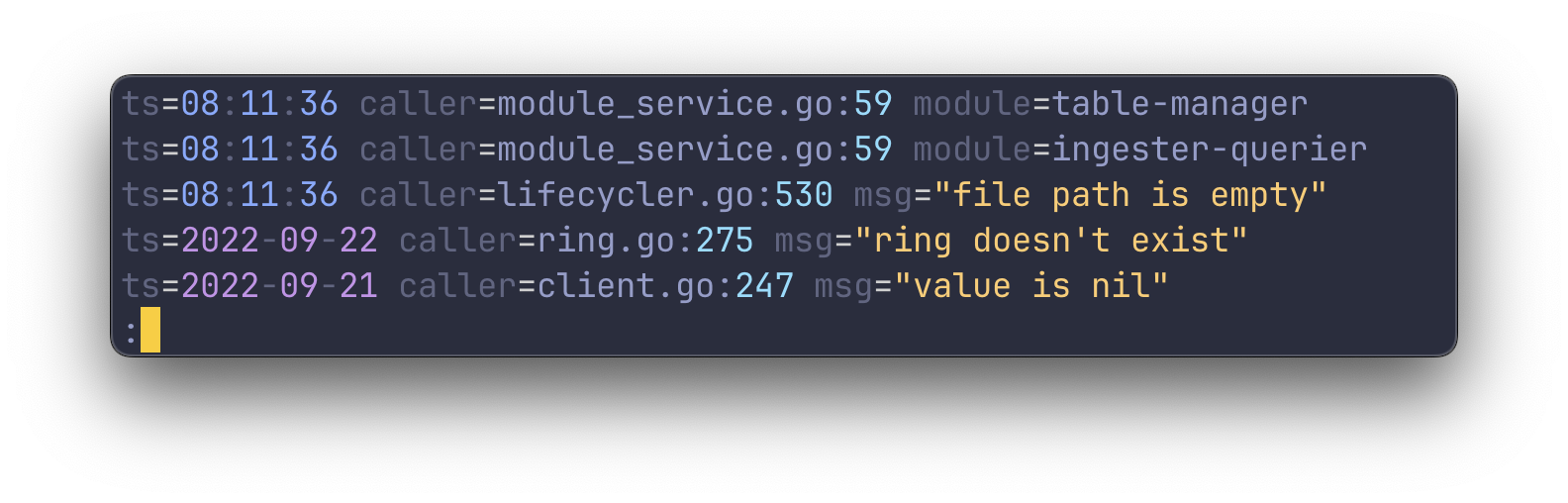
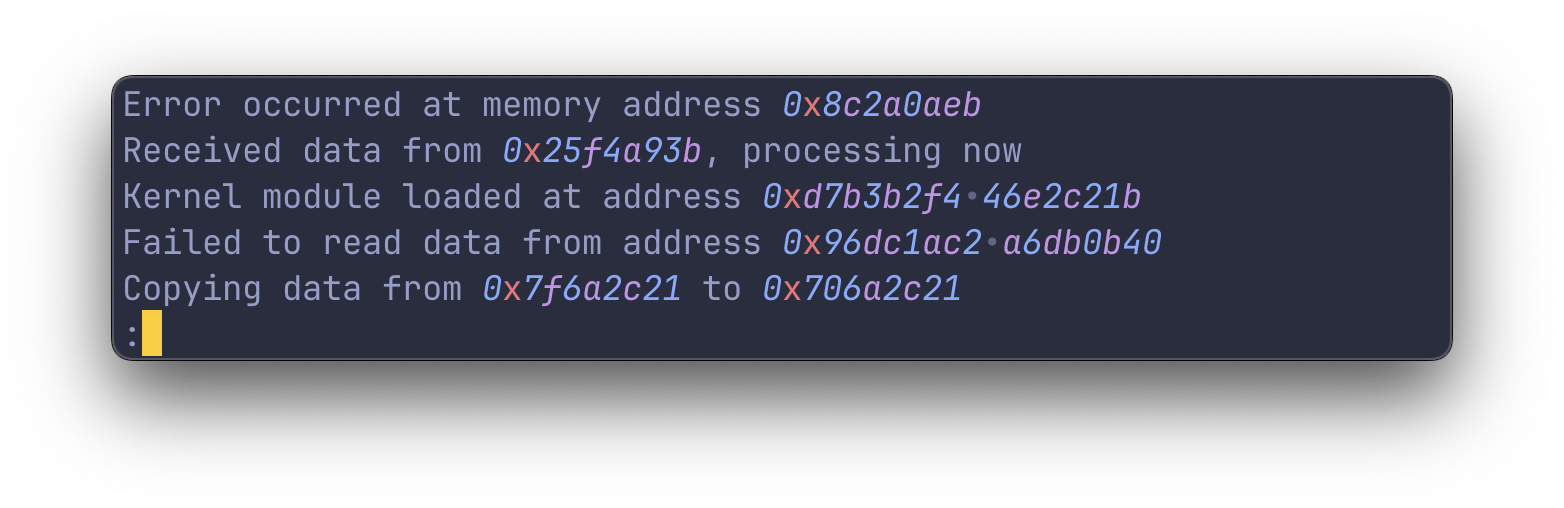
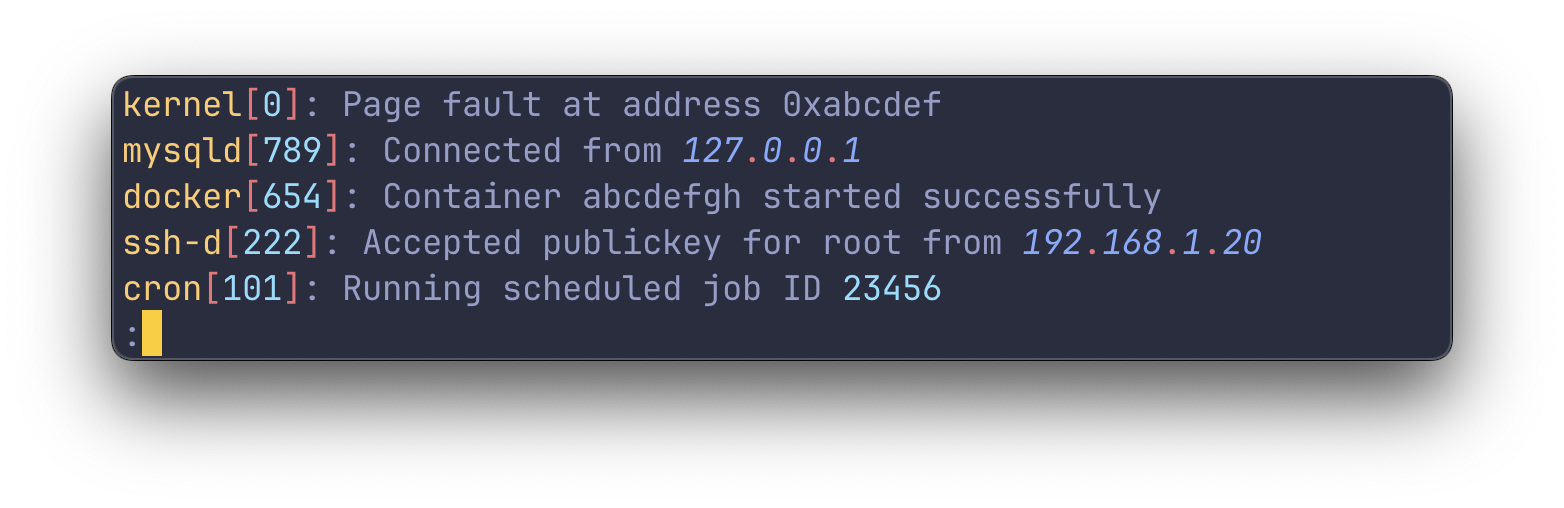
tailspin может прослушать записи Newline в данной папке. Просмотр папок полезно для мониторинга файлов журналов, которые вращаются.
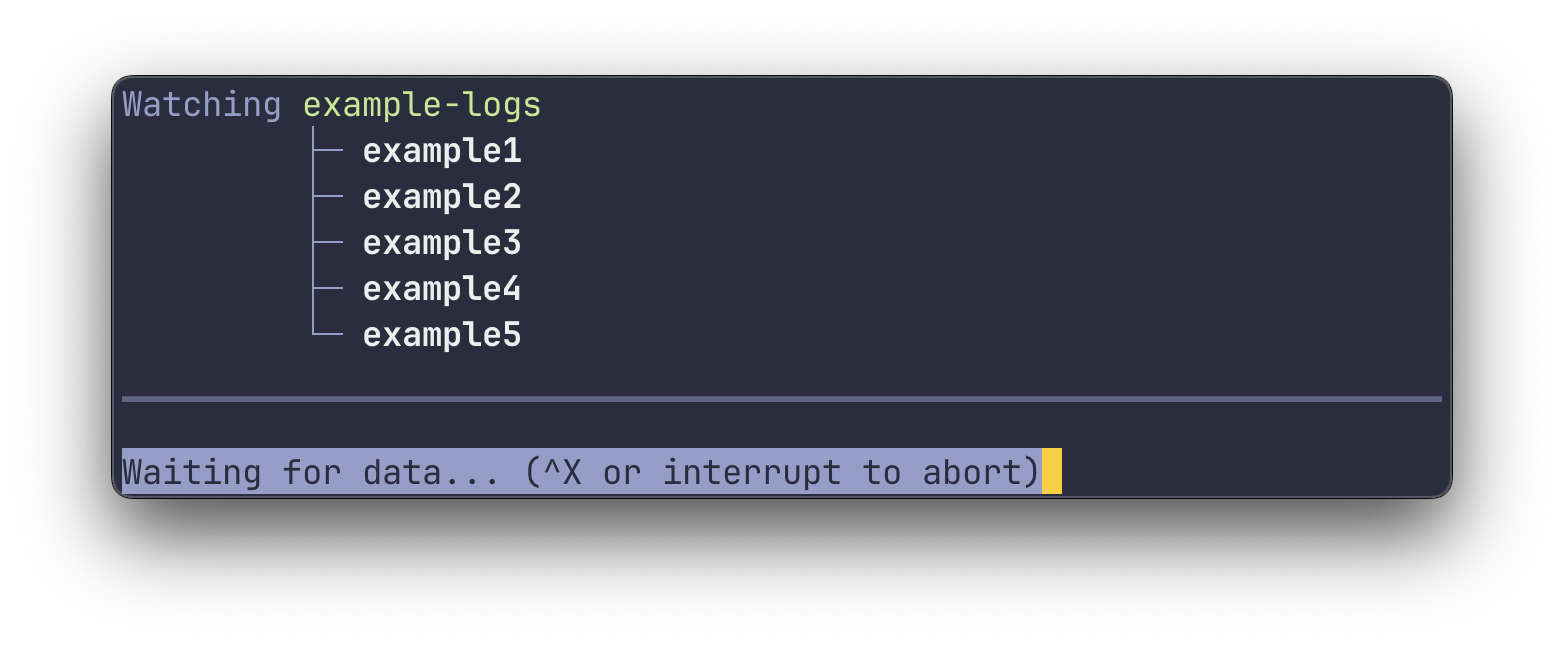
При просмотре папок tailspin начнется в режиме следующего (прерывание с Ctrl + C ) и будет печатать только записи Newline, которые поступают после начального запуска.
Создайте theme.toml в ~/.config/tailspin чтобы настроить выделения групп.
Стили имеют следующую форму:
style = {fg = "color", bg = "color", italic = false, bold = false, подключение = false} Чтобы отредактировать различные группы выделения, включите их в свой файл theme.toml . Например, чтобы отредактировать группу выделения date , добавьте следующее в свою theme.toml :
[date] style = {fg = "green"}Разверните раздел ниже, чтобы увидеть конфигурацию по умолчанию для групп выделения:
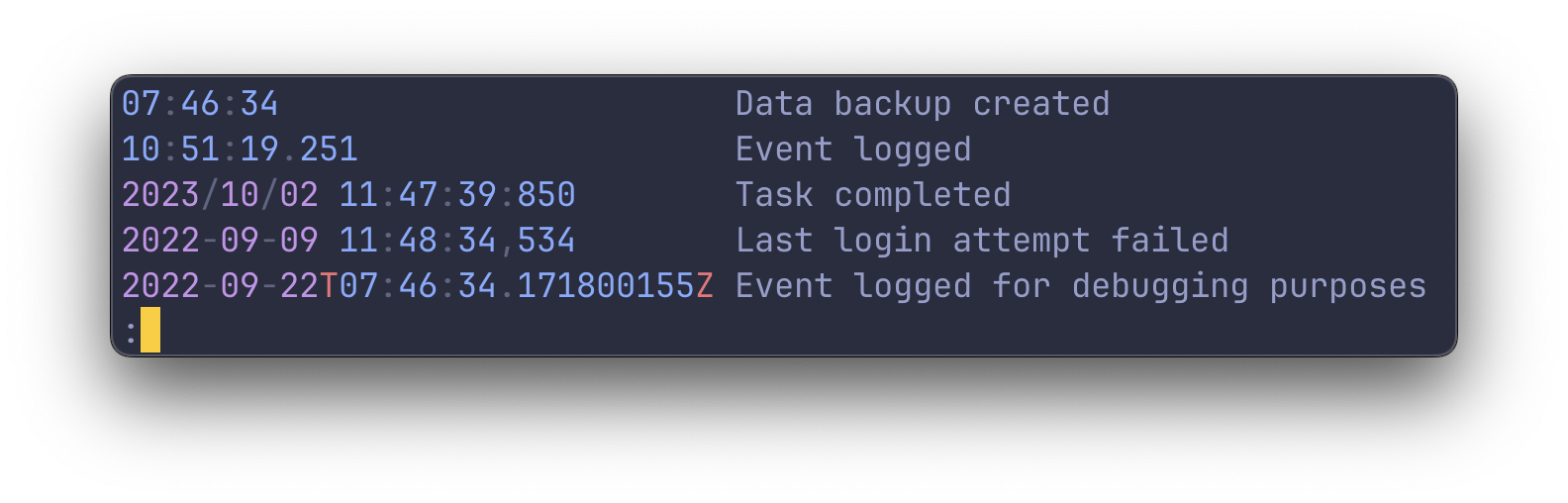
 [date] date = {fg = "magenta"} time = {fg = "blue"} Zone = {fg = "red"} seperator = {alaint = true}

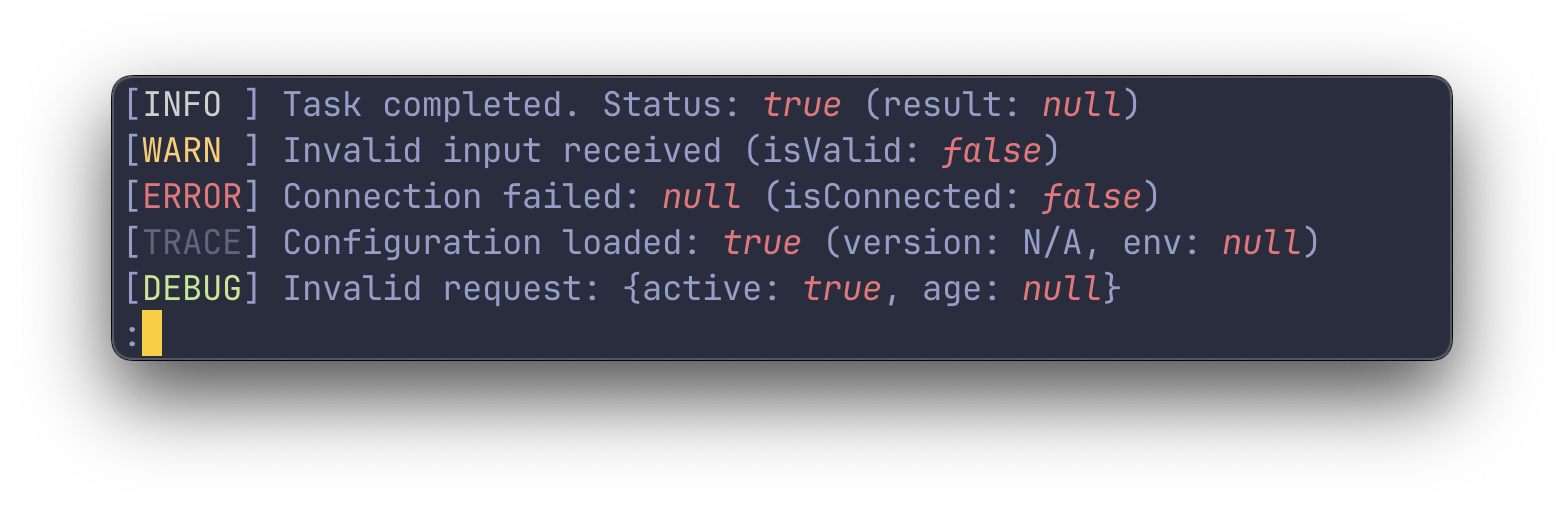
[[[ключевые слова]] words = ['null', 'true', 'false'] style = {fg = "red", italic = true}

[[Keywords]] words = ['get'] style = {fg = "black", bg = "green"}

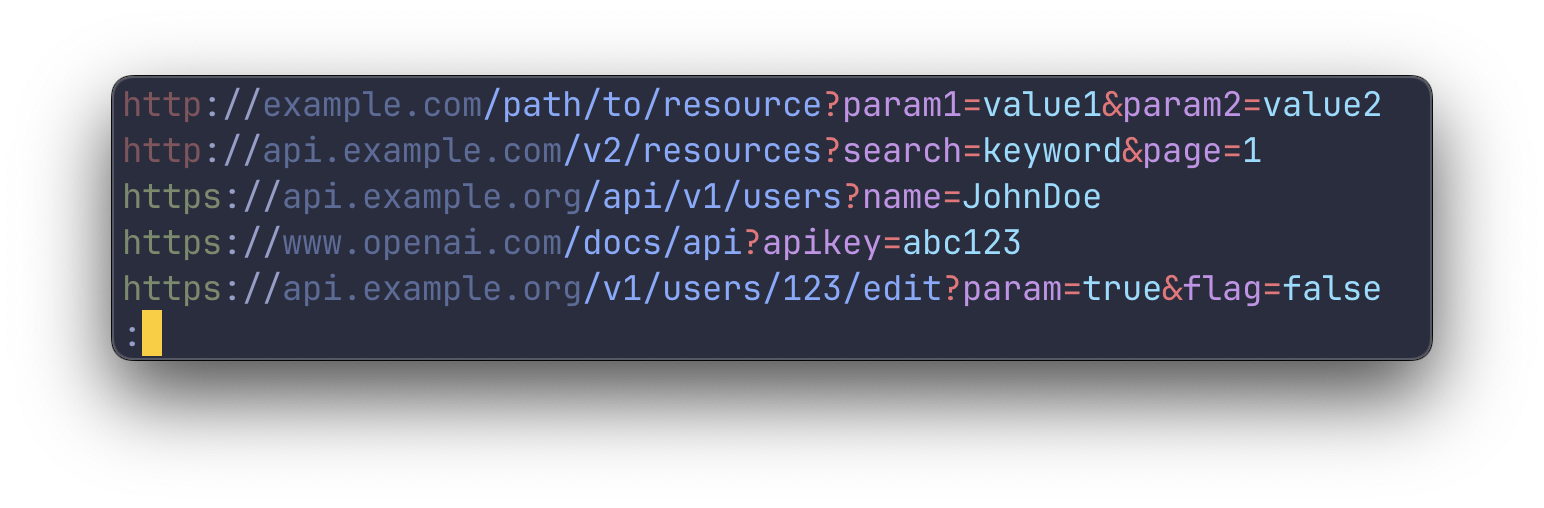
[url] http = {fg = "red", abaint = true} https = {fg = "green", alaint = true} host = {fg = "blue", alaint = true} path = {fg = "blue" } Query_params_key = {fg = "magenta"} Query_params_value = {fg = "cyan" } symbols = {fg = "red"}

[number] style = {fg = "cyan"}

[ip] number = {fg = "blue", italic = true} letter = {fg = "magenta", italic = true} sepreator = {fg = "red"}

[quotes] style = {fg = "hello"} token = '"' [path] segment = {fg =" green ", italic = true} sepreator = {fg =" желтый "}

[uuid] number = {fg = "blue", italic = true} letter = {fg = "magenta", italic = true} sepreator = {fg = "red"}

[pointer] number = {fg = "blue", italic = true} letter = {fg = "magenta", italic = true} sepreator = {fg = "red"}

[key_value] key = {alaint = true} seperator = {fg = "white"}

[процесс] name = {fg = "green"} seperator = {fg = "red"} id = {fg = "желтый"}

[json] key = {fg = "hello"} quote_token = {fg = "hello", abaint = true} curly_bracket = {abaint = true} square_bracket = {abaint = true} comma = {abaint = true} colon = {слабый = true} Чтобы индивидуально отключить или включить выделение групп, используйте флаги --enable и --disable :
# Включите только группу выделения URL, отключив приложение ResttSpin.log -enable = url# Отключить группу выделения чисел, сохраняя приложение ResttSpin.log -disable = номера
Чтобы добавить пользовательские ключевые слова, либо включите их в список ключевых слов, либо добавьте новые записи:
 [[Keywords]] words = ['MyCustomKeyWord'] style = {fg = "green"}

[[[ключевые слова]] words = ['null', 'true', 'false'] style = {fg = "red", italic = true} Иногда удобнее добавлять выделения групп на лету, не редактируя TOML. Чтобы добавить основные моменты из командной строки, используйте флаг --words-[red|green|yellow|blue|magenta|cyan] за которым следует запятый список слов, которые будут выделены.
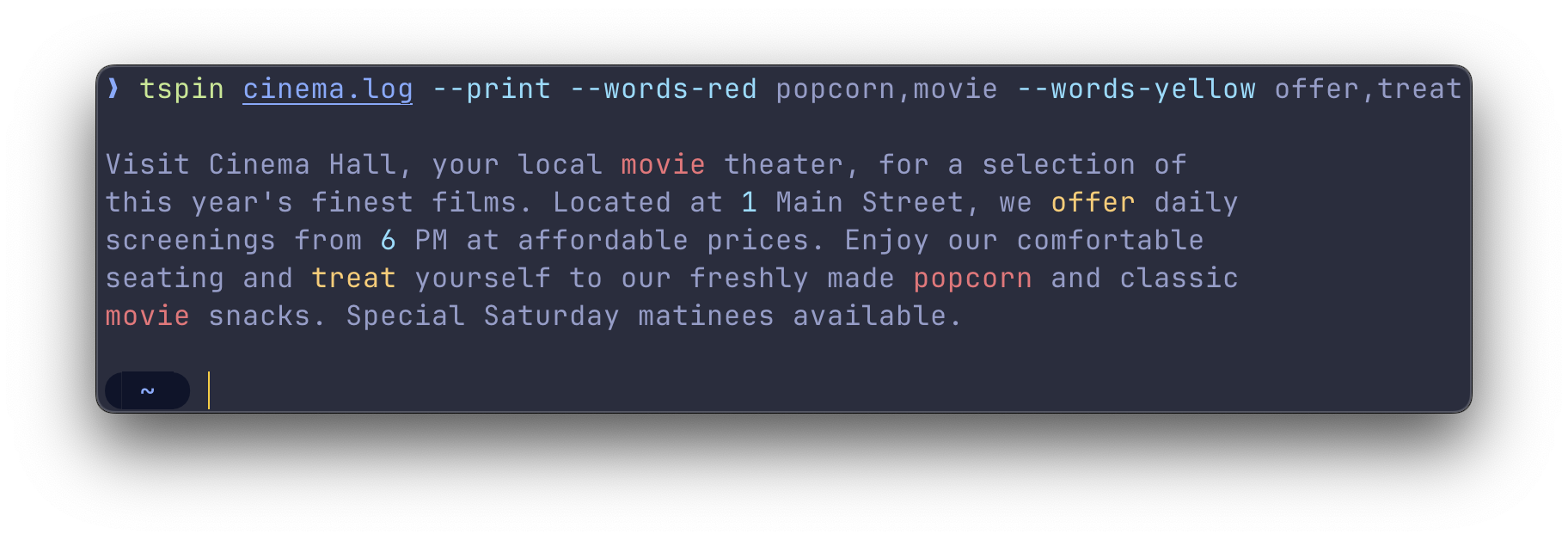
Когда вам нужно больше контроля над выделением, вы можете использовать Highlighter Regex. Этот маркер позволяет вам указать форму и стиль, который будет применен к соответствующему тексту.
Он поддерживает одну группу захвата () . Когда он найдет, он применит стиль к захваченному тексту.
[[regexps]] regex = 'запустил (.*).' style = {fg = "red"}stdin и stdout По умолчанию tailspin откроет файл в пейджере less . Тем не менее, если вы что -то вписываете в tailspin , он печатает выделенный выход непосредственно в stdout . Это похоже на запуск tspin [file] --print .
Чтобы дать tailspin выделить журналы разных команд, вы можете подвести выходные эти команды в tailspin , как так:
JournalCtl -f | tspincat/var/log/syslog | tspinkubectl logs -f pod_name | TSPIN
less Чтобы захватить вывод команды и просмотреть ее less , используйте флаг- --listen-command :
tspin -listen -command 'kubectl logs -f pod_name'
Это запустит команду kubectl logs -f pod_name в фоне и подтолкнуть выход на tailspin . Вывод будет отображаться less , что позволит вам перемещаться и искать через журналы.
less tailspin использует less в качестве пейджера для просмотра выделенных файлов журналов. Вы можете получить больше информации о less через команду MAN ( man less ) или нажав кнопку H , чтобы получить доступ к экрану справки.
Навигация в пределах less использует набор связей с ключами, которые могут быть знакомы пользователям vim или других редакторов vi -подобных. Вот краткий обзор самых полезных навигационных команд:
J / K : прокрутите одну линейку вверх / вниз
D / u : прокрутите на один полстраничный вверх / вниз
G / G : перейдите в верхнюю / нижнюю часть файла
Когда вы запускаете tailspin с помощью флага -f или --follow , он будет прокручивать внизу и печатать новые линии на экране, когда они добавляют в файл.
Чтобы прекратить следовать за файлом, прервание с Ctrl + c . Это остановит хвост, но сохранит файл открытым, позволяя вам просмотреть существующий контент.
Чтобы возобновить следуя за файлом less , нажмите Shift + F.
Используйте / следовал ваш поисковый запрос. Например, /ERROR находит первое появление ошибки .
После поиска N находит следующий экземпляр, и N находит предыдущий экземпляр.
less позволяет фильтрации строк по ключевым словам, используя и сопровождается шаблоном. Например, &ERROR показывает только строки с ошибкой .
Чтобы показать только строки, содержащие либо ERROR , либо WARN , используйте регулярное выражение: &(ERROR|WARN) .
Чтобы очистить фильтр, используйте и без шаблона.
-f,--то, следуйте за содержимым начала File-E,--Start-AT-END в конце файла-p, печать вывода в STDOUT-C,--listen-Command '[[ Cmd] 'Слушайте выход (stdout) предоставленной команды-config-path [path] Используйте файл конфигурации из предоставленного пути-voords- [color] [слова] Выделите предоставленные слова с данным цветом --нет-бильтин-ключские слова отключают выделение логических, нулевых, тяжести и общих глаголов,-enable = [hight_group] Включить одну или несколько групп выделения, отключив оставшиеся-disable = [hight_group] отключить одну или несколько выделенных группы, позволяющие остальным





