tailspin
4.0.0


Ein Highlighter einer Protokolldatei
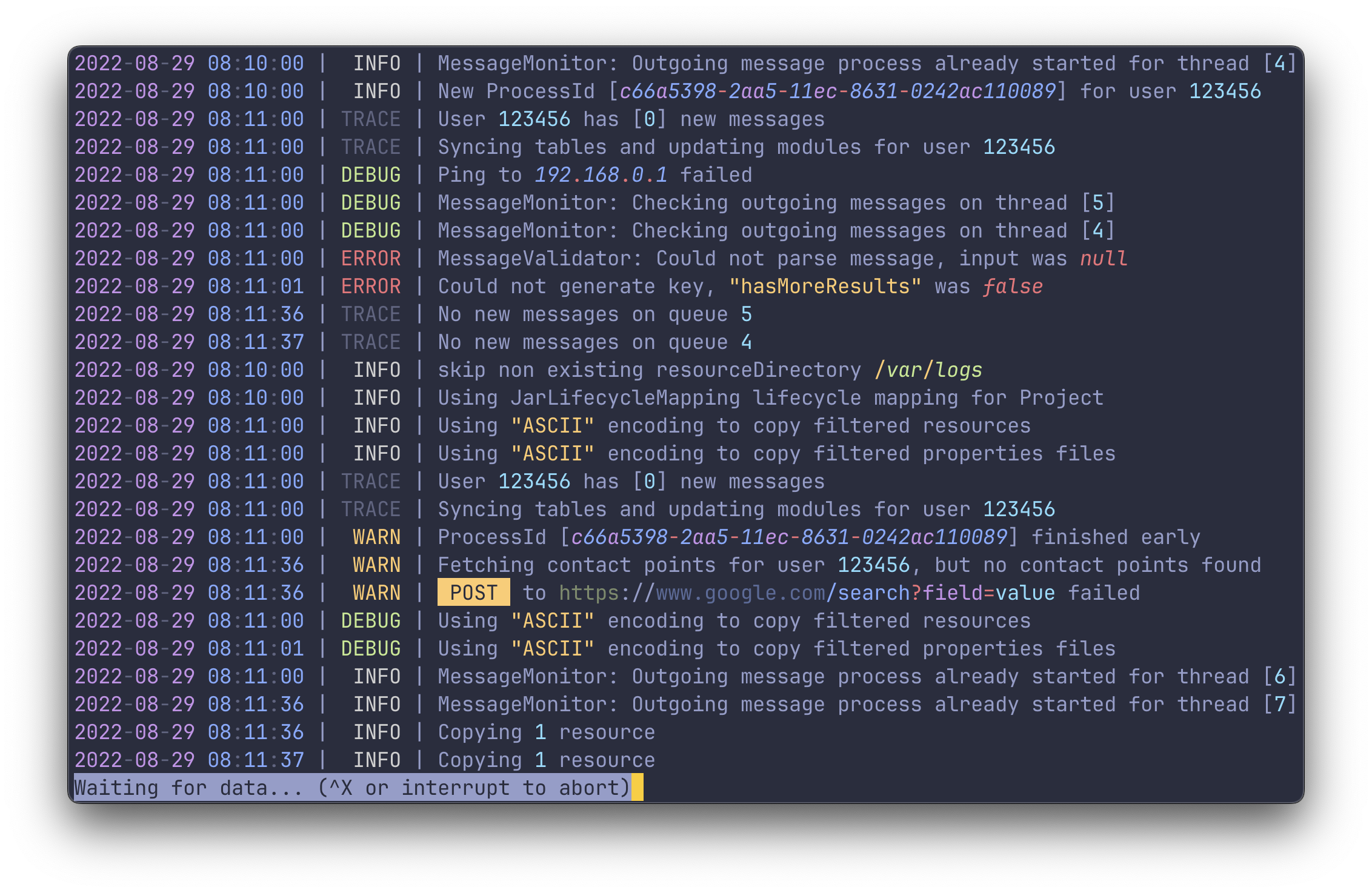
Ansicht (oder tail ) eine Protokolldatei eines beliebigen Formats anzeigen
Kein Setup oder Konfiguration erforderlich
Markiert Zahlen, Daten, IP-Adressen, Uuids, URLs und mehr
Alle Highlight -Gruppen sind anpassbar
Einfach zu integrieren in andere Befehle
Verwendet less unter der Motorhaube
Angetrieben durch die manifold Kiste
Überblick
Verwendung
Installation
Highlight -Gruppen
Ordner beobachten
Anpassung von Highlight -Gruppen
Arbeiten mit stdin und stdout
Verwenden Sie den Pager less
Einstellungen
tailspin funktioniert, indem er eine Protokolldateizeile für Zeile durchlesen und eine Reihe von Regexes gegen jede Zeile ausführt. Die Regexes erkennen Muster, die Sie in einer Protokolldatei erwarten, wie Daten, Zahlen, Schlüsselwörter und mehr.
tailspin trifft keine Annahmen im Format oder der Position der Elemente, die es hervorheben möchte. Aus diesem Grund erfordert es keine Konfiguration und das Hervorheben funktioniert konsequent über verschiedene Protokolldateien.
Der binäre Name für tailspin ist tspin .
# Lesen Sie aus Datei und Ansicht in `Less `tspin application.log# Lesen Sie aus der Datei und drucken Sie sie zu StDoutTSpin application.log --print# aus stdin lesen und zu stDoutKubectl -Protokollen [POD -Name] --Follow | drucken | TSPIN# Erfassen Sie den STDOut eines anderen Befehls und der Ansicht in "Less `tspin -Listen -command" kubectl logs -f pod_name ".
# Homebrewbrew Install Tailspin# Cargocargo Installieren Sie Tailspin# archlinuxpacman -s Tailspin# Nixnix -shell -p Tailspin# netbsdpkgin Installieren Sie Tailspin# FreeBSDPKG Install Tailspin
Fracht Installation -Path.
Binär wird in ~/.cargo/bin platziert. Stellen Sie sicher, dass Sie den Ordner Ihrer PATH hinzufügen.
Wichtig
Stellen Sie beim Erstellen von Quelle sicher, dass Sie die neueste Version von less verwenden.
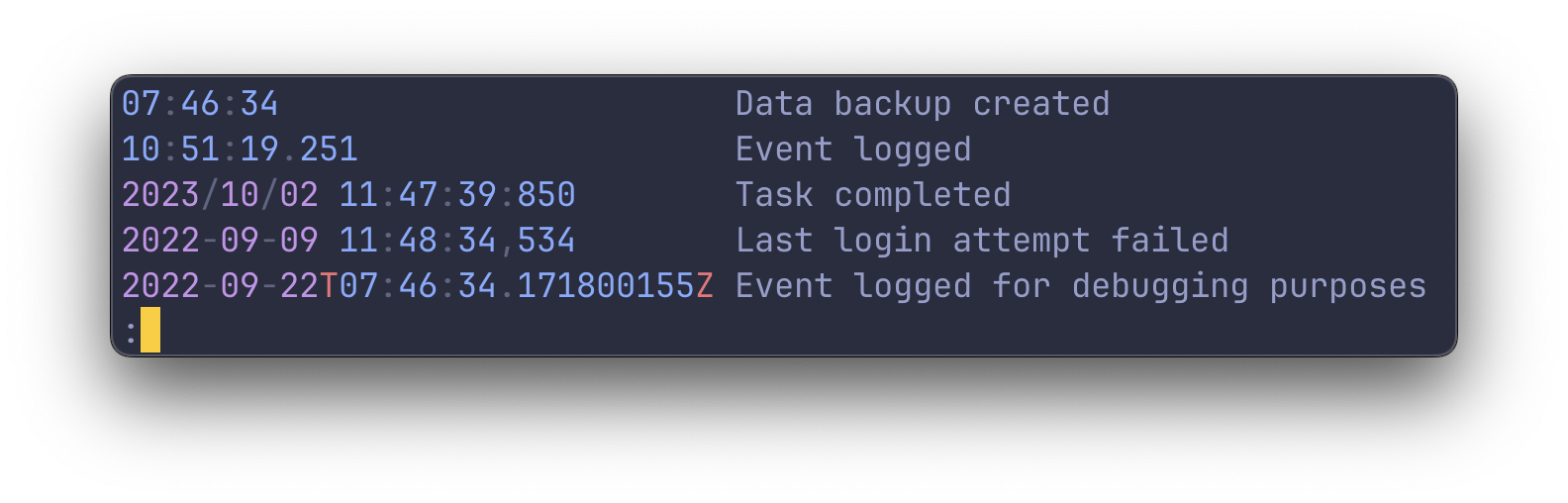
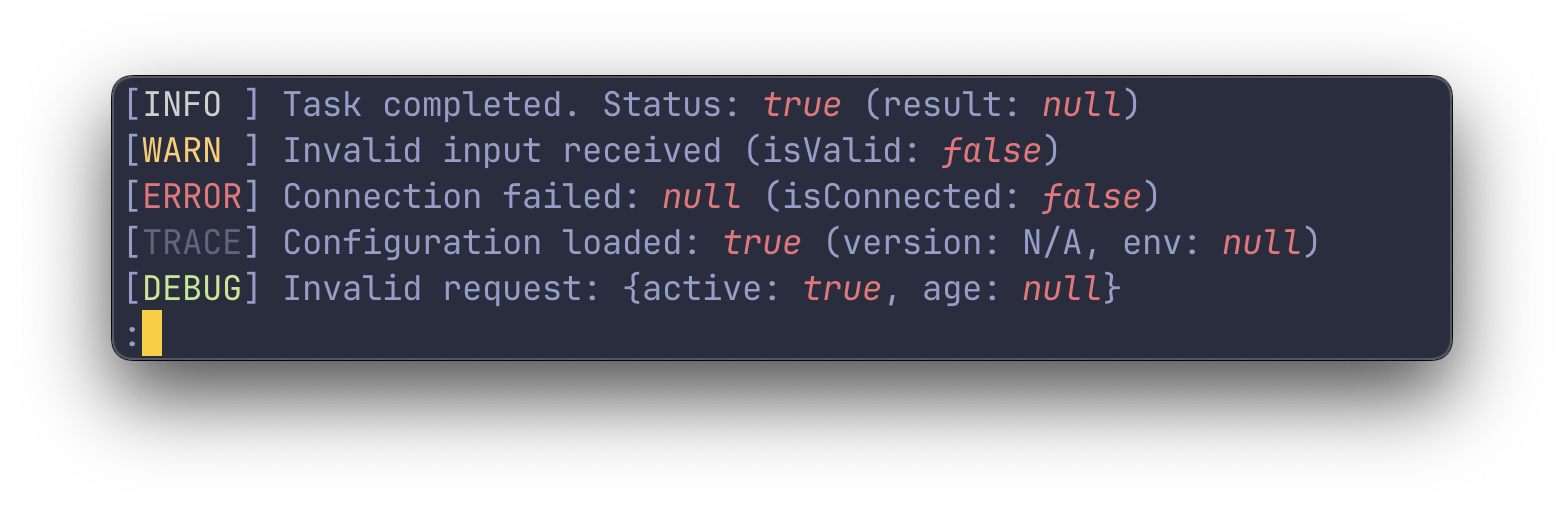
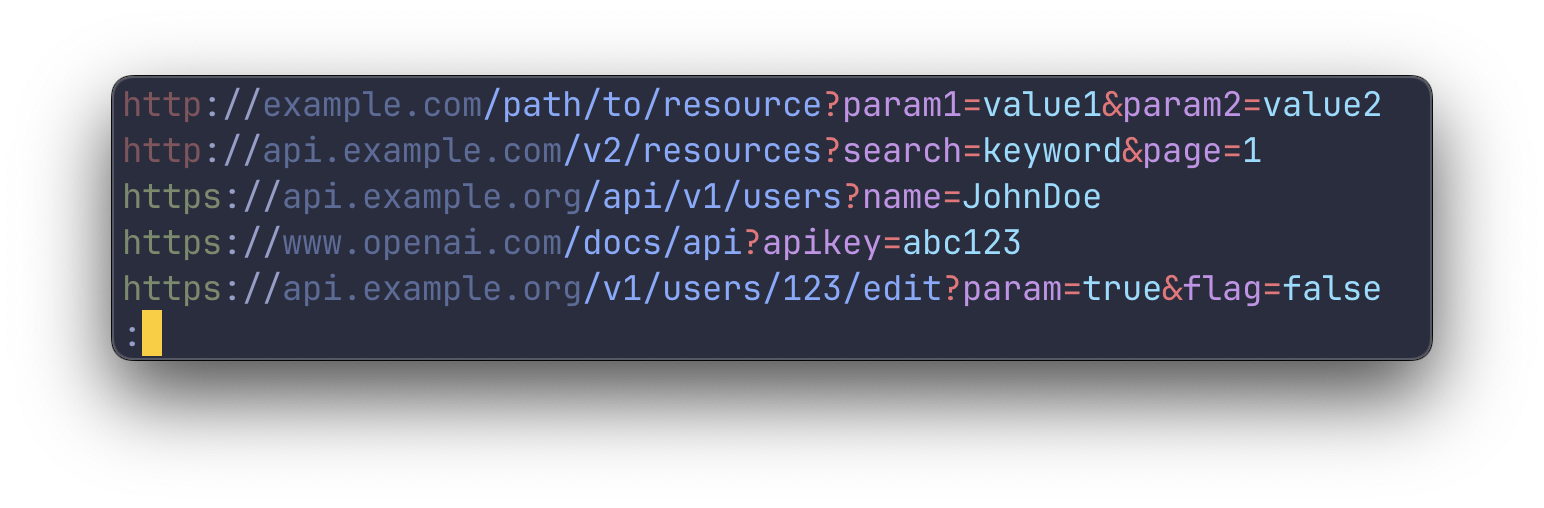
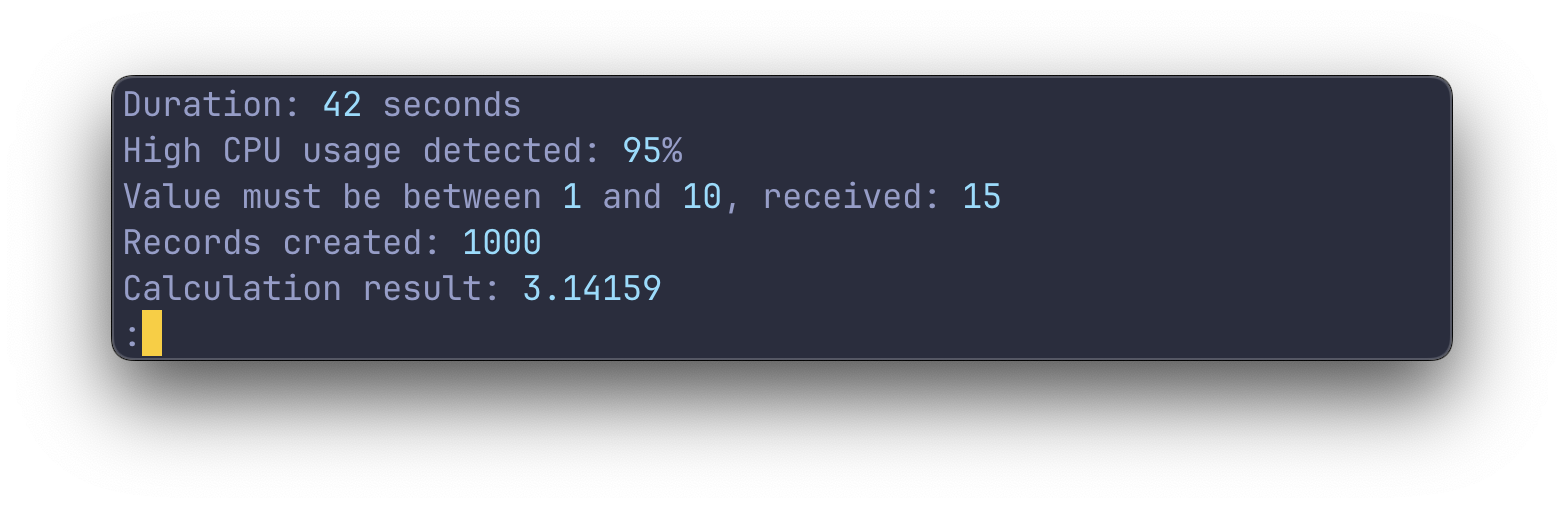
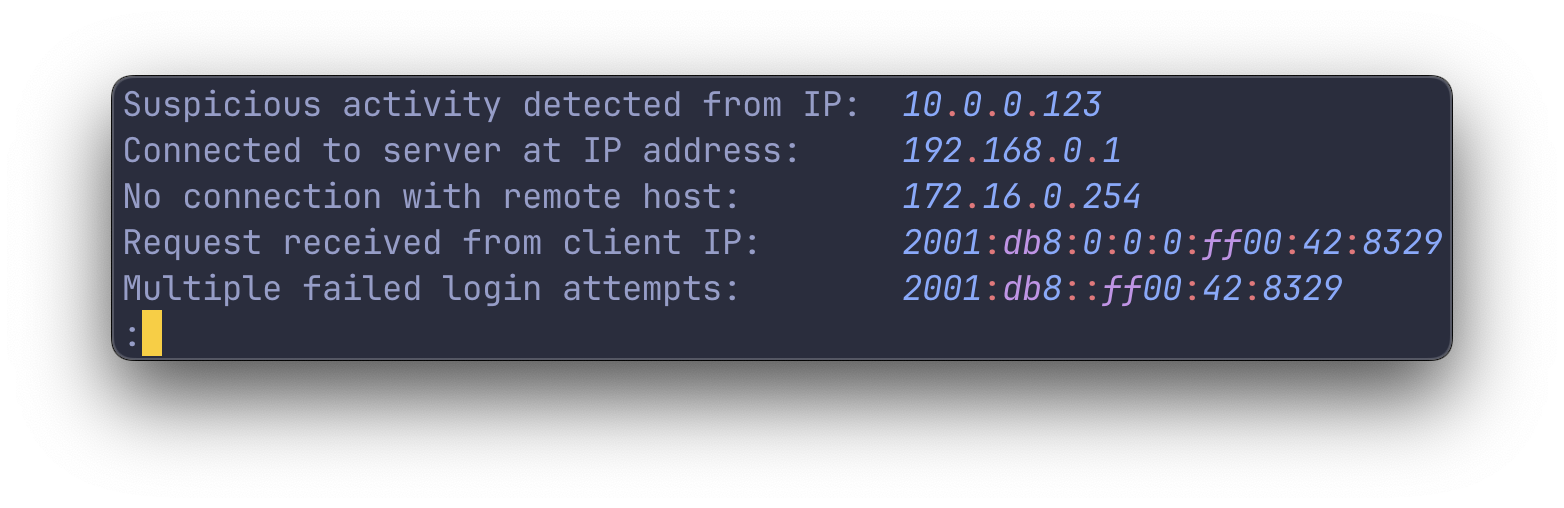
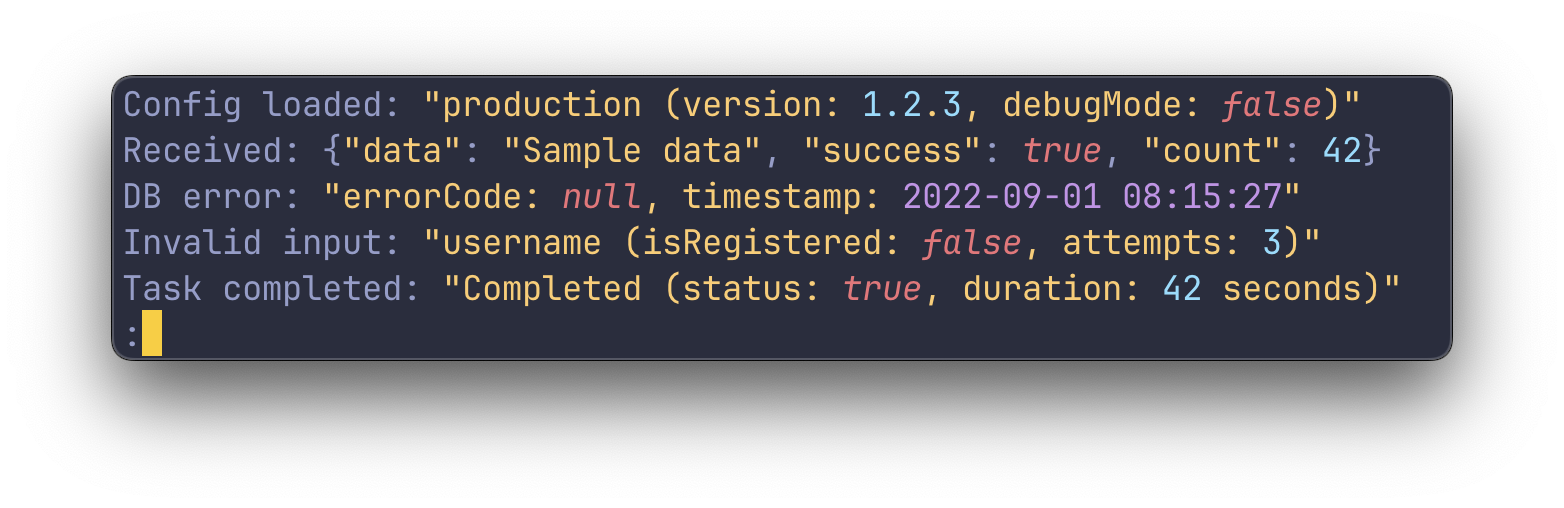
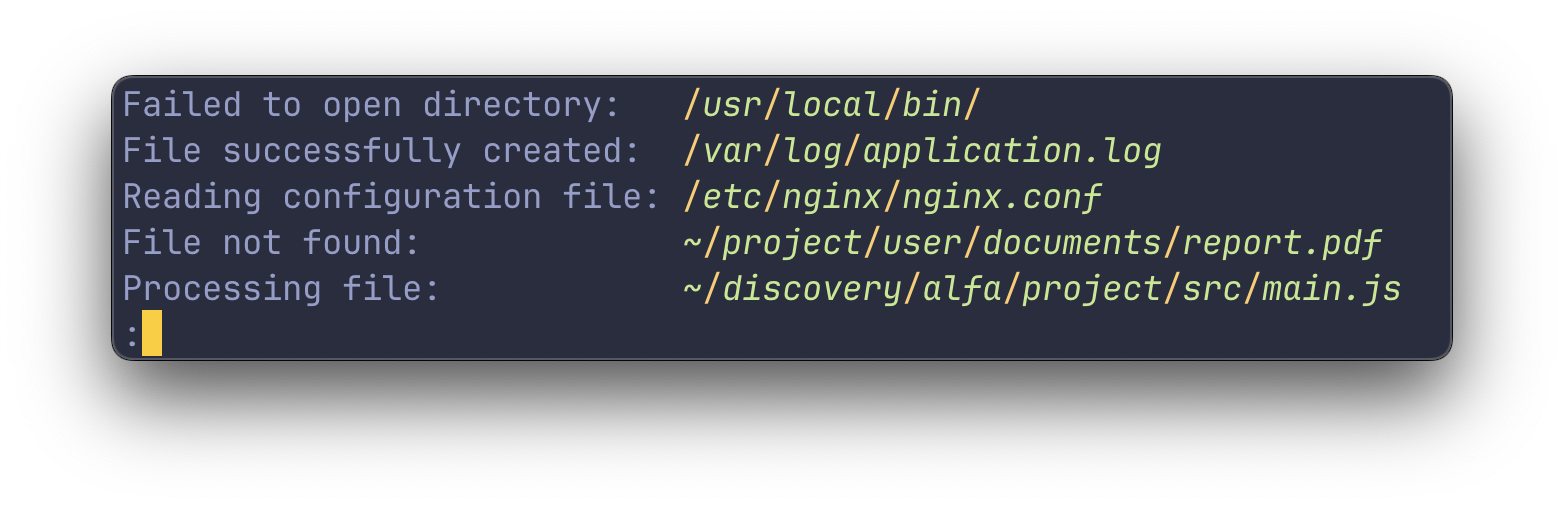
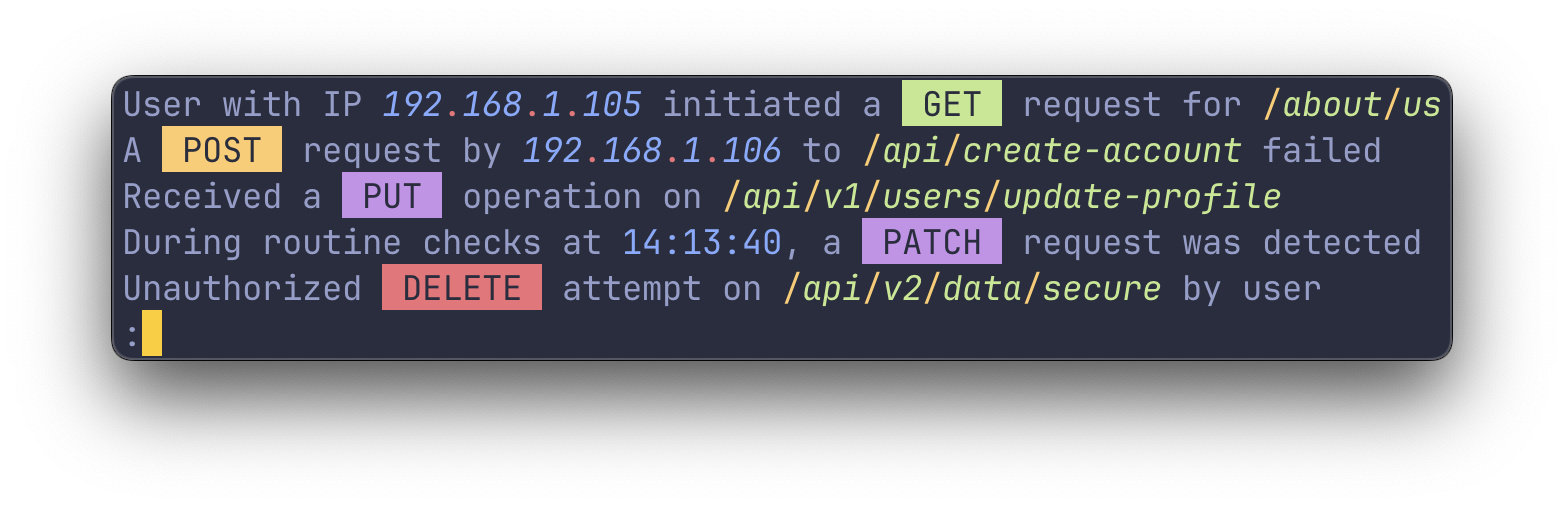
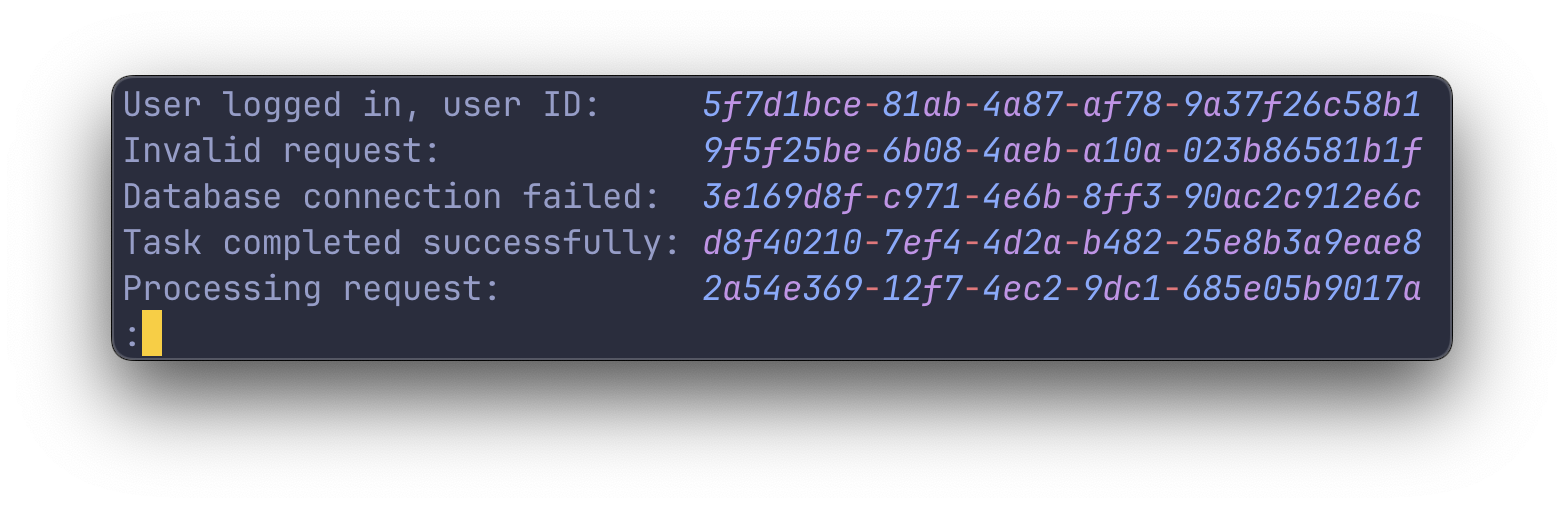
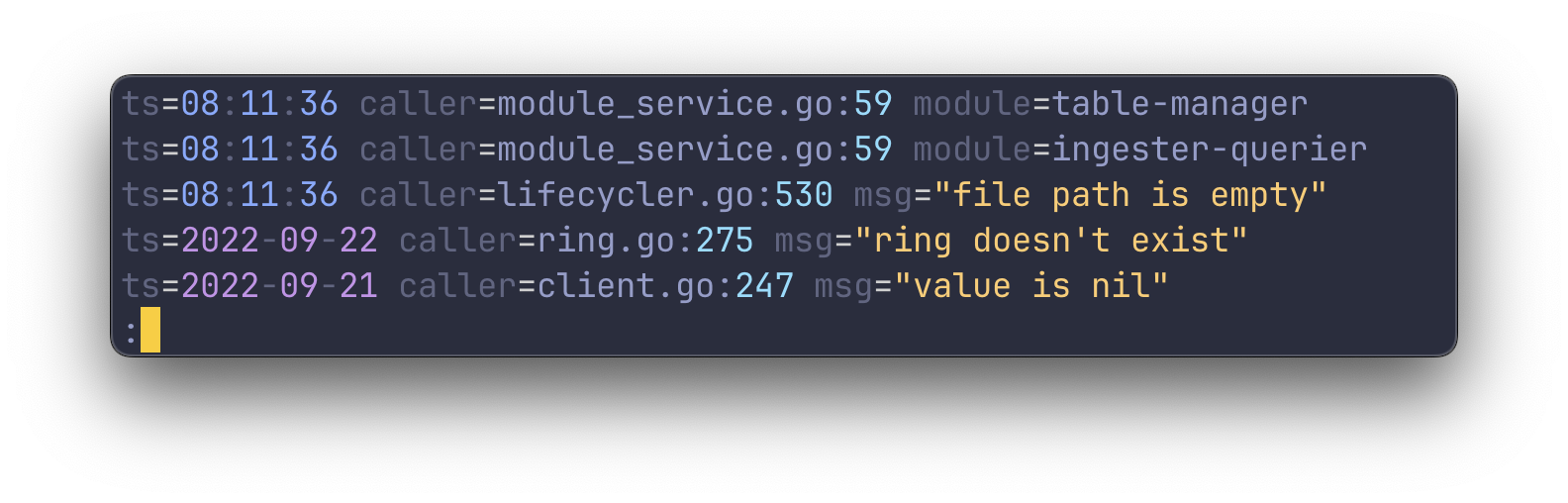
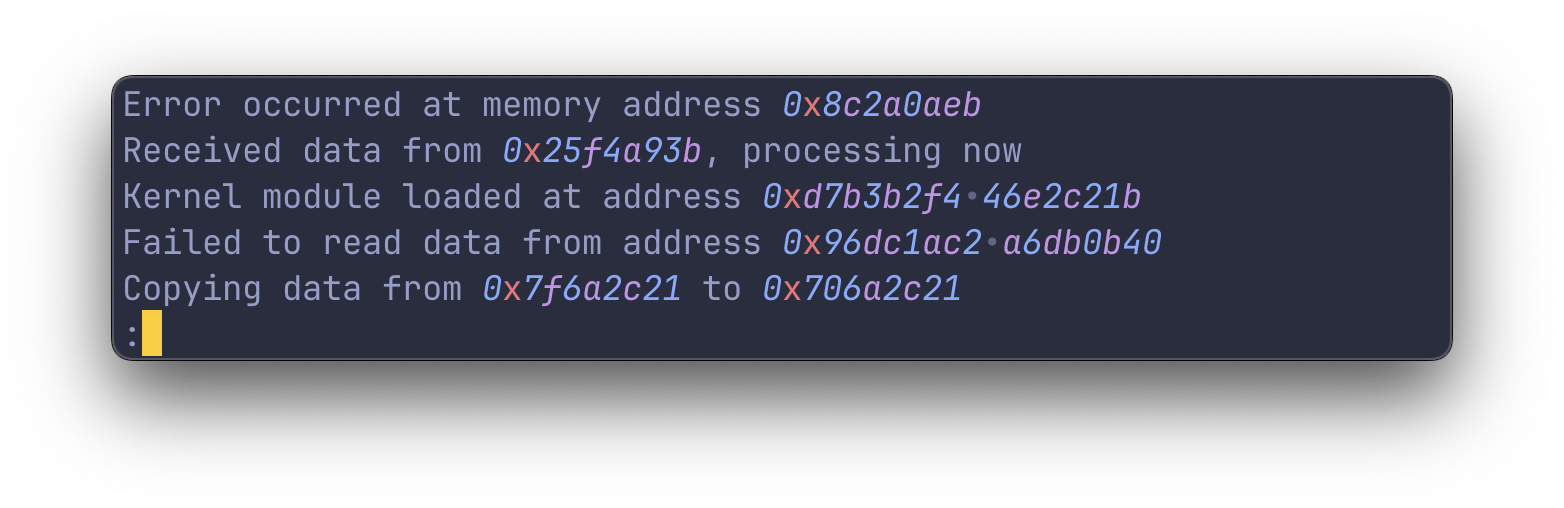
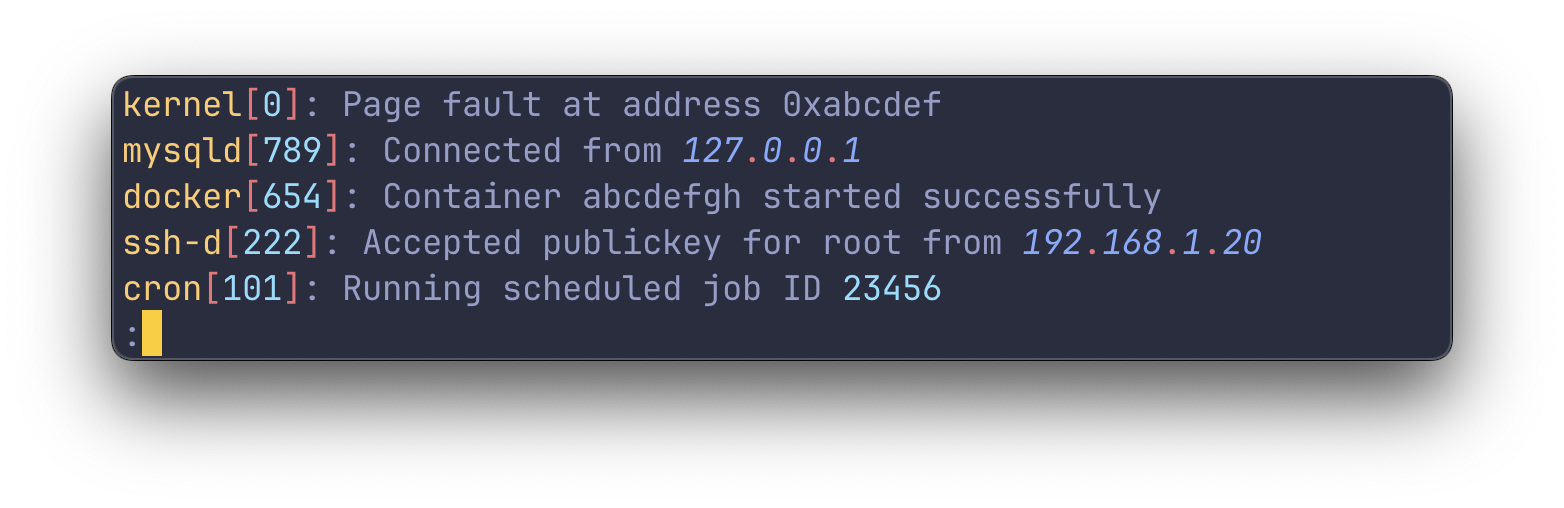
tailspin kann in einem bestimmten Ordner auf Newline -Einträge anhören. Das Beobachten von Ordnern ist nützlich, um Protokolldateien zu überwachen, die gedreht werden.
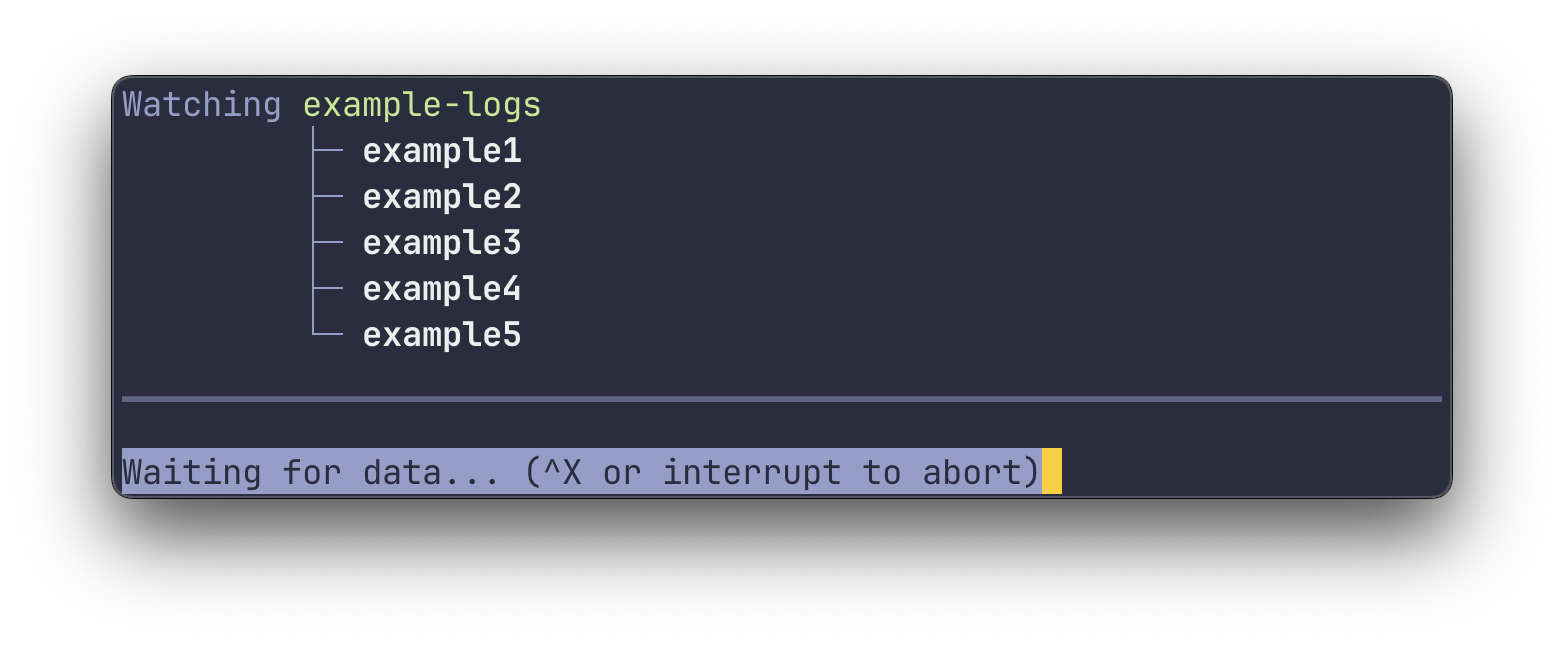
Beim Ansehen von Ordnern beginnt tailspin im Folgemodus (abbinden Sie mit Strg + C ab) und drucken Sie nur neue Zeileneinträge, die nach dem ersten Start eintreffen.
Erstellen Sie ein theme.toml ~/.config/tailspin
Stile haben die folgende Form:
style = {fg = "color", bg = "color", italic = false, bold = false, unterline = false} Um die verschiedenen Highlight -Gruppen zu bearbeiten, fügen Sie sie in Ihre Datei theme.toml auf. Fügen Sie beispielsweise Ihrem theme.toml Folgendes hinzu, um die date Highlight -Gruppe zu bearbeiten.
[Datum] style = {fg = "green"}Erweitern Sie den Abschnitt unten, um die Standardkonfiguration für die Highlight -Gruppen anzuzeigen:
 [Datum] Date = {fg = "magenta"} time = {fg = "blau"} Zone = {fg = "rot"} separator = {faint = true}

[[Schlüsselwörter]] Wörter = ['null', 'true', 'false'] style = {fg = "rot", italic = true}

[[Schlüsselwörter]] Wörter = ['get'] style = {fg = "schwarz", bg = "green"}

[url] http = {fg = "rot", faint = true} https = {fg = "green", faint = true} host = {fg = "blau", faint = true} path = {fg = "blau" } query_params_key = {fg = "magenta"} query_params_value = {fg = "cyan"} Symbole = {fg = "rot"}

[Nummer] style = {fg = "cyan"}

[ip] number = {fg = "blau", italic = true} bete = {fg = "magenta", italic = true} separator = {fg = "rot"}

[Zitate] style = {fg = "gelb"} token = '"' [path] segment = {fg =" green ", italic = true} separator = {fg =" gelb "}

[uUid] number = {fg = "blau", italic = true} bete = {fg = "magenta", italic = true} separator = {fg = "rot"}

[Zeiger] number = {fg = "blau", italic = true} bete = {fg = "magenta", italic = true} separator = {fg = "rot"}

[KEY_VALUE] key = {faint = true} separator = {fg = "White"}

[prozess] name = {fg = "green"} separator = {fg = "rot"} id = {fg = "gelb"}

[json] key = {fg = "gelb"} quote_token = oder = true} Verwenden Sie die --enable und --disable Flaggen, um die Highlight -Gruppen einzeln zu deaktivieren oder zu aktivieren:
# Aktivieren Sie nur die URL -Highlight -Gruppe, wodurch die restTSpin -Anwendung deaktiviert wird.
Um benutzerdefinierte Schlüsselwörter hinzuzufügen, geben Sie diese entweder in die Liste der Schlüsselwörter ein oder fügen Sie neue Einträge hinzu:
 [[Schlüsselwörter]] Wörter = ['MyCustomKeyword'] style = {fg = "green"}

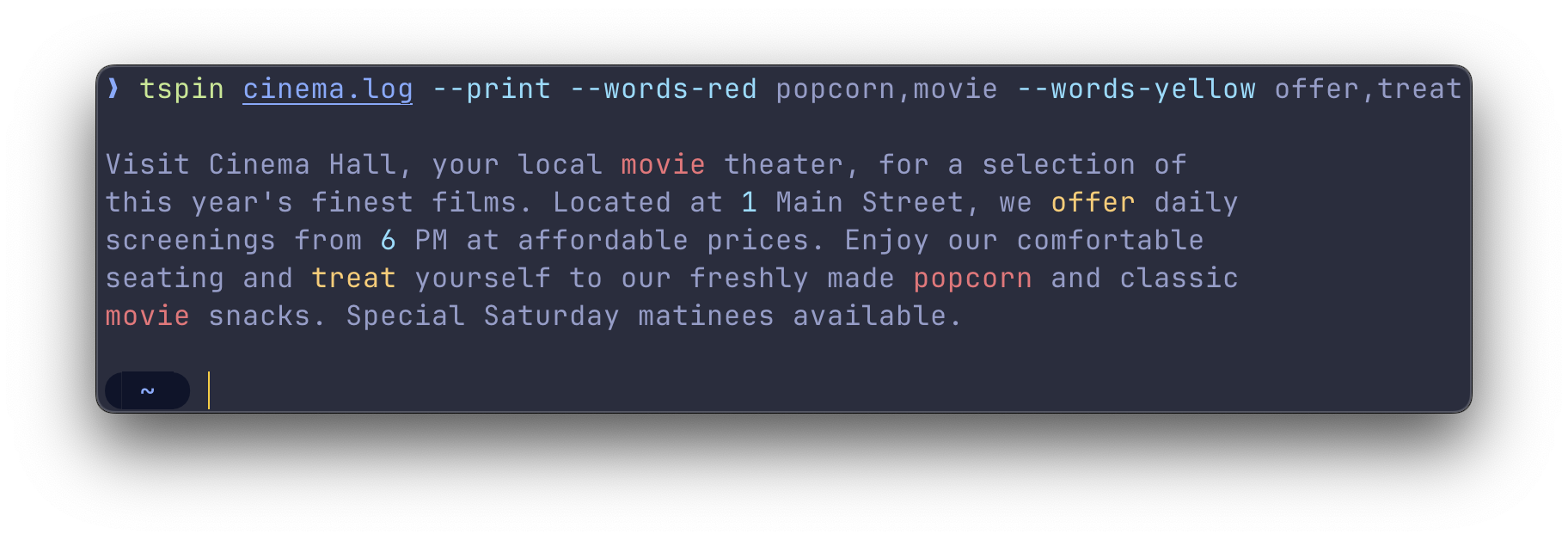
[[Schlüsselwörter]] Wörter = ['null', 'true', 'false'] style = {fg = "rot", italic = true} Manchmal ist es bequemer, Highlight -Gruppen im laufenden Fliegen hinzuzufügen, ohne eine TOML bearbeiten zu müssen. Um Highlights aus der Befehlszeile hinzuzufügen, verwenden Sie die --words-[red|green|yellow|blue|magenta|cyan] Flagge, gefolgt von einer von Kommas getrennten Liste von Wörtern, die hervorgehoben werden sollen.
Wenn Sie mehr Kontrolle über das Hervorheben benötigen, können Sie den Regex Highlighter verwenden. Mit diesem Textmarker können Sie einen Regex und einen Stil angeben, der auf den angepassten Text angewendet werden soll.
Es unterstützt eine Capture Group () . Wenn es gefunden wird, wird der Stil auf den erfassten Text angewendet.
[[regexps]] regex = 'gestartet (.*).' style = {fg = "rot"}stdin und stdout Standardmäßig öffnet tailspin eine Datei im Pager less . Wenn Sie jedoch etwas in tailspin übergeben, wird die hervorgehobene Ausgabe direkt in stdout gedruckt. Dies ähnelt dem Ausführen tspin [file] --print .
Um tailspin die Protokolle verschiedener Befehle hervorzuheben, können Sie die Ausgabe dieser Befehle wie SO in tailspin übergeben:
Journalctl -f | tspincat/var/log/syslog | tspinkubectl logs -f pod_name | Tspin
less less Sie die Flagge --listen-command Flagge:
tspin -listen -command 'kubectl logs -f pod_name'
Dadurch wird der Befehl kubectl logs -f pod_name im Hintergrund ausgeführt und die Ausgabe in tailspin übergeben. Die Ausgabe wird in less angezeigt, sodass Sie durch die Protokolle navigieren und durchsuchen können.
less tailspin verwendet less als Pager, um die hervorgehobenen Protokolldateien anzuzeigen. Sie können mehr Informationen über den Man -Befehl ( man less less oder durch Drücken der H -Schaltfläche auf den Hilfebildschirm erhalten.
Wenn Sie innerhalb less navigieren, wird eine Reihe von Schlüsselbindungen verwendet, die Benutzern von vim oder anderen vi -ähnlichen Redakteuren möglicherweise bekannt sind. Hier finden Sie einen kurzen Überblick über die nützlichsten Navigationsbefehle:
J / K : Scrollen Sie eine Line Up / Down nach oben
D / U : Scrollen Sie eine halbe Seiten nach oben / unten
G / G : Gehen Sie oben / unten in der Datei
Wenn Sie tailspin mit dem Flag -f oder --follow -Flag ausführen, werden nach unten gescrollt und neue Zeilen auf den Bildschirm drucken, während sie zur Datei hinzugefügt werden.
Um der Datei zu verfolgen, unterbrechen Sie mit Strg + c . Dadurch wird das Tailing gestoppt, aber die Datei offen hält, sodass Sie den vorhandenen Inhalt überprüfen können.
Um die Datei von innerhalb less zu verfolgen, drücken Sie Shift + F.
Verwenden / gefolgt von Ihrer Suchanfrage. Zum Beispiel findet /ERROR das erste Auftreten des Fehlers .
Nach der Suche findet N die nächste Instanz und N findet die vorherige Instanz.
less ermöglicht das Filtern von Zeilen nach einem Schlüsselwort, das das Muster verwendet und gefolgt von dem Muster. Zum Beispiel zeigt &ERROR nur Zeilen mit einem Fehler an.
Verwenden Sie einen regulären Ausdruck: &(ERROR|WARN) , um nur Zeilen zu zeigen, die entweder ERROR oder WARN enthalten.
Um den Filter zu löschen, verwenden Sie und ohne Muster.
-F,-Follow folgen dem Inhalt der Datei-e,-starten Sie am Ende des Datei-P, drucken Sie die Ausgabe auf stdout-c, listen-command '[ CMD] 'Hören Sie die Ausgabe (STDOut) des angegebenen Befehls-Konfigurationspfad [Pfad] Verwenden Sie die Konfigurationsdatei aus dem bereitgestellten Pfad-Wörter- [Farbe] [Wörter] Heben Sie die bereitgestellten Wörter mit der angegebenen Farbe hervor -No-Builtin-Keywords deaktivieren die Hervorhebung von Booleschen, Nulls, Protokollaugen- und gemeinsamen Ruheverben. Gruppen, den Rest ermöglichen





