tailspin
4.0.0


Stabilo file log
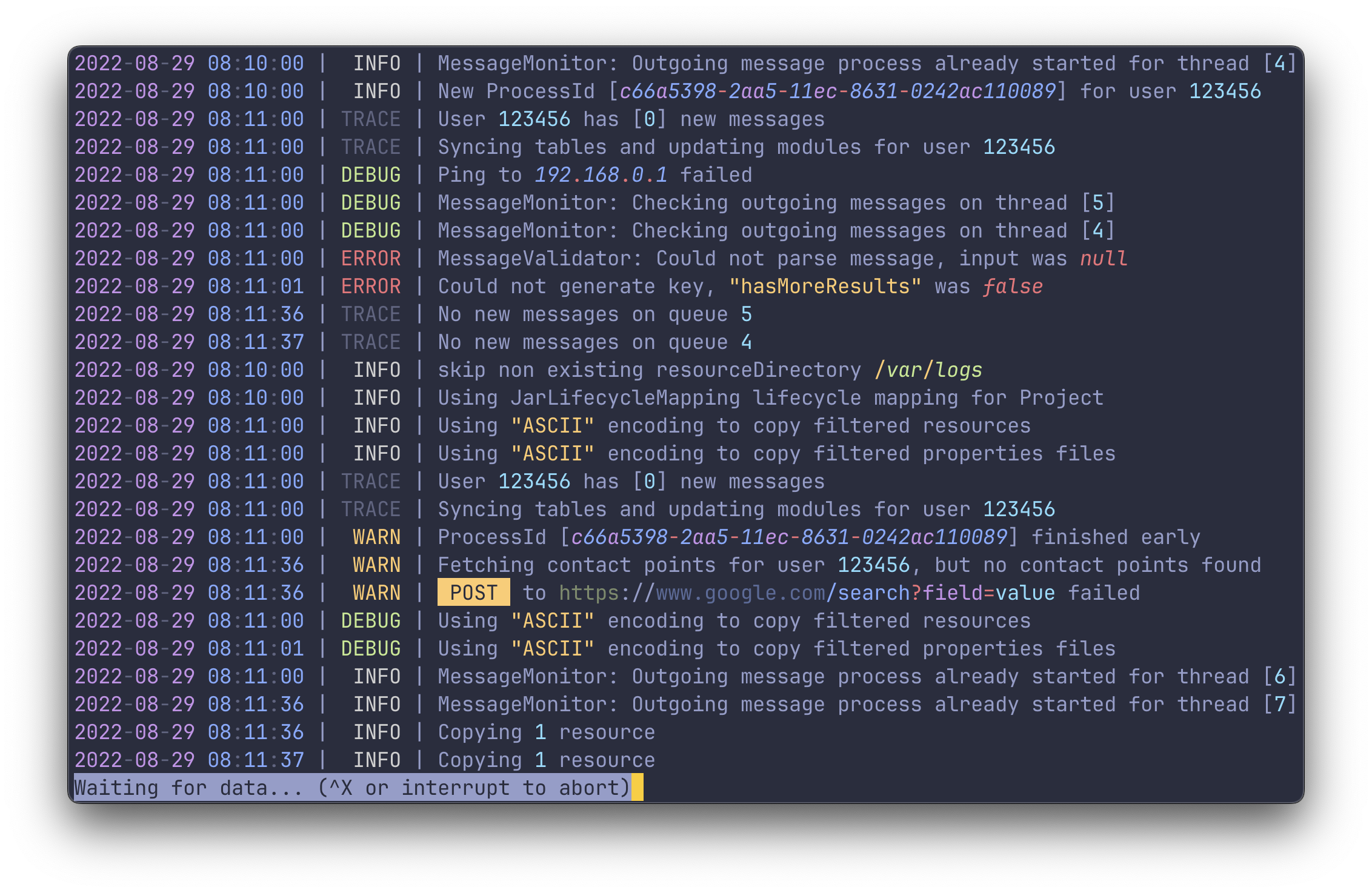
Lihat (atau tail ) File log apa pun dari format apa pun
Tidak ada pengaturan atau konfigurasi yang diperlukan
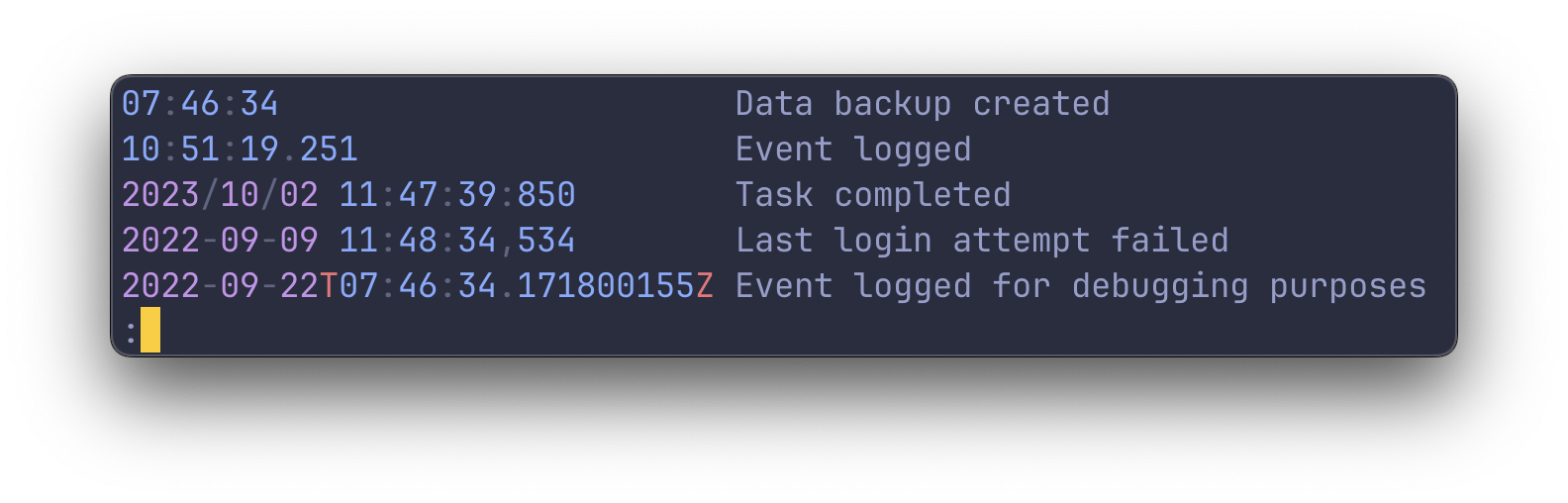
Sorotan angka, tanggal, penempatan IP, UUIDS, URL dan banyak lagi
Semua grup highlight dapat disesuaikan
Mudah diintegrasikan dengan perintah lain
Menggunakan less di bawah kap
Didukung oleh manifold peti
Ringkasan
Penggunaan
Menginstal
Kelompok sorotan
Menonton folder
Menyesuaikan grup highlight
Bekerja dengan stdin dan stdout
Menggunakan pager less
Pengaturan
tailspin bekerja dengan membaca melalui file log baris demi baris, menjalankan serangkaian regex terhadap setiap baris. Regexs mengenali pola yang Anda harapkan dalam logfile, seperti tanggal, angka, kata kunci keparahan dan banyak lagi.
tailspin tidak membuat asumsi pada format atau posisi item yang ingin disorot. Untuk alasan ini, tidak memerlukan konfigurasi dan penyorotan akan bekerja secara konsisten di berbagai logfil yang berbeda.
Nama biner untuk tailspin adalah tspin .
# Baca dari file dan lihat di `less`tspin application.log# baca dari file dan cetak ke stdouttspin application.log --print# baca dari stdin dan cetak ke stdoutkubectl log [nama pod] -ikuti | Tspin# Tangkap stdout dari perintah lain dan lihat di `less`tspin -listene -command 'Kubectl Logs -f pod_name'
# Homebrewbrew instal tailspin# cargocargo instal tailspin# archlinuxpacman -s tailspin# nixnix -shell -p tailspin# netbsdpkgin instal tailspin# freebsdpkg instal tailspin
instalasi kargo --path.
Biner akan ditempatkan di ~/.cargo/bin , pastikan Anda menambahkan folder ke variabel lingkungan PATH Anda.
Penting
Saat membangun dari sumber, pastikan Anda menggunakan versi terbaru dari less .
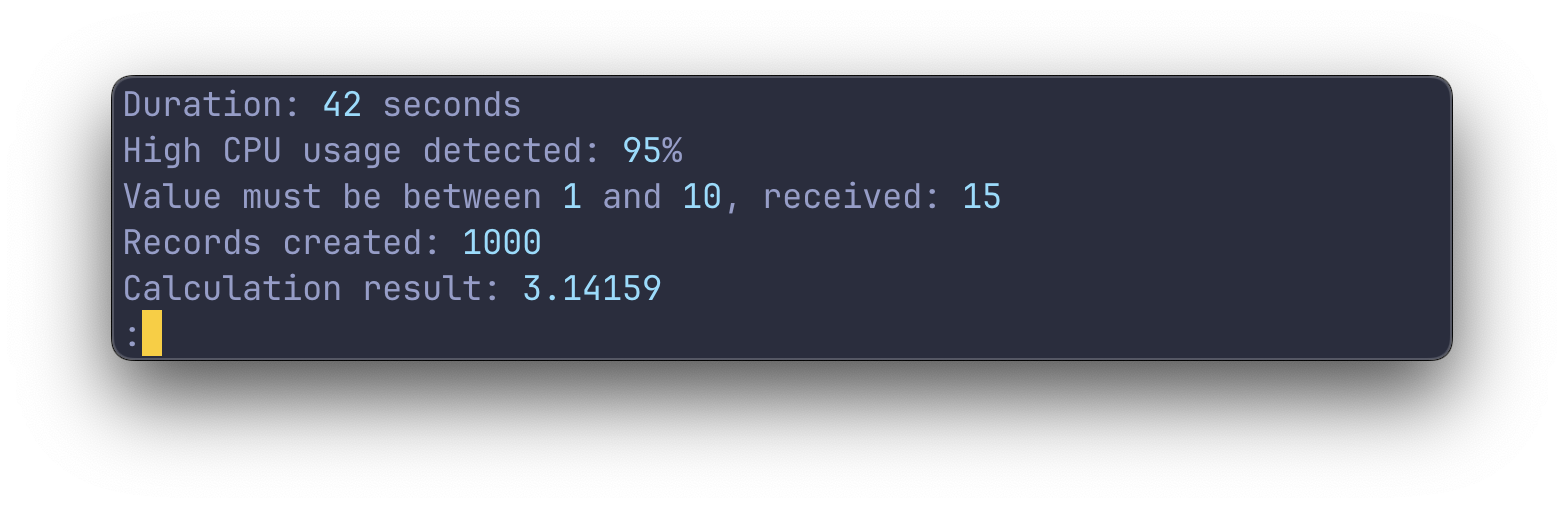
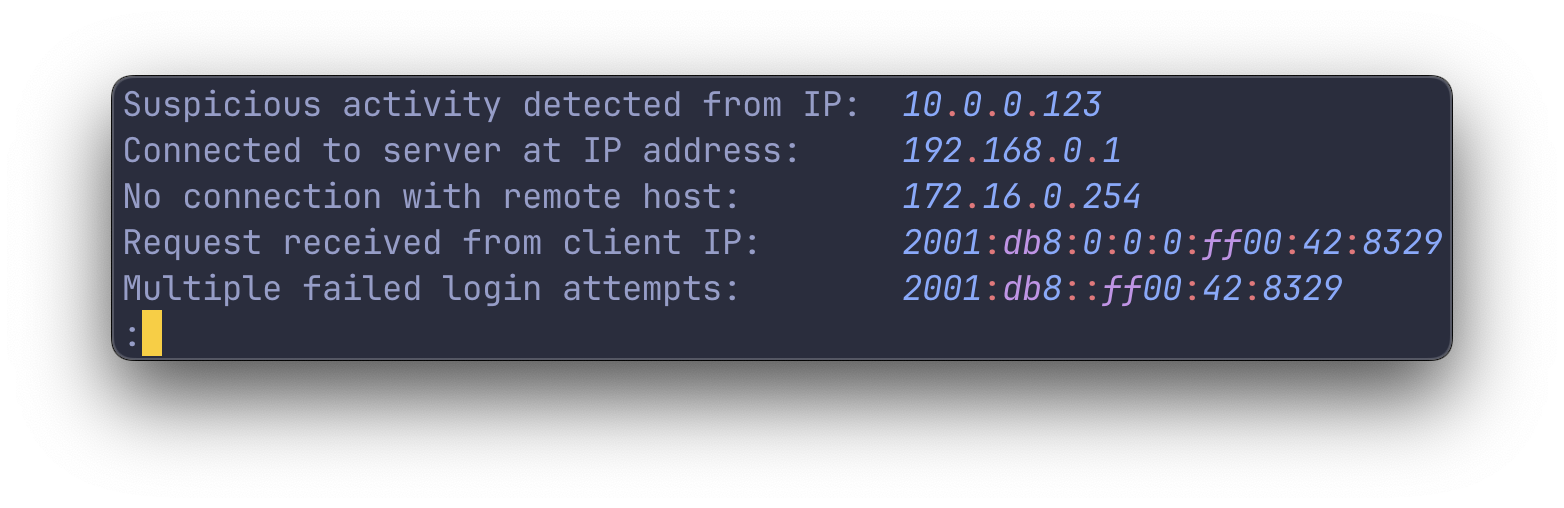
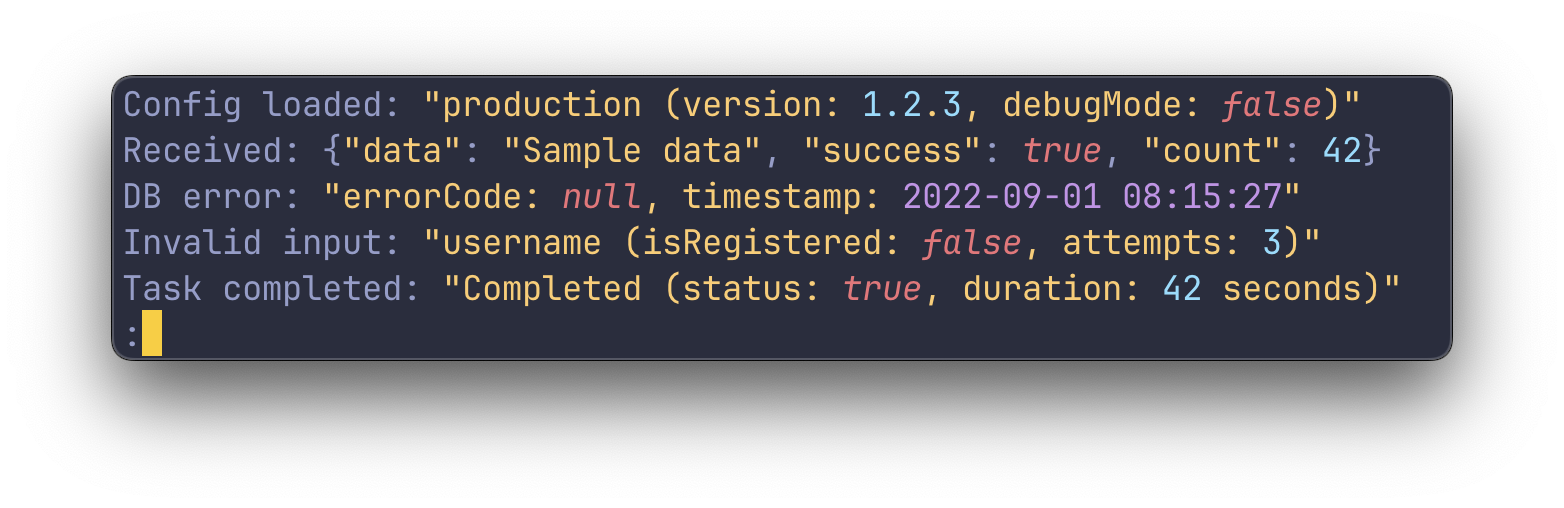
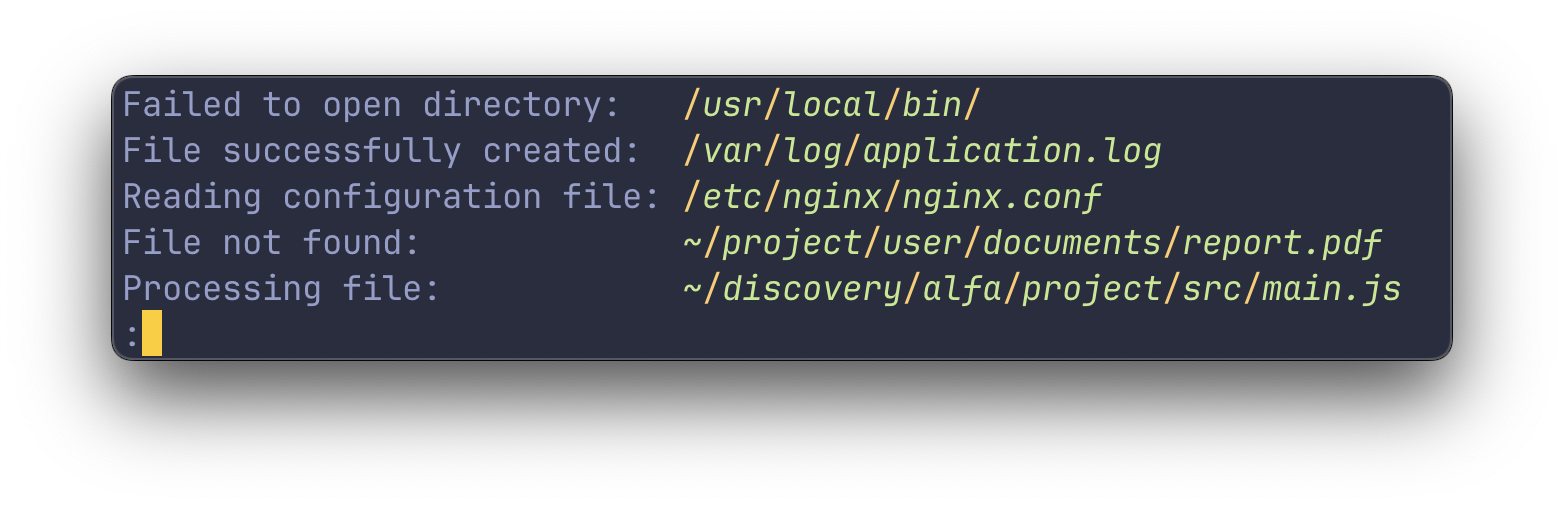
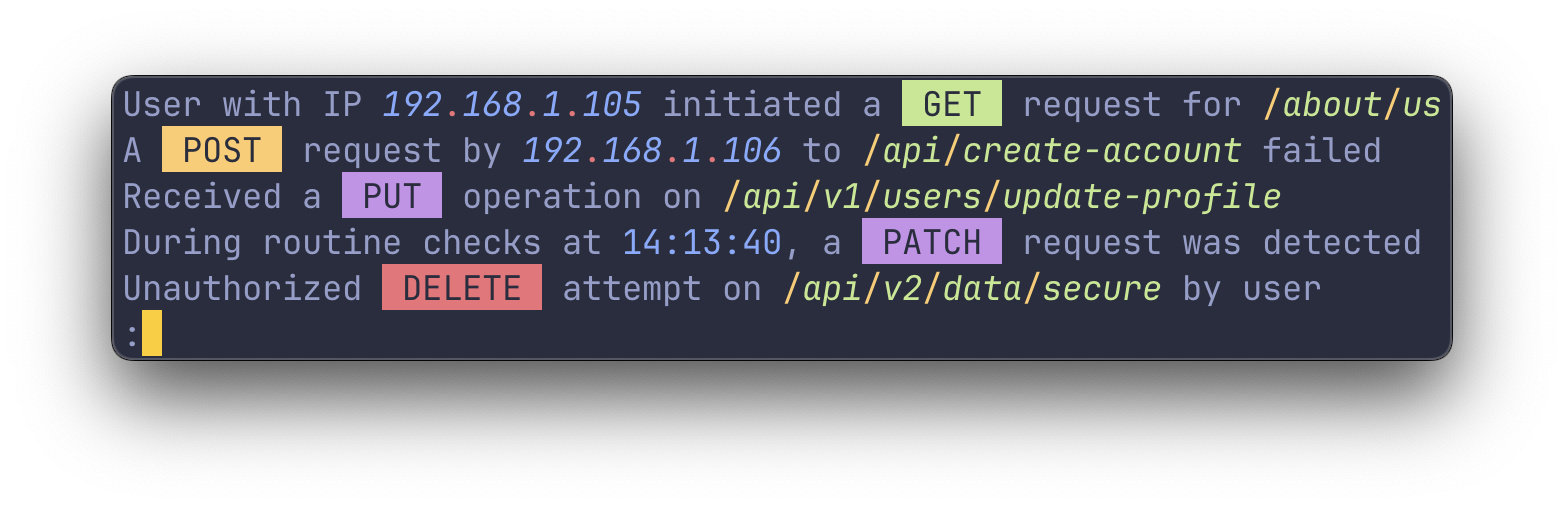
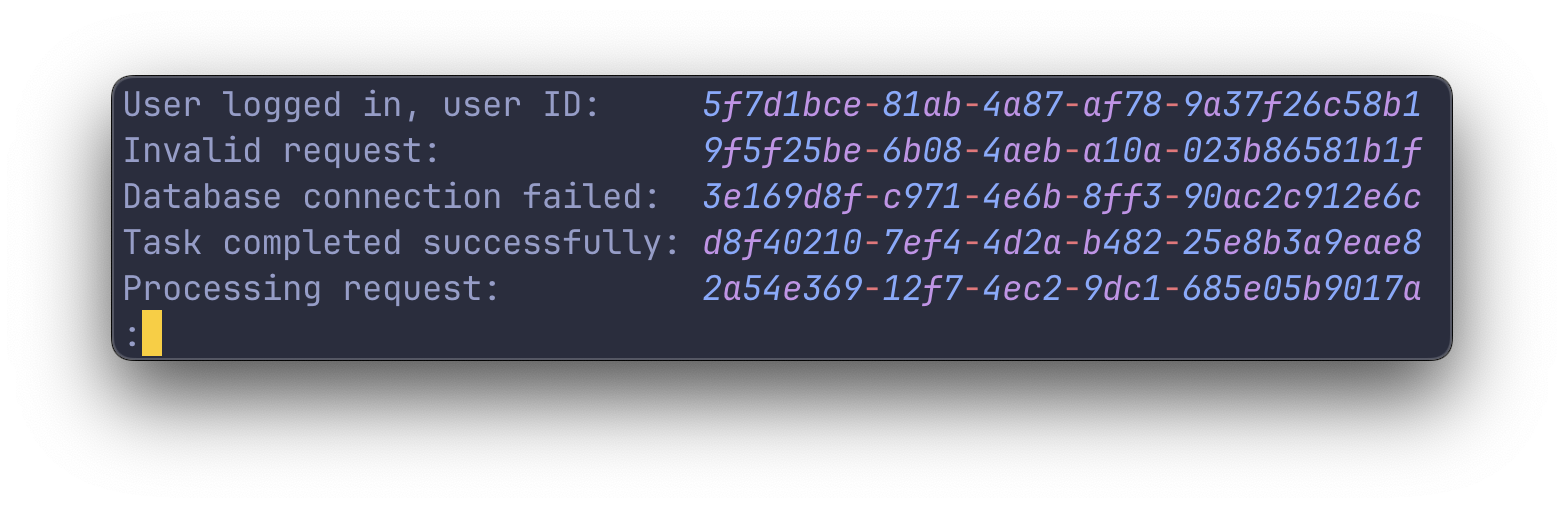
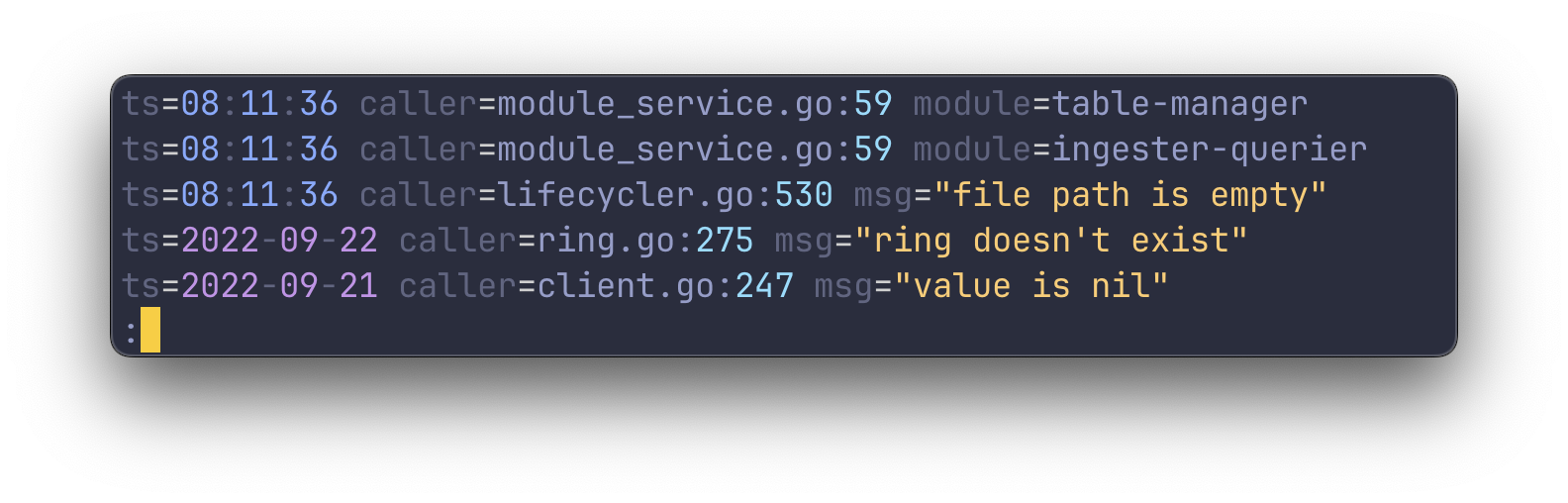
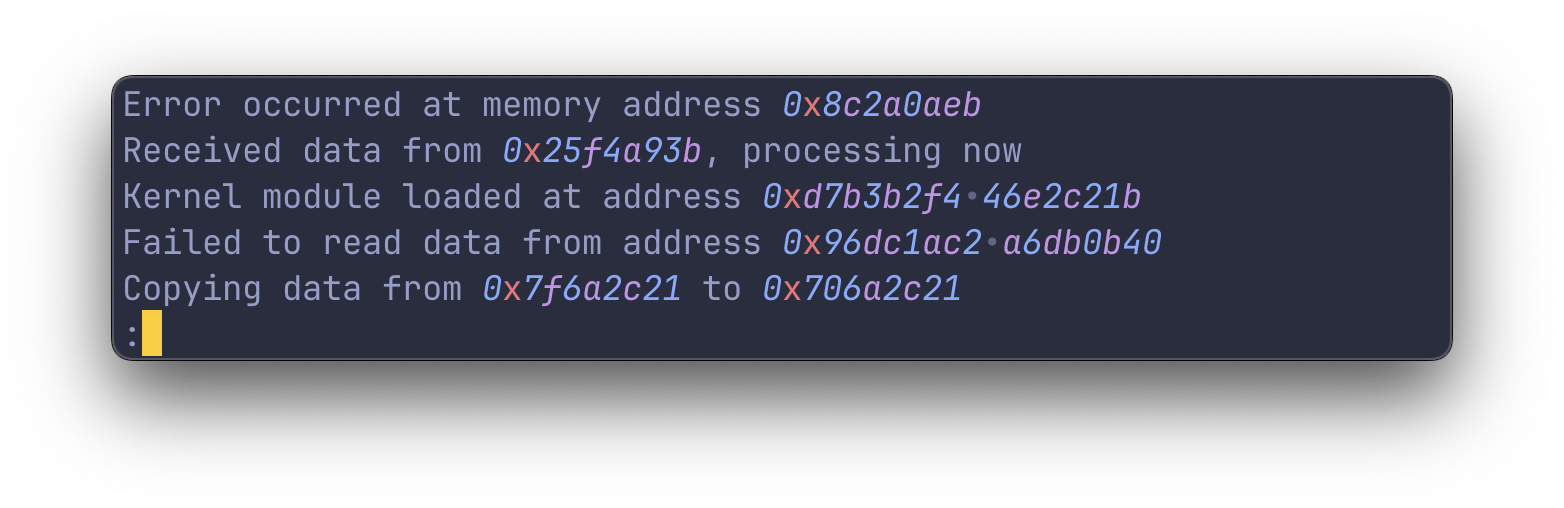
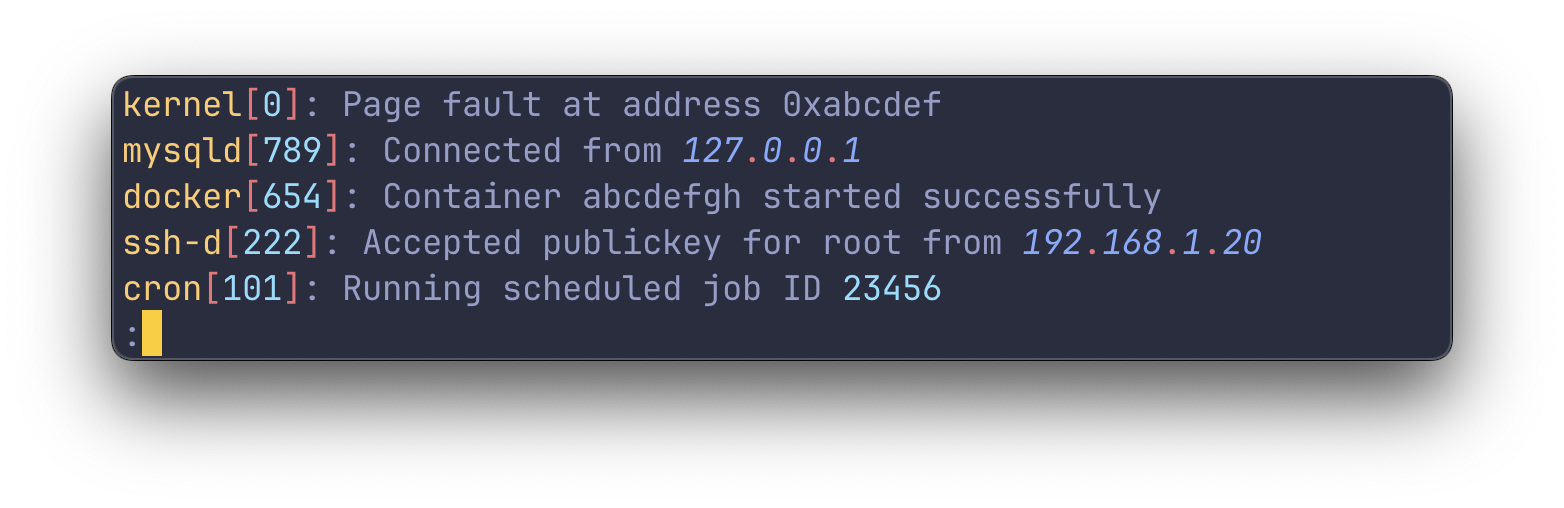
tailspin dapat mendengarkan entri garis baru di folder yang diberikan. Folder menonton berguna untuk memantau file log yang diputar.
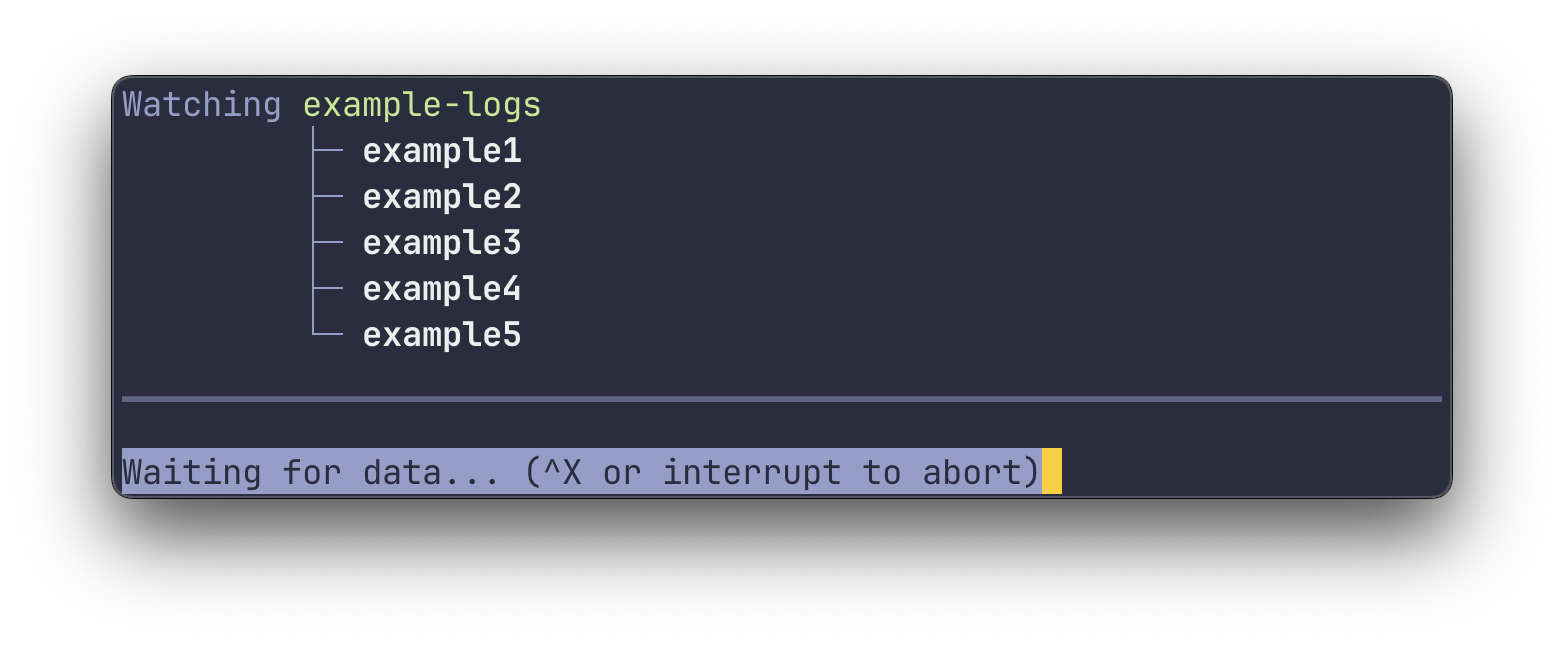
Saat menonton folder, tailspin akan mulai dalam mode ikuti (dibatalkan dengan Ctrl + C ) dan hanya akan mencetak entri garis baru yang tiba setelah awal awal.
Buat theme.toml di ~/.config/tailspin untuk menyesuaikan grup highlight.
Gaya memiliki bentuk berikut:
style = {fg = "color", bg = "color", italic = false, bold = false, underline = false} Untuk mengedit grup highlight yang berbeda, sertakan dalam file theme.toml Anda. Misalnya, untuk mengedit grup highlight date , tambahkan yang berikut ini ke theme.toml Anda.toml:
[date] style = {fg = "green"}Perluas bagian di bawah untuk melihat konfigurasi default untuk grup highlight:
 [date] date = {fg = "magenta"} time = {fg = "blue"} zone = {fg = "red"} pemisah = {faint = true}

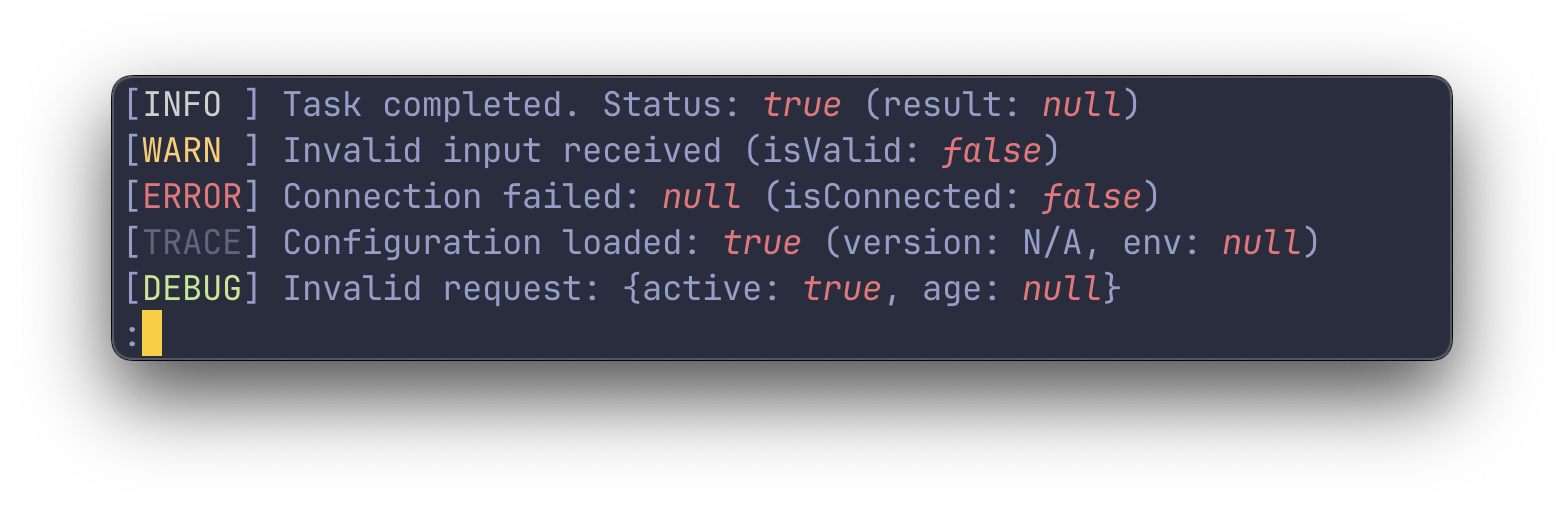
[[kata kunci]] Words = ['null', 'true', 'false'] style = {fg = "red", italic = true}

[[kata kunci]] Words = ['get'] style = {fg = "black", bg = "green"}

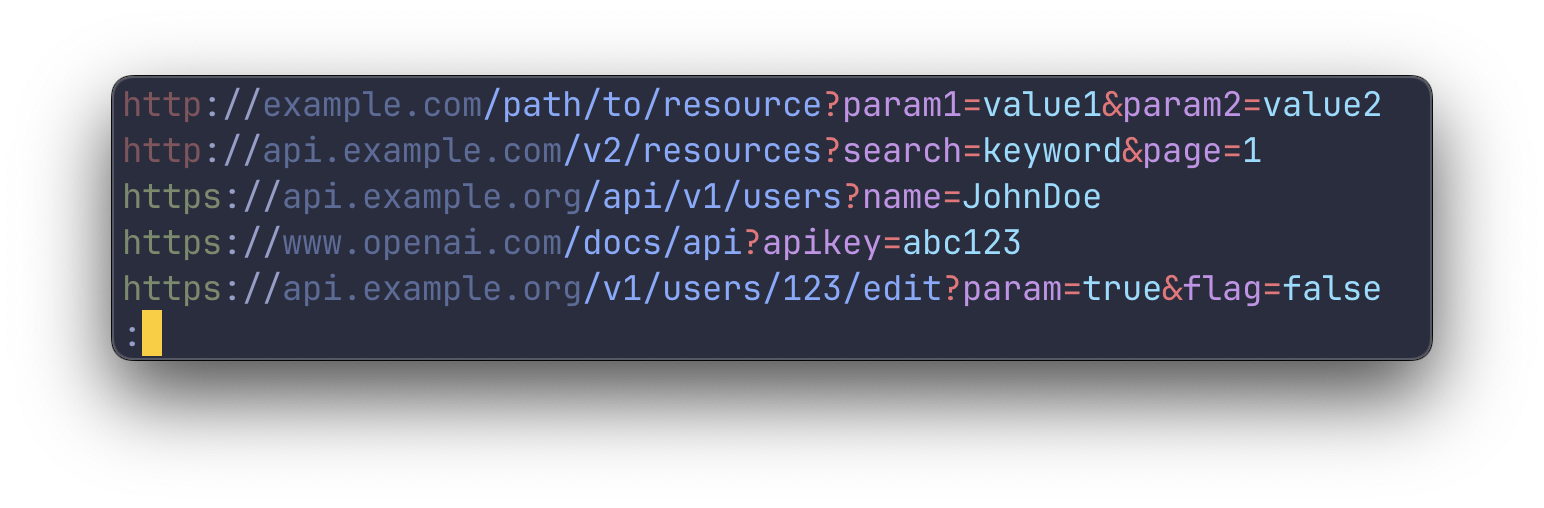
[url] http = {fg = "red", faint = true} https = {fg = "green", faint = true} host = {fg = "blue", faint = true} path = {fg = "biru" } query_params_key = {fg = "magenta"} query_params_value = {fg = "cyan"} simbol = {fg = "merah"}

[number] style = {fg = "cyan"}

[ip] number = {fg = "biru", italic = true} letter = {fg = "magenta", italic = true} pemisah = {fg = "merah"}

[kutipan] style = {fg = "yellow"} token = '"' [path] segmen = {fg =" green ", italic = true} separator = {fg =" yellow "}

[uuid] angka = {fg = "biru", italic = true} letter = {fg = "magenta", italic = true} pemisah = {fg = "merah"}

[pointer] number = {fg = "biru", italic = true} letter = {fg = "magenta", italic = true} pemisah = {fg = "merah"}

[KEY_VALUE] KEY = {faint = true} pemisah = {fg = "white"}

[Proses] name = {fg = "green"} pemisah = {fg = "red"} id = {fg = "yellow"}

[json] key = {fg = "yellow"} quote_token = {fg = "yellow", faint = true} curly_bracket = {faint = true} square_bracket = {faint = true} comma = {faint = true} colon = {pingsan = true} Untuk menonaktifkan atau mengaktifkan grup highlight secara individual, gunakan bendera -yang --enable dan --disable :
# Aktifkan hanya grup highlight URL, menonaktifkan application resttspin.log --enable = url# nonaktifkan grup highlight angka, menjaga application.log.
Untuk menambahkan kata kunci khusus, sertakan dalam daftar kata kunci atau tambahkan entri baru:
 [[kata kunci]] words = ['mycustomkeyword'] style = {fg = "green"}

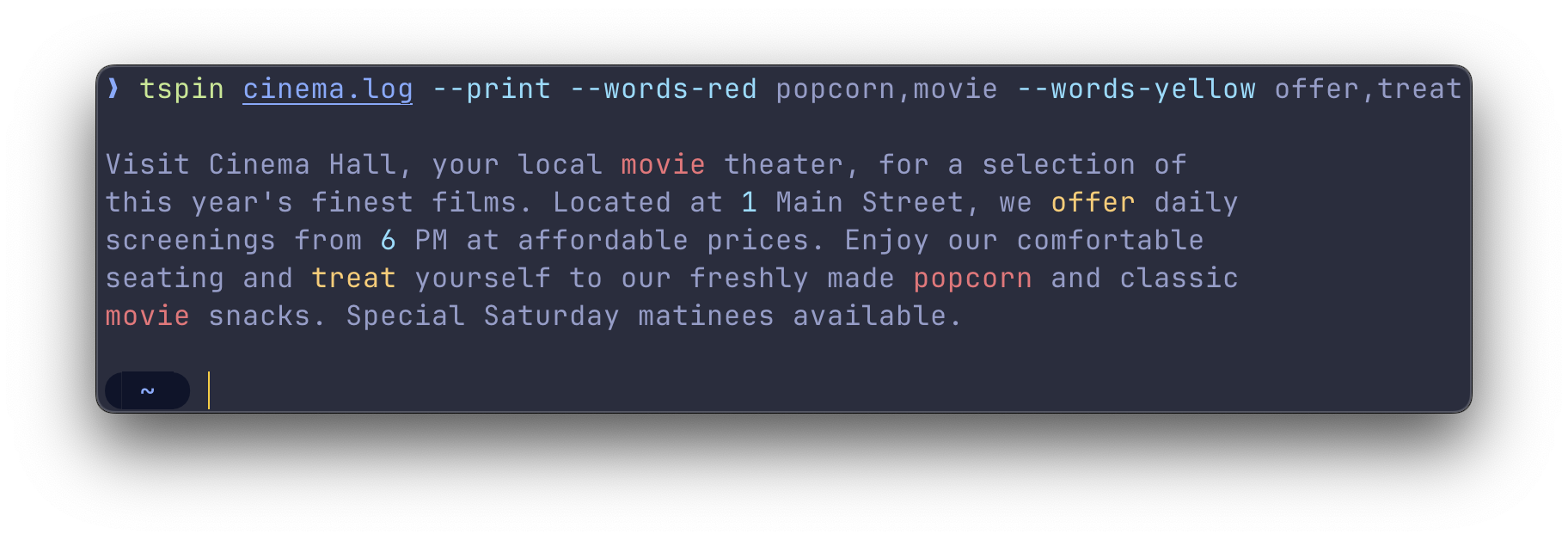
[[kata kunci]] Words = ['null', 'true', 'false'] style = {fg = "red", italic = true} Terkadang lebih nyaman untuk menambahkan grup sorot dengan cepat tanpa harus mengedit toml. Untuk menambahkan highlight dari baris perintah, gunakan-bendera --words-[red|green|yellow|blue|magenta|cyan] diikuti oleh daftar kata-kata yang terpisah koma yang akan disorot.
Ketika Anda membutuhkan lebih banyak kontrol atas highlight, Anda dapat menggunakan highlighter Regex. Stabilo ini memungkinkan Anda untuk menentukan regex dan gaya untuk diterapkan pada teks yang cocok.
Ini mendukung satu grup penangkapan () . Ketika ditemukan, itu akan menerapkan gaya pada teks yang ditangkap.
[[RegExps]] Regex = 'Start (.*).' Style = {fg = "Red"}stdin dan stdout Secara default, tailspin akan membuka file di pager less . Namun, jika Anda menyalakan sesuatu ke tailspin , itu akan mencetak output yang disorot langsung ke stdout . Ini mirip dengan menjalankan tspin [file] --print .
Untuk membiarkan tailspin menyorot log dari perintah yang berbeda, Anda dapat menyalurkan output dari perintah tersebut ke tailspin seperti:
journalctl -f | tspincat/var/log/syslog | Log Tspinkubectl -F POD_NAME | tspin
less Untuk menangkap output dari suatu perintah dan melihatnya secara less , gunakan bendera --listen-command :
tspin -listene -command 'Kubectl Logs -f pod_name'
Ini akan menjalankan perintah kubectl logs -f pod_name di latar belakang dan pipa output ke tailspin . Output akan ditampilkan less , memungkinkan Anda untuk menavigasi dan mencari melalui log.
less tailspin menggunakan less sebagai pager untuk melihat file log yang disorot. Anda bisa mendapatkan lebih banyak info tentang less melalui perintah pria ( man less ) atau dengan menekan tombol H untuk mengakses layar bantuan.
Menavigasi dalam less menggunakan satu set bindakan key yang mungkin akrab bagi pengguna vim atau editor seperti vi lainnya. Berikut adalah gambaran singkat tentang perintah navigasi yang paling berguna:
J / K : Gulir satu baris ke atas / ke bawah
D / U : Gulir setengah halaman ke atas / ke bawah
G / G : Pergi ke bagian atas / bawah file
Saat Anda menjalankan tailspin dengan bendera -f atau --follow , itu akan menggulir ke bawah dan mencetak baris baru ke layar saat mereka ditambahkan ke file.
Untuk berhenti mengikuti file, interupsi dengan Ctrl + C. Ini akan menghentikan tailing, tetapi menjaga file tetap terbuka, memungkinkan Anda untuk meninjau konten yang ada.
Untuk melanjutkan mengikuti file dari dalam less , tekan Shift + F.
Gunakan / diikuti oleh permintaan pencarian Anda. Misalnya, /ERROR menemukan kejadian pertama dari kesalahan .
Setelah pencarian, n menemukan contoh berikutnya, dan n menemukan contoh sebelumnya.
less memungkinkan garis penyaringan dengan kata kunci, menggunakan & diikuti oleh polanya. Misalnya, &ERROR hanya menunjukkan baris dengan kesalahan .
Untuk hanya menunjukkan baris yang mengandung ERROR atau WARN , gunakan ekspresi reguler: &(ERROR|WARN) .
Untuk menghapus filter, gunakan & tanpa pola.
-f,--ikuti ikuti konten file-e, --start-at-end mulai dari akhir file-p, --print mencetak output ke stdout-c,-listen-command '[ Cmd] 'Dengarkan output (stdout) dari perintah yang disediakan --config-path [path] Gunakan file konfigurasi dari jalur yang disediakan --words- [warna] [kata] Sorot kata-kata yang disediakan dengan warna yang diberikan yang diberikan --No-Builtin-Keywords Nonaktifkan Sorotan Boolean, Nulls, Log Severities dan Common Rest Verbs --enable = [highlight_group] Aktifkan satu atau lebih grup highlight, menonaktifkan sisanya ---disable = [highlight_group] nonaktifkan highlight atau lebih grup, memungkinkan sisanya





