garage cerberus
1.0.0

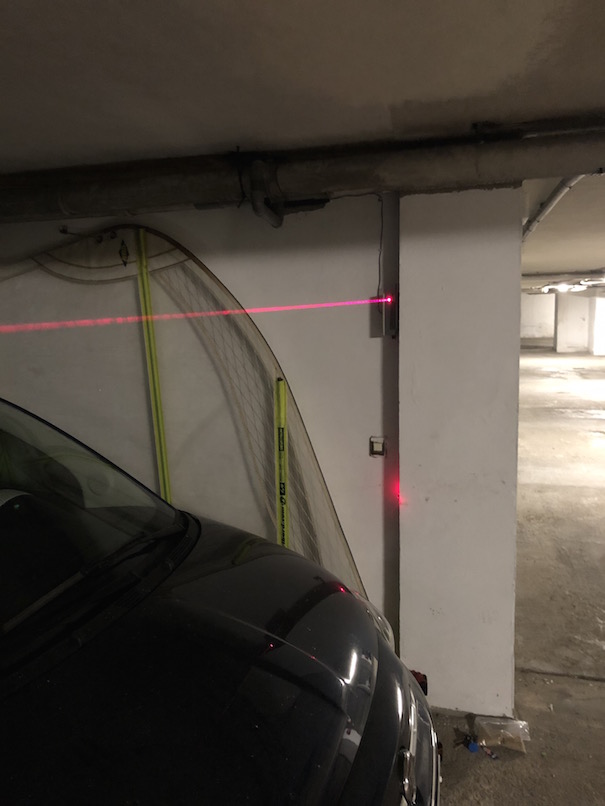
มันเกิดขึ้นกับฉันว่าทางเลือกในการป้องกันการเข้าถึงจัตุรัสโรงรถชุมชนโดยไม่ต้องติดตั้งการแยกทางกายภาพ มันเกี่ยวกับการทำให้มองเห็นสิ่งกีดขวางเสมือนจริงที่ตรวจจับและแจ้งการบุกรุก
ในการทำซ้ำครั้งแรกนี้อุปกรณ์มีเซ็นเซอร์แสงเพียงเพื่อตรวจจับการหยุดชะงักของลำแสงเลเซอร์เพื่อเตือนถึงเส้นทางของบุคคล หลังจากนั้นเราอาจรวมถึงการเคลื่อนไหวอื่น ๆ เช่น PIR (เซ็นเซอร์อินฟราเรดแบบพาสซีฟ) หรือการเชื่อมต่อเป็นระบบบันทึกภาพตัวอย่างเช่น
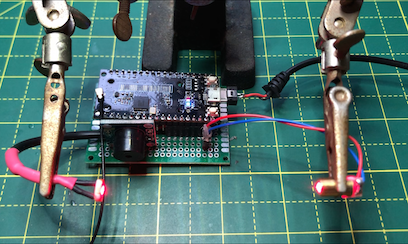
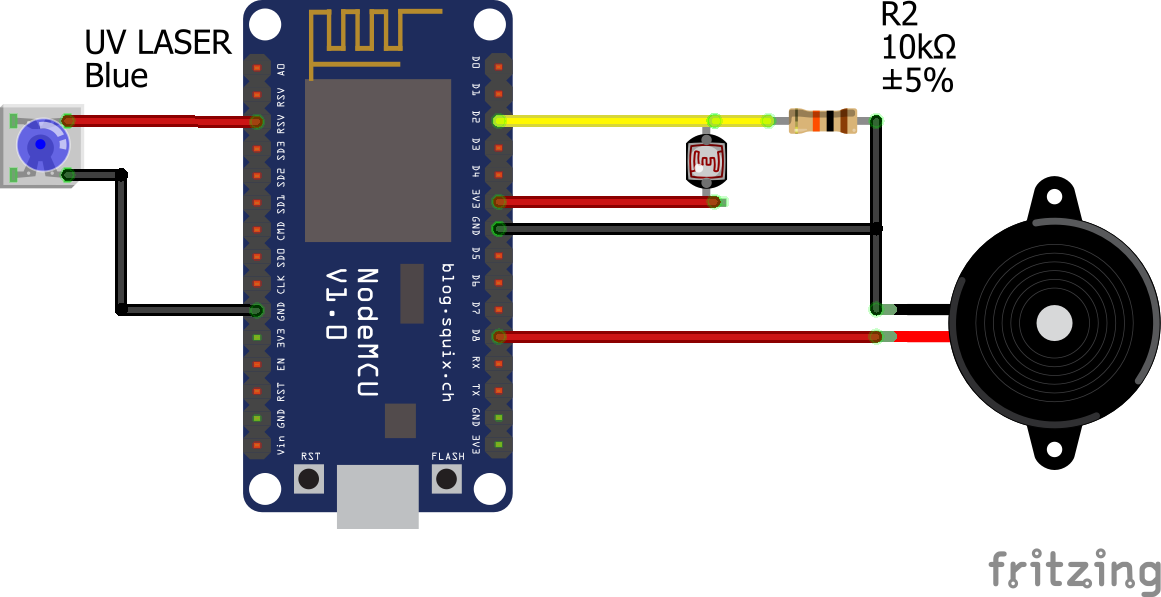
เซ็นเซอร์ขึ้นอยู่กับ LED เลเซอร์และความต้านทานภาพถ่ายที่อ่านพอร์ตการแปลงแบบอะนาล็อก/ดิจิตอล โปรแกรมปรับระดับแสงธรณีประตูเมื่อแผ่นเริ่มต้น ดังนั้นหากแสงถูกปิดกั้นกระบวนการเตือนอะคูสติกและข้อความแจ้งเตือนโดย LORA จะถูกกระตุ้น
ส่วน backffice ได้รับการสนับสนุนโดยสิ่งที่ networs (aka ttn) และ ifttt ในที่สุดข้อมูลจะถูกประมวลผลในการไหลของโปรแกรมในโหนด-รีดที่ทำงานในคอนเทนเนอร์ Docker บน Raspberry Pi 3B+ ด้วยระบบปฏิบัติการ Raspbian ภาพถ่ายของสถาปัตยกรรมนี้จะเป็นเช่นนี้: 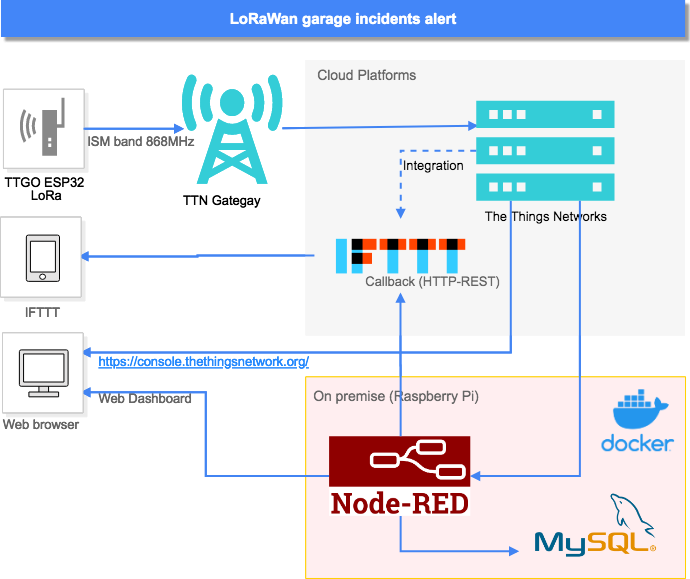
การสาธิตกระบวนการที่สมบูรณ์: การตรวจจับและการแจ้งเตือน:
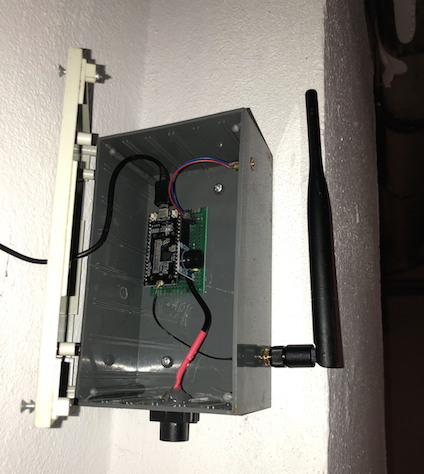
เราจะใช้บริการ TTN ที่จะเพิ่มความสมบูรณ์ข้อความจาก เกตเวย์ ว่าแพ็คเกจข้อมูลไปยัง จุดสิ้นสุด ที่จะใช้แอปพลิเคชันที่ดำเนินการกับข้อมูลที่มีอยู่ในพล็อตให้ข้อมูล
อุปกรณ์นี้เป็นประเภท ABP (การเปิดใช้งานโดยส่วนตัว) ซึ่งหมายความว่าจะถูกระบุในเครือข่ายด้วย การส่งคืน และ เซสชันคีย์ ที่กำหนดค่าไว้ล่วงหน้า สำหรับสิ่งนี้เราต้องทำการลงทะเบียนแอปพลิเคชันและอุปกรณ์ให้เสร็จสมบูรณ์ นี่คือขั้นตอนที่ต้องปฏิบัติตาม:
อุปกรณ์เช่นเซ็นเซอร์นี้สื่อสารกับแอปพลิเคชันที่ได้รับการลงทะเบียนแล้ว สำหรับคุณลงทะเบียนอุปกรณ์คุณต้องเพิ่มแอปพลิเคชันก่อน
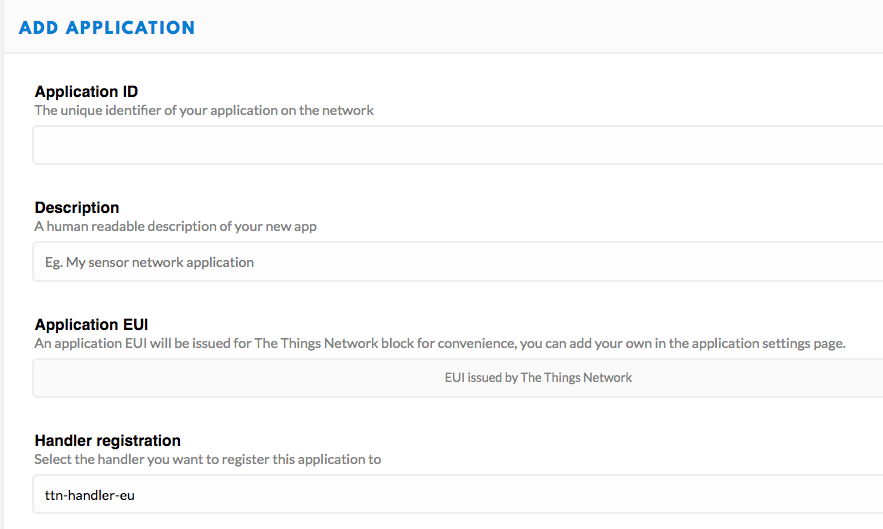
ในคอนโซลเลือก แอปพลิเคชัน และคลิก เพิ่มแอปพลิเคชัน บนหน้าจอต่อไปนี้
ตอนนี้เราจะถูกเปลี่ยนเส้นทางไปยังหน้าด้วยแอปพลิเคชันใหม่ที่เพิ่มเข้ามาซึ่งคุณสามารถค้นหา แอพ EUI และ คีย์การเข้าถึง ที่สร้างขึ้น 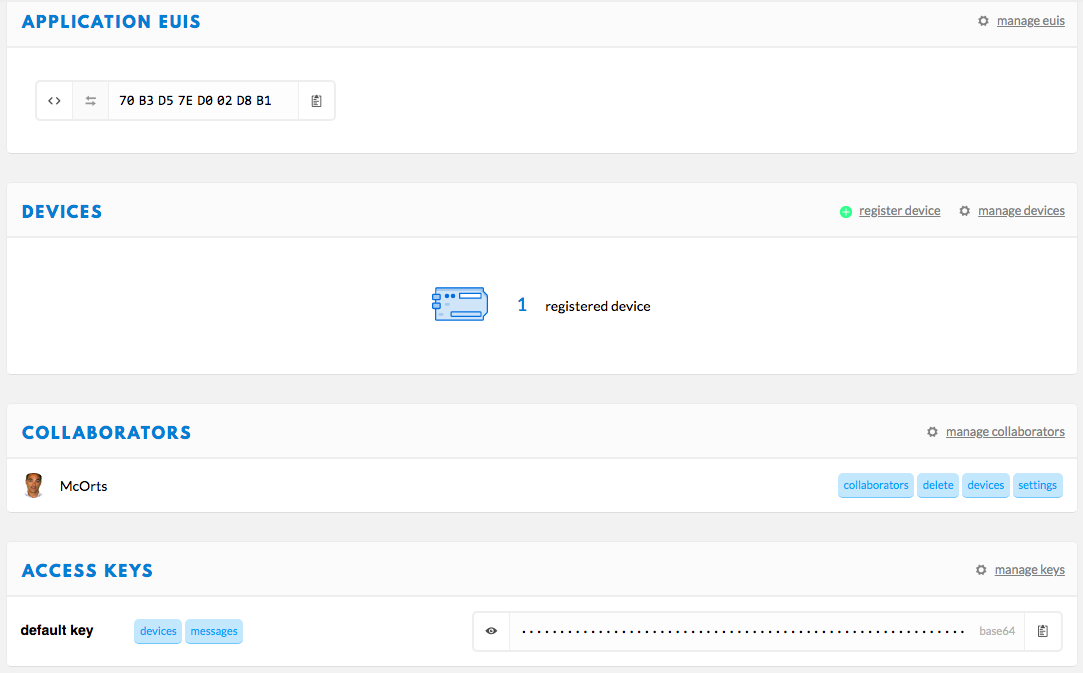
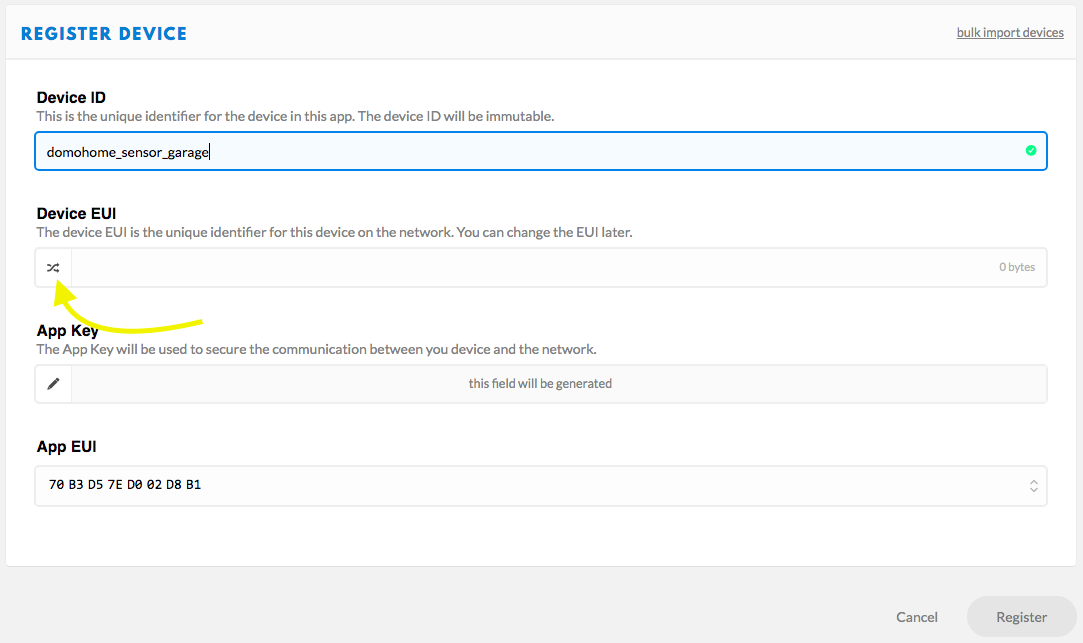
ใน TTN อุปกรณ์ (devide) แสดงถึงการกำหนดค่าของสิ่งที่เรียกว่าโหนด (โหนด) ซึ่งในที่สุดวงจรของเรา เมื่อเข้าถึงแบบฟอร์มการลงทะเบียนเราจะต้องกรอก รหัสอุปกรณ์ ที่จะเป็นชื่อที่ไม่ซ้ำกันของโหนดนี้ ควรกดไอคอนที่ทำเครื่องหมายไว้ในภาพเพื่อให้ อุปกรณ์ EUI ถูกสร้างขึ้นโดยอัตโนมัติ
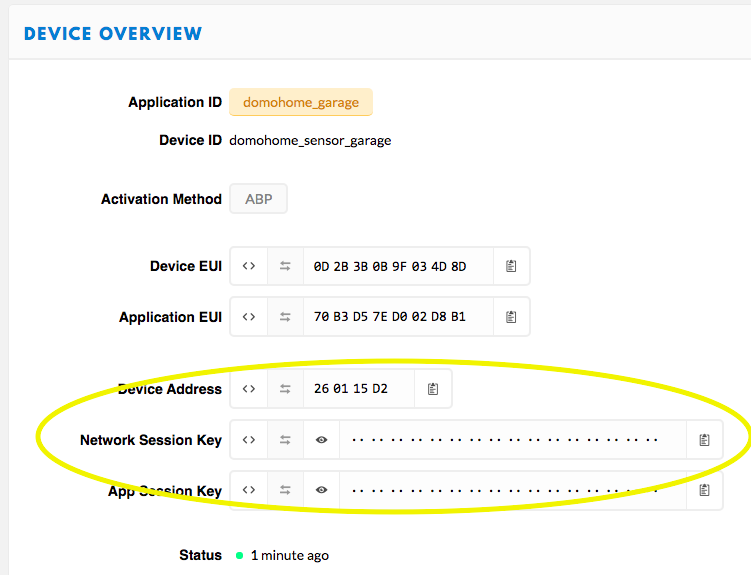
ในที่สุดเราจะกด ลงทะเบียน และกดไอคอนด้วยชื่ออุปกรณ์ใหม่ของเราเพื่อดูข้อมูลการกำหนดค่าของคุณ ที่นี่เราจะพบพารามิเตอร์ที่เราต้องเป็นอุปกรณ์ประเภท ABP และเราจะต้องย้ายไปที่การตั้งค่าไฟล์กำหนดค่าที่จะโหลดใน ร่าง ของ Arduino IDE แต่รูปแบบสำหรับคีย์นั้นแตกต่างกัน คุณจะพบแผ่น Excel (encode_eui.xlsx) ที่จะอำนวยความสะดวกในงานนี้
 // TTN Configuration
// LoRaWAN NwkSKey, network session key provided by TTN Console (https://console.thethingsnetwork.org) in Device settings form:
static const PROGMEM u1_t NWKSKEY[16] = {0x8F,0xDA,......};
// LoRaWAN AppSKey, application session key provided by TTN Console (https://console.thethingsnetwork.org) in Device settings form:
static const u1_t PROGMEM APPSKEY[16] = {0xE5,0x0A,......};
// LoRaWAN end-device address (DevAddr)
static const u4_t DEVADDR = 0x12345678 ; // <-- Change this address for every node!

// Other params
const int update_time_alive = 150000;
const int PhotoCell = 2;
const int Buzzer = 15;
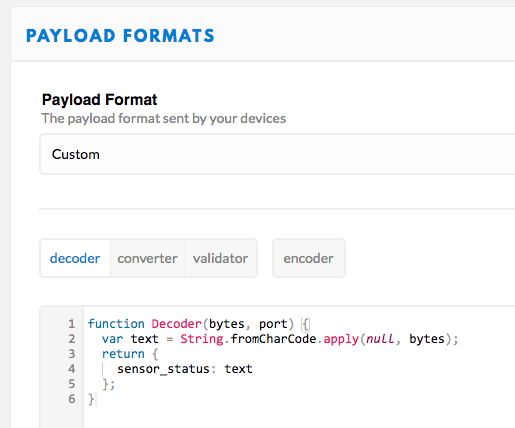
เราจะต้องกลับไปที่หน้าจอ Overbiew แอปพลิเคชัน เพื่อสร้างการกำหนดค่าล่าสุด การกดบนแท็บ รูปแบบเพย์โหลด เราเข้าถึงแบบฟอร์มที่สคริปต์ได้รับอนุญาตให้ถอดรหัสพล็อตข้อมูลของข้อความ LORA ของเรา ในกรณีของเรานี่คือรูปแบบ:
สถาปัตยกรรมที่เลือกสำหรับด้านหลังและด้านหน้าได้รับการออกแบบให้มีค่าใช้จ่ายในการดำเนินงานน้อยที่สุดและปรับขนาดได้ การใช้คอนเทนเนอร์จะช่วยให้เราสามารถเพิ่มอุปกรณ์ใหม่ (โหนด TTN) ได้อย่างรวดเร็วด้วย Node Dashboard ของตัวเองที่ดำเนินการบนเซิร์ฟเวอร์เดียวกัน
เซิร์ฟเวอร์ที่ใช้เป็น Raspberry Pi 3B+ ขณะนี้มันไม่ใช่แบบจำลองที่ทรงพลังที่สุด แต่เพียงพอที่จะเรียกใช้คอนเทนเนอร์หลายแบบ งานการกำหนดค่าเริ่มต้นเพื่อติดตั้งระบบปฏิบัติการ Raspbian และ MySQL สามารถพบได้ง่ายและเป็นมาตรฐาน คอนเทนเนอร์ Docker และ Node -Red พร้อมอุปกรณ์เสริมที่จำเป็นทั้งหมดเพื่อให้สามารถดำเนินการโฟลว์ที่สมบูรณ์ได้ ฉันอธิบายไว้ด้านล่าง
สำหรับการกำหนดค่าเหล่านี้ฉันมีตามเอกสาร: วิธีง่ายๆในการตั้งค่า Docker บน Raspberry Pi ที่นี่ฉันสรุปขั้นตอนที่จะทำตาม:
 sudo groupadd docker
sudo gpasswd -a $USER docker newgrp docker
docker run hello-world
docker run -d -it -p 1881:1880 --name domohome-garage nodered/node-red
แอปพลิเคชัน Node -Red ไม่รวมถึงค่าเริ่มต้นโหนดที่เราจะต้องรวมเข้ากับ TTN ด้วย MySQL หรือเพื่อแสดงอินเทอร์เฟซผู้ใช้ แดชบอร์ด โดยหลักการแล้วทั้งหมดสามารถติดตั้งได้จากตัวเลือก Manage Palette ของแอปพลิเคชันการดูแลระบบที่เราควรเข้าถึงในที่อยู่ประเภท: http: //192.168.1 ????: 1881
โหนดแด ชบอร์ด
การติดตั้งมาตรฐาน กำลังมองหาโมดูล¨node-red-Dashboard¨ใน การติดตั้ง จากตัวเลือกเมนู Manage Palette ของแอปพลิเคชัน
การรวมเข้ากับโหนด TTN
เราจะต้องเข้าถึงคอนเทนเนอร์ด้วยข้อมูลเพิ่มเติม SSH ที่นี่
docker exec -it domohome-garage /bin/bash
ตอนนี้เราจะติดตั้งโหนดด้วย NPM Package Manager:
npm install node-red-contrib-ttn
โหนด mysql
จากเซสชัน SSH ก่อนหน้านี้เราดำเนินการ:
npm install node-red-node-mysql
เพื่อขยายข้อมูลเกี่ยวกับการใช้งานและตัวอย่างเว็บไซต์ TTN มีหน้านี้: https://www.thethingsnetwork.org/docs/applications/nodered/
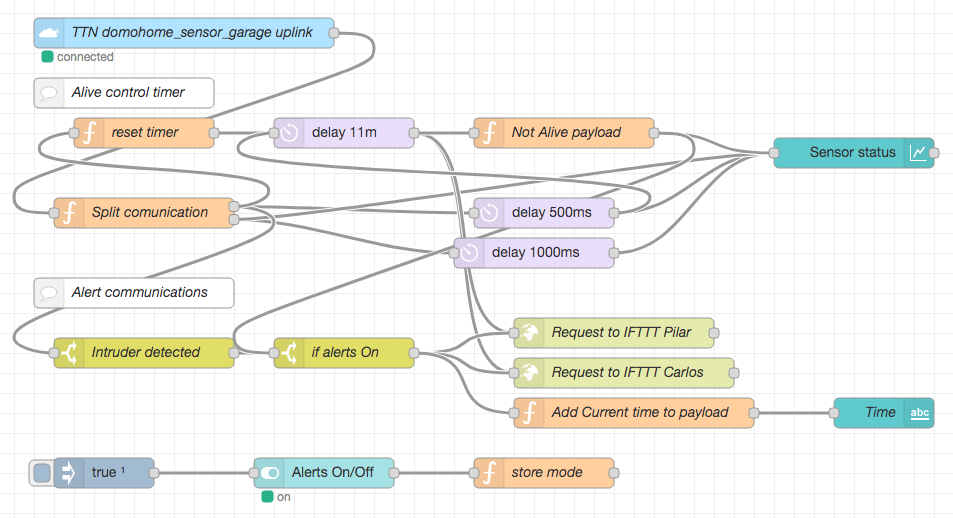
ในการไหลของรังสีโหนดข้อความที่ส่งโดยบริการ TTN ได้รับการปฏิบัติและแสดงกราฟิก น้ำหนักบรรทุก ข้อความมีสองค่าที่แตกต่างกัน: ¨alert¨เมื่อลำแสงเลเซอร์ถูกขัดจังหวะและ¨alive¨ทุก ๆ 10 นาที นอกจากนี้ยังมีตรรกะเพื่อแสดงสถานะที่ไม่สามารถใช้ได้เมื่อใน 11 นาทีไม่มีข้อความมาถึง
ในการนำเข้าโฟลว์เราจะต้องเข้าถึงแอปพลิเคชัน Node-Red ที่เราฉีกขาดใน Docker ในทิศทางของประเภท http: //192.168.1 ????: 1881 เราจะค้นหาตัวเลือกการนำเข้าโดยกดปุ่มเมนูประเภทแฮมเบอร์เกอร์ สิ่งที่ง่ายที่สุดคือการคัดลอกไปยังคลิปบอร์ดของทีมเนื้อหาของไฟล์ Garage-Cerberus_flows.json และวางลงบนหน้าจอ: 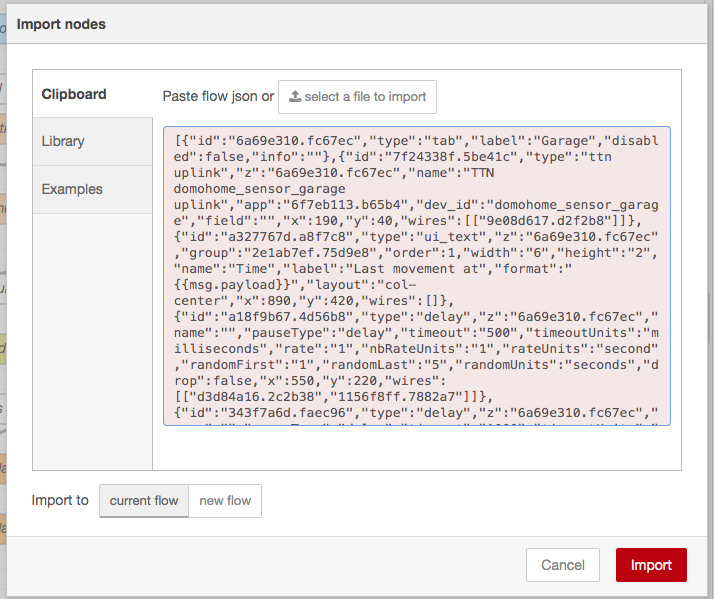
หลังจากกดปุ่ม "นำเข้า" คุณจะมีมุมมองของโหนดและการไหล แต่มีสามของพวกเขาที่ไม่ได้รับการกำหนดค่าอย่างถูกต้อง
เปิดคุณสมบัติของโหนด อัปลิงค์ TTN domehome_sensor_garage และค้นหาชื่อและคีย์บนคอนโซล TTN ตามจดหมายโต้ตอบต่อไปนี้: 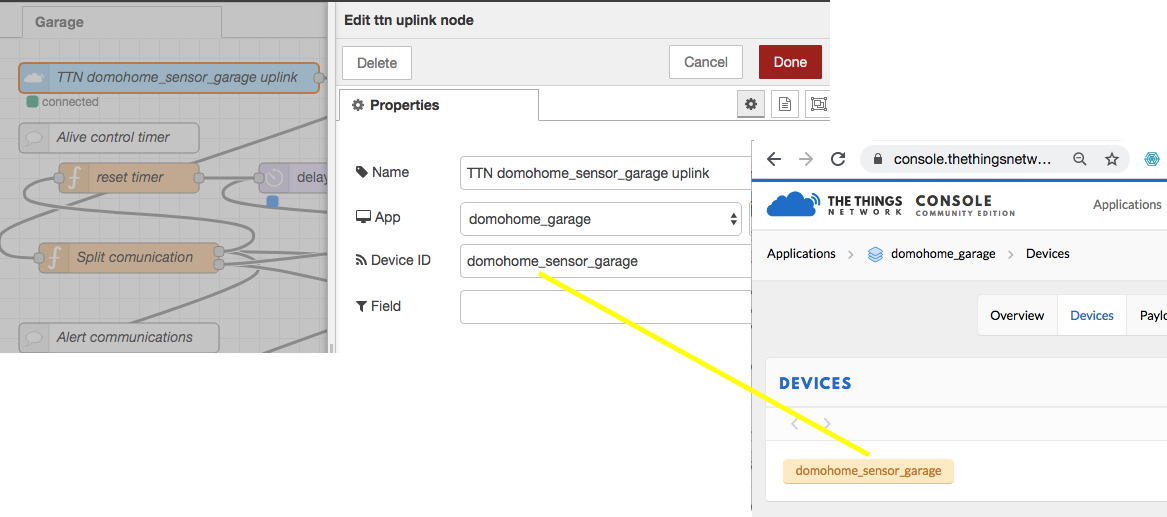
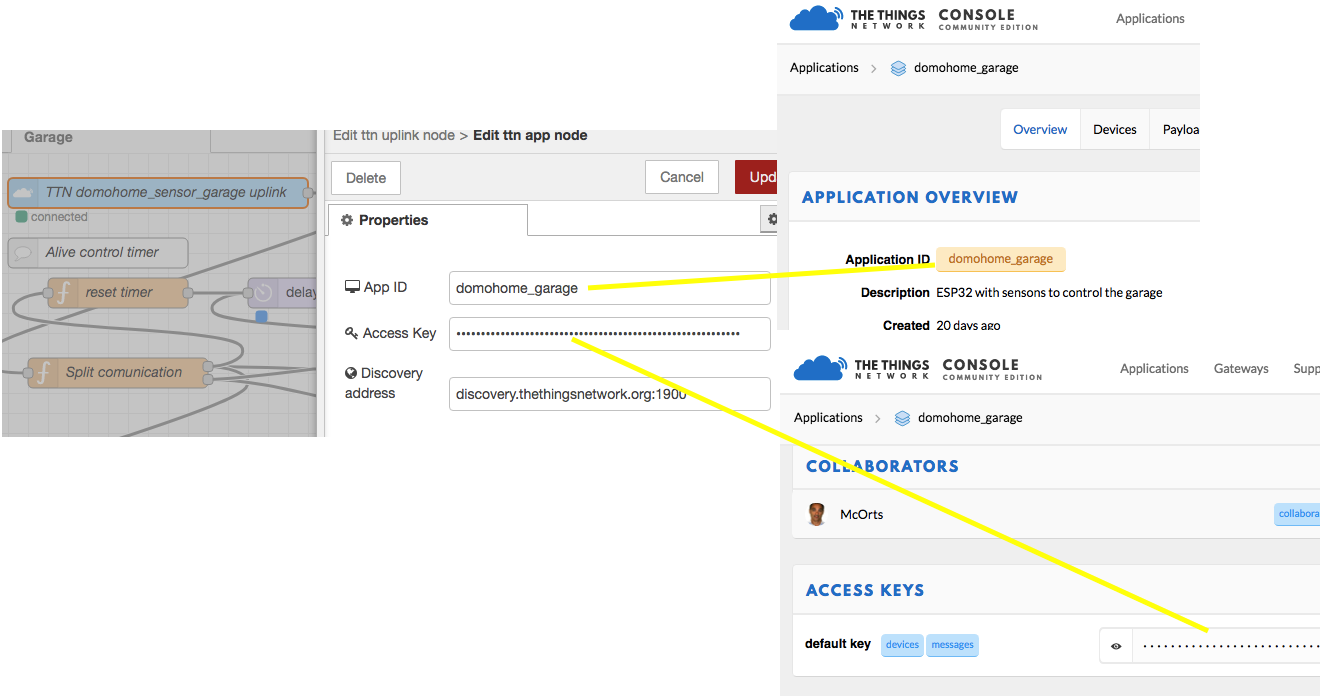
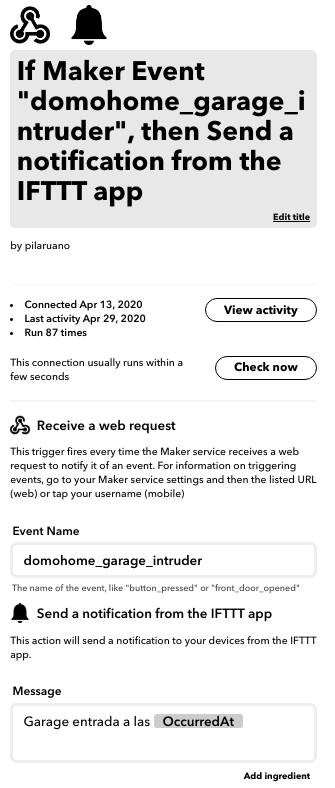
การรวมเข้ากับ IFTTT (ถ้าสิ่งนี้) ติดตั้งด้วยการโทรง่าย ๆ ไปยังจุดสิ้นสุด ของจุดสิ้นสุด โดยใช้โหนดประเภท คำขอ HTTP ด้วยรูปแบบต่อไปนี้
https://maker.ifttt.com/trigger/domohome_garage_intruder/with/key/???????????
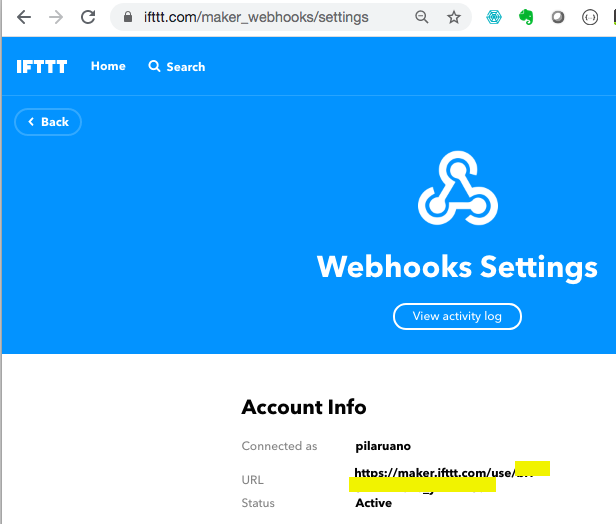
เราต้องรวบรวมข้อมูลทั้งหมดของห่วงโซ่การเชื่อมต่อไปยัง BBDD MySQL ภายนอกไปยังเซิร์ฟเวอร์ RPI ผู้ใช้, รหัสผ่าน, พอร์ต, โฮสต์ ... และเสร็จสิ้นการกำหนดค่าของ ฐานข้อมูล โหนด MySQL
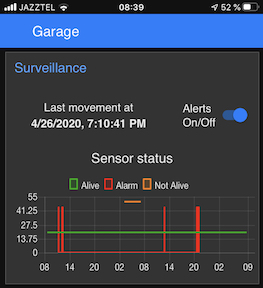
ผลลัพธ์สุดท้ายคือหน้าจอตอบสนองที่เราแสดงเหตุการณ์สุดท้ายประวัติศาสตร์และความเป็นไปได้ของการปิดการใช้งานประกาศ เราจะเข้าถึง URL เดียวกันกับการบริหาร แต่ด้วยคำต่อท้าย/UI: http://192.168.1.
https://blog.squix.org/2021/07/ttgo-lora32-v1-0-with-ttn-v3-and-otaa.html







