garage cerberus
1.0.0

Terpikir oleh saya bahwa alternatif untuk melindungi akses ke alun -alun garasi komunitas tanpa harus memasang pemisahan fisik. Ini adalah tentang membuat penghalang virtual yang terlihat yang mendeteksi dan memberi tahu intrusi.
Dalam iterasi pertama ini, perangkat hanya memiliki sensor cahaya untuk mendeteksi gangguan sinar laser untuk memperingatkan bagian seseorang. Kemudian kita bisa memasukkan gerakan lain seperti PIR (sensor inframerah pasif). Atau koneksi adalah sistem perekaman gambar, misalnya.
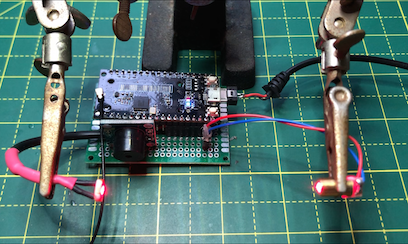
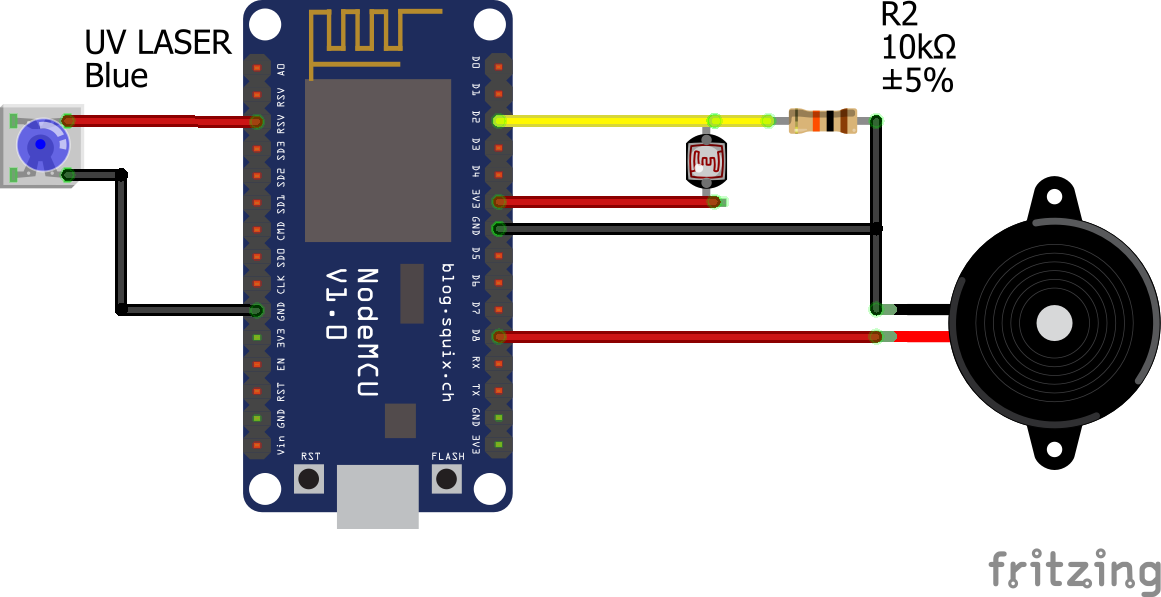
Sensor didasarkan pada LED laser dan ketahanan foto yang membaca port konversi analog/digital. Program menyesuaikan level cahaya ambang ketika pelat dimulai. Jadi jika lampu diblokir, proses peringatan akustik dan pesan peringatan oleh Lora dipicu.
Bagian backffice didukung oleh hal Networs (alias TTN) dan IFTTT. Informasi akhirnya diproses dalam aliran program dalam node-rred yang berjalan dalam wadah Docker pada Raspberry Pi 3B+ dengan sistem operasi raspbian. Foto arsitektur ini adalah ini: 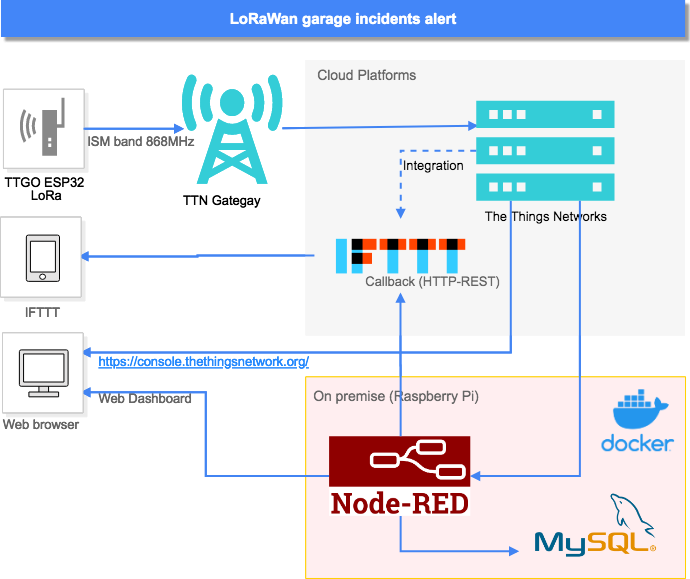
Demonstrasi proses lengkap: deteksi dan pemberitahuan:
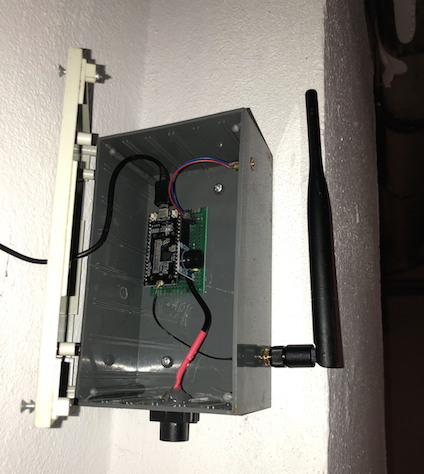
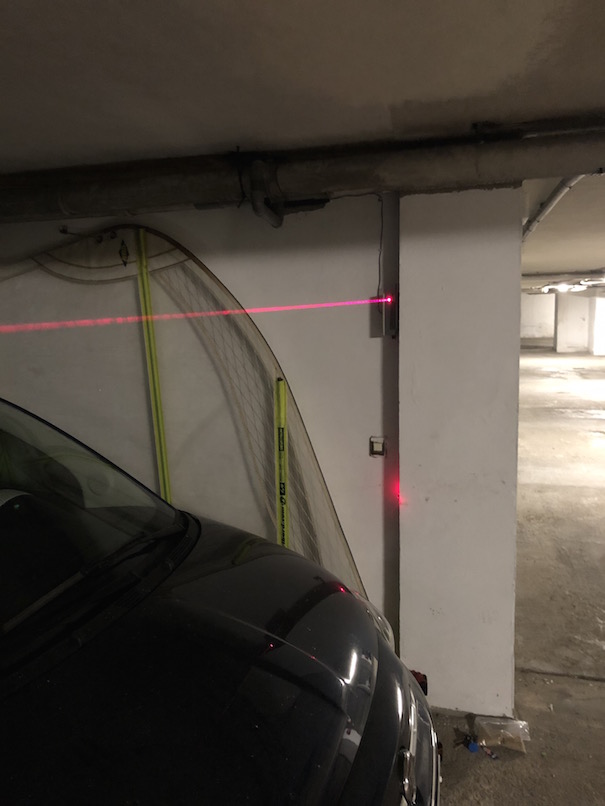
Kami akan menggunakan Layanan TTN yang akan membuat pesan dari gateway bahwa paket data ke titik akhir yang akan mengkonsumsi aplikasi yang mengambil tindakan dengan informasi yang terkandung dalam plot memberikan data.
Perangkat ini dari tipe ABP (aktivasi-demi-personalisasi) yang berarti akan diidentifikasi pada jaringan dengan pengembalian dan sesi kunci yang telah dikonfigurasi sebelumnya. Untuk ini kami harus menyelesaikan pendaftaran aplikasi dan perangkat. Ini adalah langkah -langkah yang harus diikuti:
Perangkat seperti sensor ini berkomunikasi dengan aplikasi di mana mereka telah terdaftar. Untuk Anda mendaftarkan perangkat, terlebih dahulu Anda harus menambahkan aplikasi.
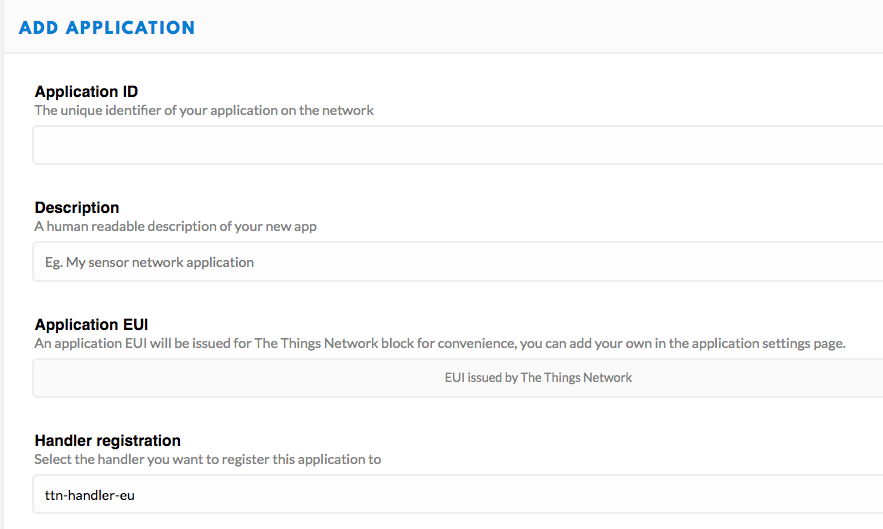
Di konsol, pilih Aplikasi dan klik Tambahkan Aplikasi di layar berikut.
Sekarang kami akan dialihkan ke halaman dengan aplikasi baru yang ditambahkan di mana Anda dapat menemukan aplikasi EUI dan tombol akses yang dihasilkan. 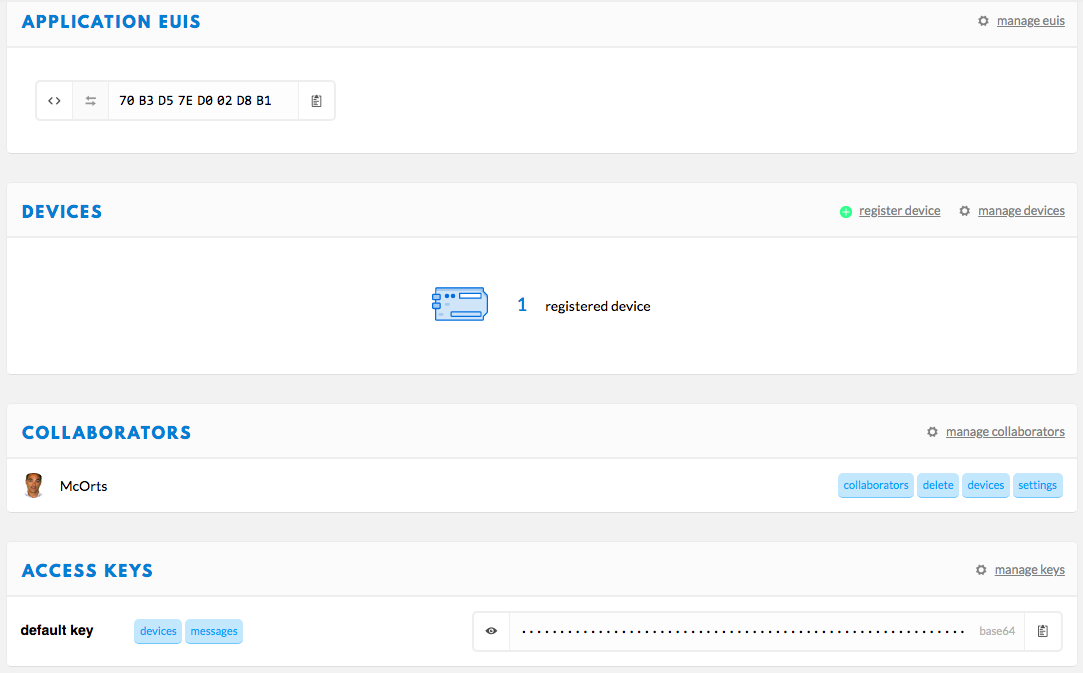
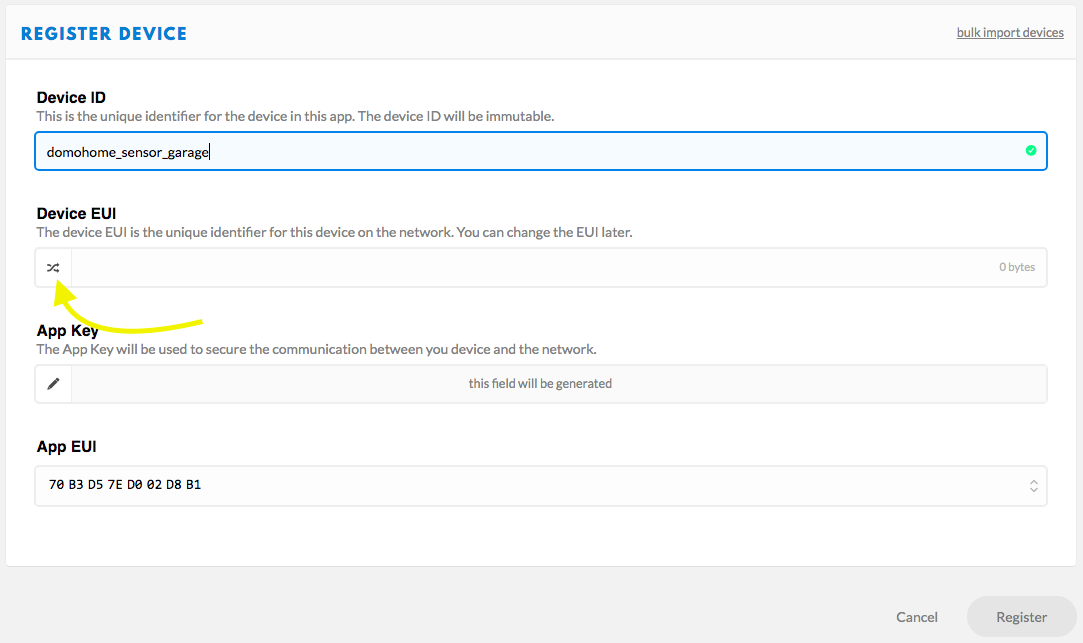
Di TTN, sebuah perangkat (Devide) mewakili konfigurasi dari apa yang juga memanggil Node (Node) yang pada akhirnya adalah sirkuit kami. Saat mengakses formulir pendaftaran, kita hanya perlu mengisi ID perangkat yang akan menjadi nama unik dari node ini. Lebih disukai untuk menekan ikon yang ditandai pada gambar sehingga perangkat EUI dihasilkan secara otomatis.
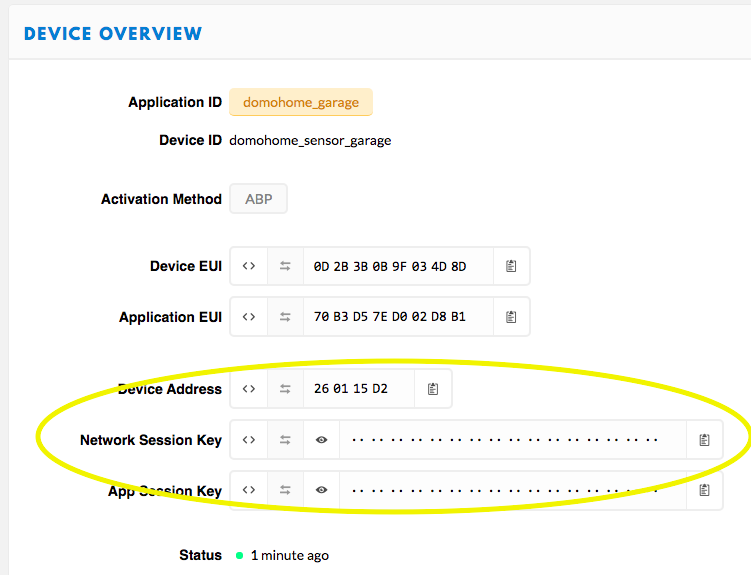
Akhirnya, kami akan menekan register dan menekan ikon dengan nama perangkat baru kami untuk melihat data konfigurasi Anda. Di sini kita akan menemukan parameter yang kita butuhkan untuk menjadi perangkat tipe ABP. Dan bahwa kita harus pindah ke file konfigurasi Pengaturan.h yang akan dimuat dalam sketsa IDE Arduino. Tetapi format untuk kunci berbeda. Anda akan menemukan lembar excel (encode_eui.xlsx) yang akan memfasilitasi tugas ini.
 // TTN Configuration
// LoRaWAN NwkSKey, network session key provided by TTN Console (https://console.thethingsnetwork.org) in Device settings form:
static const PROGMEM u1_t NWKSKEY[16] = {0x8F,0xDA,......};
// LoRaWAN AppSKey, application session key provided by TTN Console (https://console.thethingsnetwork.org) in Device settings form:
static const u1_t PROGMEM APPSKEY[16] = {0xE5,0x0A,......};
// LoRaWAN end-device address (DevAddr)
static const u4_t DEVADDR = 0x12345678 ; // <-- Change this address for every node!

// Other params
const int update_time_alive = 150000;
const int PhotoCell = 2;
const int Buzzer = 15;
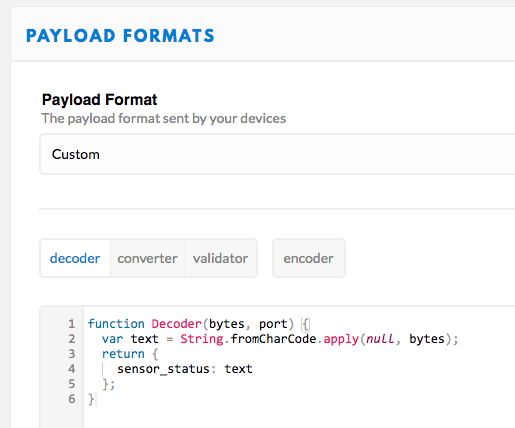
Kami harus kembali ke layar Overbiew Aplikasi untuk membuat konfigurasi terakhir. Menekan tab Format Payload Kami mengakses formulir di mana skrip diizinkan untuk memecahkan kode plot data dari pesan LORA kami. Dalam kasus kami ini adalah formatnya:
Arsitektur yang dipilih untuk bagian belakang dan depan dirancang untuk memiliki biaya operasi minimal dan dapat diskalakan. Penggunaan wadah akan memungkinkan kami untuk menambahkan perangkat baru (node TTN) dengan cepat dengan node dasbornya sendiri dieksekusi di server yang sama.
Server yang digunakan adalah Raspberry Pi 3B+. Saat ini bukan model yang paling kuat tetapi cukup untuk menjalankan beberapa kontainer. Tugas Konfigurasi Awal untuk menginstal sistem operasi Raspbian, dan MySQL dapat dengan mudah ditemukan dan standar. Docker dan node -red container dengan semua aksesori yang diperlukan sehingga aliran lengkap dapat dieksekusi. Saya menggambarkannya di bawah ini.
Untuk konfigurasi ini saya memiliki berdasarkan dokumen: Cara mudah untuk mengatur Docker pada raspberry pi. Di sini saya merangkum langkah -langkah yang harus diikuti:
 sudo groupadd docker
sudo gpasswd -a $USER docker newgrp docker
docker run hello-world
docker run -d -it -p 1881:1880 --name domohome-garage nodered/node-red
Aplikasi node -red tidak termasuk secara default node yang perlu kami integrasi dengan TTN, dengan MySQL atau untuk menampilkan antarmuka pengguna, dasbor . Pada prinsipnya, semua dapat diinstal dari opsi Palet Kelola dari Aplikasi Administrasi yang harus kami akses di Alamat Jenis: http: //192.168.1. ????: 1881
Node dasbor
Instalasi standar. Mencari modul ¨node-red-dashboard¨ di Instal dari opsi menu kelola palet aplikasi.
Integrasi dengan node TTN
Kami perlu mengakses wadah dengan sesi SSH info lebih lanjut di sini
docker exec -it domohome-garage /bin/bash
Kami sekarang akan menginstal node dengan manajer paket NPM:
npm install node-red-contrib-ttn
Node mysql
Dari sesi SSH sebelumnya kami mengeksekusi:
npm install node-red-node-mysql
Untuk memperluas informasi tentang penggunaan dan contoh, situs web TTN memiliki halaman ini: https://www.thethingsnetwork.org/docs/applications/nodered/
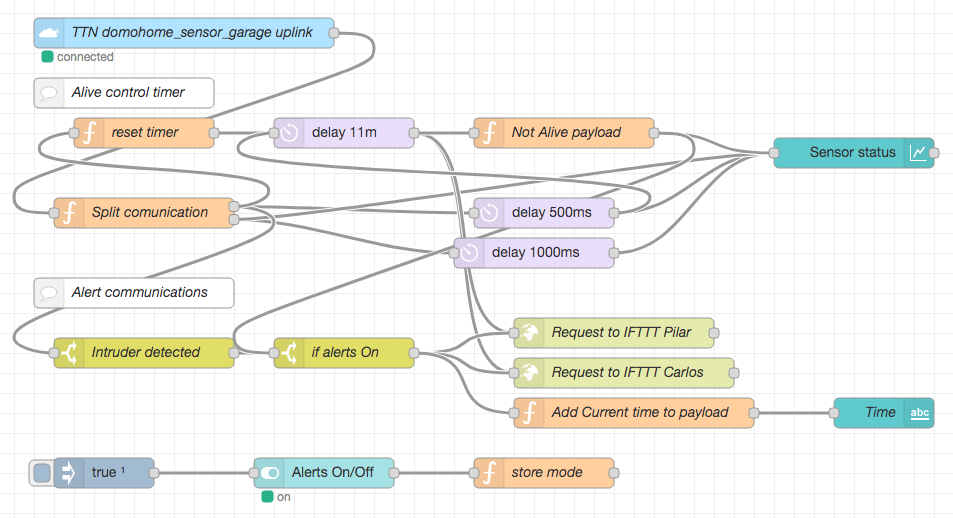
Dalam aliran node-rred, pesan yang disampaikan oleh layanan TTN diperlakukan dan ditampilkan secara grafis. Muatan pesan berisi dua nilai yang berbeda: ¨alert¨ Ketika balok laser terganggu dan ¨alive¨ setiap 10 menit. Selain itu, logika disertakan untuk menunjukkan keadaan tidak tersedia ketika dalam 11 menit tidak ada pesan yang telah tiba.
Untuk mengimpor aliran, kita harus mengakses aplikasi node-merah yang telah kita robek di Docker ke arah tipe http: //192.168.1. ????: 1881. Kami akan menemukan opsi impor dengan menekan tombol menu tipe hamburger. Yang termudah adalah menyalin ke tim clipboard konten file garasi-cerberus_flows.json dan menempelkannya di layar: 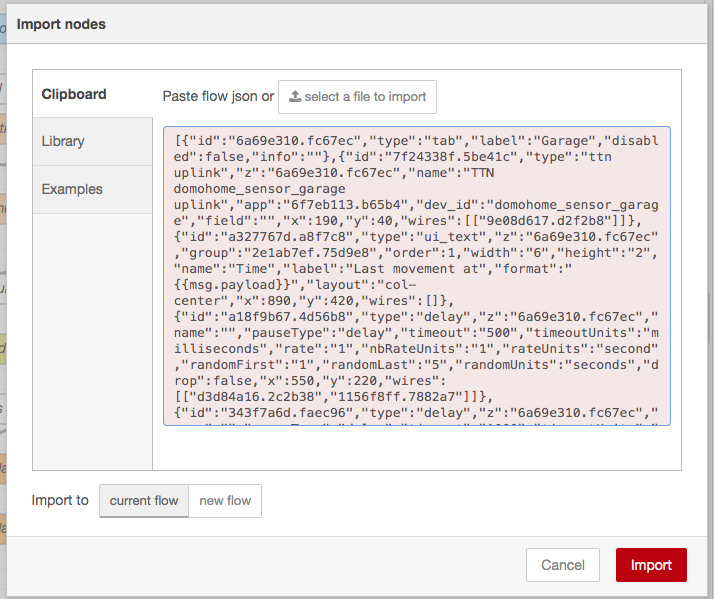
Setelah menekan tombol "Impor", Anda akan memiliki tampilan node dan aliran. Tetapi ada tiga dari mereka yang tidak dikonfigurasi dengan benar.
Buka properti TTN Domehome_Sensor_Garage Node Uplink dan cari nama dan kunci pada konsol TTN sesuai dengan korespondensi berikut: 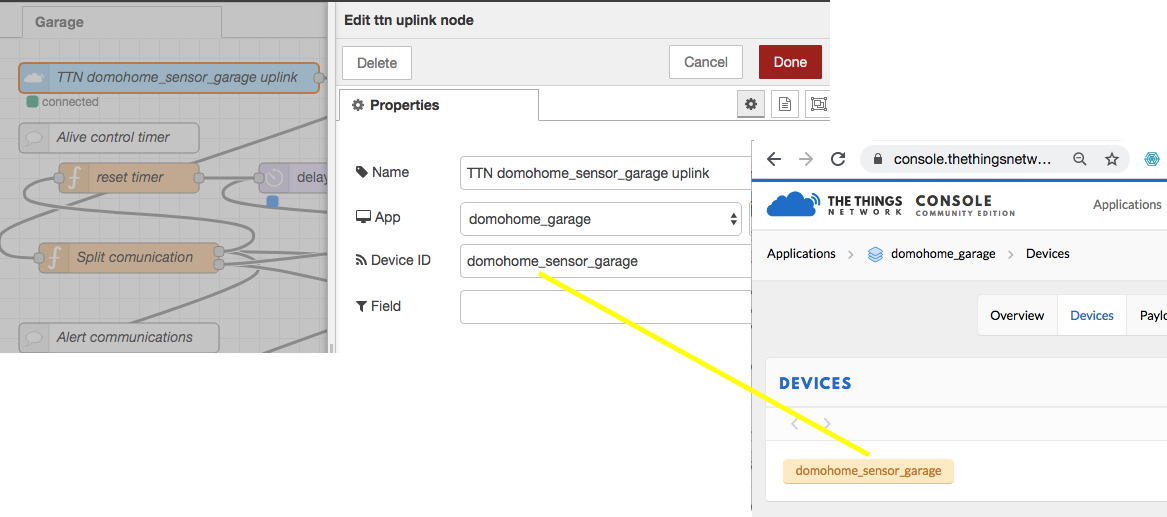
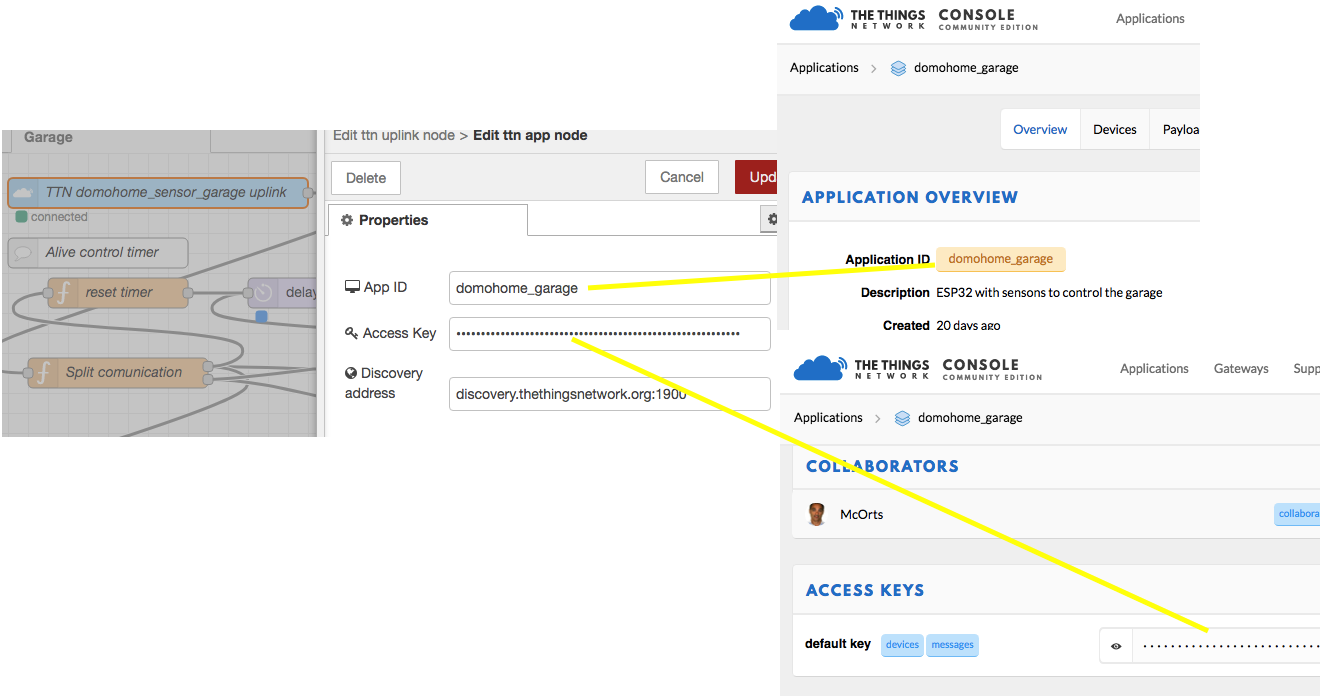
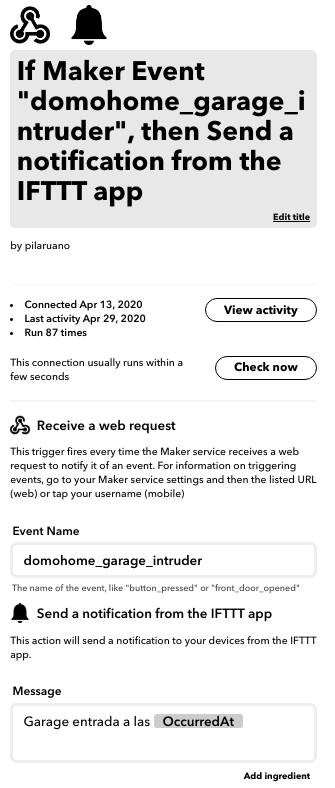
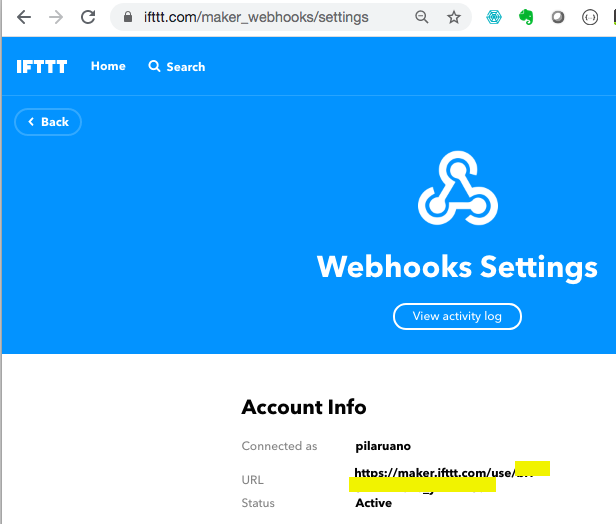
Integrasi dengan IFTTT (jika ini) dipasang dengan panggilan sederhana ke IST titik akhir menggunakan node tipe permintaan HTTP dengan format berikut.
https://maker.ifttt.com/trigger/domohome_garage_intruder/with/key/???????????
Kita harus mengumpulkan semua informasi rantai koneksi ke BBDD MySQL kami ke server RPI. Pengguna, kata sandi, port, host ... dan lengkapi konfigurasi database Node MySQL.
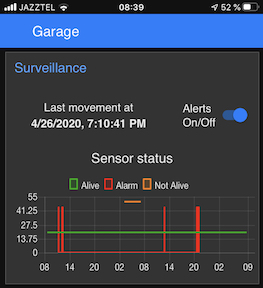
Hasil akhirnya adalah layar responsif di mana kami ditunjukkan peristiwa terakhir, historis dan kemungkinan menonaktifkan pemberitahuan. Kami akan mengakses URL yang sama seperti untuk administrasi tetapi dengan akhiran/UI: http://192.168.1.???:1881/ui
https://blog.squix.org/2021/07/ttgo-lora32-v1-0-with-ttn-v3-and-otaa.html







