garage cerberus
1.0.0

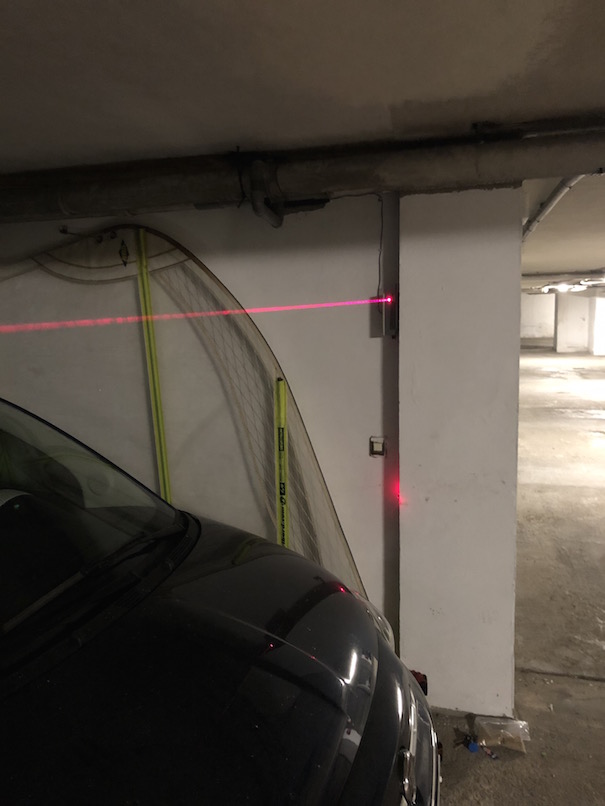
물리적 분리를 설치하지 않고도 커뮤니티 차고 광장에 대한 접근을 보호하기위한 대안이 나에게 일어났다. 침입을 감지하고 알리는 가상 장벽을 보이게하는 것입니다.
이 첫 번째 반복에서, 장치에는 사람의 통과를 경고하기 위해 레이저 빔의 중단을 감지하는 가벼운 센서 만 있습니다. 나중에 우리는 PIR (수동 적외선 센서)과 같은 다른 움직임을 포함시킬 수 있습니다. 또는 연결은 예를 들어 이미지 녹화 시스템입니다.
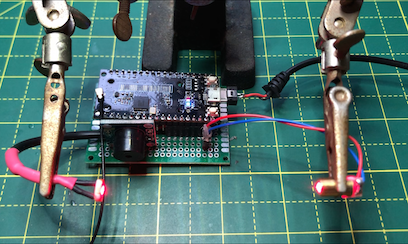
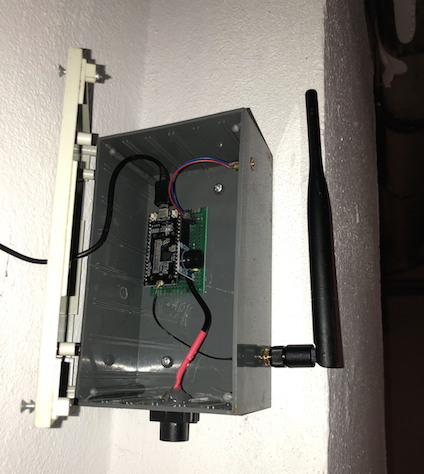
센서는 레이저 LED와 아날로그/디지털 변환 포트를 읽는 광저력을 기반으로합니다. 프로그램은 플레이트가 시작될 때 임계등 레벨을 조정합니다. 따라서 조명이 차단되면 LORA의 음향 경고 과정 및 경고 메시지가 트리거됩니다.
Backffice 부분은 Networs (일명 TTN)와 IFTTT에 의해 지원됩니다. 이 정보는 마침내 Raspbian 운영 체제와 함께 Raspberry Pi 3b+의 Docker 컨테이너에서 실행되는 Node-Rred의 프로그램 흐름으로 처리됩니다. 이 아키텍처의 사진은 다음과 같습니다. 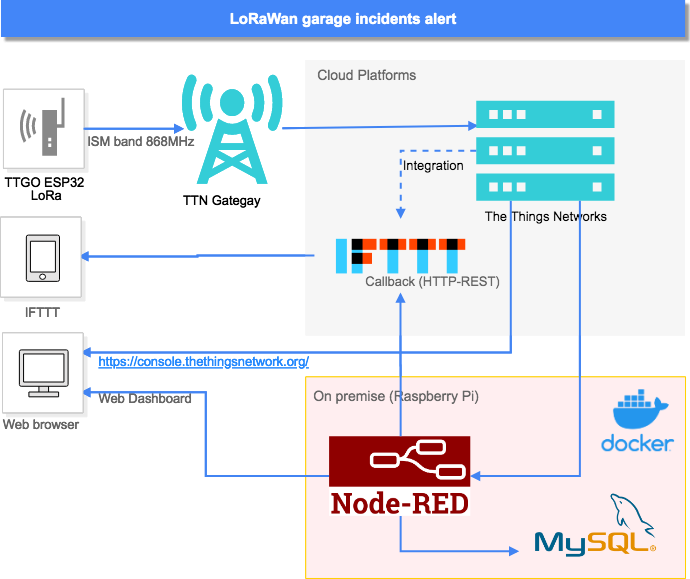
전체 과정의 데모 : 탐지 및 알림 :
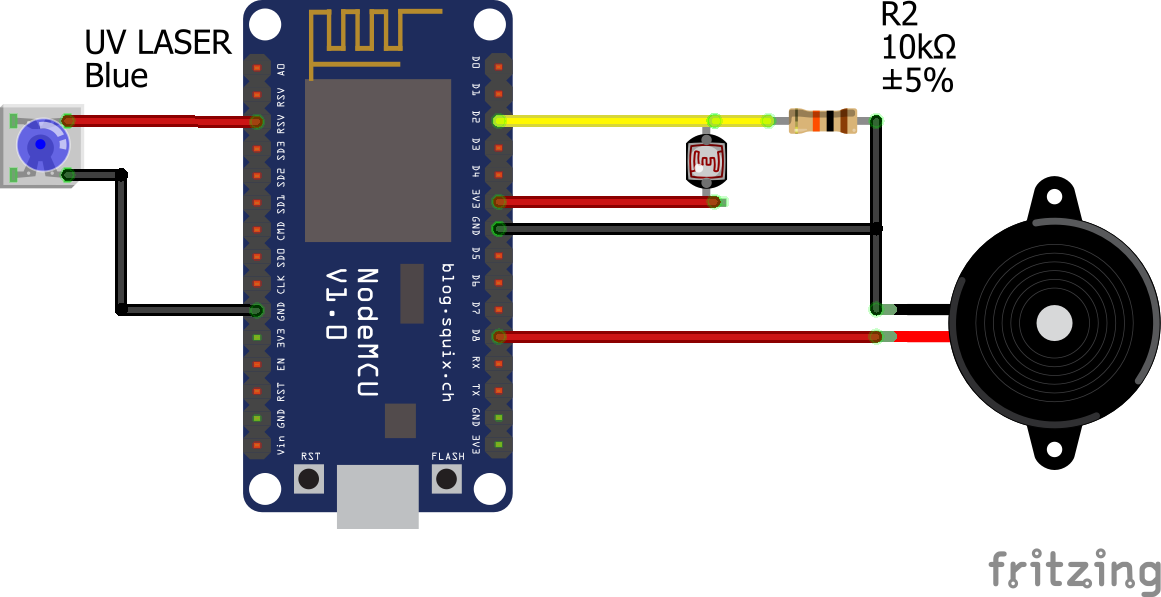
우리는 게이트웨이 에서 데이터 패키지에서 끝점 으로 메시지를 표시하는 TTN 서비스를 사용하여 플롯에 포함 된 정보로 작업을 수행하는 응용 프로그램을 사용하여 데이터를 제공 할 것입니다.
이 장치는 ABP 유형 (Activation-By-Personalisation)입니다. 즉, 리턴 및 미리 구성된 키 세션 으로 네트워크에서 식별됩니다. 이를 위해서는 응용 프로그램 및 장치 등록을 완료해야합니다. 다음 단계는 다음 단계입니다.
이 센서와 같은 장치는 등록 된 응용 프로그램과 통신합니다. 장치를 등록하려면 먼저 응용 프로그램을 추가해야합니다.
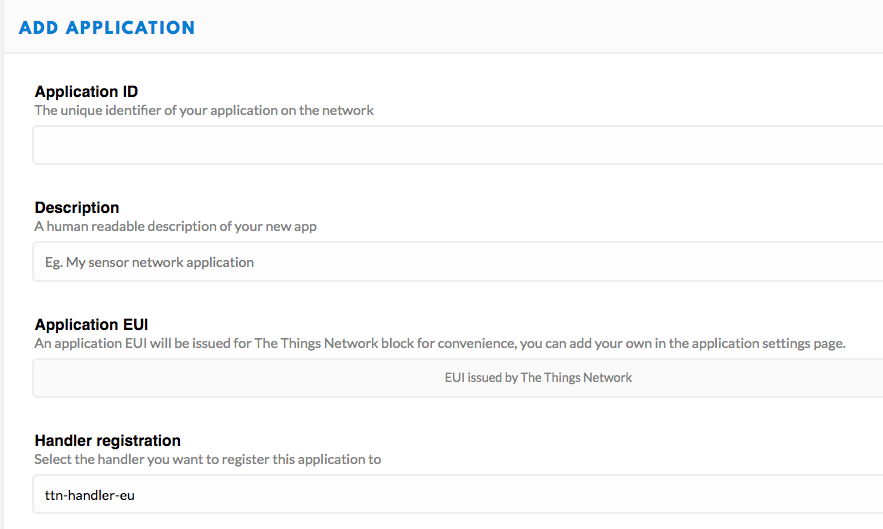
콘솔에서 응용 프로그램을 선택하고 다음 화면에서 응용 프로그램 추가를 클릭하십시오.
이제 EUI 앱 과 액세스 키를 찾을 수있는 새로운 추가 응용 프로그램을 사용하여 페이지로 리디렉션됩니다. 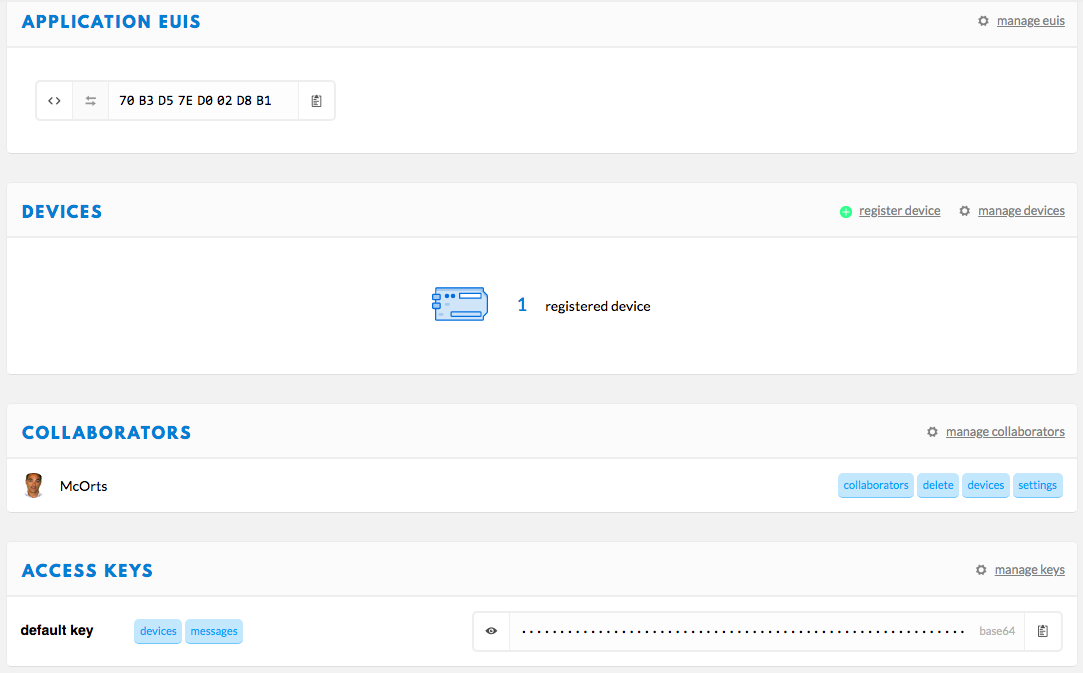
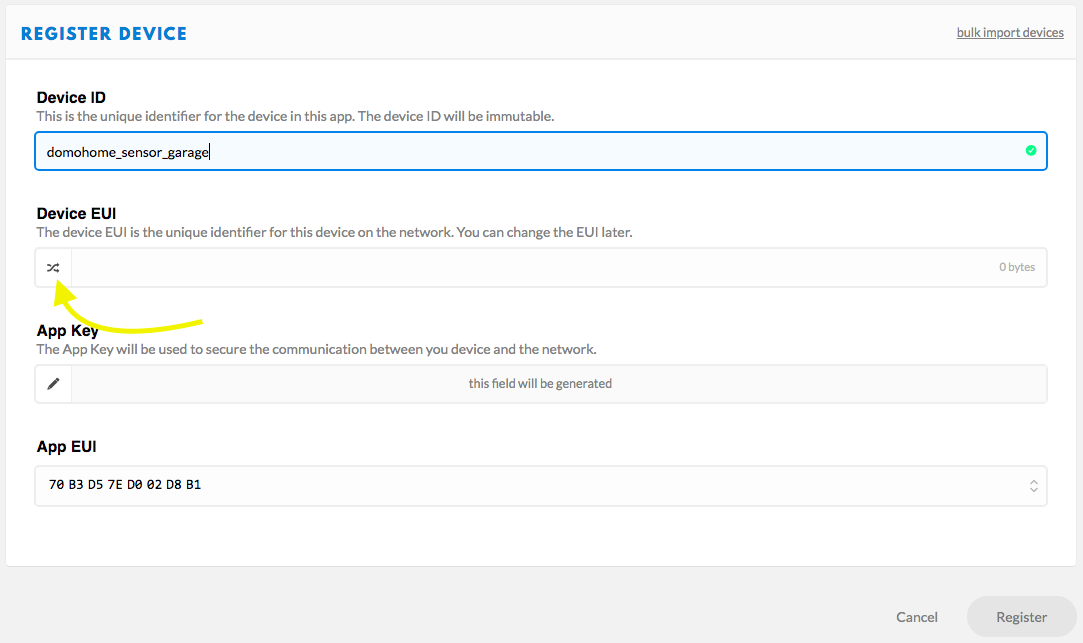
TTN에서 장치 (Devide)는 궁극적으로 우리의 회로 인 노드 (노드)를 호출하는 것의 구성을 나타냅니다. 등록 양식에 액세스 할 때는이 노드의 고유 한 이름이 될 장치 ID 만 채워야합니다. EUI 장치가 자동으로 생성되도록 이미지에 표시된 아이콘을 누르는 것이 바람직합니다.
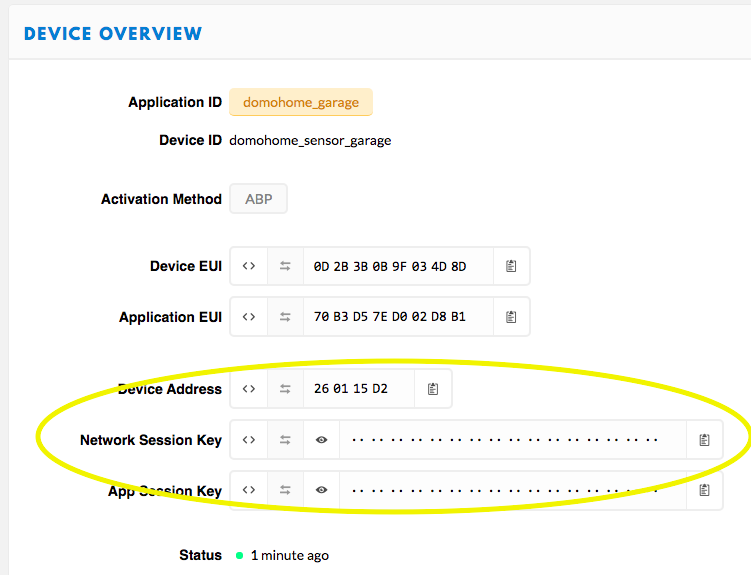
마지막으로 레지스터를 누르고 새 장치 이름으로 아이콘을 눌러 구성 데이터를 확인합니다. 여기서 ABP 유형 장치가되어야하는 매개 변수를 찾을 수 있습니다. Arduino IDE의 스케치 에로드 될 Setting.h 구성 파일로 이동해야합니다. 그러나 키 형식은 다릅니다. 이 작업을 용이하게하는 Excel 시트 (Encode_eui.xlsx)가 있습니다.
 // TTN Configuration
// LoRaWAN NwkSKey, network session key provided by TTN Console (https://console.thethingsnetwork.org) in Device settings form:
static const PROGMEM u1_t NWKSKEY[16] = {0x8F,0xDA,......};
// LoRaWAN AppSKey, application session key provided by TTN Console (https://console.thethingsnetwork.org) in Device settings form:
static const u1_t PROGMEM APPSKEY[16] = {0xE5,0x0A,......};
// LoRaWAN end-device address (DevAddr)
static const u4_t DEVADDR = 0x12345678 ; // <-- Change this address for every node!

// Other params
const int update_time_alive = 150000;
const int PhotoCell = 2;
const int Buzzer = 15;
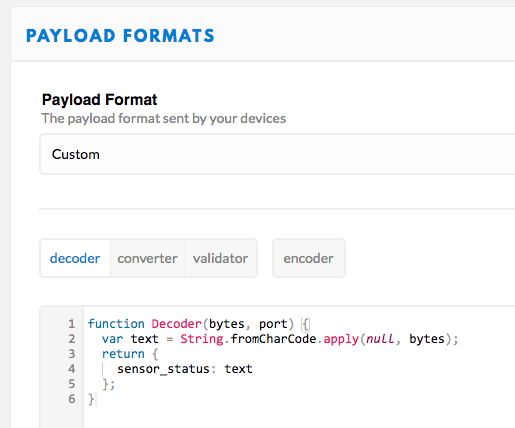
마지막 구성을 만들려면 응용 프로그램 오버 브로우 화면으로 돌아 가야합니다. 페이로드 형식 탭을 누르면 스크립트가 LORA 메시지의 데이터 플롯을 해독 할 수있는 양식에 액세스합니다. 우리의 경우 이것은 형식입니다.
뒷면 및 전면을 위해 선택된 아키텍처는 최소한의 운영 비용과 확장 가능하도록 설계되었습니다. 컨테이너를 사용하면 동일한 서버에서 실행 된 자체 대시 보드 노드 레드를 사용하여 새 장치 (TTN 노드)를 빠르게 추가 할 수 있습니다.
사용 된 서버는 Raspberry Pi 3B+였습니다. 현재 여러 컨테이너를 실행하기에 가장 강력하지만 충분한 모델이 아닙니다. Raspbian 운영 체제를 설치하기위한 초기 구성 작업 및 MySQL을 쉽게 찾을 수 있고 표준화 할 수 있습니다. Docker 및 Node -Red 컨테이너는 필요한 모든 액세서리를 갖춘 완전한 흐름을 실행할 수 있습니다. 아래에 설명합니다.
이러한 구성의 경우 문서를 기반으로합니다. Raspberry Pi에서 Docker를 설정하는 쉬운 방법. 여기서는 다음 단계를 요약합니다.
 sudo groupadd docker
sudo gpasswd -a $USER docker newgrp docker
docker run hello-world
docker run -d -it -p 1881:1880 --name domohome-garage nodered/node-red
Node -Red 응용 프로그램에는 기본적으로 TTN과 MySQL과 통합 해야하는 노드 또는 사용자 인터페이스 인 Dashboard를 표시하는 노드가 포함되지 않습니다. 원칙적으로, 모든 것은 유형 주소에서 액세스 해야하는 관리 애플리케이션의 관리 팔레트 옵션에서 http : //192.168.1에서 설치할 수 있습니다. ???? : 1881
대시 보드 노드
표준 설치. 애플리케이션의 팔레트 관리 메뉴 옵션에서 설치 중에 모듈 ¨NODE-RED-DASHBORD만 모듈을 찾고 있습니다.
TTN 노드와 통합
더 많은 정보 SSH 세션으로 컨테이너에 액세스해야합니다.
docker exec -it domohome-garage /bin/bash
이제 NPM 패키지 관리자로 노드를 설치합니다.
npm install node-red-contrib-ttn
MySQL 노드
이전 SSH 세션에서 우리는 실행합니다.
npm install node-red-node-mysql
사용 및 예제에 대한 정보를 확장하려면 TTN 웹 사이트에는이 페이지가 있습니다 : https://www.thethingsnetwork.org/docs/applications/nodered/
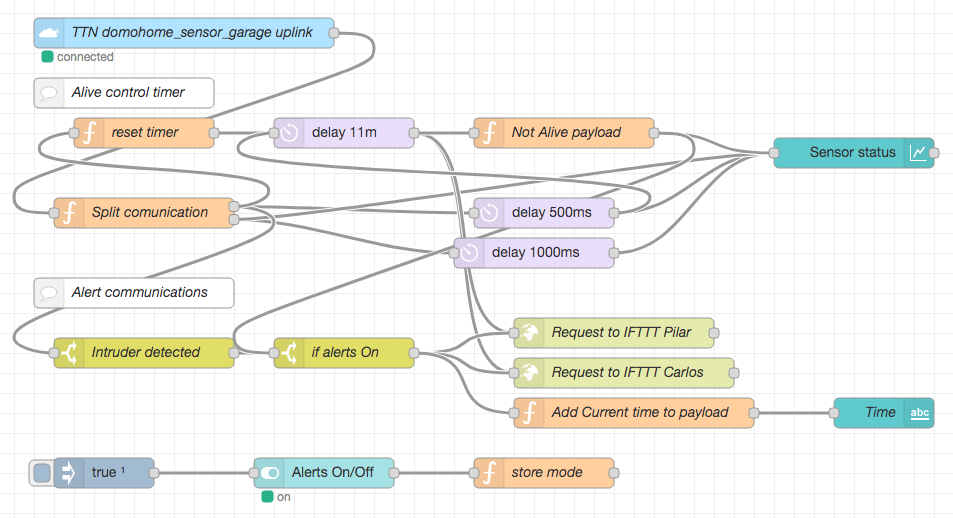
Node-Rred의 흐름에서 TTN 서비스가 제공하는 메시지는 처리되고 그래픽으로 표시됩니다. 메시지 페이로드 에는 두 가지 다른 값이 포함되어 있습니다. ¨Alert¨ 레이저 빔이 중단되고 10 분마다 ¨ 앨리브 ¨가 있습니다. 또한 11 분 안에 메시지가 도착하지 않았을 때 사용할 수없는 상태를 보여주기 위해 논리가 포함되어 있습니다.
흐름을 가져 오려면 Docker에서 찢어진 노드 레드 응용 프로그램에 액세스해야합니다. ???? : 1881. 햄버거 유형 메뉴 버튼을 눌러 가져 오기 옵션을 찾을 수 있습니다. 가장 쉬운 것은 Team Clipboard에 복사하여 Garage-Cerberus_flows.json 파일의 내용을 화면에 붙여 넣는 것입니다. 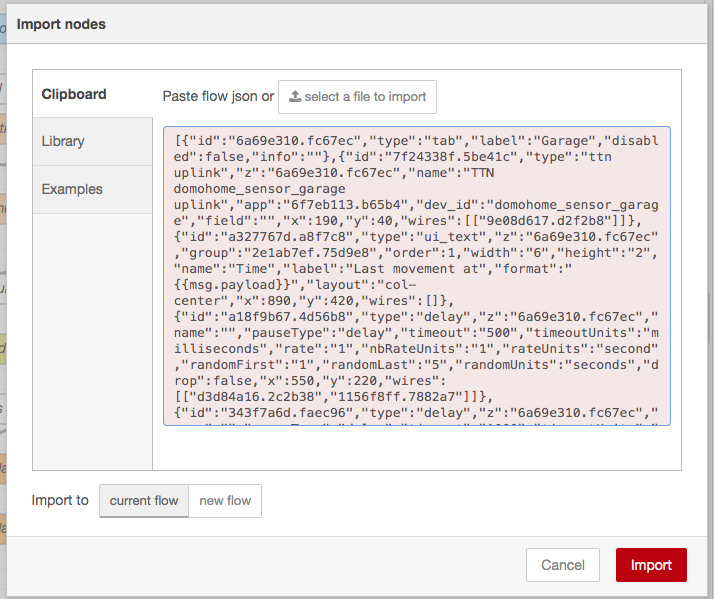
"가져 오기"버튼을 누르면 노드와 흐름이 볼 수 있습니다. 그러나 올바르게 구성되지 않은 세 가지가 있습니다.
ttn domehome_sensor_garage 업 링크 노드의 속성을 열고 다음 서신에 따라 TTN 콘솔의 이름과 키를 찾으십시오. 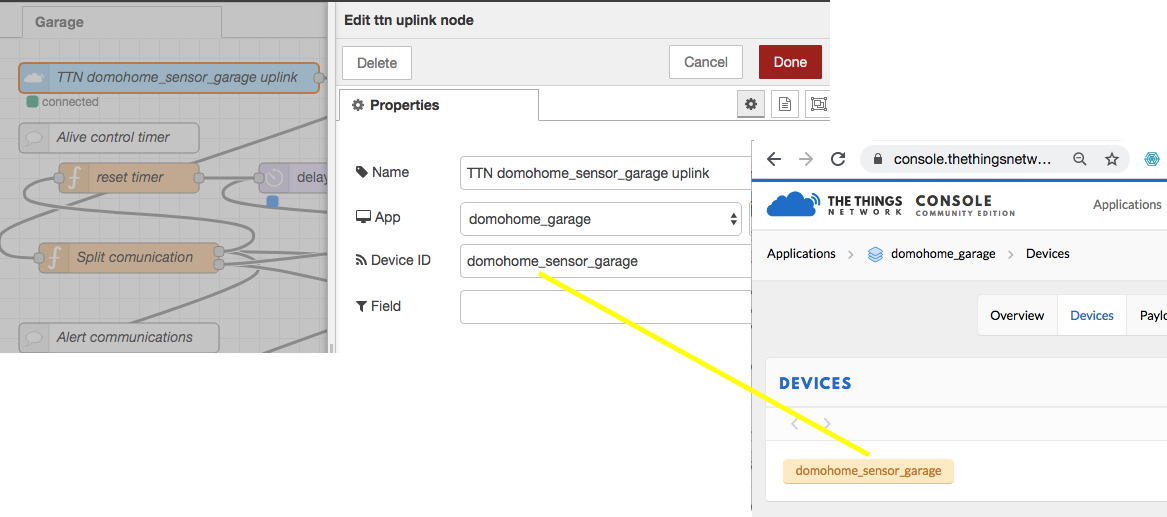
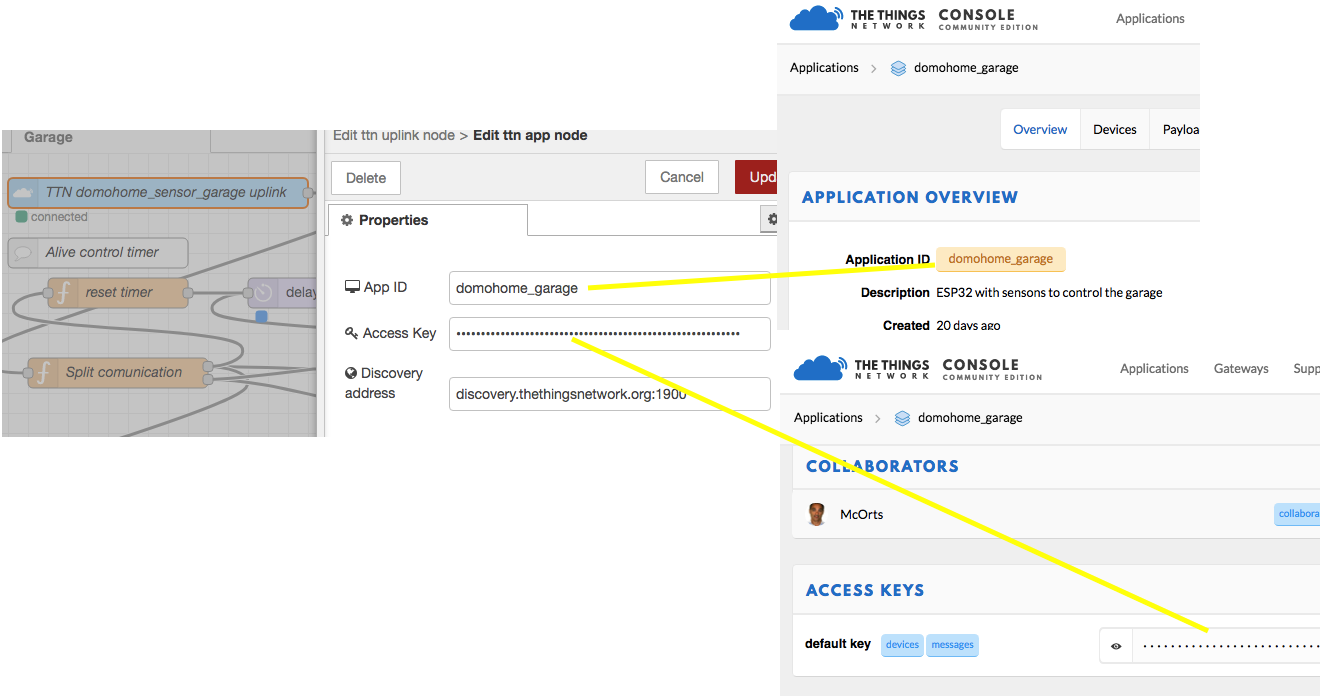
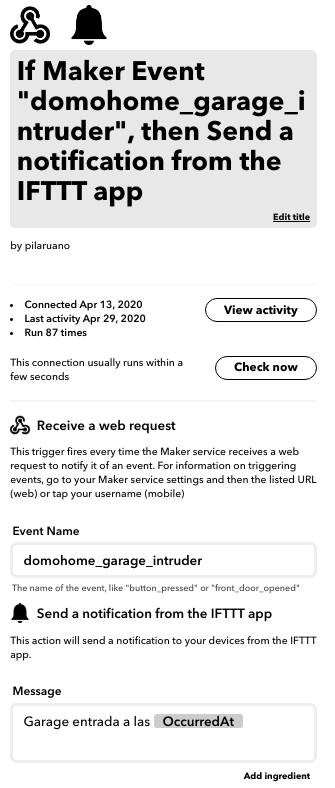
IFTTT와의 통합 (이 경우)에는 다음 형식의 HTTP 요청 유형 노드를 사용하여 엔드 포인트 REST로 간단한 호출로 장착됩니다.
https://maker.ifttt.com/trigger/domohome_garage_intruder/with/key/???????????
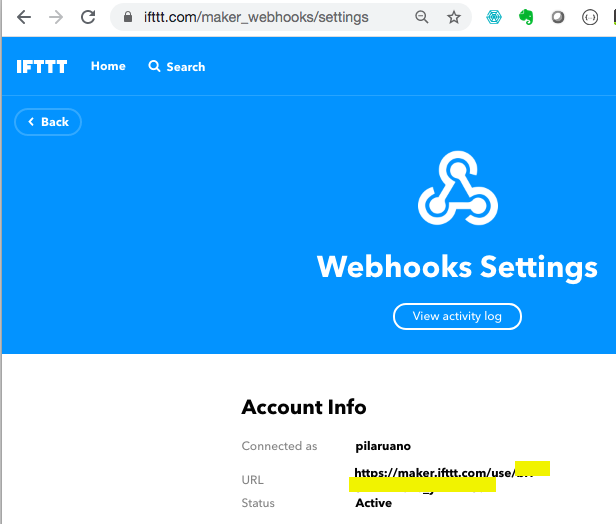
연결 체인의 모든 정보를 RPI 서버 외부 BBDD MySQL로 수집해야합니다. 사용자, 비밀번호, 포트, 호스트 ... 그리고 MySQL 노드 데이터베이스 의 구성을 완료하십시오.
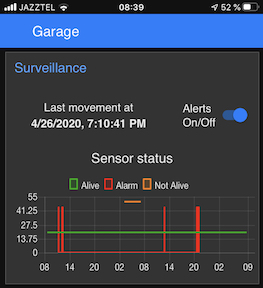
최종 결과는 마지막 이벤트, 역사적 및 통지를 비활성화 할 가능성을 보여주는 반응 형 화면입니다. 우리는 행정과 동일한 URL에 액세스하지만 접미사/UI : http://192.168.1.??:1881/ui.
https://blog.squix.org/2021/07/ttgo-lora32-v1-0-with-ttn-v3-and-otaa.html







