chat21 ionic
1.0.0

คุณต้องการติดตั้ง Tiledesk บนเซิร์ฟเวอร์ของคุณด้วยคลิกเดียวหรือไม่?
ใช้คู่มือการติดตั้ง Tiledesk
chat21 เป็นแกนหลักของแพลตฟอร์มแชทสดโอเพนซอร์ส tiledesk.com
ด้วย chat21-ionic คุณสามารถ:
เยี่ยมชม https://web.chat21.org/ เพื่อดูการสาธิตสดของ Chat21-ionic
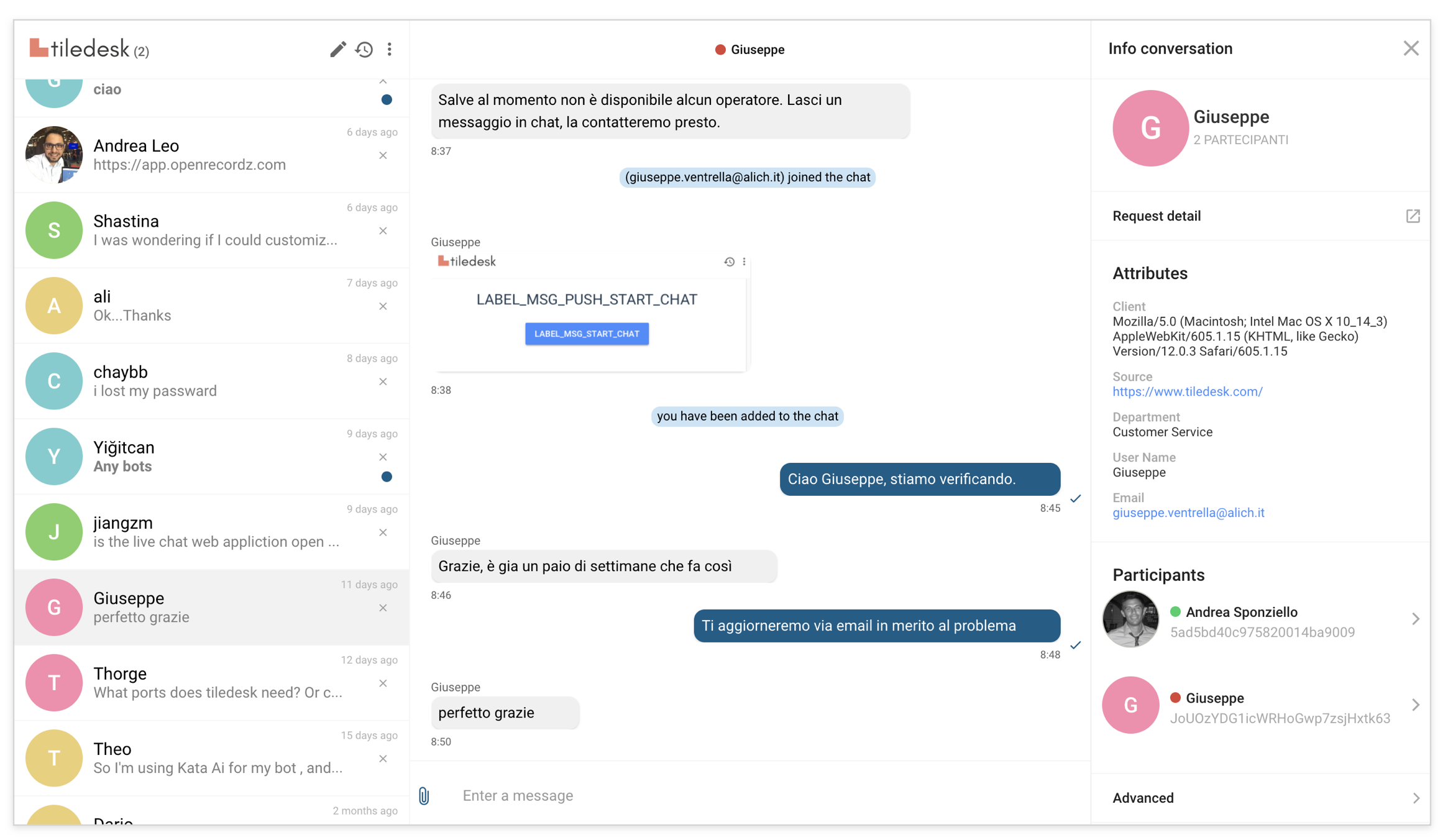
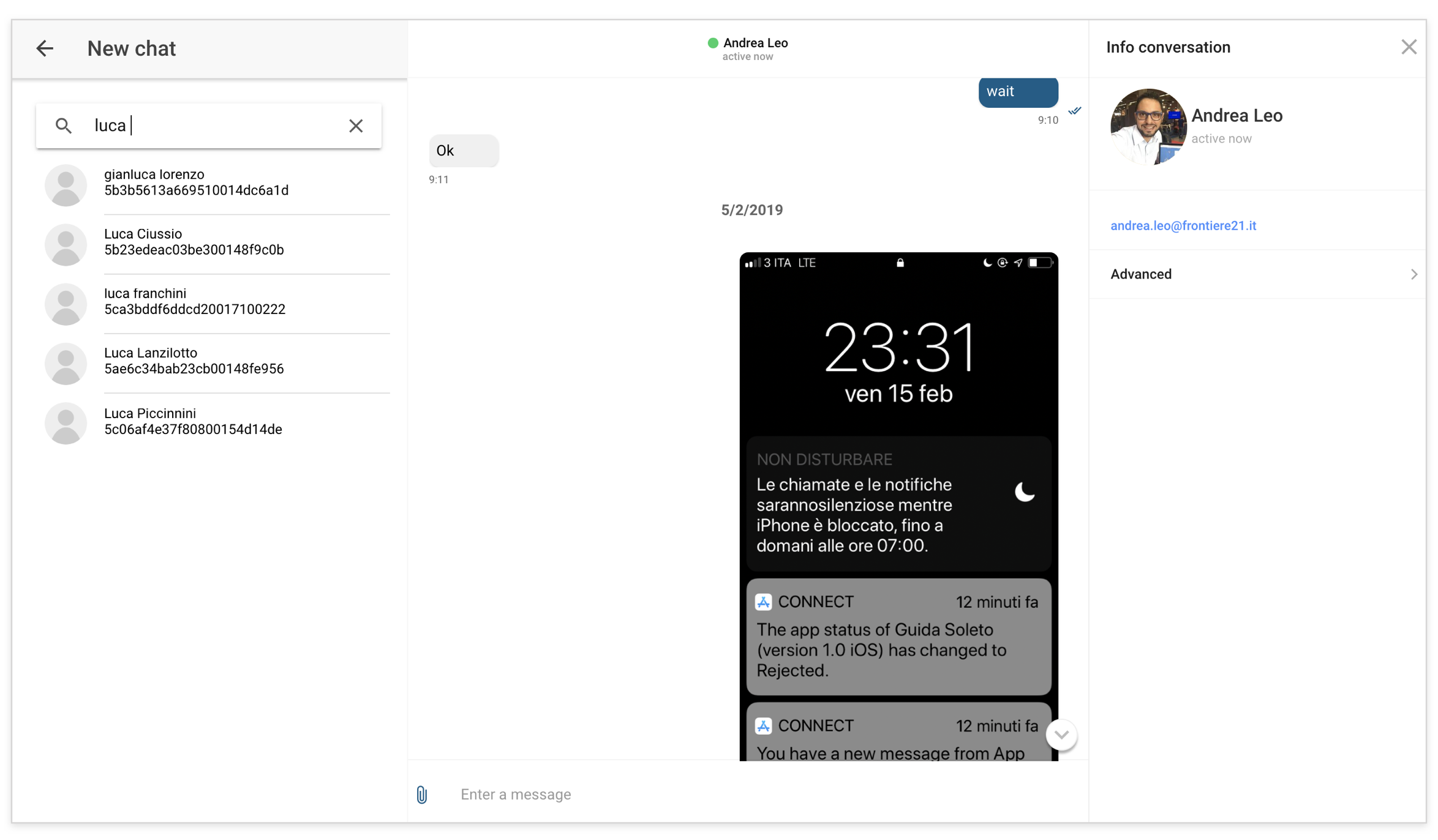
กำลังดำเนินการ
https://nodejs.org/en/download/npm install -g ionicnpm install -g [email protected]https://firebase.google.comhttps://github.com/chat21/chat21-cloud-functionsคุณต้องการติดตั้งส่วนประกอบ Tiledesk ทั้งหมดบนเซิร์ฟเวอร์ของคุณด้วยการคลิกเพียงครั้งเดียวหรือไม่? ใช้คู่มือการติดตั้ง Tiledesk
git clone https://github.com/frontiere21/chat21-ionic.git --branch <LATEST-RELEASE-VERSION>cd chat21-ionicnpm installกำหนดค่า File Environment.TS ในโฟลเดอร์ SRC/Environment:
 export const environment = {
    supportMode: false,
    production: false,
    remoteConfig: true,
    remoteConfigUrl: '/chat-config.json',
    chatEngine: "mqtt", // OR YOUR CUSTOM CHAT ENGINE
    updloaEngine: "native", // OR YOUR CUSTOM UPLOAD ENGINE
    pushEngine:"none", // OR YOUR CUSTOM PUSH ENGINE
    fileUploadAccept:"*/*",
    logLevel":"<YOUR-PREFERRED-LOG-LEVEL>",
    supportMode: false,
    writeToButton: false,
    archivedButton: false,
    firebaseConfig: {
        tenant:"tilechat",
        apiKey: '123ABC..',
        authDomain: 'XYZ.firebaseapp.com',
        databaseURL: 'https://XYZ.firebaseio.com',
        projectId: 'XYZ',
        storageBucket: 'XYZ.appspot.com',
        messagingSenderId: '123456',
        appId: 'CHANGEIT',
        chat21ApiUrl: '<YOUR_CHAT21_CLOUD_FUNCTION_FIREBASE_ENDPOINT>'
    },
     chat21Config: {
        "appId": "tilechat",
        "MQTTendpoint": "mqtt://<YOUR-MQTT-ENPOINT>",
        "APIendpoint": "http://<YOUR-MQTT-API-ENPOINT>"
    },
    "apiUrl": "https://<YOUR-TILEDESK-API-URL>",
    "baseImageUrl": "https://<YOUR-BASE-IMAGE-URL>",
    "dashboardUrl": "https://<YOUR-DASHBOARD-URL>"
    "wsUrl": 'ws://' + window.location.hostname + '/ws/',
}
};
logLevel : Chat21-ionic รองรับ 4 ระดับบันทึก คำสั่งซื้อมีดังนี้: Error < Warn < Info < Debug
fileUploadAccept : Chat21-ionic ช่วยให้คุณสามารถจัดการประเภทของไฟล์ที่สามารถอัปโหลดได้ โดยค่าเริ่มต้นประเภทไฟล์ทั้งหมดจะได้รับการยอมรับ
wsUrl : ช่วยให้คุณทราบในเวลาจริงสถานะความพร้อมใช้งานของตัวแทนสถานะไม่ว่างของตัวแทนและจำนวนการสนทนาที่ไม่ได้กำหนดสำหรับโครงการที่เลือก
supportMode : หากตั้งค่าเป็นจริงมันจะแสดงแถบด้านข้างด้านซ้ายซึ่งทำให้แดชบอร์ดและการจัดการแชทฉลาดขึ้น
writeToButton : หากตั้งค่าเป็นจริงมันทำให้ปุ่มสำหรับการดูรายชื่อผู้ติดต่อที่มองเห็นได้และทำการสนทนาโดยตรงกับพวกเขา
archivedButton : หากตั้งค่าเป็นจริงมันทำให้ปุ่มสำหรับการดูการสนทนาที่เก็บถาวรปรากฏให้เห็น
/src/firebase-messaging-sw.js และแทนที่ messagingsenderid: ด้วย <ของคุณ messagingsenderid> ข้อมูลเพิ่มเติมที่นี่: https://angularfirebase.com/lessons/send-push-notificationsin-angular-with-firebase-cloud-messaging/"gcm_sender_id": "103953800507"ionic serve ในเทอร์มินัล cordova platform add browser@latestionic cordova build browserคัดลอกเนื้อหาของแพลตฟอร์มไดเรกทอรี/เบราว์เซอร์/www ไปยังเว็บเซิร์ฟเวอร์สาธารณะของคุณ
npm install -g firebase-toolsfirebase login (ขั้นตอนเหล่านี้สามารถหลีกเลี่ยงได้หากคุณเคยทำมาก่อนแล้ว)cd platforms/browser ) และเรียกใช้: firebase initfirebase deployionic cordova run androidionic cordova run android --device ionic cordova run iosionic cordova run ios --deviceในการเรียกใช้ Chat21-ionic บนพอร์ต 8080 Run:
curl https://raw.githubusercontent.com/chat21/chat21-ionic/master/env.sample --output .env

nano .env #configure .env file properly

docker run -p 8080:80 --env-file .env chat21/chat21-ionic
หากคุณต้องการปรับแต่งโลโก้และสินทรัพย์คุณสามารถติดตั้งระดับเสียง Docker และแนบกับโฟลเดอร์สินทรัพย์ หลังจากนั้นคุณสามารถแทนที่ไฟล์สินทรัพย์ลงในปริมาณ Docker
ตัวอย่าง:
docker run -p 8080:80 --env-file .env --mount source=chat21-ionic-assets-vol,destination=/usr/share/nginx/html/assets chat21/chat21-ionic
หากต้องการเข้าสู่ระบบอัตโนมัติผ่านโทเค็น JWT เป็นพารามิเตอร์การสืบค้นของ URL แชทของคุณดังต่อไปนี้:
"http://localhost:8100/#/conversation-detail?jwt=<JWT_TOKEN>"






