chat21 ionic
1.0.0

ワンクリックでサーバーにTiledeskをインストールしますか?
Dockerを使用して、Tiledeskインストールガイドを作成します
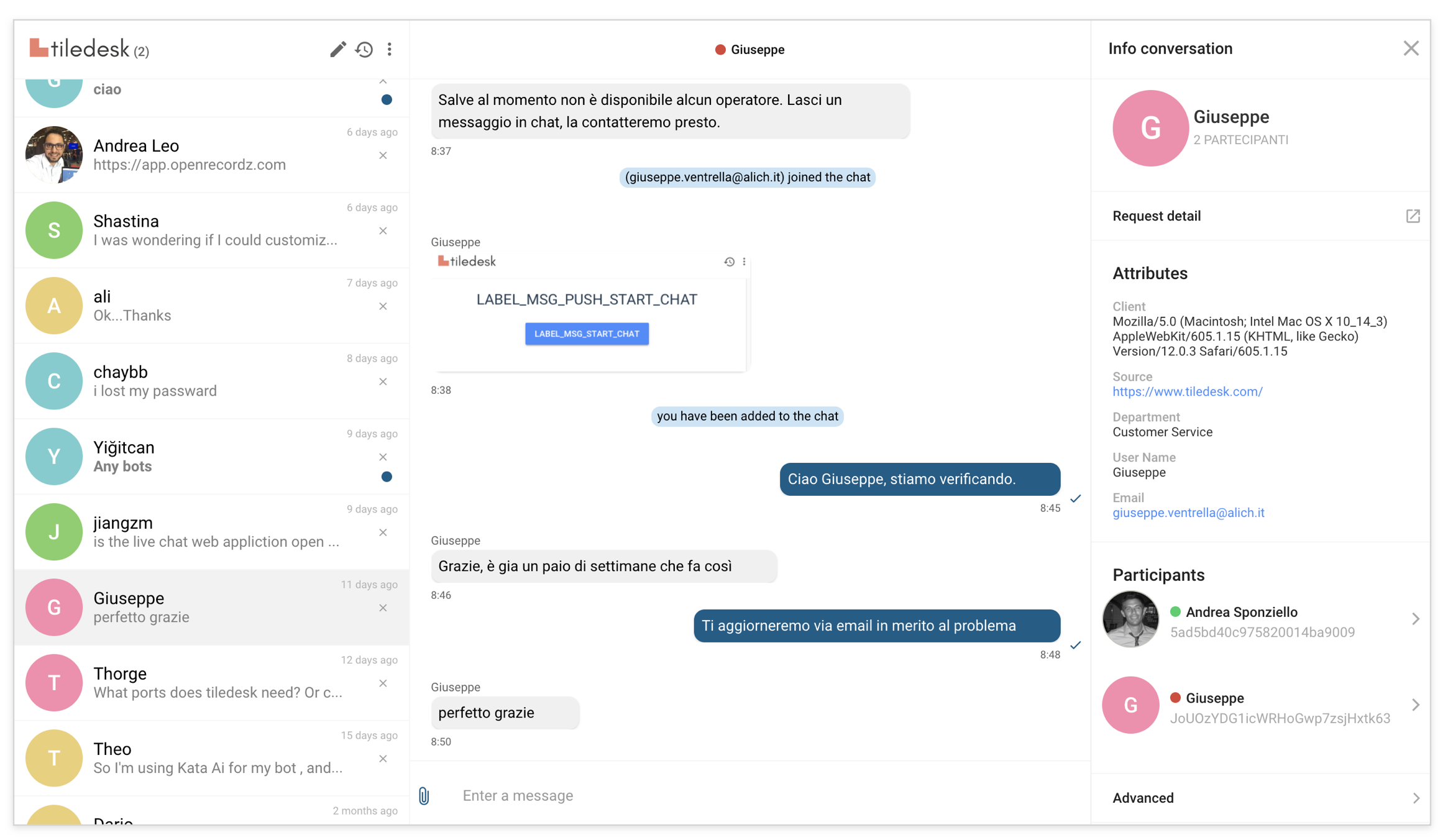
CHAT21は、オープンソースのライブチャットプラットフォームTileDesk.comの中核です。
chat21-イオンを使用すると、次のことができます。
https://web.chat21.org/にアクセスして、chat21-イオンのライブデモをご覧ください。
進行中のgit
https://nodejs.org/en/download/npm install -g ionicnpm install -g [email protected]https://firebase.google.comで無料を作成しますhttps://github.com/chat21/chat21-cloud-functionsワンクリックでサーバーにすべてのTileDeskコンポーネントをインストールしますか? Dockerを使用して、Tiledeskインストールガイドを作成します
git clone https://github.com/frontiere21/chat21-ionic.git --branch <LATEST-RELEASE-VERSION>cd chat21-ionicnpm installSRC/環境フォルダーでファイルEnvironment.tsを構成します。
 export const environment = {
    supportMode: false,
    production: false,
    remoteConfig: true,
    remoteConfigUrl: '/chat-config.json',
    chatEngine: "mqtt", // OR YOUR CUSTOM CHAT ENGINE
    updloaEngine: "native", // OR YOUR CUSTOM UPLOAD ENGINE
    pushEngine:"none", // OR YOUR CUSTOM PUSH ENGINE
    fileUploadAccept:"*/*",
    logLevel":"<YOUR-PREFERRED-LOG-LEVEL>",
    supportMode: false,
    writeToButton: false,
    archivedButton: false,
    firebaseConfig: {
        tenant:"tilechat",
        apiKey: '123ABC..',
        authDomain: 'XYZ.firebaseapp.com',
        databaseURL: 'https://XYZ.firebaseio.com',
        projectId: 'XYZ',
        storageBucket: 'XYZ.appspot.com',
        messagingSenderId: '123456',
        appId: 'CHANGEIT',
        chat21ApiUrl: '<YOUR_CHAT21_CLOUD_FUNCTION_FIREBASE_ENDPOINT>'
    },
     chat21Config: {
        "appId": "tilechat",
        "MQTTendpoint": "mqtt://<YOUR-MQTT-ENPOINT>",
        "APIendpoint": "http://<YOUR-MQTT-API-ENPOINT>"
    },
    "apiUrl": "https://<YOUR-TILEDESK-API-URL>",
    "baseImageUrl": "https://<YOUR-BASE-IMAGE-URL>",
    "dashboardUrl": "https://<YOUR-DASHBOARD-URL>"
    "wsUrl": 'ws://' + window.location.hostname + '/ws/',
}
};
logLevel :CHAT21-ISICは4つのログレベルをサポートします。注文は次のとおりです。 Error < Warn < Info < Debug
fileUploadAccept :chat21-ionicを使用すると、アップロードできるファイルの種類を管理できます。デフォルトでは、すべてのファイルタイプが受け入れられます。
wsUrl :選択されたプロジェクトのエージェントの可用性状況、エージェントの忙しいステータス、および割り当てられていない会話の数をリアルタイムで知ることができます
supportMode :それがtrueに設定されている場合、ダッシュボードとチャット管理をよりスマートにする左サイドバーを表示します
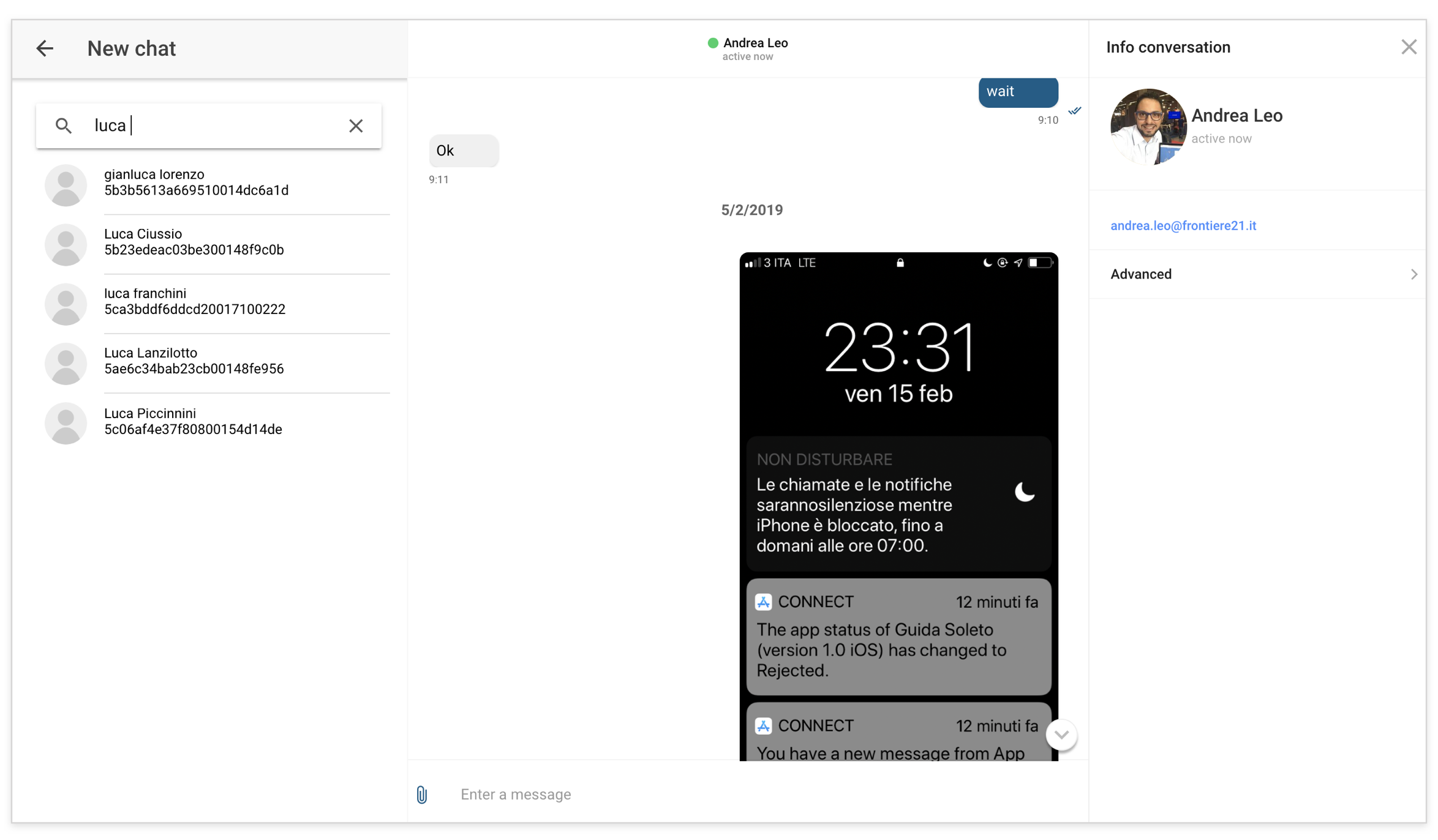
writeToButton :Trueに設定すると、連絡先リストを表示するためのボタンが表示され、それらとの直接の会話が可能になります
archivedButton :Trueに設定すると、アーカイブされた会話を表示するためのボタンが表示されます
/src/firebase-messaging-sw.jsとMessagingsenderidを置き換える:<あなたのMessagingsenderid>で詳細> https://angularfirebase.com/lessons/send-push-notifications-in-gular-with-firebase-cloud-messaging/"gcm_sender_id": "103953800507"です。ionic serve 。 cordova platform add browser@latestionic cordova build browserディレクトリプラットフォーム/ブラウザ/wwwのコンテンツをWebサーバーパブリックディレクトにコピーします。
npm install -g firebase-toolsfirebase login (以前に既に行ったことがある場合は、これらの手順を回避できます)cd platforms/browser )に変更し、実行: firebase initfirebase deployionic cordova run androidionic cordova run android --device ionic cordova run iosionic cordova run ios --deviceポート8080でchat21-イオンを実行するには:実行:
curl https://raw.githubusercontent.com/chat21/chat21-ionic/master/env.sample --output .env

nano .env #configure .env file properly

docker run -p 8080:80 --env-file .env chat21/chat21-ionic
ロゴとアセットをカスタマイズする場合は、Dockerボリュームをマウントして、Assetsフォルダーに添付できます。その後、アセットファイルをDockerボリュームにオーバーライドできます。
例:
docker run -p 8080:80 --env-file .env --mount source=chat21-ionic-assets-vol,destination=/usr/share/nginx/html/assets chat21/chat21-ionic
自動ログインするには、次の例のように、チャットURLのクエリパラメーターとしてJWTトークンを渡すには:
"http://localhost:8100/#/conversation-detail?jwt=<JWT_TOKEN>"






