chat21 ionic
1.0.0

Apakah Anda ingin menginstal TileDesk di server Anda hanya dengan satu klik?
Gunakan Docker Compose Panduan Instalasi TileDesk
Chat21 adalah inti dari platform obrolan langsung open source TileDesk.com.
Dengan chat21-ionic Anda bisa:
Kunjungi https://web.chat21.org/ untuk melihat demo langsung Chat21-ionic.
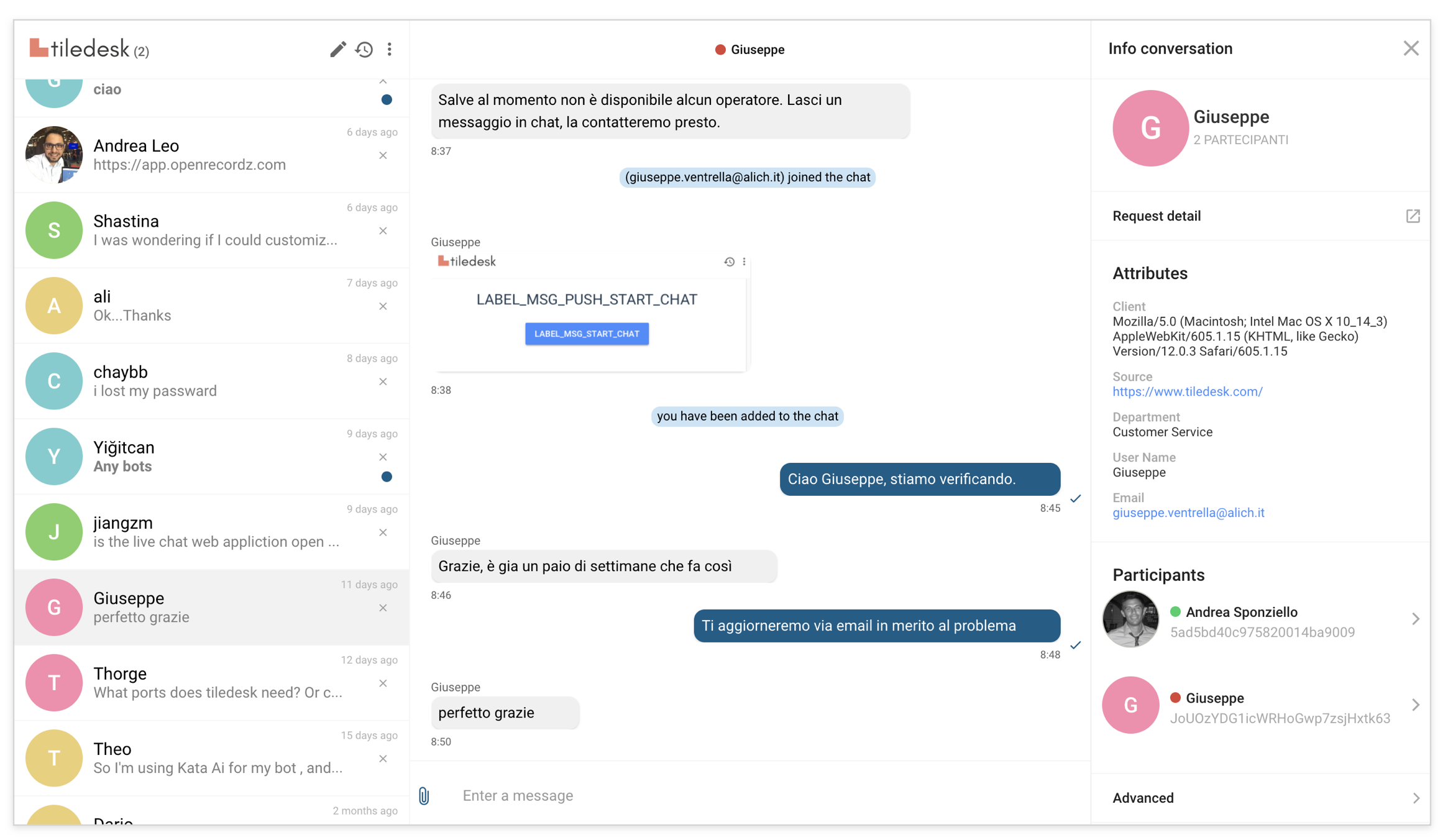
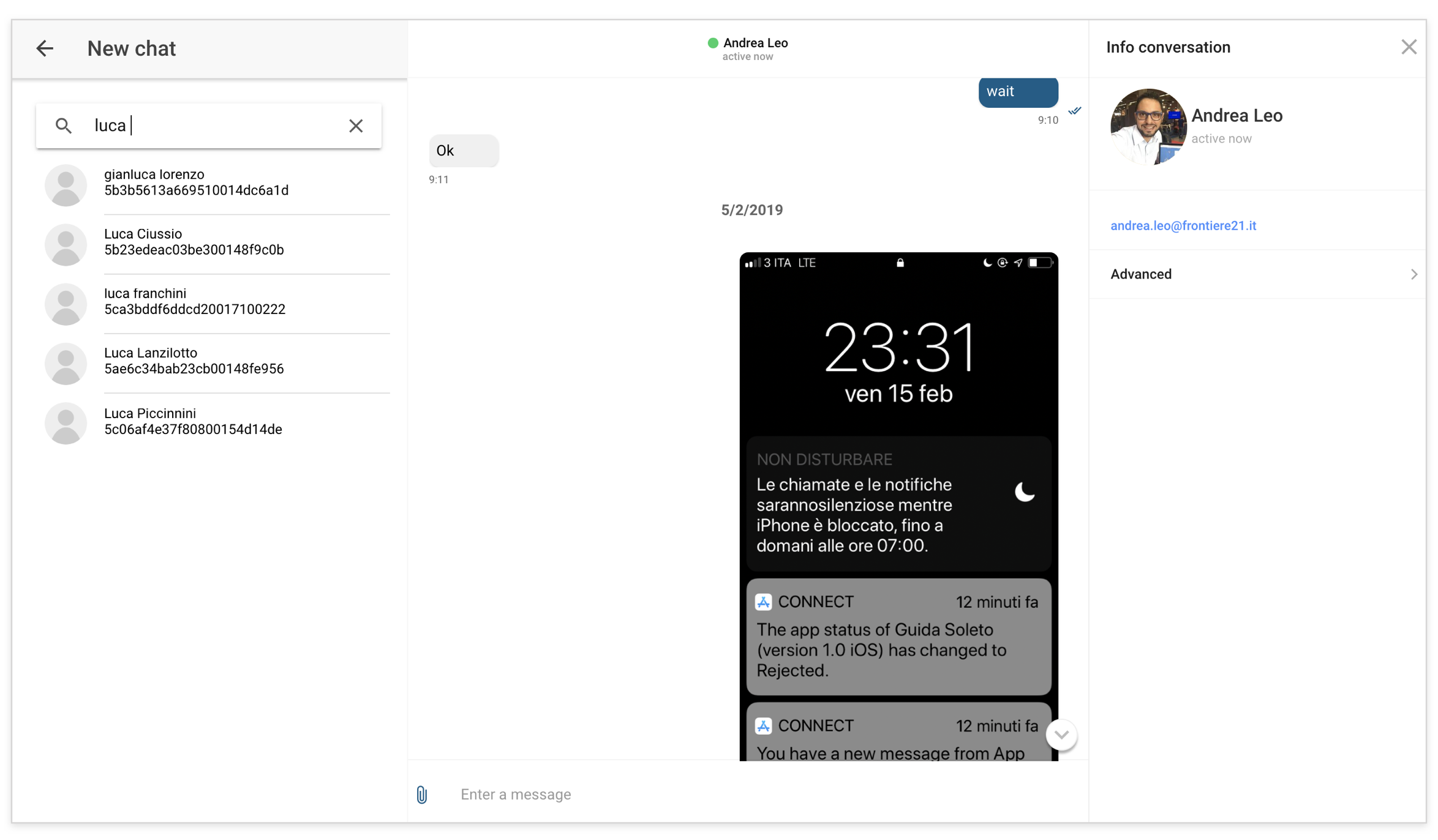
Sedang dalam proses git
https://nodejs.org/en/download/npm install -g ionicnpm install -g [email protected]https://firebase.google.comhttps://github.com/chat21/chat21-cloud-functionsApakah Anda ingin menginstal semua komponen TileDesk di server Anda hanya dengan satu klik? Gunakan Docker Compose Panduan Instalasi TileDesk
git clone https://github.com/frontiere21/chat21-ionic.git --branch <LATEST-RELEASE-VERSION>cd chat21-ionicnpm installKonfigurasikan File Environment.ts di folder SRC/Environments:
 export const environment = {
    supportMode: false,
    production: false,
    remoteConfig: true,
    remoteConfigUrl: '/chat-config.json',
    chatEngine: "mqtt", // OR YOUR CUSTOM CHAT ENGINE
    updloaEngine: "native", // OR YOUR CUSTOM UPLOAD ENGINE
    pushEngine:"none", // OR YOUR CUSTOM PUSH ENGINE
    fileUploadAccept:"*/*",
    logLevel":"<YOUR-PREFERRED-LOG-LEVEL>",
    supportMode: false,
    writeToButton: false,
    archivedButton: false,
    firebaseConfig: {
        tenant:"tilechat",
        apiKey: '123ABC..',
        authDomain: 'XYZ.firebaseapp.com',
        databaseURL: 'https://XYZ.firebaseio.com',
        projectId: 'XYZ',
        storageBucket: 'XYZ.appspot.com',
        messagingSenderId: '123456',
        appId: 'CHANGEIT',
        chat21ApiUrl: '<YOUR_CHAT21_CLOUD_FUNCTION_FIREBASE_ENDPOINT>'
    },
     chat21Config: {
        "appId": "tilechat",
        "MQTTendpoint": "mqtt://<YOUR-MQTT-ENPOINT>",
        "APIendpoint": "http://<YOUR-MQTT-API-ENPOINT>"
    },
    "apiUrl": "https://<YOUR-TILEDESK-API-URL>",
    "baseImageUrl": "https://<YOUR-BASE-IMAGE-URL>",
    "dashboardUrl": "https://<YOUR-DASHBOARD-URL>"
    "wsUrl": 'ws://' + window.location.hostname + '/ws/',
}
};
logLevel : Chat21-ionik mendukung 4 level log. Urutannya adalah sebagai berikut: Error < Warn < Info < Debug
fileUploadAccept : Chat21-ionic memungkinkan Anda untuk mengelola jenis file yang dapat diunggah. Secara default, semua jenis file diterima.
wsUrl : Memungkinkan Anda untuk mengetahui secara real time status ketersediaan agen, status sibuk agen dan jumlah percakapan yang belum ditetapkan untuk proyek yang dipilih
supportMode : Jika diatur ke true, itu menunjukkan sidebar kiri yang membuat dasbor dan manajemen obrolan lebih pintar
writeToButton : Jika diatur ke true, itu membuat tombol untuk melihat daftar kontak terlihat dan membuat percakapan langsung dengan mereka mungkin
archivedButton : Jika diatur ke true, itu membuat tombol untuk melihat percakapan yang diarsipkan terlihat
/src/firebase-messaging-sw.js dan ganti messagingsdenderid: dengan <mantesageDenderId> info lebih lanjut di sini: https://angularfirebase.com/lessons/send-cush-notifications-in-angular-with-firebase-cloud-pessaging/"gcm_sender_id": "103953800507"ionic serve di Terminal. cordova platform add browser@latestionic cordova build browserSalin konten platform Direktori/Browser/WWW ke Webserver Public Dir Anda.
npm install -g firebase-toolsfirebase login (langkah -langkah ini dapat dihindari jika Anda sudah melakukannya sebelumnya)cd platforms/browser ) dan Run: firebase initfirebase deployionic cordova run androidionic cordova run android --device ionic cordova run iosionic cordova run ios --deviceUntuk menjalankan chat21-ionic di port 8080 Run:
curl https://raw.githubusercontent.com/chat21/chat21-ionic/master/env.sample --output .env

nano .env #configure .env file properly

docker run -p 8080:80 --env-file .env chat21/chat21-ionic
Jika Anda ingin menyesuaikan logo dan aset, Anda dapat memasang volume Docker dan memasangnya ke folder aset. Setelah itu Anda dapat mengganti file aset ke dalam volume Docker.
Contoh:
docker run -p 8080:80 --env-file .env --mount source=chat21-ionic-assets-vol,destination=/usr/share/nginx/html/assets chat21/chat21-ionic
Untuk login otomatis melewati token jwt sebagai parameter kueri URL obrolan Anda seperti dalam contoh berikut:
"http://localhost:8100/#/conversation-detail?jwt=<JWT_TOKEN>"






