Anime InPainting
1.0.0

ภาษาอังกฤษ | 中文版介绍
2019.3.27 อัปเดต:
วิธีการวาดภาพ ล่าสุด ของเรา Pi-REC นั้นมีประสิทธิภาพมากกว่า
ลองดูมันและฉันแน่ใจว่ามันจะไม่ทำให้คุณผิดหวัง
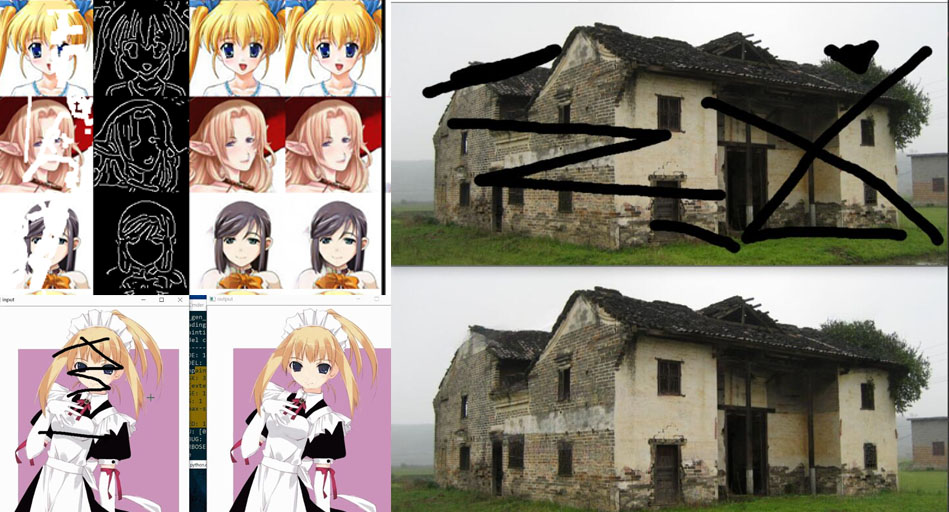
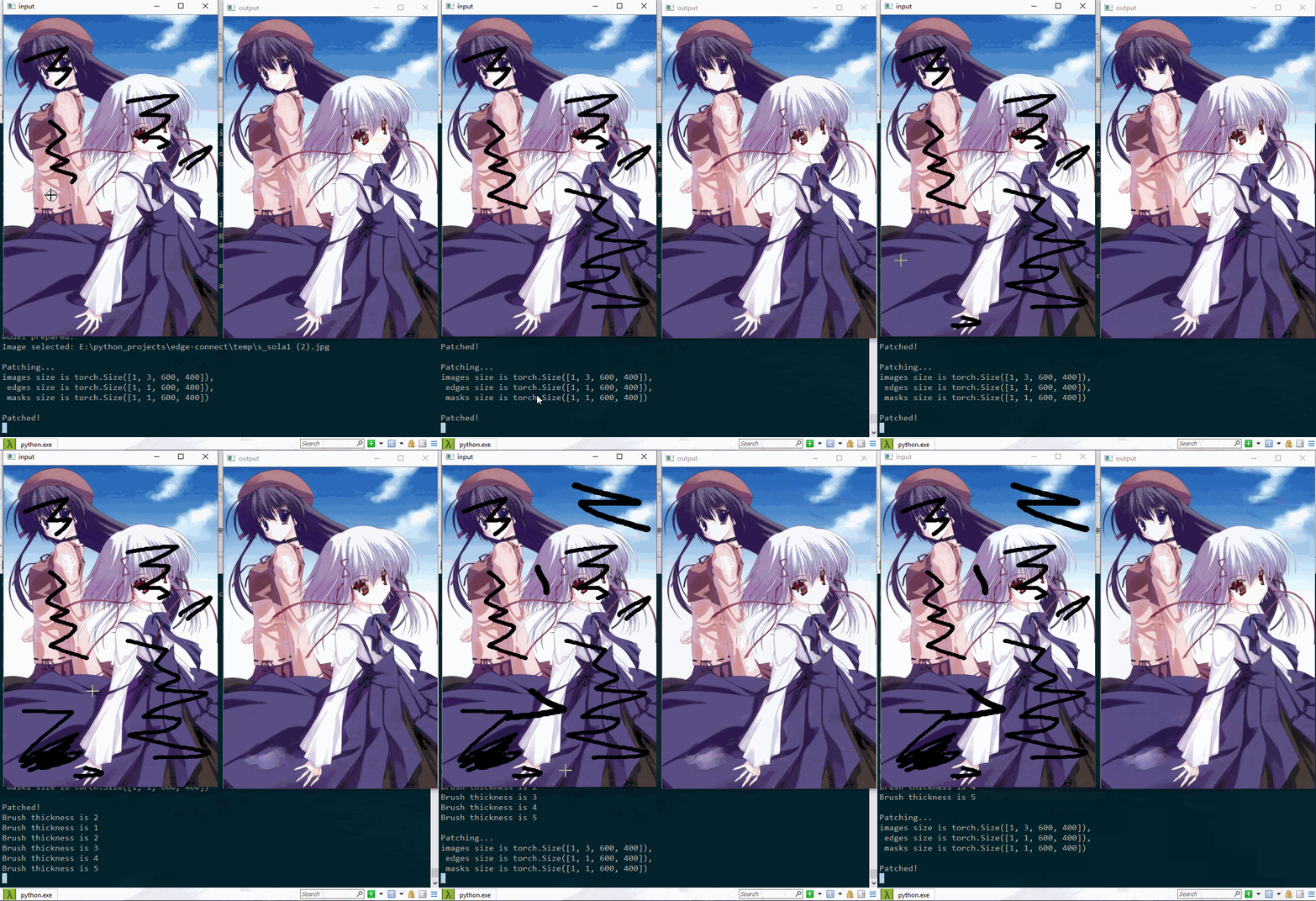
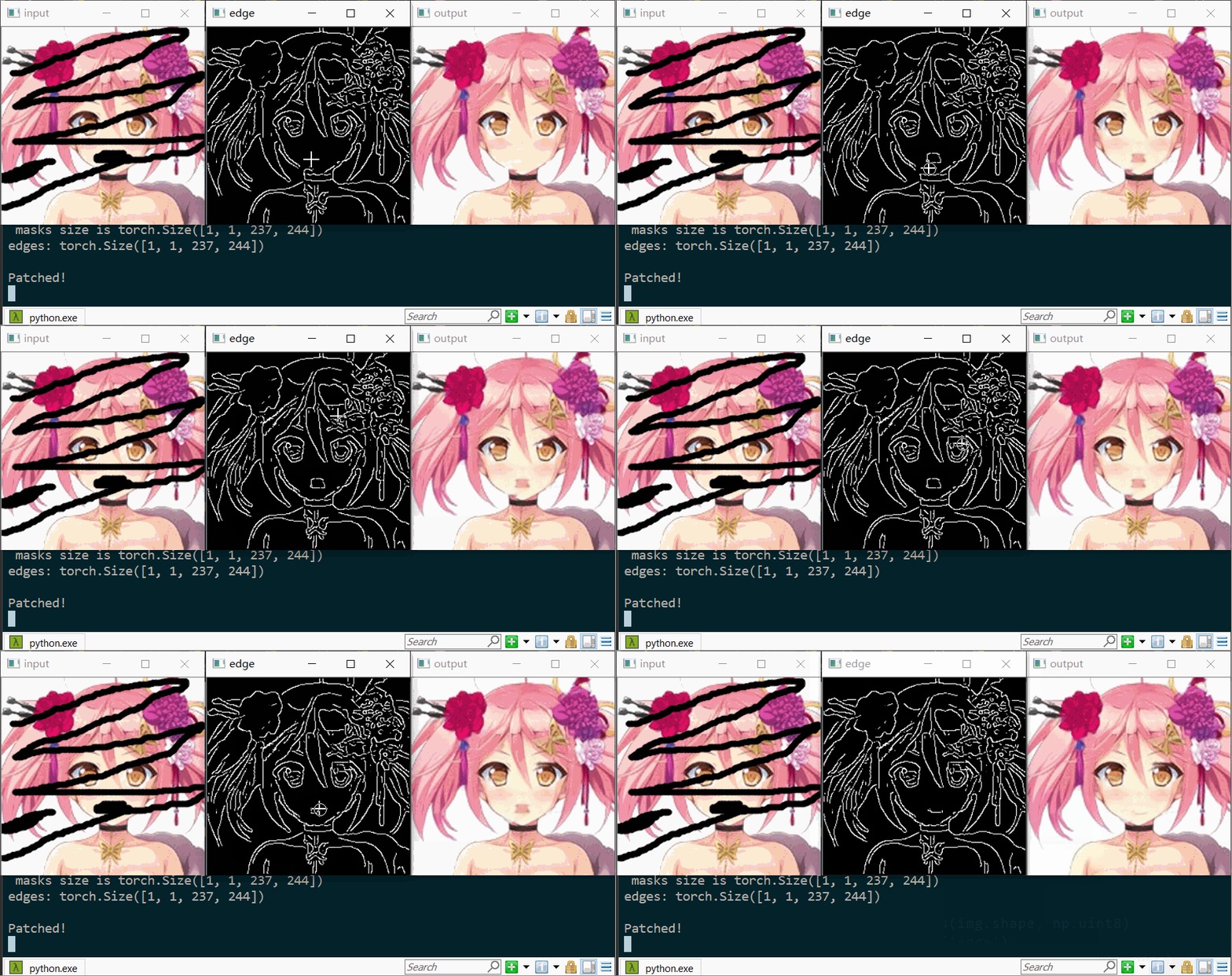
นี่เป็นเครื่องมือแอปพลิเคชันที่ได้รับการปรับปรุงซึ่งมีส่วนหน้าตาม Opencv ซึ่งแบ็กเอนด์ใช้การเชื่อมต่อขอบ ตรวจสอบให้แน่ใจว่าคุณได้อ่านงานที่ยอดเยี่ยมและใบอนุญาตอย่างละเอียด เมื่อเทียบกับงานต้นฉบับโครงการนี้มี การปรับปรุง ดังกล่าว:
config.ymlคุณสามารถทำอนิเมะที่น่าทึ่งได้อย่างสะดวกสบายที่นี่
และคู่มือการฝึกอบรมโดยละเอียดได้รับการปล่อยตัว คุณสามารถฝึกอบรมชุดข้อมูลของคุณเองได้อย่างราบรื่น
1.0 (ไม่รองรับ 0.4 )pip install -r requirements.txtฉันต้องการเรียกใช้เครื่องมือ! สงบลงและทำตามขั้นตอนดังกล่าว:
ข้อมูล: ไฟล์น้ำหนักต่อไปนี้ได้รับการฝึกฝนในชุดข้อมูลใบหน้าอนิเมะซึ่งทำงานไม่ดีในอักขระอนิเมะขนาดใหญ่ทั้งหมด
.7z และวางไว้ใต้ไดเรกทอรีรากของคุณ ดังนั้นตรวจสอบให้แน่ใจว่าเส้นทางของคุณตอนนี้คือ: ./model/getchu/<xxxxx.pth>./model/getchu/config.yml ตามที่คุณต้องการpython tool_patch.py --path model/getchu/python tool_patch.py --edge --path model/getchu/python tool_patch.py -hป.ล. คุณสามารถเรียกใช้โมเดลที่ผ่านการฝึกอบรมมาอย่างดีไม่เพียง แต่เหนือกว่า คุณสามารถดาวน์โหลดไฟล์น้ำหนักรุ่นเพิ่มเติมได้จากการเชื่อมต่อ Edge Edge Original จากนั้นคุณสามารถเรียกใช้เครื่องมือดังกล่าวข้างต้น มีเพียงสิ่งเดียวที่ต้องระวัง:
config.ymlในโครงการนี้มีตัวเลือกเพิ่มเติมบางอย่างมากกว่าการกำหนดค่าจากการเชื่อมต่อขอบ
สำหรับคู่มือโดยละเอียดโปรดดูที่ terminal หรือ __doc__ ใน tool_patch.py
ด้านล่างนี้เป็นคู่มือการใช้งานเครื่องมือที่เรียบง่าย:
| สำคัญ | คำอธิบาย |
|---|---|
เมาส์ Left | เพื่อดึงพื้นที่ที่มีข้อบกพร่องใน input หน้าต่างและวาดขอบใน edge หน้าต่าง |
เมาส์ Right | เพื่อลบขอบใน edge หน้าต่าง |
สำคัญ [ | เพื่อให้ความหนาของแปรงเล็กลง |
สำคัญ ] | เพื่อให้ความหนาของแปรงใหญ่ขึ้น |
คีย์ 0 | สิ่งที่ต้องทำ |
คีย์ 1 | สิ่งที่ต้องทำ |
คีย์ n | ในการแก้ไขส่วนสีดำของภาพเพียงใช้อิมเมจอินพุต |
คีย์ e | ในการแก้ไขส่วนสีดำของภาพให้ใช้อิมเมจอินพุตและแก้ไขขอบ (ทำงานภายใต้หน้าต่างที่เปิดอยู่เท่านั้น) |
คีย์ r | เพื่อรีเซ็ตการตั้งค่า |
คีย์ s | เพื่อบันทึกเอาต์พุต |
คีย์ q | เพื่อเลิก |
คลิกที่นี่ -> คู่มือการฝึกอบรมด้วยตัวเอง
2019.3.27 更新:
我们的最新模型 pi-rec 更强大
如果你想用最新的 ai 绘画黑科技, 而非仅仅是修补图像, 请点击上面的链接?
เครื่องมือ效果看上面? - Bilibili 视频教程: ทำ
这是图像修补方向最新研究成果 edge-connect 的阿姆斯特朗氮气加速魔改(优化) 版。 Opencv写了个前端部分, 后端是 edge-connect, 方便当作工具使用。, 去马赛克去马赛克去马赛克去马赛克去马赛克去马赛克去马赛克去马赛克去马赛克去马赛克去马赛克去马赛克去马赛克去马赛克去马赛克去马赛克去马赛克去马赛克去马赛克去马赛克去马赛克去马赛克去马赛克去马赛克去马赛克
更新: 训练手册已经填坑完发布了!你可以照着指南训练自己数据集了 ~
1.0 ( 0.4会报错)config.yml中的DEVICE ) pip install -r requirements.txt教练!我有个大胆的想法? ……别急, 一步步来:
注意: 以下模型是在动漫头像数据集上训练的, 所以对动漫全身大图修补效果一般, 想自己再训练的参考下面的训练指南
.7z放到你的根目录下 确保你的目录现在是这样: ./model/getchu/<xxxxx.pth>./model/getchu/config.yml配置文件python tool_patch.py --path model/getchu/python tool_patch.py --edge --path model/getchu/python tool_patch.py -hป.ล. 你也能用เครื่องมือ跑别的任何模型, 在这里下载原作更多模型การเชื่อมต่อขอบ 文件组织方式参考上面, 其余运行命令都一样。唯一注意的是这个项目的
config.yml比原作的多了几个选项, 报错了的话注意修改。
详细内容请翻看控制台的打印内容, 或查看tool_patch.py里的__doc__
简略版เครื่องมือ使用指南:
| 按键 | 说明 |
|---|---|
| 鼠标左键 | อินพุต窗口: 画出瑕疵区域的遮盖, ขอบ窗口: 手动画边缘手动画边缘 |
| 鼠标右键 | ขอบ窗口: 橡皮擦 |
按键[ | 笔刷变细)) |
按键] | 笔刷变粗 |
按键0 | สิ่งที่ต้องทำ |
按键1 | สิ่งที่ต้องทำ |
按键n | 修补黑色涂抹区域, 只使用一张输入图片 |
按键e | 修补黑色涂抹区域, 使用输入图片和边缘图片(仅当 使用输入图片和边缘图片(仅当 窗口启动时有效)) |
按键r | 全部重置 |
按键s | 保存输出图片 |
按键q | 退出 |
训练指南 -> 阅读
ได้รับใบอนุญาตภายใต้ Creative Commons Attribution-Noncommercial 4.0 International
ยกเว้นในกรณีที่ระบุไว้เป็นอย่างอื่นเนื้อหานี้จะถูกเผยแพร่ภายใต้ใบอนุญาต CC BY-NC ซึ่งหมายความว่าคุณสามารถคัดลอกรีมิกซ์แปลงและสร้างเนื้อหาตราบใดที่คุณไม่ได้ใช้วัสดุเพื่อวัตถุประสงค์ทางการค้าและให้เครดิตที่เหมาะสมและให้ลิงก์ไปยังใบอนุญาต
หากคุณใช้รหัสนี้สำหรับการวิจัยของคุณโปรดอ้างถึงกระดาษของเรา Edgeconnect: ภาพกำเนิดที่เขียนด้วยการเรียนรู้ที่ขอบด้านตรงข้าม:
 @inproceedings{nazeri2019edgeconnect,
  title={EdgeConnect: Generative Image Inpainting with Adversarial Edge Learning},
  author={Nazeri, Kamyar and Ng, Eric and Joseph, Tony and Qureshi, Faisal and Ebrahimi, Mehran},
  journal={arXiv preprint},
  year={2019},
}








