PixelKit
Version 3

ตรวจสอบ asyncGraphics
แรงบันดาลใจจาก Pixelkit & RenderKit
กราฟิกสดสำหรับ iOS, MacOS และ TVOS
วิ่งบน RenderKit ขับเคลื่อนด้วยโลหะ
Pixelkit ผสมผสาน Shaders ที่กำหนดเอง, Shaders ประสิทธิภาพของโลหะ, ตัวกรองภาพหลักและการมองเห็นเพื่อสร้างเครื่องมือสำหรับการเรนเดอร์แบบเรียลไทม์
ตัวอย่าง: เอฟเฟกต์กล้อง - หน้าจอสีเขียว
ข้อมูล: พิกัดพื้นที่ - ผู้ประกอบการผสม - เอฟเฟกต์ความสะดวกสบาย funcs - โหมดบิตสูง
 | |  |  |  |  |  |
|---|---|---|---|---|---|---|
| กล้องถ่ายรูป | depthcamerapix | imagepix | Videopix | Screencapturepix | streaminpix | Slopepix |
 |  |  |  |  |  |  |  |
|---|---|---|---|---|---|---|---|
| สี | วงกลม | rectanglepix | Polygonpix | อาร์คปิกซ์ | linepix | การไล่ระดับสี | stackpix |
 |  |  |  |  |  |  | |
|---|---|---|---|---|---|---|---|
| เสียงดัง | ข้อความ | Metalpix | Twirlpix | ข้อเสนอแนะ | delaypix | Sharpenpix | streamoutpix |
 |  |  |  |  |  |  |
|---|---|---|---|---|---|---|
| ระดับสปิล | Blurpix | edgepix | thresholdpix | quantizepix | Transformpix | Kaleidoscopepix |
 |  |  |  |  |  |  |
|---|---|---|---|---|---|---|
| channelmixpix | chromakeypix | cornerpinpix | colorshiftpix | ฟลิปปิกซ์ | rangepix | starpix |
 |  |  |  |  |  |  |  |
|---|---|---|---|---|---|---|---|
| Sepiapix | ConvertPix | ลดลง | หลี่ | ฟรีซี | ฟลอเรปิล | AirPlayPix | บันทึก |
 |  |  |  |  |  |  |  |
|---|---|---|---|---|---|---|---|
| Blendpix | Crosspix | lookuppix | Disclacepix | remappix | การสั่งซื้อใหม่ | การแก้ปัญหา | croppix |
| |  | | |  |
|---|---|---|---|---|---|
| Blendspix | Lumalevelspix | Lumablurpix | lumatransformpix | Timemachinepix | arraypix |
. package ( url : " https://github.com/heestand-xyz/PixelKit " , from : " 3.0.0 " ) import SwiftUI
import PixelKit
struct ContentView : View {
@ StateObject var circlePix = CirclePIX ( )
@ StateObject var blurPix = BlurPIX ( )
var body : some View {
PixelView ( pix : blurPix )
. onAppear {
blurPix . input = circlePix
blurPix . radius = 0.25
}
}
}import UIKit
import PixelKit
class ViewController : UIViewController {
override func viewDidLoad ( ) {
super . viewDidLoad ( )
let circlePix = CirclePIX ( )
let blurPix = BlurPIX ( )
blurPix . input = circlePix
blurPix . radius = 0.25
let finalPix : PIX = blurPix
finalPix . view . frame = view . bounds
view . addSubview ( finalPix . view )
}
} ใน Pixelkit Pixs ทั้งหมดมีความละเอียด Pixs บางตัวได้กำหนดความละเอียด (เริ่มต้นเป็น .auto ) และ PIX บางตัวได้รับการแก้ปัญหา
ความละเอียด .auto จะเติมเต็มมุมมองและรับความละเอียดที่ถูกต้องตามขนาดมุมมอง หากมุมมองคือ 100x100 คะแนนความละเอียดจะเป็น 200x200 พิกเซลบน MacOS และ 300x300 พิกเซลบน iPhone
นำเข้าแพ็คเกจความละเอียดเพื่อทำงานกับความละเอียด:
import Resolution คุณสามารถคูณและแบ่งความละเอียดด้วย CGFloat หรือ Int
มีความละเอียดที่กำหนดไว้ล่วงหน้าเช่น ._1080p & ._4K
 . renderedImage // UIImage or NSImage
. renderedTexture // MTLTexture |  |  |  | 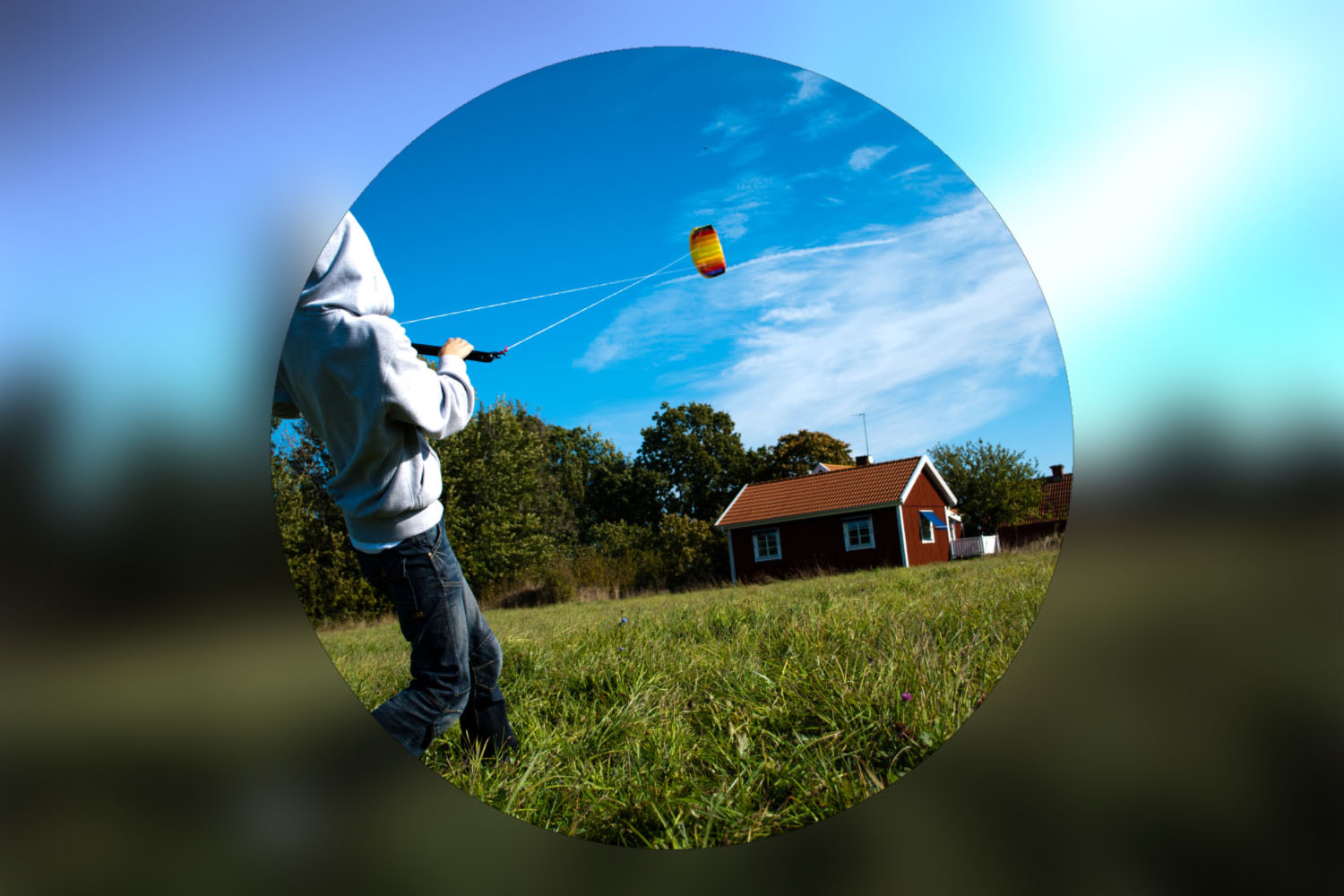 |
|---|
import SwiftUI
import PixelKit

class ViewModel : ObservableObject {

    let camera : CameraPIX
    let levels : LevelsPIX
    let colorShift : ColorShiftPIX
    let blur : BlurPIX
    let circle : CirclePIX

    let finalPix : PIX

    init ( ) {

        camera = CameraPIX ( )
        camera . cameraResolution = . _1080p

        levels = LevelsPIX ( )
        levels . input = camera
        levels . brightness = 1.5
        levels . gamma = 0.5

        colorShift = ColorShiftPIX ( )
        colorShift . input = levels
        colorShift . saturation = 0.5

        blur = BlurPIX ( )
        blur . input = colorShift
        blur . radius = 0.25

        circle = CirclePIX ( at : . square ( 1080 ) )
        circle . radius = 0.45
        circle . backgroundColor = . clear

        finalPix = blur & ( camera * circle )
    }
}

struct ContentView : View {

    @ StateObject var viewModel = ViewModel ( )

    var body : some View {
        PixelView ( pix : viewModel . finalPix )
    }
}
สิ่งนี้สามารถทำได้ด้วย Funcs ความสะดวกสบาย:
let pix = CameraPIX ( ) . pixBrightness ( 1.5 ) . pixGamma ( 0.5 ) . pixSaturation ( 0.5 ) . pixBlur ( 0.25 ) Remeber เพื่อเพิ่ม NSCameraUsageDescription ลงใน info.plist ของคุณ
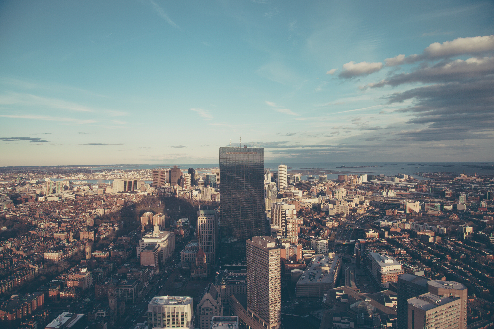 | 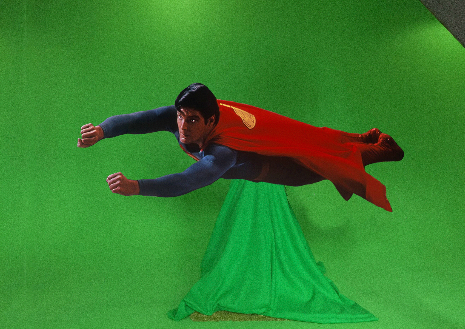 | 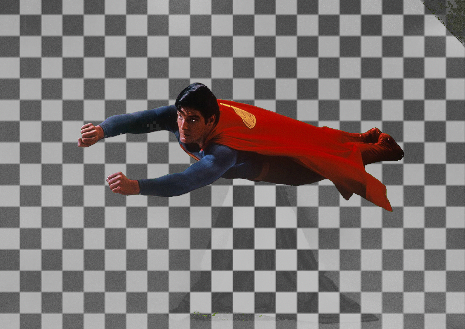 | 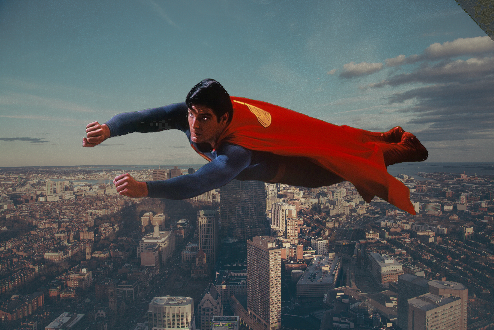 |
|---|
import RenderKit import PixelKit
 let cityImage = ImagePIX ( )
cityImage . image = UIImage ( named : " city " )

let supermanVideo = VideoPIX ( )
supermanVideo . load ( fileNamed : " superman " , withExtension : " mov " )

let supermanKeyed = ChromaKeyPIX ( )
supermanKeyed . input = supermanVideo
supermanKeyed . keyColor = . green

let blendPix = BlendPIX ( )
blendPix . blendingMode = . over
blendPix . inputA = cityImage
blendPix . inputB = supermanKeyed

let finalPix : PIX = blendPix
finalPix . view . frame = view . bounds
view . addSubview ( finalPix . view )
นอกจากนี้ยังสามารถทำได้ด้วยผู้ให้บริการผสมผสานและเอฟเฟกต์ความสะดวกสบาย funcs:
let pix = cityImage & supermanVideo . pixChromaKey ( . green ) import RenderKit import PixelKit
 let cameraPix = CameraPIX ( )
cameraPix . camera = . front

let depthCameraPix = DepthCameraPIX . setup ( with : cameraPix )

let levelsPix = LevelsPIX ( )
levelsPix . input = depthCameraPix
levelsPix . inverted = true

let lumaBlurPix = cameraPix . pixLumaBlur ( pix : levelsPix , radius : 0.1 )

let finalPix : PIX = lumaBlurPix
finalPix . view . frame = view . bounds
view . addSubview ( finalPix . view )
DepthCameraPIX ถูกเพิ่มเข้ามาใน Pixelkit v0.8.4 และต้องใช้ iPhone X หรือใหม่กว่า
หมายเหตุที่จะใช้ setup(with:filter:) วิธีการของ DepthCameraPIX
มันจะดูแลการปฐมนิเทศสีและเปิดใช้งานความลึกบน CameraPIX
เพื่อเข้าถึงค่าความลึก ouside ของขอบเขต 0.0 และ 1.0
เปิดใช้งานโหมด 16 bit เช่นนี้: PixelKit.main.render.bits = ._16
 let cameraPix = CameraPIX ( )
cameraPix . camera = . back

let multiCameraPix = MultiCameraPIX . setup ( with : cameraPix , camera : . front )

let movedMultiCameraPix = multiCameraPix . pixScale ( by : 0.25 ) . pixTranslate ( x : 0.375 * ( 9 / 16 ) , y : 0.375 )

let finalPix : PIX = camearPix & movedMultiCameraPix
finalPix . view . frame = view . bounds
view . addSubview ( finalPix . view )
หมายเหตุ MultiCameraPIX ต้องใช้ iOS 13
พื้นที่พิกัดพิกัด Pixelkit นั้นถูกกำหนดให้เป็นแกนแนวตั้ง (ความสูง 1.0) ที่มีจุดกำเนิด (0.0, 0.0) อยู่ตรงกลาง
โปรดทราบว่าเมื่อเทียบกับ Uikit พื้นเมืองและ Swiftui มองว่าแกนแนวตั้งถูกพลิกและต้นกำเนิดถูกเคลื่อนย้ายสิ่งนี้มีความมั่นใจมากขึ้นเมื่อทำงานกับกราฟิกใน Pixelkit การหมุนเต็มกำหนดโดย 1.0
ศูนย์: CGPoint (X: 0, Y: 0)
ด้านล่างซ้าย: CGPoint (x: -0.5 * aspectratio, y: -0.5)
ด้านบนขวา: CGPoint (x: 0.5 * aspectratio, y: 0.5)
เคล็ดลับ: Resolution มีคุณสมบัติ .aspect :
let aspectRatio: CGFloat = Resolution._1080p.aspect
วิธีที่รวดเร็วและสะดวกในการผสมผสาน Pixs
เหล่านี้เป็นตัวดำเนิน BlendingMode ที่รองรับ:
& | !& | + | - | * | ** | !** | % | ~ | ° |
|---|---|---|---|---|---|---|---|---|---|
| .เกิน | .ภายใต้ | .เพิ่ม | .subtract | .คูณ | .พลัง | . แกมม่า | .ความแตกต่าง | .เฉลี่ย | โคไซน์ |
<> | >< | ++ | -- | <-> | >-< | +-+ |
|---|---|---|---|---|---|---|
| . | .สูงสุด | .Addwithalpha | .subtractwithalpha | ข้างใน | ข้างนอก | ผู้ให้บริการพิเศษ |
let blendPix = ( CameraPIX ( ) !** NoisePIX ( at : . fullHD ( . portrait ) ) ) * CirclePIX ( at : . fullHD ( . portrait ) ) โหมดการเติมของตัวดำเนินการส่วนกลางส่วนกลางเริ่มต้นคือ .fit เปลี่ยนเป็นแบบนี้:
PIX.blendOperators.globalPlacement = .fill
โปรดทราบว่า funcs เหล่านี้จะสร้าง pixs ใหม่
ระวังการใช้หน่วยความจำ GPU มากเกินไป funcs บางตัวสร้าง pixs หลายตัว
เอฟเฟกต์บางอย่างเช่น Disclacepix และ Slopepix จะได้รับประโยชน์จากความลึกที่สูงขึ้น
ค่าเริ่มต้นคือ 8 บิต เปลี่ยนเป็นแบบนี้: PixelKit.main.render.bits = ._16
เปิดใช้งานโหมดบิตสูงก่อนที่คุณจะสร้างพิกซ์ใด ๆ
หมายเหตุทรัพยากรยังไม่รองรับบิตที่สูงขึ้น
ขณะนี้มีการชดเชยแกมม่าบางส่วนด้วยทรัพยากร
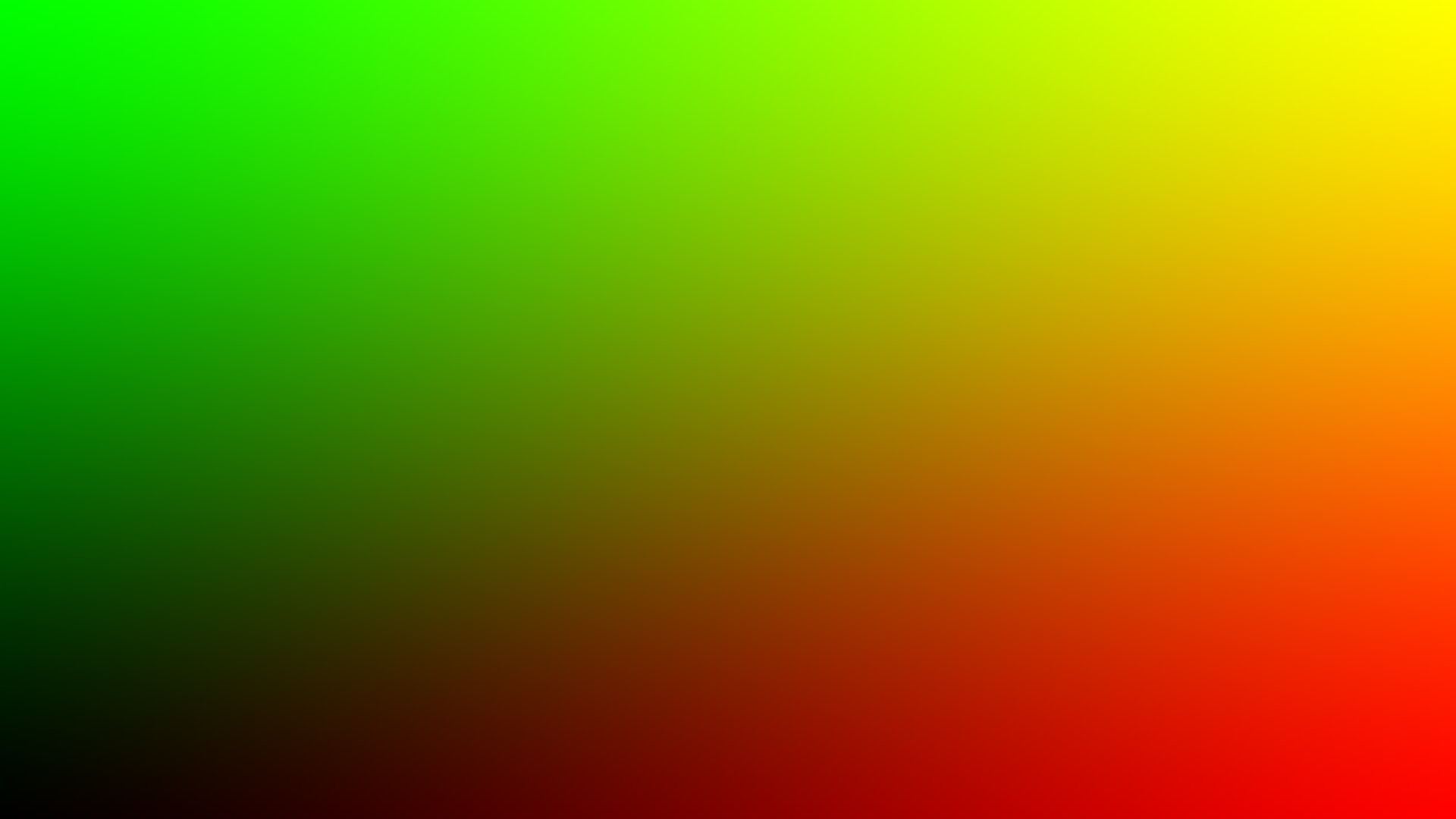
 let metalPix = MetalPIX ( at : . _1080p , code :
    """
    pix = float4(u, v, 0.0, 1.0);
    """
)
let metalEffectPix = MetalEffectPIX ( code :
"""
float gamma = 0.25;
pix = pow(input, 1.0 / gamma);
"""
)
metalEffectPix . input = CameraPIX ( ) let metalMergerEffectPix = MetalMergerEffectPIX ( code :
"""
pix = pow(inputA, 1.0 / inputB);
"""
)
metalMergerEffectPix . inputA = CameraPIX ( )
metalMergerEffectPix . inputB = ImagePIX ( " img_name " ) let metalMultiEffectPix = MetalMultiEffectPIX ( code :
"""
float4 inPixA = inTexs.sample(s, uv, 0);
float4 inPixB = inTexs.sample(s, uv, 1);
float4 inPixC = inTexs.sample(s, uv, 2);
pix = inPixA + inPixB + inPixC;
"""
)
metalMultiEffectPix . inputs = [ ImagePIX ( " img_a " ) , ImagePIX ( " img_b " ) , ImagePIX ( " img_c " ) ] var lumUniform = MetalUniform ( name : " lum " )
let metalPix = MetalPIX ( at : . _1080p , code :
"""
pix = float4(in.lum, in.lum, in.lum, 1.0);
""" ,
uniforms : [ lumUniform ]
)
lumUniform . value = 0.5แรงบันดาลใจจาก TouchDesigner ที่สร้างโดย Anton Heestand XYZ





