มีส่วนร่วมในโครงการนี้

โลโก้สร้างขึ้นด้วย? โดย Candiddeer
ประกาศ:
คุณต้องการเป็นผู้ดูแลในโครงการนี้และช่วยให้มันดำเนินต่อไปหรือไม่? หากคุณสนใจอ่านคู่มือผู้ดูแลเข้าร่วมเซิร์ฟเวอร์ Discord ของเราและขอเข้าร่วมทีมจากผู้ดูแลโครงการ
ดัชนีการเข้าถึงด่วน
- การแนะนำ
- วัตถุประสงค์
- นี่คือใคร?
- ทำไมฉันต้องทำสิ่งนี้?
- ฉันจะมีส่วนร่วมอะไร
- การแปล
- การตั้งค่า! -
- มีส่วนช่วย
- ขั้นตอนที่ 1: แยกที่เก็บนี้
- ขั้นตอนที่ 2: โคลนที่เก็บ
- ขั้นตอนที่ 3: สร้างสาขาใหม่
- ขั้นตอนที่ 4: เปิดไฟล์ index.html
- ขั้นตอนที่ 5: คัดลอกเทมเพลตการ์ด
- ขั้นตอนที่ 6: ใช้การเปลี่ยนแปลงของคุณ
- ขั้นตอนที่ 7: กระทำการเปลี่ยนแปลงของคุณ
- ขั้นตอนที่ 8: ผลักดันการเปลี่ยนแปลงของคุณไปยัง GitHub
- ขั้นตอนที่ 9: ส่ง PR (คำขอดึง)
- ขั้นตอนที่ 10: เฉลิมฉลอง
- ขั้นตอนต่อไป
- กิตติกรรมประกาศ
- ใบอนุญาต
- ผู้มีส่วนร่วม 100 อันดับแรก
การแนะนำ
นี่คือการสอนเพื่อช่วยผู้มีส่วนร่วมครั้งแรกในการเข้าร่วมในโครงการที่ง่ายและง่าย
วัตถุประสงค์
- บริจาคให้กับโครงการโอเพ่นซอร์ส
- รู้สึกสะดวกสบายมากขึ้นในการใช้ GitHub
นี่คือใคร?
- นี่คือสำหรับผู้เริ่มต้นสัมบูรณ์ หากคุณรู้วิธีการเขียนและแก้ไขแท็กสมอ
<a href="" target=""></a> คุณควรจะทำ - นอกจากนี้ยังมีไว้สำหรับผู้ที่มีประสบการณ์เพิ่มขึ้นเล็กน้อย แต่ผู้ที่ต้องการให้การสนับสนุนโอเพ่นซอร์สเป็นครั้งแรกหรือได้รับการสนับสนุนเพิ่มเติมสำหรับประสบการณ์และความมั่นใจมากขึ้น
ทำไมฉันต้องทำสิ่งนี้?
นักพัฒนาเว็บใด ๆ ที่ต้องการหรือมีประสบการณ์จำเป็นต้องใช้การควบคุมเวอร์ชัน GIT และ GitHub เป็นบริการโฮสติ้ง Git ที่ได้รับความนิยมมากที่สุดที่ทุกคนใช้ นอกจากนี้ยังเป็นหัวใจของชุมชนโอเพ่นซอร์ส การได้รับความสะดวกสบายในการใช้ GitHub เป็นทักษะที่สำคัญ การสนับสนุนโครงการช่วยเพิ่มความมั่นใจและให้บางสิ่งบางอย่างเพื่อแสดงในโปรไฟล์ GitHub ของคุณ
หากคุณเป็นนักพัฒนาใหม่และคุณสงสัยว่าคุณต้องการเรียนรู้ Git และ GitHub แล้วนี่คือคำตอบ: คุณควรเรียนรู้ Git เมื่อวานนี้
ฉันจะมีส่วนร่วมอะไร
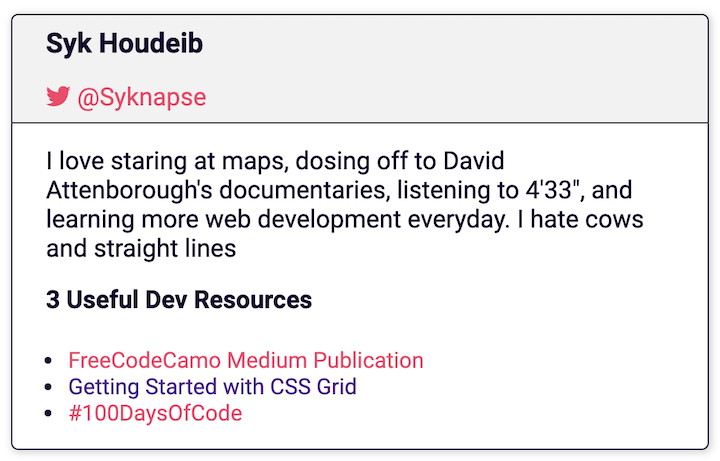
คุณจะมีส่วนร่วมในการ์ดเช่นนี้ในหน้าเว็บของโครงการนี้ มันจะรวมชื่อของคุณที่จับ Twitter คำอธิบายสั้น ๆ และลิงก์ 3 ลิงก์ไปยังแหล่งข้อมูลที่เป็นประโยชน์สำหรับนักพัฒนาเว็บที่คุณแนะนำ
คุณจะทำสำเนาเทมเพลตการ์ดภายในไฟล์ HTML และปรับแต่งด้วยข้อมูลของคุณเอง
การแปล
บทช่วยสอนนี้ยังมีอยู่ในภาษาอื่น ๆ
| ภาษาอาหรับ (عربي) | Bangla (বাংলা) | ภาษาจีน (ดั้งเดิม) (繁體中文) | ชาวดัตช์ | ภาษาอังกฤษ (ภาษาอังกฤษ) |
|---|
| ฝรั่งเศส (Français) | เยอรมัน (Deutsch) | ภาษาฮินดี (हिंदी) | อิตาลี (อิตาเลียโน) | ญี่ปุ่น (日本語) |
| เกาหลี (한국어) | โปแลนด์ (Polski) | โปรตุเกส (โปรตุเกส) | รัสเซีย (руский) | เซอร์เบีย (српски) |
| สเปน (español) | ตุรกี (Türkçe) | ยูเครน (українська) | นอร์เวย์ (Norsk) | Malyalam |
ยินดีต้อนรับการแปลสำหรับเอกสารโครงการ อ่าน Translation Guide เพื่อมีส่วนร่วม
การตั้งค่า! -
บันทึก
บทช่วยสอนนี้ขึ้นอยู่กับ GitHub PC หากคุณพอใจกับเทอร์มินัลให้ไปที่บทช่วยสอนนี้ (คลิกที่นี่)
ก่อนอื่นมาตั้งค่าให้ทำงาน
- เข้าสู่ระบบบัญชี GitHub ของคุณ หากคุณยังไม่มีบัญชีเข้าร่วม GitHub ฉันขอแนะนำให้คุณทำบทช่วยสอน GitHub Hello World ก่อนที่จะดำเนินการต่อ
- ดาวน์โหลดแอพ GitHub Desktop
- หรือถ้าคุณสะดวกสบายในการใช้ Git บนบรรทัดคำสั่งคุณสามารถทำได้นี่คือลิงค์ไปยังบทช่วยสอน CLI
- หากคุณใช้รหัส VS มันมาพร้อมกับ GIT แบบรวมและช่วยให้คุณทำสิ่งที่เราต้องการโดยตรงจากตัวแก้ไข
- อย่างไรก็ตามวิธีที่ง่ายที่สุดและง่ายที่สุดในการติดตามบทช่วยสอนนี้คือการใช้เดสก์ท็อป GitHub
ตอนนี้คุณทุกคนติดตั้งมาต่อกับธุรกิจของการมีส่วนร่วมในโครงการ
↑ไปด้านบน↑
มีส่วนช่วย
เป็นผู้สนับสนุนโอเพ่นซอร์สใน 10 ขั้นตอนง่ายๆ
เวลาโดยประมาณ: น้อยกว่า 30 นาที
ขั้นตอนที่ 1: แยกที่เก็บนี้
- วัตถุประสงค์ที่นี่คือการทำสำเนาของโครงการนี้และวางไว้ในบัญชีของคุณ
- พื้นที่เก็บข้อมูล (repo) เป็นวิธีที่โครงการเรียกว่า GitHub และส้อมเป็นสำเนาของมัน
- ตรวจสอบให้แน่ใจว่าคุณอยู่ในหน้าหลักของ repo นี้
 |
|---|
| คลิกที่ปุ่ม ส้อม |
- ตอนนี้คุณมีสำเนาโครงการที่สมบูรณ์ในบัญชีของคุณเอง
↑ไปด้านบน↑
ขั้นตอนที่ 2: โคลนที่เก็บ
- ตอนนี้เราต้องการสร้างสำเนาของโครงการในท้องถิ่น นั่นคือสำเนาที่บันทึกไว้ในเครื่องของคุณเอง
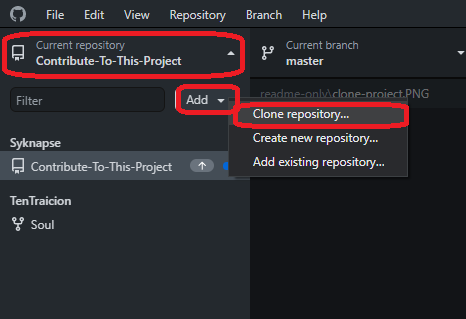
- เปิดแอพ GitHub Desktop ในแอพ:
 |
|---|
| คลิกที่ ไฟล์ จากนั้น ที่เก็บโคลน |
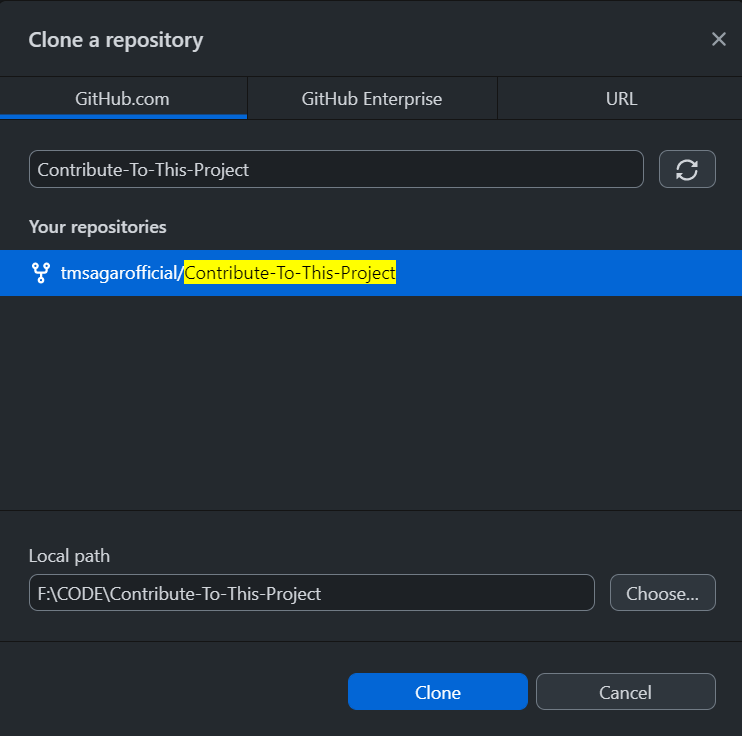
- คุณจะเห็นรายการโครงการและส้อมของคุณใน GitHub
- เลือก
<your-github-username>/Contribute-To-This-Project - คลิก โคลน
| ↪โครงการที่ถูกแยกจะมีสัญลักษณ์ส้อมทางด้านซ้าย ส้อมของคุณจะมีผู้ใช้ GitHub ของคุณเอง |  |
|---|
- จะใช้เวลาสักครู่เนื่องจากโครงการถูกคัดลอกไปยังฮาร์ดดิสก์ของคุณ ฉันขอแนะนำให้คุณเก็บเส้นทางเริ่มต้นซึ่งโดยปกติแล้ว
..DocumentsGitHub - ตอนนี้คุณมีสำเนาท้องถิ่นของโครงการ
↑ไปด้านบน↑
ขั้นตอนที่ 3: สร้างสาขาใหม่
- เมื่อ repo ถูกโคลนและคุณเปิดมันในเดสก์ท็อป GitHub ถึงเวลาที่จะสร้างสาขาใหม่
- สาขาเป็นวิธีที่จะแยกการเปลี่ยนแปลงของคุณออกจากส่วนหลักของโครงการที่เรียกว่า
Master ตัวอย่างเช่นหากสิ่งต่าง ๆ ผิดปกติและคุณไม่พอใจกับการเปลี่ยนแปลงของคุณคุณสามารถลบสาขาและโครงการหลักจะไม่ได้รับผลกระทบ
↪คลิกที่ Current branch จากนั้นคลิกที่ New | 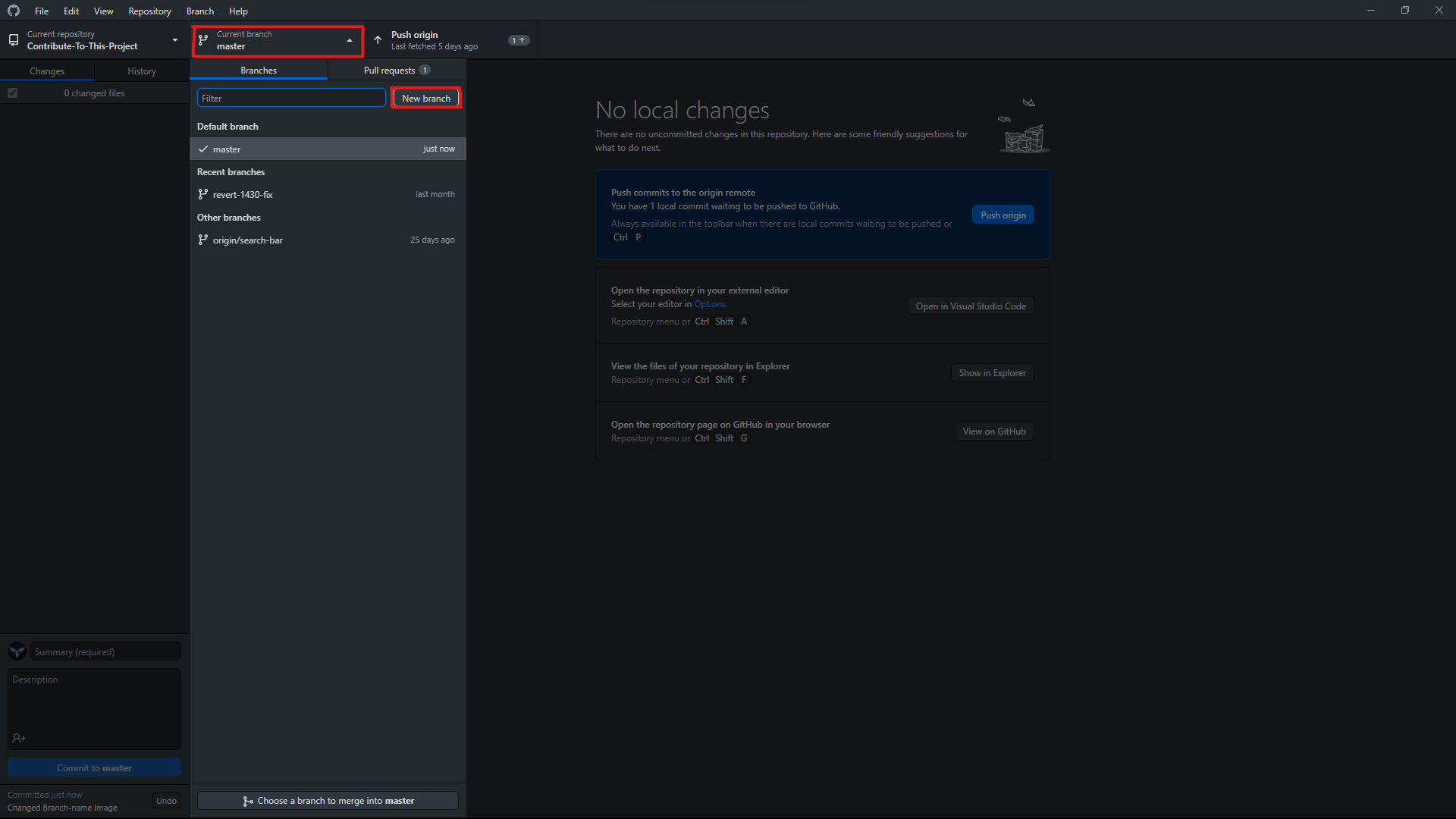 |
|---|
↪ ให้ชื่อสาขาของคุณจากนั้นคลิกที่ Create branch | 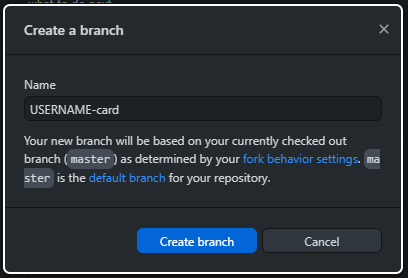 |
| ↪ เผยแพร่สาขาใหม่ของคุณไปที่ GitHub | 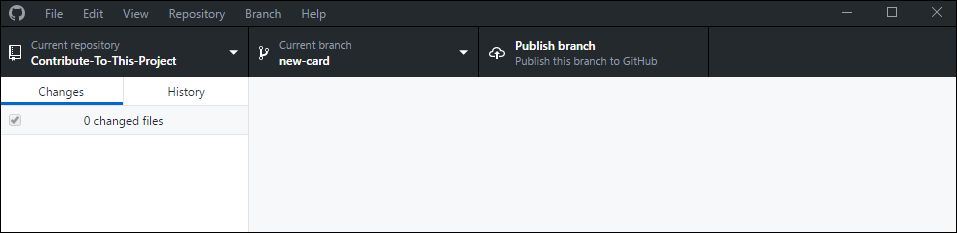 |
- คุณสามารถตั้งชื่อมันได้ทุกอย่างที่คุณต้องการ แต่เนื่องจากนี่เป็นสาขาที่จะเพิ่มการ์ดด้วยชื่อของคุณในโครงการเรียกมันว่า
your-name-card เป็นวิธีปฏิบัติที่ดีเพราะมันทำให้ความตั้งใจของสาขานี้ชัดเจน - ตอนนี้คุณได้สร้างสาขาใหม่แยกจากอาจารย์
- สำหรับขั้นตอนต่อไปตรวจสอบให้แน่ใจว่าคุณกำลังทำงานในสาขานี้ คุณจะเห็นชื่อของสาขาที่คุณอยู่ที่ศูนย์กลางด้านบนของแอพเดสก์ท็อป GitHub ซึ่งมันบอกว่า สาขาปัจจุบัน
อย่าทำงานกับสาขา master
↑ไปด้านบน↑
ขั้นตอนที่ 4: เปิดไฟล์ index.html
- ตอนนี้เราต้องเปิดไฟล์ที่เรากำลังจะแก้ไขด้วยโปรแกรมแก้ไขรหัสที่คุณชื่นชอบ
- ค้นหาโฟลเดอร์โครงการบนคอมพิวเตอร์ของคุณ หากคุณเก็บค่าเริ่มต้นสิ่งนี้ควรเป็นเช่น
your-computer > Documents > GitHub > Contribute-To-This-Project - ไฟล์
index.html อยู่ในโฟลเดอร์ Contribute-To-This-Project โดยตรง - เปิดรหัสตัวแก้ไขรหัสของคุณ (Sublime, Vs Code, Atom..etc) และใช้คำสั่ง
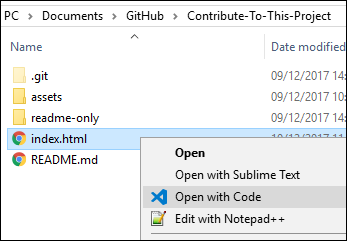
Open file และค้นหาไฟล์ index.html ในไดเรกทอรีหลักของโครงการ
 |
|---|
| ↪ หรือคุณสามารถค้นหาไฟล์บนฮาร์ดไดรฟ์คลิกขวาและเปิดด้วยตัวแก้ไขของคุณ |
- ตอนนี้คุณมีไฟล์ที่คุณกำลังจะแก้ไขในตัวแก้ไขของคุณและคุณพร้อมที่จะเริ่มการเปลี่ยนแปลง
↑ไปด้านบน↑
ขั้นตอนที่ 5: คัดลอกเทมเพลตการ์ด
- เราจะทำสำเนาเทมเพลตการ์ดเพื่อเริ่มทำงานกับมัน
- ภายใน
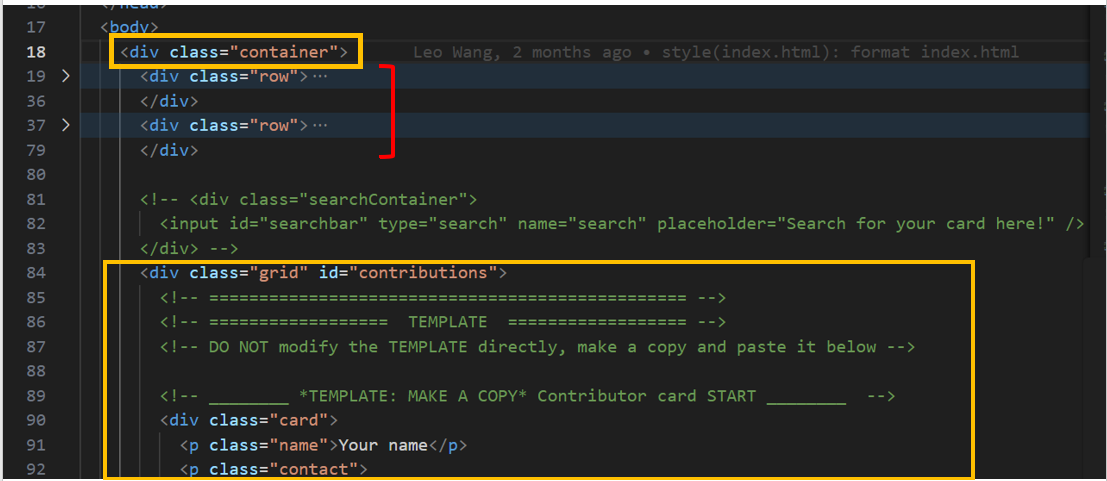
<body> คุณจะพบส่วน <div class="container"> สิ่งนี้มีส่วนอื่น ๆ อีกมากมาย - 2 ส่วนแรก เป็นเหมือน:
<div class="row"> ยุบพวกเขาโดยคลิกที่ลูกศรที่ด้านข้างของตัวแก้ไขรหัส VS ของคุณดังแสดงในภาพด้านล่าง (หากคุณใช้โปรแกรมแก้ไขอื่นคุณอาจไม่สามารถใช้คุณสมบัตินี้ได้คุณจะต้องเลื่อนลง) การล่มสลายทำให้ง่ายต่อการซ่อนส่วนประกอบโค้ดบางส่วนที่คุณไม่จำเป็นต้องเปลี่ยน - ตอนนี้คุณควรเห็นส่วนที่เป็นที่ตั้งของบัตรมีส่วนร่วมทั้งหมด:
<div class="grid" id="contributions">
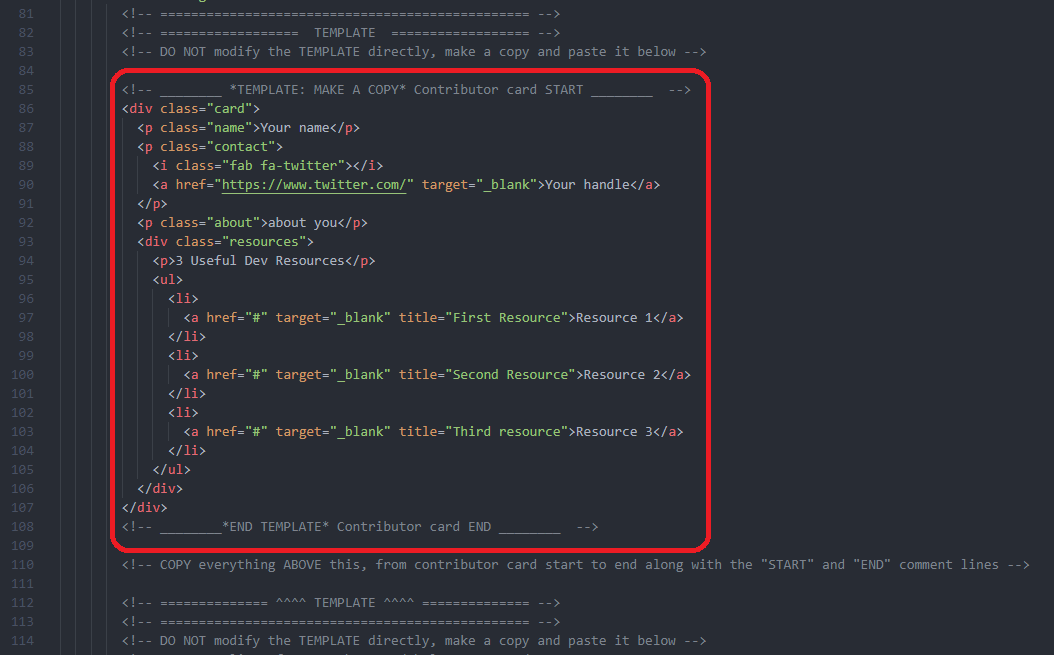
- ภายในส่วนนี้คุณจะพบส่วนที่มีป้ายกำกับ
== TEMPLATE == - คัดลอกทุกอย่างภายในจัตุรัสแดงในภาพจาก
Contributor card START แสดงความคิดเห็นไปยังความคิดเห็น Contributor card END
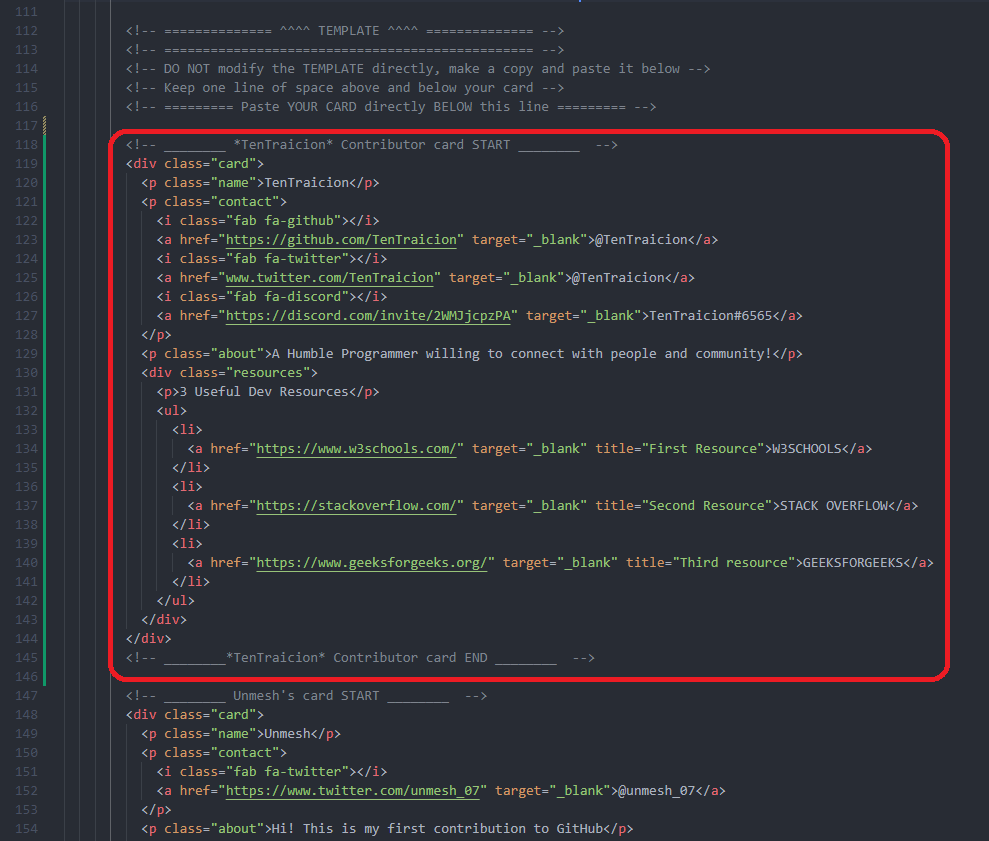
- วางสิ่งทั้งหมดไว้ด้านล่างความคิดเห็นที่ระบุ อยู่ด้านบนของการ์ดผู้สนับสนุนล่าสุด
- ตรวจสอบให้แน่ใจว่ามีช่องว่างเดียวระหว่างปลายการ์ดของคุณและการเริ่มต้นของการ์ดใบสุดท้าย นอกจากนี้ยังเพิ่มช่องว่างระหว่างการเริ่มต้นของการ์ดและบรรทัดด้วยความคิดเห็น
=== Paste YOUR CARD directly BELOW this line === เป็นวิธีปฏิบัติที่ดีที่จะทำให้รหัสของเราชัดเจนที่สุดเท่าที่จะทำได้ - อย่าใช้ผ้าลินินหรือรูปแบบสไตล์ โครงการมีการตั้งค่าที่ดีกว่า
- นี่คือการ์ด ของคุณ สำหรับคุณในการปรับแต่งและแก้ไข
↑ไปด้านบน↑
ขั้นตอนที่ 6: ใช้การเปลี่ยนแปลงของคุณ
- ตอนนี้เราจะเริ่มแก้ไข HTML โดยเปลี่ยนฟิลด์ที่ปรับแต่งได้ในการ์ดของเรา
| ↪แทนที่ 'ชื่อ' ด้วยชื่อของคุณ | 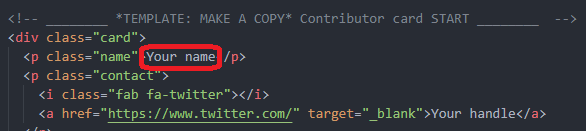 |
|---|
- หมายเหตุ: อย่าเปลี่ยน
class="name"
↪แทรก URL ของบัญชี Twitter ของคุณ href="Insert URL here" พิมพ์ที่จับของคุณในฟิลด์ข้อความ | 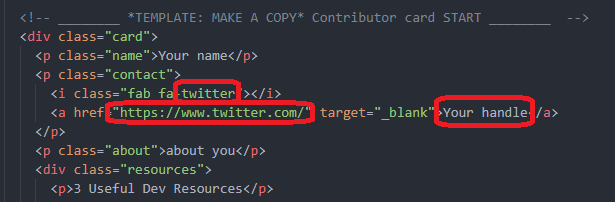 |
|---|
- หากคุณต้องการใช้ผู้ติดต่อนอกเหนือจาก Twitter คุณจะต้องแทนที่ไอคอน Twitter
<i class="fa fa-x-twitter"></i> โดยการใช้ไอคอนที่ยอดเยี่ยมค้นหาไอคอนที่เหมาะสมและแทนที่ส่วน fa-facebook fa-x-twitter ด้วยไอคอนใหม่ จากนั้นทำตามขั้นตอนเดียวกันข้างต้น
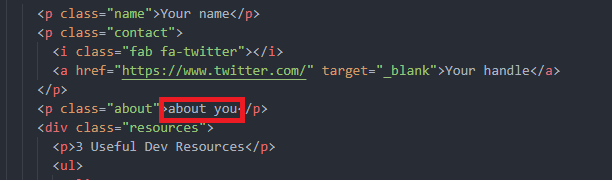 |
|---|
| ↪ บอกเราบางอย่างเกี่ยวกับคุณ ให้มันสั้นและหวาน ลองคิดดูเหมือนทวีตมากกว่าโพสต์บล็อก |
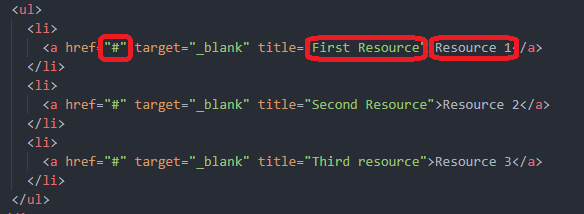 |
| ↪ แบ่งปันกับชุมชน 3 ลิงก์ไปยังทรัพยากรที่มีประโยชน์สำหรับการพัฒนาเว็บ นี่อาจเป็นอะไรก็ได้วิดีโอการพูดคุยพอดคาสต์บทความการอ้างอิงหรือเครื่องมือ หากคุณเป็นผู้เริ่มต้นไม่ได้ถูกข่มขู่ด้วยสิ่งนี้แบ่งปันสิ่งที่คุณรู้แม้ว่าคุณคิดว่ามันเป็นพื้นฐาน คุณจะประหลาดใจว่ามีกี่คนที่จะได้รับประโยชน์ |
- ลิงค์: แทรกลิงค์
href="here" แทนที่ # โปรดงดใช้ URL shorteners หรือ URL ที่ไม่ได้มาจากเว็บไซต์ที่คุณโพสต์! - ชื่อเรื่อง: เขียนคำอธิบายสั้น ๆ
title="here" - ชื่อ: เขียนชื่อทรัพยากรในฟิลด์ข้อความ
>here</a> - ตรวจสอบให้แน่ใจว่าคุณได้ บันทึกการเปลี่ยนแปลงทั้งหมดของคุณ
- ทดสอบการเปลี่ยนแปลงของคุณ นี่เป็นสิ่งสำคัญ! เปิดไฟล์ HTML ในเบราว์เซอร์ของคุณ (โดยการคลิกสองครั้งเป็นต้น) และดูว่าการ์ดของคุณจะเป็นอย่างไรในเว็บไซต์ ดูว่าทั้งหน้ายังคงเหมือนเดิมและไม่มีอะไรเสีย คลิกลิงก์ของคุณและตรวจสอบให้แน่ใจว่ากำลังทำงานอยู่ เปิดคอนโซล (Ctrl + Shift + J (Windows / Linux) หรือ CMD + OPT + J (Mac)) และตรวจสอบว่าไม่มีข้อความแสดงข้อผิดพลาด
- เยี่ยมมากคุณได้แก้ไขรหัสของคุณเสร็จแล้ว! ขั้นตอนต่อไปจะส่งการเปลี่ยนแปลงของคุณไปยัง GitHub จากนั้นส่งพวกเขาเพื่อรวมเข้ากับโครงการหลัก
↑ไปด้านบน↑
ขั้นตอนที่ 7: กระทำการเปลี่ยนแปลงของคุณ
- กลับไปที่แอพเดสก์ท็อป GitHub
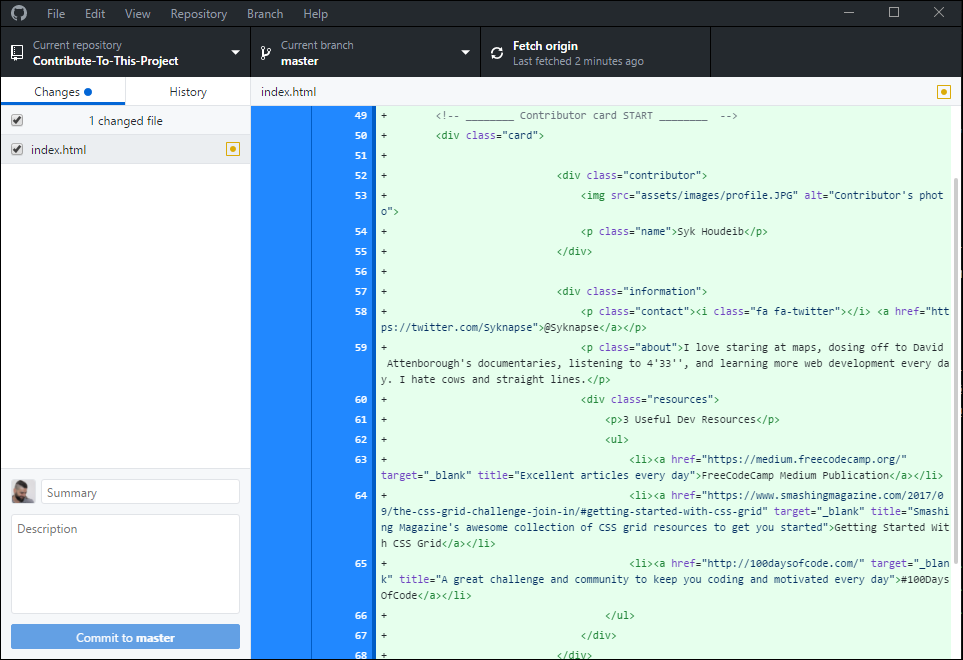
- การเปลี่ยนแปลงของคุณจะถูกเพิ่มเข้าไปในพื้นที่จัดเตรียมโดยอัตโนมัติ
- ซึ่งหมายความว่า Git ได้บันทึกการเปลี่ยนแปลงทั้งหมด ที่บันทึกไว้
- คุณสามารถเห็นสิ่งนี้สะท้อนในแอพ ทุกสิ่งที่คุณเพิ่มลงในไฟล์จะเป็นสีเขียวและการลบจะแสดงเป็นสีแดง
 |
|---|
↪ขั้นตอนต่อไปเรียกว่า Commit นี่หมายถึง confirm the changes |
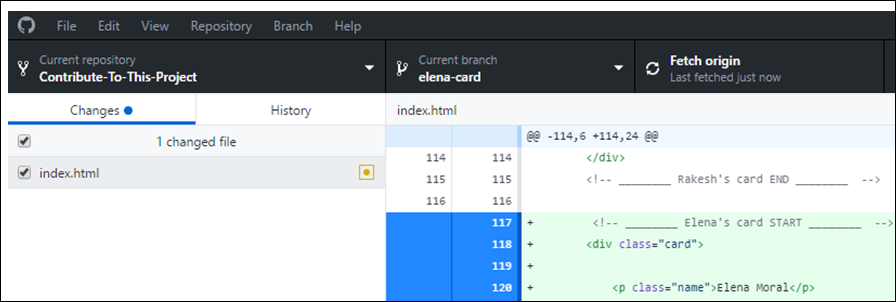 |
↪ นี่คือสิ่งที่ส่วนหัวของเดสก์ท็อป GitHub ของคุณควรมีหน้าตา สังเกตสัญลักษณ์ส้อมถัดจากชื่อโครงการใน Current repository Current branch ของคุณจะมีชื่อที่คุณให้ไว้ในขั้นตอนที่ 3 |
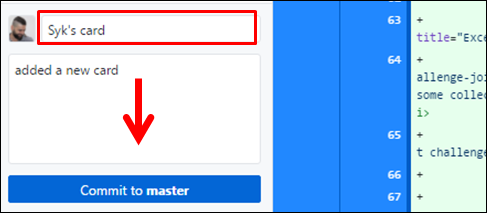 |
↪ ใน Commit คุณต้องกรอกข้อมูลในฟิลด์ Summary นี่คือข้อความที่กระทำการอธิบายสิ่งที่คุณเปลี่ยนแปลง ในกรณีนี้ "Add my card information" จะเป็นข้อความที่สมเหตุสมผล ทางเลือกคุณสามารถเพิ่ม Description โดยละเอียดเพิ่มเติม คลิกปุ่ม Commit ปุ่มของคุณจะพูดอะไรบางอย่างเช่น Commit to "your-branch-name" |
↑ไปด้านบน↑
ขั้นตอนที่ 8: ผลักดันการเปลี่ยนแปลงของคุณไปยัง GitHub
- การเปลี่ยนแปลงของคุณได้รับการบันทึกหรือมุ่งมั่น แต่พวกเขาจะถูกบันทึกไว้ในท้องถิ่นเท่านั้นที่อยู่ในคอมพิวเตอร์ของคุณ
- การซิงโครไนซ์การเปลี่ยนแปลงในท้องถิ่นกับที่เก็บข้อมูลของคุณใน GitHub เรียกว่า การผลักดัน คุณกำลัง "ผลัก" การเปลี่ยนแปลงจากที่เก็บในพื้นที่ของคุณไปยังที่เก็บระยะไกลใน GitHub
↪คลิกปุ่ม Push | 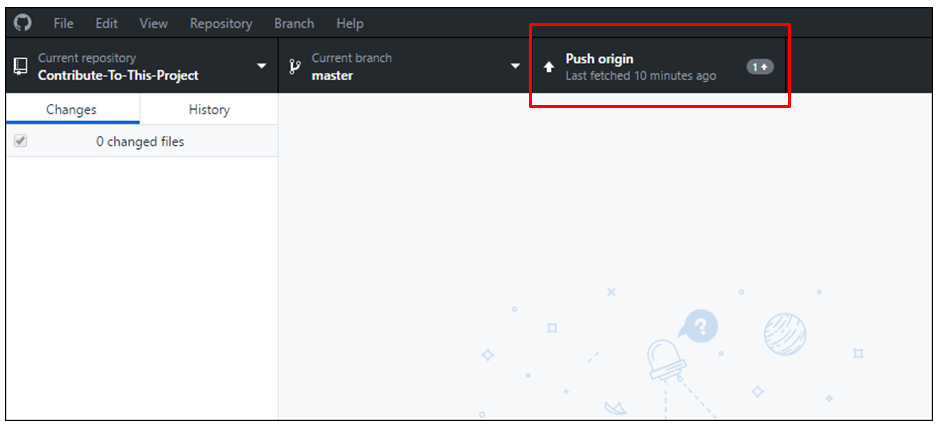 |
|---|
- หลังจากไม่กี่วินาทีการดำเนินการเสร็จสมบูรณ์และตอนนี้คุณมีสำเนาของสาขานี้เหมือนกันในเครื่องของคุณเช่นเดียวกับ GitHub
↑ไปด้านบน↑
ขั้นตอนที่ 9: ส่ง PR (คำขอดึง)
- นี่คือช่วงเวลาที่คุณรอคอย ส่ง คำขอดึง (PR)
- จนถึงตอนนี้งานทั้งหมดที่คุณทำอยู่ในส้อมของโครงการซึ่งในขณะที่คุณจำได้อยู่ในบัญชีของคุณเองของ GitHub
- ตอนนี้ถึงเวลาที่จะส่งการเปลี่ยนแปลงของคุณไปยังโครงการหลักที่จะรวมเข้ากับมัน
- สิ่งนี้เรียกว่า คำขอดึง เพราะคุณกำลังขอให้ผู้ดูแลโครงการเดิม "ดึง" การเปลี่ยนแปลงของคุณในโครงการของพวกเขา
- ไปที่หน้าหลักของ ส้อมของคุณ บน GitHub (จะมีไอคอนส้อมและชื่อผู้ใช้ของคุณเองที่ด้านบน)
- ที่ด้านบนของ repo คุณจะเห็นข้อความคำขอดึงที่เน้นด้วยปุ่มสีเขียว
 |
|---|
↪ คลิกที่ Compare and pull request |
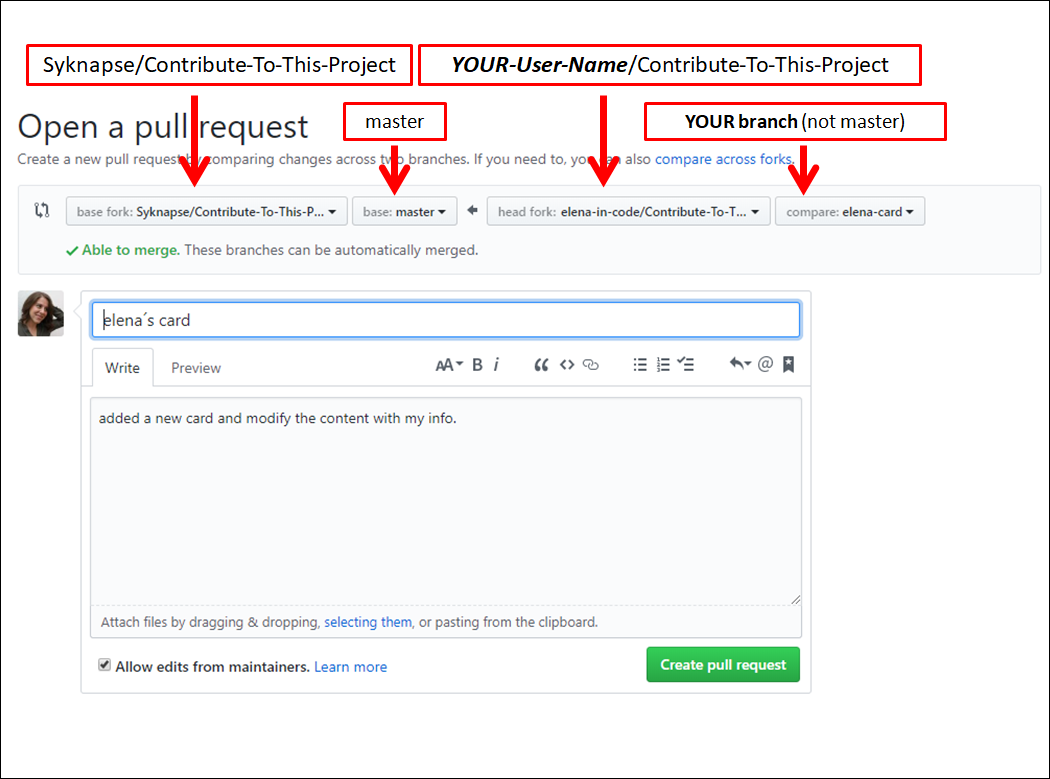 |
↪นี่คือสิ่งที่หน้า Open a pull request |
- จำไว้ว่า คุณกำลังพยายามรวมสาขาของคุณเข้ากับโครงการดั้งเดิมที่ไม่ได้อยู่กับสาขา
Master บนส้อมของคุณ - ภาพด้านล่างช่วยให้คุณทราบว่าส่วนหัวของคำขอดึงของคุณควรมีลักษณะอย่างไร
- ด้านซ้ายเป็นโครงการดั้งเดิมตามด้วยสาขาหลัก ด้านขวาคือส้อมของคุณและสาขาที่คุณสร้างขึ้น
 |
|---|
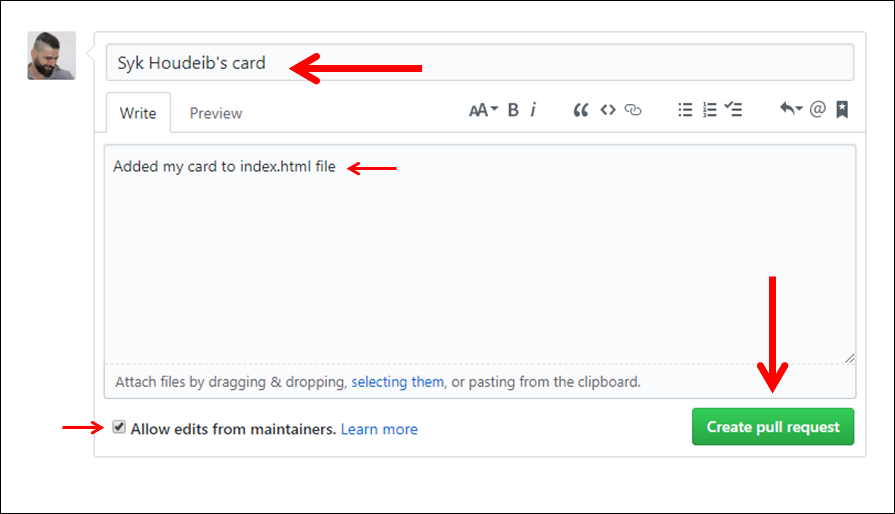
↪ สร้างคำขอดึง: เขียนชื่อเพิ่มข้อมูลเพิ่มเติมในคำอธิบายและคลิกที่ Create pull request |
- อย่าหลงใหลในตัวเลือกทั้งหมด คุณต้องทำสามขั้นตอนเหล่านี้ในตอนนี้
- ออกจากตัวเลือก
Allow edits from maintainers ที่ทำเครื่องหมายไว้ - ตอนนี้ คำขอดึง จะถูกส่งไปยังผู้ดูแลโครงการ ทันทีที่มีการตรวจสอบและยอมรับการเปลี่ยนแปลงของคุณจะปรากฏบนหน้าเว็บโครงการ
↑ไปด้านบน↑
ขั้นตอนที่ 10: เฉลิมฉลอง
แค่นั้นแค่นั้น คุณทำมันแล้ว! ตอนนี้คุณมีส่วนร่วมในการเปิดแหล่งโอเพ่นซอร์สใน GitHub
คุณได้เพิ่มรหัสไปยังหน้าเว็บสด: https://syknapse.github.io/contribute-to-this-project
การเปลี่ยนแปลงของคุณ จะไม่ปรากฏทันที ก่อนอื่นพวกเขาจะต้องได้รับการตรวจสอบยอมรับและรวมโดยผู้ดูแลโครงการ เมื่อพวกเขารวมบัตรของคุณควรมองเห็นและอาศัยอยู่บนหน้า
เป็นเรื่องปกติมากที่ผู้ตรวจสอบจะขอการเปลี่ยนแปลงในการประชาสัมพันธ์ คิดว่ามันเป็นวิธีปฏิบัติที่ดีถ้ามันเกิดขึ้นกับคุณ จับตาดูความคิดเห็นและร้องขอการเปลี่ยนแปลง เมื่อคุณทำการเปลี่ยนแปลงที่ร้องขอ (ย้อนกลับไปในสาขาของคุณ) สิ่งที่คุณต้องทำคือการกระทำและผลักดันการเปลี่ยนแปลงของคุณ PR จะอัปเดตโดยอัตโนมัติด้วยการเปลี่ยนแปลงใหม่
ฉันสัญญาว่าฉันจะพยายามตรวจสอบและรวมโดยเร็วที่สุด แต่ฉันทำสิ่งนี้ในเวลาว่างดังนั้นความล่าช้าสองสามวันจึงหลีกเลี่ยงไม่ได้
↑ไปด้านบน↑
ขั้นตอนต่อไป
- กลับมาอีกครั้งเพื่อตรวจสอบคำขอดึงที่ผสานของคุณ
- คุณควรได้รับอีเมลจาก GitHub เมื่อการเปลี่ยนแปลงของคุณได้รับการอนุมัติหรือหากมีการร้องขอการเปลี่ยนแปลงเพิ่มเติม และเมื่อการประชาสัมพันธ์ถูกรวมเข้ากับอาจารย์และการ์ดของคุณได้รับการเพิ่มแล้ว
- นอกจากนี้คุณยังสามารถเรียนรู้วิธีการมีส่วนร่วมจากซีรี่ส์ ฟรี นี้: วิธีการมีส่วนร่วมในโครงการโอเพ่นซอร์สใน GitHub
- หากคุณพบว่าโครงการนี้ มีประโยชน์ โปรดให้ดาวที่ด้านบนของหน้าและ ทวีต เกี่ยวกับมันเพื่อช่วยกระจายคำ
- คุณสามารถเข้าร่วมเซิร์ฟเวอร์ Discord ของเราได้
- คุณสามารถ ติดตามฉัน และติดต่อได้? (Twitter) หรือใช้ตัวเลือกอื่น ๆ เหล่านี้
- นี่คือโครงการโอเพ่นซอร์สดังนั้นนอกเหนือจากการบริจาคบัตรของคุณแล้วคุณยังสามารถช่วยแก้ไขข้อบกพร่องการปรับปรุงหรือคุณสมบัติใหม่ได้ เปิดปัญหาหรือส่งคำขอดึงใหม่
- เพื่อช่วยปรับปรุงชุมชนของเราให้ดูที่แท็บการอภิปราย GitHub ที่อยู่ถัดจากคำขอดึง พื้นที่นี้เป็นสถานที่แนะนำตัวเองเข้าร่วมการสนทนาที่ลึกซึ้งยิ่งขึ้นในโอเพ่นซอร์สและสื่อสารกับผู้ดูแลโครงการ คุณจะช่วยเราสร้างคุณสมบัตินี้และปรับปรุงชุมชนของเราหรือไม่?
- ขอบคุณที่มีส่วนร่วมในโครงการนี้ ตอนนี้คุณสามารถไปข้างหน้าและลองมีส่วนร่วมในโครงการอื่น ๆ มองหา
 ฉลากสำหรับตัวเลือกการบริจาคที่เป็นมิตรกับผู้เริ่มต้น
 - ฉันกำลังมองหาผู้ทำงานร่วมกันเพื่อให้ฉันตรวจสอบและรวม PRS หากคุณต้องการฝึกฝน GIT ขั้นสูงให้อ่านคู่มือผู้ดูแลเข้าร่วมเซิร์ฟเวอร์ Discord ของเราและขอเข้าร่วมทีมจากผู้ดูแลโครงการ
↑ไปด้านบน↑
กิตติกรรมประกาศ
โครงการนี้ได้รับอิทธิพลอย่างมากจากโครงการการสนับสนุนครั้งแรกของ Roshan Jossey ด้วยการสอนที่ยอดเยี่ยม
นอกจากนี้ยังได้รับแรงบันดาลใจจากชุมชนที่ยอดเยี่ยมรอบ #GoogleudacityScholars The Google Challenge Scholarship: Front-end Web Dev, Class of 2017 Europe
ใบอนุญาต
โครงการนี้ได้รับใบอนุญาตภายใต้ใบอนุญาต MIT
ผู้มีส่วนร่วม 100 อันดับแรก
กลับไปด้านบน↑