المساهمة في هذا المشروع

الشعار الذي تم إنشاؤه مع؟ من قبل Candiddeer
إعلان:
هل ترغب في أن تصبح مشرفًا في هذا المشروع والمساعدة في الاستمرار؟ إذا كنت مهتمًا ، فاقرأ دليل المشرف ، وانضم إلى خادم Discord الخاص بنا ، واطلب الانضمام إلى الفريق من مشرفي المشروع.
فهرس الوصول السريع
- مقدمة
- أهداف
- من هذا؟
- لماذا أحتاج إلى القيام بذلك؟
- ماذا سأساهم؟
- الترجمات
- يثبت! سائدا
- يساهم
- الخطوة 1: شوكة هذا المستودع
- الخطوة 2: استنساخ المستودع
- الخطوة 3: إنشاء فرع جديد
- الخطوة 4: افتح ملف index.html
- الخطوة 5: انسخ قالب البطاقة
- الخطوة 6: تطبيق التغييرات الخاصة بك
- الخطوة 7: ارتكاب تغييراتك
- الخطوة 8: ادفع التغييرات الخاصة بك إلى جيثب
- الخطوة 9: إرسال العلاقات العامة (طلب السحب)
- الخطوة 10: احتفل
- الخطوات التالية
- شكر وتقدير
- رخصة
- أفضل 100 مساهم
مقدمة
هذا برنامج تعليمي لمساعدة المساهمين لأول مرة في المشاركة في مشروع بسيط وسهل.
أهداف
- قدم مساهمة في مشروع مفتوح المصدر.
- الحصول على مزيد من الراحة في استخدام جيثب.
من هذا؟
- هذا للمبتدئين المطلقين. إذا كنت تعرف كيفية كتابة علامة مرساة وتحريرها
<a href="" target=""></a> ، فيجب أن تكون قادرًا على القيام بذلك. - إنه أيضًا بالنسبة لأولئك الذين لديهم خبرة أكثر بقليل ، لكنهم يرغبون في تقديم أول مساهمة مفتوحة المصدر ، أو الحصول على مزيد من المساهمات لمزيد من الخبرة والثقة.
لماذا أحتاج إلى القيام بذلك؟
يحتاج أي مطور ويب ، طموح أو متمرس إلى استخدام التحكم في إصدار GIT ، و Github هي خدمة استضافة GIT الأكثر شعبية التي يستخدمها الجميع. إنه أيضًا قلب مجتمع المصدر المفتوح. الحصول على راحة باستخدام Github هو مهارة أساسية. إن تقديم مساهمة في المشروع يعزز ثقتك بنفسك ويمنحك شيئًا لإظهاره على ملف github الخاص بك.
إذا كنت مطورًا جديدًا وكنت تتساءل عما إذا كنت بحاجة إلى تعلم git و github ، فإليك الإجابة: يجب أن تتعلم git بالأمس.
ماذا سأساهم؟
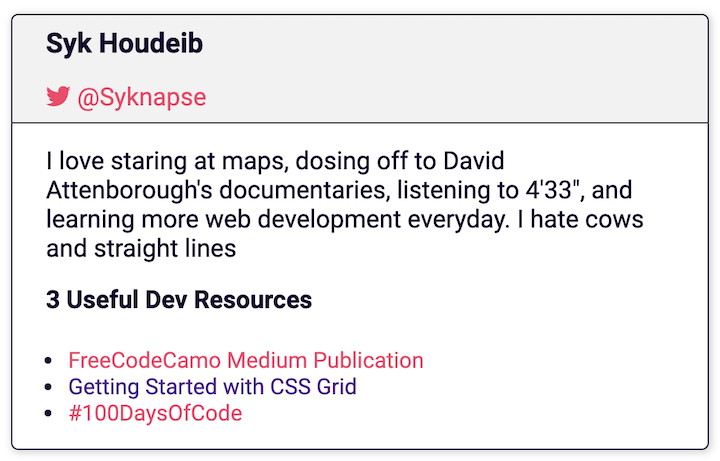
سوف تساهم في بطاقة مثل هذه البطاقة في صفحة الويب الخاصة بهذا المشروع. سيتضمن اسمك ، ومقبض Twitter الخاص بك ، ووصفًا قصيرًا ، و 3 روابط لموارد مفيدة لمطوري الويب التي توصي بها.
ستقوم بإنشاء نسخة من قالب البطاقة داخل ملف HTML وتخصيصه بمعلوماتك الخاصة.
الترجمات
هذا البرنامج التعليمي متاح أيضًا بلغات أخرى
| العربية (مرضى) | بنغلا (বাংলা) | الصينية (التقليدية) (繁體中文) | هولندي | اللغة الإنجليزية (الإنجليزية) |
|---|
| الفرنسية (فرانسايس) | الألمانية (دويتش) | الهندية (हिंदी) | إيطالي (إيطالي) | اليابانية (日本語) |
| الكورية (한국어) | البولندية (بولسكي) | البرتغاليون (البرتغاليون) | الروسي (рсتمر) | الصربي (српски) |
| الإسبانية (español) | التركية (Türkçe) | الأوكرانية (українвمس) | النرويجية (نورسك) | ماليالام |
ترجمات الوثائق لمشاريع نرحب بها. قراءة Translation Guide للمساهمة.
يثبت! سائدا
ملحوظة
يعتمد هذا البرنامج التعليمي على Github PC. إذا كنت مرتاحًا للمحطة ، فانتقل إلى هذا البرنامج التعليمي (انقر هنا)
أولاً ، دعنا نحصل على الإعداد للقيام بالعمل
- تسجيل الدخول إلى حساب github الخاص بك. إذا لم يكن لديك حساب بعد ، فقم بالانضمام إلى Github. أوصي بأن تقوم بالتعليمي GitHub Hello World قبل المتابعة.
- قم بتنزيل تطبيق سطح المكتب Github.
- بدلاً من ذلك ، إذا كنت مرتاحًا لاستخدام GIT على سطر الأوامر ، يمكنك القيام بذلك ، إليك رابط البرنامج التعليمي CLI.
- إذا كنت تستخدم VS Code ، فإنه يأتي مع GIT المتكامل وتتيح لك القيام بما نحتاجه مباشرة من المحرر.
- ومع ذلك ، فإن أبسط وأسهل طريقة لمتابعة هذا البرنامج التعليمي هي استخدام سطح المكتب Github.
الآن بعد أن أصبحت جميعًا الإعداد ، دعنا نستمر في أعمال المساهمة في المشروع.
↑ انتقل إلى الأعلى
يساهم
كن مساهما مفتوح المصدر في 10 خطوات سهلة.
الوقت المقدر: أقل من 30 دقيقة .
الخطوة 1: شوكة هذا المستودع
- الهدف هنا هو إنشاء نسخة من هذا المشروع ووضعه في حسابك.
- المستودع (repo) هو كيف يتم استدعاء المشروع على github والشوكة هي نسخة منه.
- تأكد من أنك على الصفحة الرئيسية لهذا الريبو.
 |
|---|
| انقر على زر الشوكة |
- لديك الآن نسخة كاملة من المشروع في حسابك الخاص.
↑ انتقل إلى الأعلى
الخطوة 2: استنساخ المستودع
- الآن نريد إنشاء نسخة محلية من المشروع. هذه نسخة تم حفظها على الجهاز الخاص بك.
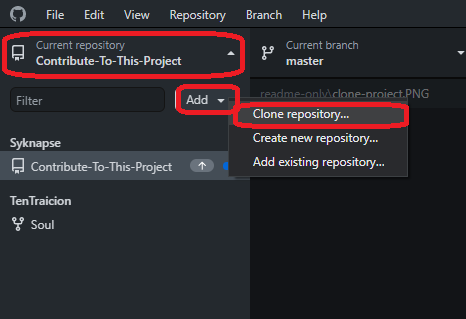
- افتح تطبيق سطح المكتب Github. في التطبيق:
 |
|---|
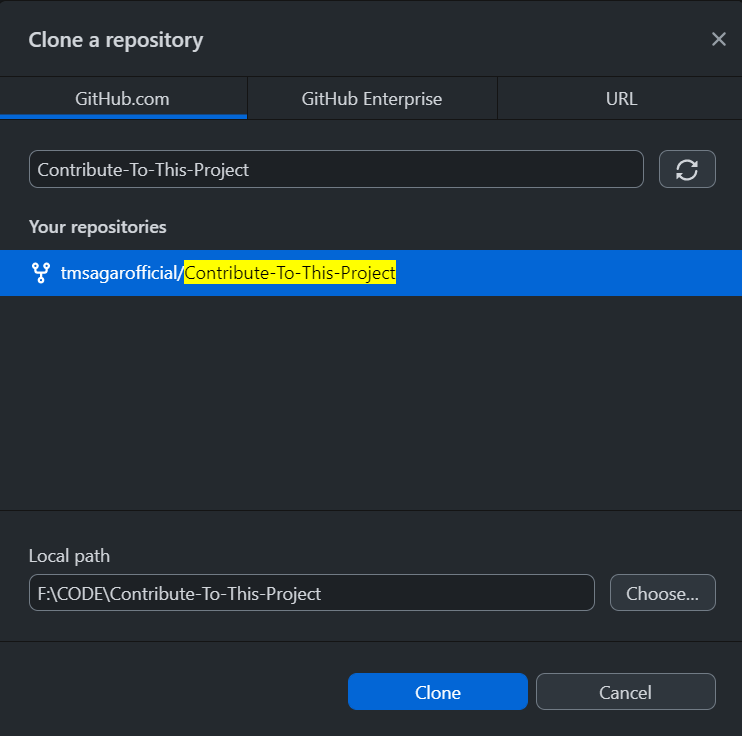
| انقر على ملف ثم استنساخ مستودع |
- سترى قائمة بمشاريعك والشوك على Github.
- حدد
<your-github-username>/Contribute-To-This-Project . - انقر فوق استنساخ
| ↪ سيكون لدى مشروع متشعب رمز الشوكة على اليسار. سوف يكون لشوكة شوكة مستخدم GitHub الخاص بك |  |
|---|
- سيستغرق هذا لحظة حيث يتم نسخ المشروع إلى القرص الثابت. أوصي بأن تحتفظ بالمسار الافتراضي الذي يكون عادة
..DocumentsGitHub . - الآن لديك نسخة محلية من المشروع.
↑ انتقل إلى الأعلى
الخطوة 3: إنشاء فرع جديد
- بمجرد أن يتم استنساخ الريبو وستفتحها في سطح المكتب Github ، فقد حان الوقت لإنشاء فرع جديد.
- الفرع هو وسيلة للحفاظ على تغييراتك منفصلة عن الجزء الرئيسي من المشروع المسمى
Master . على سبيل المثال ، إذا ساءت الأمور ولم تكن راضيًا عن التغييرات الخاصة بك ، فيمكنك ببساطة حذف الفرع ولن يتأثر المشروع الرئيسي.
↪ انقر فوق Current branch ، ثم انقر فوق New | 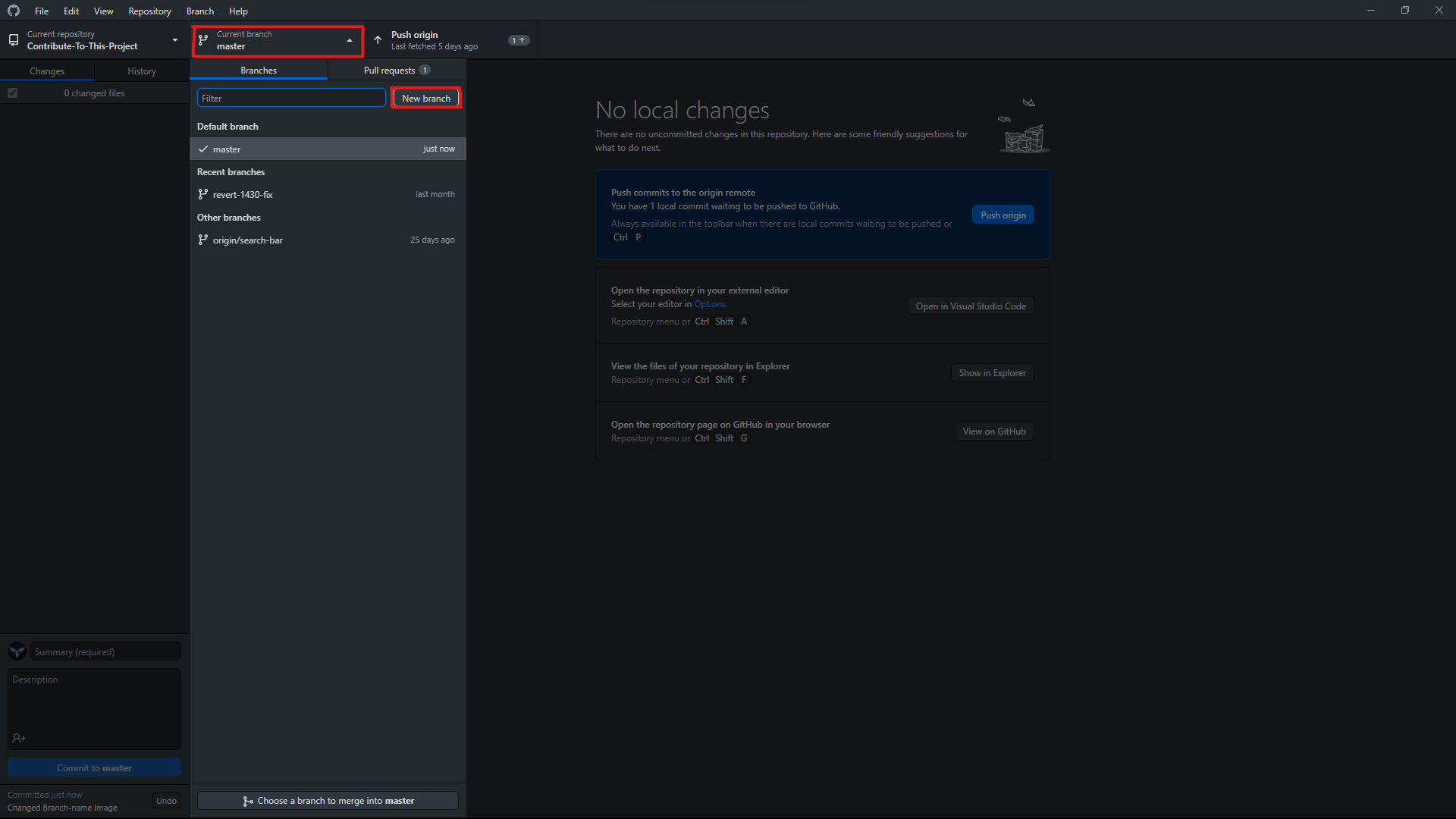 |
|---|
↪ أعط فرعك اسمًا ، ثم انقر فوق Create branch | 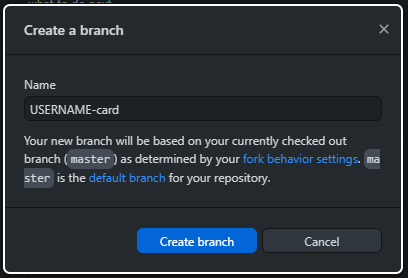 |
| ↪ نشر فرعك الجديد إلى جيثب | 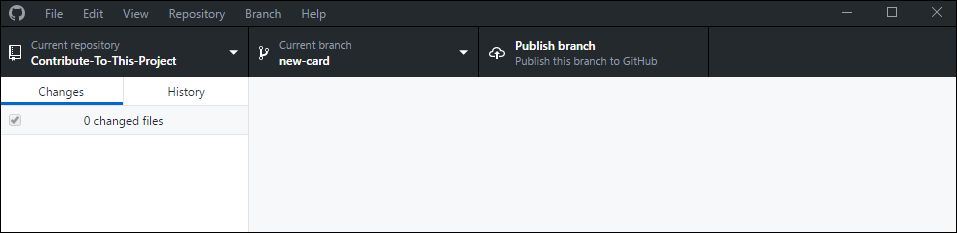 |
- يمكنك تسمية ما تريد ، ولكن نظرًا لأن هذا فرع لإضافة بطاقة مع اسمك إلى المشروع ، فإن وصفها بأن
your-name-card هي ممارسة جيدة لأنها تحافظ على نية هذا الفرع واضحًا. - لقد قمت الآن بإنشاء فرع جديد منفصل عن السيد.
- للخطوات التالية ، تأكد من أنك تعمل في هذا الفرع. سترى اسم الفرع الذي تواجهه في المركز العلوي لتطبيق سطح المكتب Github حيث يقول الفرع الحالي .
لا تعمل على الفرع master
↑ انتقل إلى الأعلى
الخطوة 4: افتح ملف index.html
- الآن نحتاج إلى فتح الملف الذي سنقوم بتحريره مع محرر التعليمات البرمجية المفضل لديك.
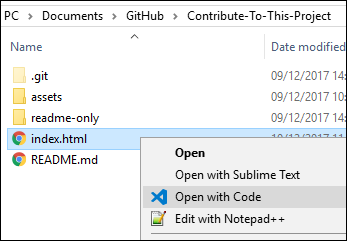
- ابحث عن مجلد المشروع على جهاز الكمبيوتر الخاص بك. إذا كنت قد حافظت على الافتراضي ، فيجب أن يكون ذلك مثل
your-computer > Documents > GitHub > Contribute-To-This-Project - ملف
index.html موجود مباشرة في مجلد Contribute-To-This-Project . - افتح محرر الرمز (Sublime ، VS Code ، Atom..etc) واستخدم الأمر
Open file وحدد ملف index.html في الدليل الرئيسي للمشروع
 |
|---|
| ↪ بدلاً من ذلك يمكنك تحديد موقع الملف على محرك الأقراص الثابت |
- الآن لديك الملف الذي ستقوم بتحريره في المحرر الخاص بك وأنت مستعد لبدء إجراء تغييرات عليه.
↑ انتقل إلى الأعلى
الخطوة 5: انسخ قالب البطاقة
- سنقوم بإنشاء نسخة من قالب البطاقة لبدء العمل عليه
- مباشرة داخل
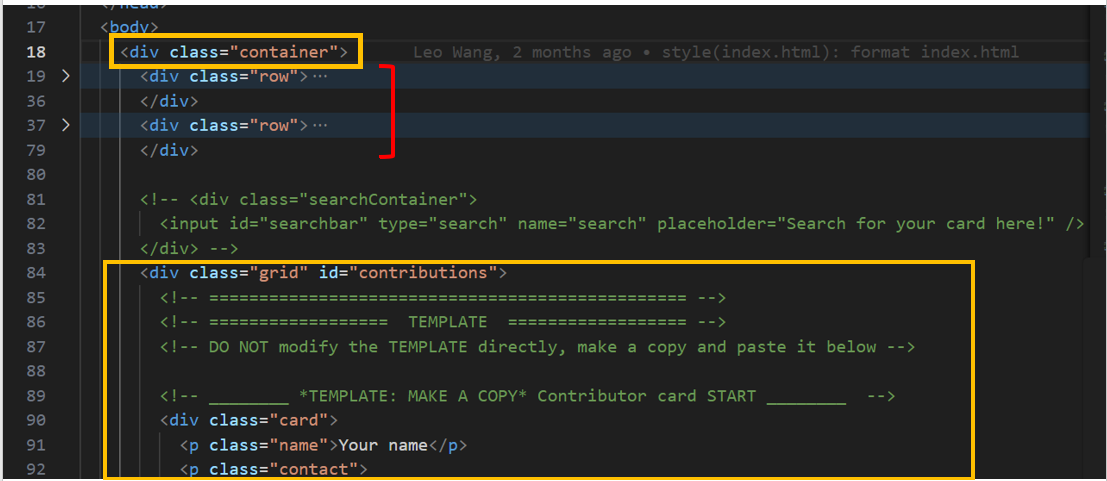
<body> ، ستجد قسم <div class="container"> . هذا يحتوي على الكثير من الأقسام الأخرى. - القسمان الأولان يشبهان تمامًا:
<div class="row"> . انهيارهم من خلال النقر على السهم من جانب جوانبهم على محرر VS Code كما هو موضح في الصورة أدناه. (إذا كنت تستخدم محررًا آخر ، فقد لا تتمكن من استخدام الميزة. سيكون عليك فقط التمرير لأسفل). يجعل الانهيار من السهل إخفاء بعض مكونات التعليمات البرمجية التي لن تحتاج إلى تغييرها. - يجب أن ترى الآن القسم الذي يضم جميع بطاقات المساهمة:
<div class="grid" id="contributions">
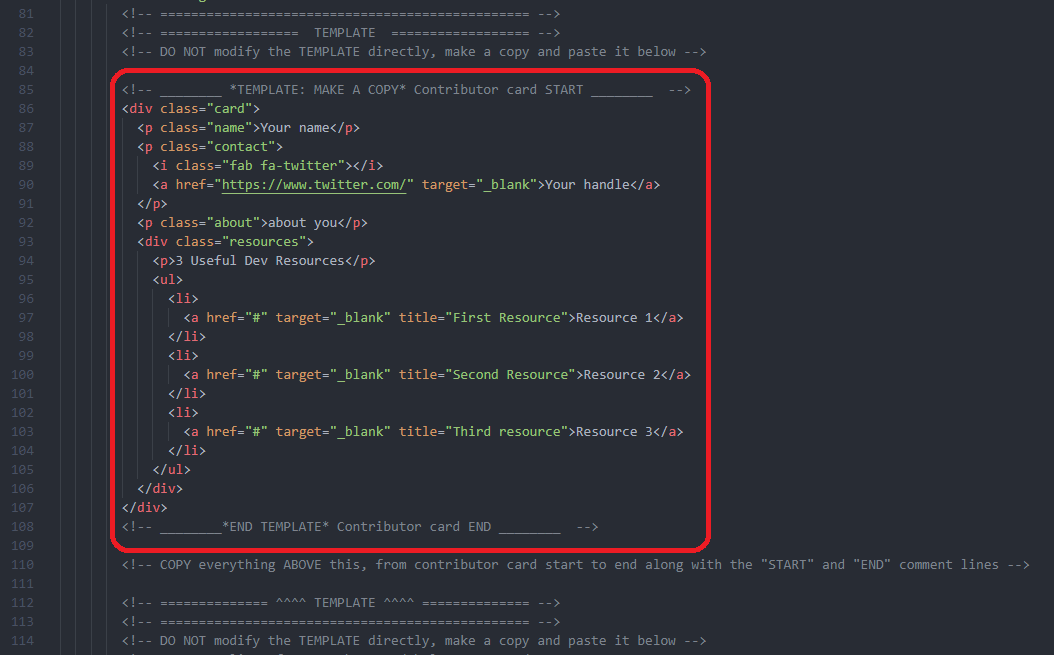
- داخل هذا القسم ، ستجد القسم المسمى
== TEMPLATE == - انسخ كل شيء داخل المربع الأحمر في الصورة ، من تعليق
Contributor card START إلى تعليق Contributor card END
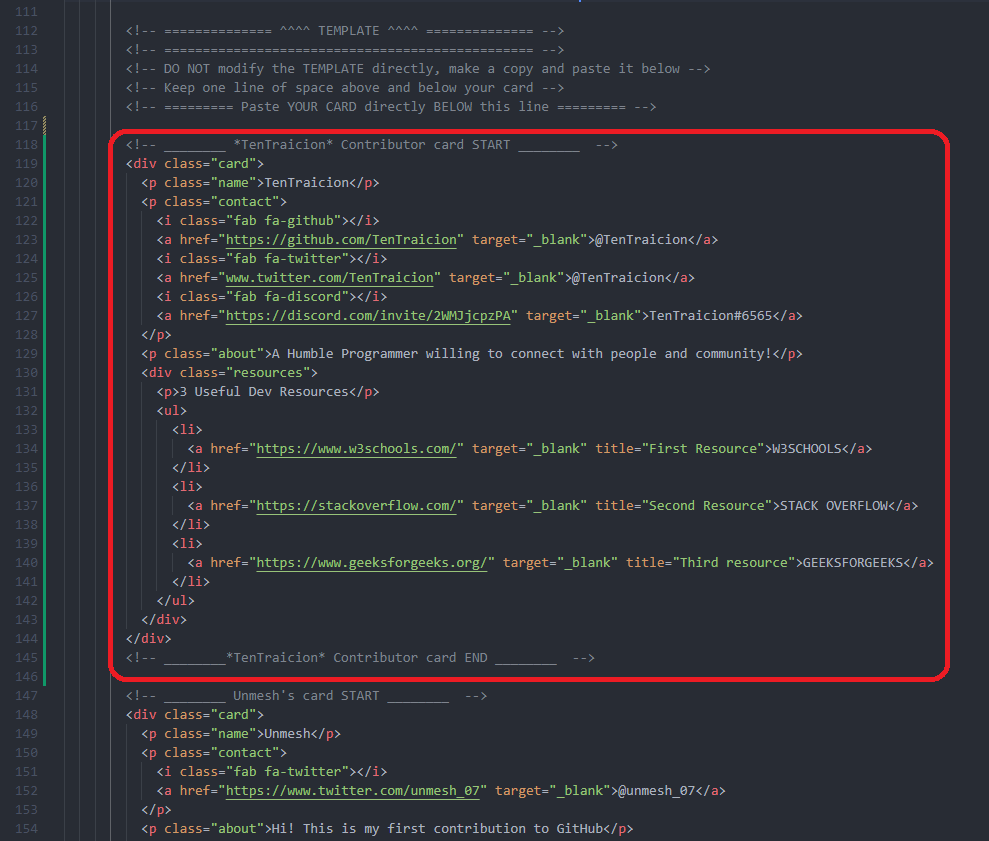
- الصق كل شيء مباشرة أسفل التعليق الذي يشير إليه ؛ على رأس بطاقة المساهم الأحدث.
- تأكد من وجود سطر واحد من المسافة بين نهاية بطاقتك وبداية البطاقة الأخيرة. قم أيضًا بإضافة سطر من المسافة بين بداية بطاقتك والخط مع التعليق
=== Paste YOUR CARD directly BELOW this line === . من الممارسات الجيدة الحفاظ على رمزنا واضحًا قدر الإمكان - لا تستخدم أبداً المبيدات أو النمط. المشروع لديه إعداد أجمل
- هذا الآن هو بطاقتك لك لتخصيص وتعديل.
↑ انتقل إلى الأعلى
الخطوة 6: تطبيق التغييرات الخاصة بك
- سنبدأ الآن في تحرير HTML ، وتغيير الحقول القابلة للتخصيص في بطاقتنا.
| ↪ استبدل "الاسم" باسمك | 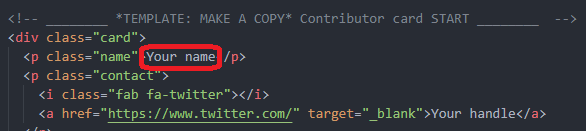 |
|---|
- ملاحظة: لا تغير
class="name"
↪ أدخل عنوان URL الخاص بحساب Twitter الخاص بك href="Insert URL here" ، اكتب المقبض الخاص بك في حقل النص | 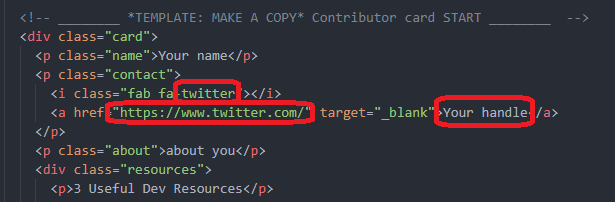 |
|---|
- إذا كنت تفضل استخدام جهة اتصال بخلاف Twitter ، فستحتاج إلى استبدال أيقونة Twitter
<i class="fa fa-x-twitter"></i> من خلال الذهاب إلى الرموز الرائعة التي تبحث عن الرمز المناسب واستبدال جزء fa-x-twitter فقط بالرمز الجديد مثل fa-facebook على سبيل المثال. ثم اتبع نفس الخطوات أعلاه.
 |
|---|
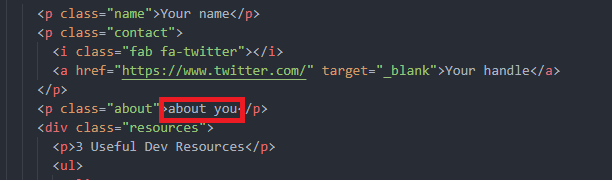
| ↪ أخبرنا شيئًا عنك. اجعله قصيرًا وحلوًا. فكر في الأمر مثل تغريدة أكثر من منشور المدونة |
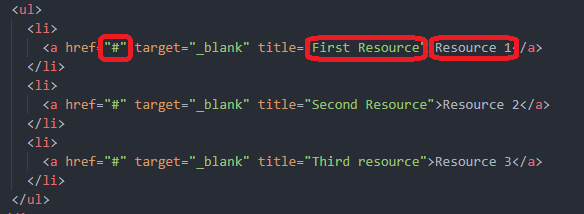 |
| ↪ شارك مع Community 3 روابط للموارد المفيدة لتطوير الويب. يمكن أن يكون هذا أي شيء ، مقطع فيديو ، حديث ، بودكاست ، مقال ، مرجع ، أو أداة. إذا كنت مبتدئًا ، فلا تخيف بهذا ، شارك ما تعرفه حتى لو كنت تعتقد أنه أساسي. ستندهش من عدد الأشخاص الذين سيستفيدون. |
- الرابط: أدخل الرابط
href="here" استبدال # . يرجى الامتناع عن استخدام مختصر URL أو عناوين URL التي ليست من الموقع الذي تنشره! - العنوان: اكتب
title="here" . - الاسم: اكتب اسم المورد في حقل النص
>here</a> . - تأكد من حفظ جميع التغييرات الخاصة بك .
- اختبر التغييرات الخاصة بك . هذا مهم! افتح ملف HTML في متصفحك (بالنقر المزدوج عليه على سبيل المثال) ومعرفة شكل بطاقتك على الموقع. انظر إلى أن الصفحة بأكملها لا تزال تبدو كما هي ولا شيء مكسور. انقر فوق روابطك وتأكد من أنها تعمل. افتح وحدة التحكم (CTRL + Shift + J (Windows / Linux) أو CMD + OPT + J (MAC)) وتحقق من عدم وجود رسائل خطأ.
- رائع ، لقد انتهيت من تحرير الكود الخاص بك! سترسل الخطوات التالية تغييراتك إلى Github ثم إرسالها لدمجها مع المشروع الرئيسي.
↑ انتقل إلى الأعلى
الخطوة 7: ارتكاب تغييراتك
- عد إلى تطبيق سطح المكتب Github.
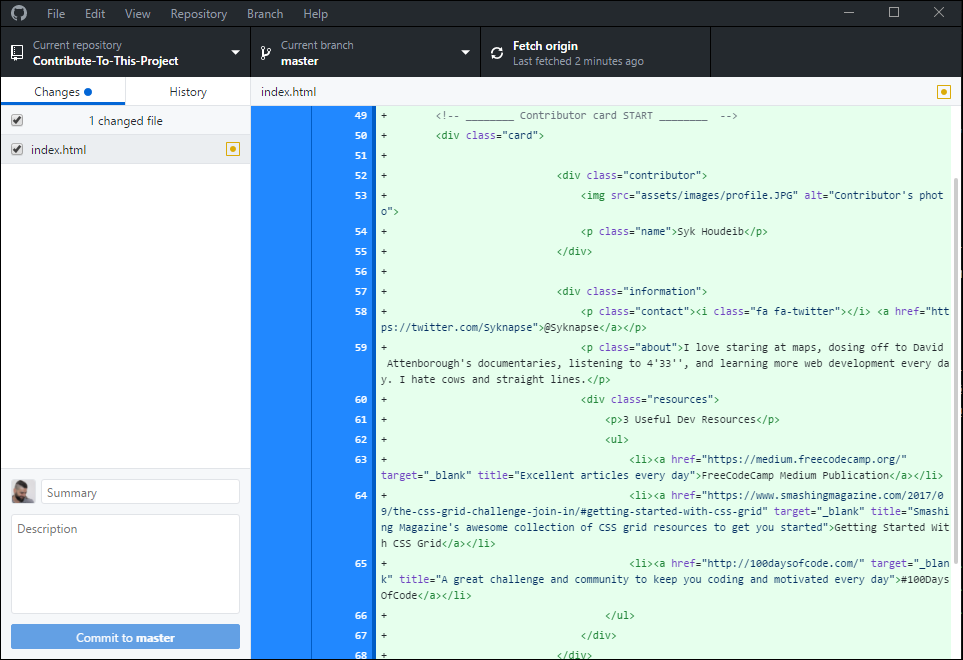
- سيتم إضافة تغييراتك تلقائيًا إلى منطقة التدريج.
- هذا يعني أن GIT سجلت جميع التغييرات المحفوظة .
- يمكنك أن ترى هذا ينعكس في التطبيق. كل ما أضفته إلى الملف سيكون باللون الأخضر ، وستظهر عمليات الحذف باللون الأحمر.
 |
|---|
↪ الخطوة التالية تسمى Commit . هذا يعني تقريبًا confirm the changes |
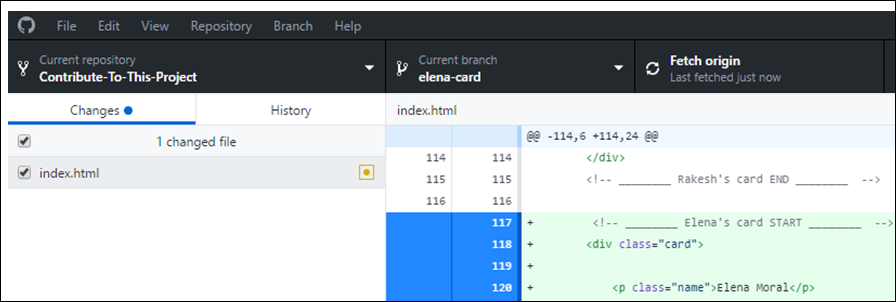 |
↪ هذا هو ما يجب أن يبدو عليه رأس سطح المكتب Github الخاص بك. لاحظ رمز الشوكة بجوار اسم المشروع في Current repository ، سيكون له Current branch الاسم الذي قدمته في الخطوة 3 |
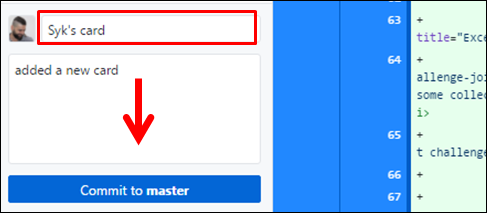 |
↪ Commit يجب أن تملأ حقل Summary . هذه هي رسالة الالتزام التي تشرح ما قمت بتغييره. في هذه الحالة ، ستكون "Add my card information" رسالة معقولة. اختياريا يمكنك إضافة Description أكثر تفصيلا. انقر فوق زر Commit . سيقول الزر الخاص بك شيئًا مثل Commit to "your-branch-name" |
↑ انتقل إلى الأعلى
الخطوة 8: ادفع التغييرات الخاصة بك إلى جيثب
- يتم الآن حفظ التغييرات الخاصة بك أو الالتزام بها. لكن يتم حفظها محليًا فقط ، وهو على جهاز الكمبيوتر الخاص بك.
- يسمى مزامنة التغييرات المحلية مع مستودعك على github دفعة . أنت "تدفع" التغييرات من مستودعك المحلي إلى المستودع البعيد على Github.
↪ انقر فوق زر Push | 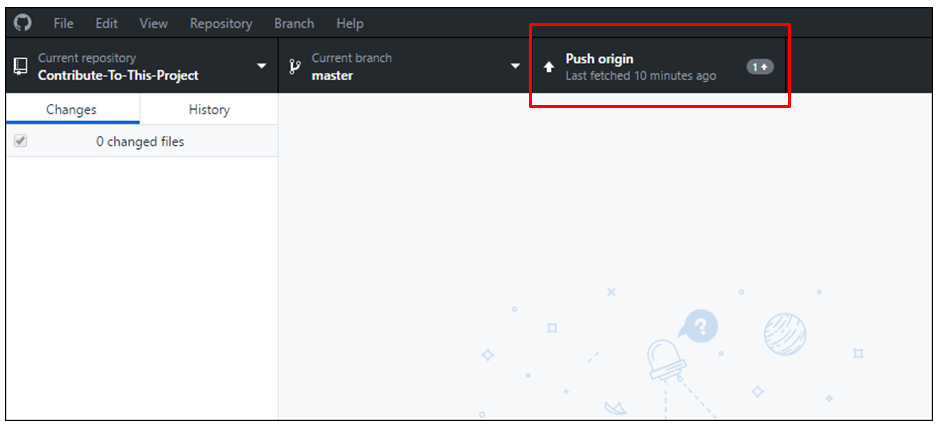 |
|---|
- بعد بضع ثوانٍ ، اكتملت العملية والآن لديك نفس النسخة من هذا الفرع على جهازك وكذلك على Github.
↑ انتقل إلى الأعلى
الخطوة 9: إرسال العلاقات العامة (طلب السحب)
- هذه هي اللحظة التي كنت تنتظرها ؛ إرسال طلب سحب (PR).
- حتى الآن ، كان كل الأعمال التي قمت بها على شوكة المشروع ، والتي تتذكر كما تتذكر على حسابك الخاص لـ Github.
- حان الوقت الآن لإرسال التغييرات الخاصة بك إلى المشروع الرئيسي ليتم دمجه معه.
- هذا يسمى طلب سحب لأنك تطلب من المشروع الأصلي "سحب" التغييرات في مشروعهم.
- انتقل إلى الصفحة الرئيسية لشوكة الشوكة الخاصة بك على Github (سيكون لها رمز الشوكة واسم المستخدم الخاص بك في الأعلى).
- نحو الجزء العلوي من الريبو ، سترى رسالة طلب سحب مميزة مع زر أخضر.
 |
|---|
↪ انقر على Compare and pull request |
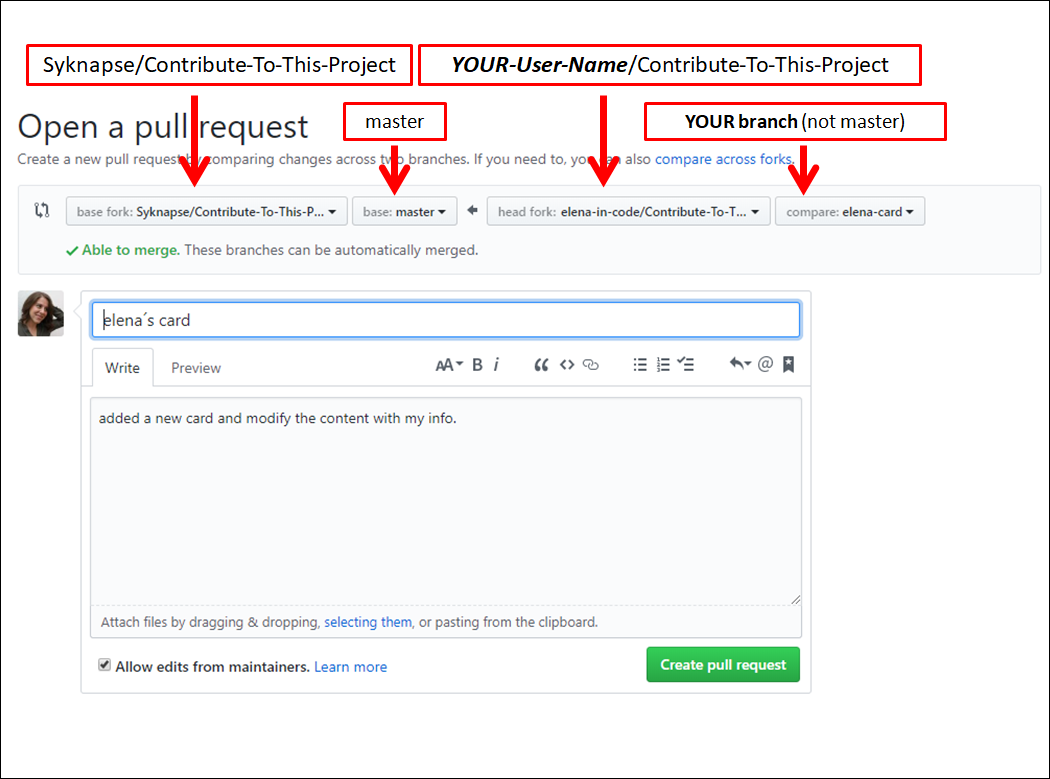 |
↪ هذا هو ما تبدو عليه صفحة Open a pull request . |
- تذكر أنك تحاول دمج فرعك مع المشروع الأصلي وليس مع الفرع
Master على شوكةك . - تمنحك الصورة أدناه فكرة عن كيفية ظهور رأس طلب السحب الخاص بك.
- على اليسار هو المشروع الأصلي ، يليه الفرع الرئيسي. على اليمين هو شوكة الخاص بك والفرع الذي أنشأته.
 |
|---|
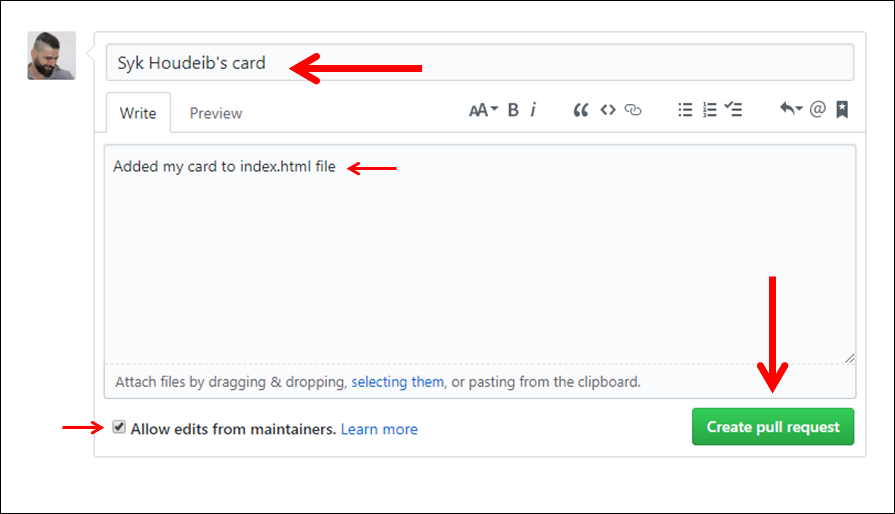
↪ إنشاء طلب سحب: اكتب عنوانًا ، وأضف معلومات اختيارية في الوصف وانقر فوق Create pull request |
- لا تتلاشى من جميع الخيارات. ما عليك سوى القيام بهذه الخطوات الثلاث في الوقت الحالي.
- اترك الخيار
Allow edits from maintainers . - الآن ، سيتم إرسال طلب السحب إلى المشروع. بمجرد مراجعتها وقبول التغييرات الخاصة بك ستظهر على صفحة الويب للمشروع.
↑ انتقل إلى الأعلى
الخطوة 10: احتفل
هذا كل شيء. لقد فعلت ذلك! لقد ساهمت الآن في مفتوح المصدر على Github.
لقد أضفت رمزًا إلى صفحة ويب مباشر: https://syknapse.github.io/contribute-to-tis-project
لن تكون تغييراتك مرئية على الفور ؛ أولاً ، يجب مراجعتها وقبولها ودمجها من قِبل مشروع المشروع. بمجرد دمجها ، يجب أن تكون بطاقتك مرئية والعيش على الصفحة.
من الطبيعي جدًا أن يطلب المراجع تغييرات على العلاقات العامة. فكر في الأمر كممارسة جيدة إذا حدث لك. راقب التعليقات والتغييرات المطلوبة. بمجرد إجراء التغييرات المطلوبة (مرة أخرى في فرعك) ، كل ما عليك فعله هو ارتكاب تغييراتك ودفعها. سيتم تحديث العلاقات العامة تلقائيًا مع التغييرات الجديدة.
أعدك أنني سأحاول المراجعة والاندماج في أقرب وقت ممكن ، لكنني أفعل ذلك في أوقات فراغي ، لذا فإن التأخير بضعة أيام أمر لا مفر منه.
↑ انتقل إلى الأعلى
الخطوات التالية
- عد منذ فترة للتحقق من طلب السحب المدمج.
- يجب أن تتلقى بريدًا إلكترونيًا من GitHub عند الموافقة على التغييرات الخاصة بك ، أو إذا تم طلب تغييرات إضافية. وعندما يتم دمج العلاقات العامة أخيرًا مع السيد وتم إضافة بطاقتك.
- يمكنك أيضًا معرفة كيفية المساهمة من هذه السلسلة المجانية : كيفية المساهمة في مشروع مفتوح المصدر على Github
- إذا وجدت هذا المشروع مفيدًا ، فيرجى إعطائه نجمًا في الجزء العلوي من الصفحة وتغريده للمساعدة في نشر الكلمة
- يمكنك الانضمام إلى خادم Discord
- يمكنك متابعتي والتواصل مع؟ (Twitter) أو استخدام أي من هذه الخيارات الأخرى
- هذا مشروع مفتوح المصدر ، لذا بصرف النظر عن المساهمة بطاقتك ، فأنت مرحب بك للمساعدة في إصلاح الأخطاء أو التحسينات أو الميزات الجديدة. افتح مشكلة أو إرسال طلب سحب جديد
- للمساعدة في تحسين مجتمعنا ، ألقِ نظرة على علامة التبويب مناقشات GitHub الموجودة بجوار طلبات السحب. هذه المنطقة هي مكان لتقديم نفسك ، والذهاب إلى مناقشات أعمق حول المصدر المفتوح ، والتواصل مع محامو المشروع. هل ستساعدنا في بناء هذه الميزة وتعزيز مجتمعنا؟
- شكرا للمساهمة في هذا المشروع . الآن يمكنك المضي قدمًا ومحاولة المساهمة في مشاريع أخرى ؛ ابحث عن
 تسمية لخيارات المساهمة الصديقة للمبتدئين.
 - أنا أبحث أيضًا عن متعاونين لإعطائي يد في مراجعة ودمج PRS. إذا كنت ترغب في الحصول على ممارسات GIT أكثر تقدماً ، فاقرأ دليل المشرف ، وانضم إلى خادم Discord ، وطلب الانضمام إلى الفريق من المشروع.
↑ انتقل إلى الأعلى
شكر وتقدير
يتأثر هذا المشروع بشدة بمشروع روشان جوسي الرائع الأول لبرنامج التواصل الأول مع البرنامج التعليمي الممتاز.
كما أنها مستوحاة بشكل خاص من المجتمع العظيم حول #GoogleudacityScholars منحة Google Challenge: Front Web Dev ، فئة 2017 أوروبا.
رخصة
هذا المشروع مرخص بموجب ترخيص معهد ماساتشوستس للتكنولوجيا.
أفضل 100 مساهم
العودة إلى الأعلى ↑