Berkontribusi pada proyek ini

Logo dibuat dengan? Oleh Candiddeer
Pengumuman:
Apakah Anda ingin menjadi pemelihara di proyek ini dan membantu agar tetap berjalan? Jika Anda tertarik, baca panduan pemelihara, bergabunglah dengan server Discord kami, dan minta untuk bergabung dengan tim dari pengelola proyek.
Indeks akses cepat
- Perkenalan
- Tujuan
- Untuk siapa ini?
- Mengapa saya perlu melakukan ini?
- Apa yang akan saya kontribusikan?
- Terjemahan
- Siapkan! :)
- Menyumbang
- Langkah 1: Garukan repositori ini
- Langkah 2: Kloning repositori
- Langkah 3: Buat cabang baru
- Langkah 4: Buka file index.html
- Langkah 5: Salin template kartu
- Langkah 6: Terapkan perubahan Anda
- Langkah 7: Komit perubahan Anda
- Langkah 8: Dorong perubahan Anda ke GitHub
- Langkah 9: Kirim PR (permintaan tarik)
- Langkah 10: Rayakan
- Langkah selanjutnya
- Ucapan Terima Kasih
- Lisensi
- 100 kontributor teratas
Perkenalan
Ini adalah tutorial untuk membantu kontributor pertama kali berpartisipasi dalam proyek yang sederhana dan mudah.
Tujuan
- Memberikan kontribusi untuk proyek open source.
- Dapatkan lebih nyaman dalam menggunakan GitHub.
Untuk siapa ini?
- Ini untuk pemula mutlak. Jika Anda tahu cara menulis dan mengedit tag jangkar
<a href="" target=""></a> Maka Anda harus dapat melakukannya. - Ini juga bagi mereka yang memiliki pengalaman yang lebih sedikit tetapi yang ingin memberikan kontribusi open source pertama mereka, atau mendapatkan lebih banyak kontribusi untuk lebih banyak pengalaman dan kepercayaan diri.
Mengapa saya perlu melakukan ini?
Setiap pengembang web, bercita -cita atau berpengalaman perlu menggunakan kontrol versi git, dan GitHub adalah layanan hosting git paling populer yang digunakan oleh semua orang. Ini juga merupakan jantung dari komunitas open source. Menjadi nyaman menggunakan GitHub adalah keterampilan yang penting. Membuat kontribusi pada proyek meningkatkan kepercayaan diri Anda dan memberi Anda sesuatu untuk ditampilkan di profil GitHub Anda.
Jika Anda seorang pengembang baru dan Anda bertanya -tanya apakah Anda perlu belajar git dan github maka inilah jawabannya: Anda harus belajar git kemarin.
Apa yang akan saya kontribusikan?
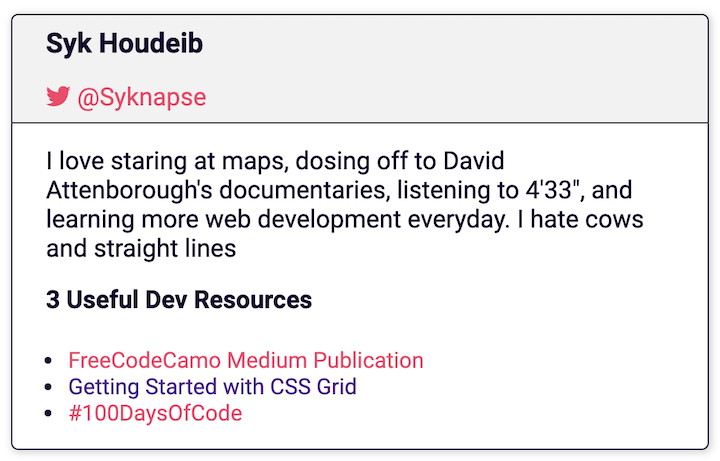
Anda akan menyumbangkan kartu seperti ini ke halaman web proyek ini. Ini akan mencakup nama Anda, pegangan Twitter Anda, deskripsi singkat, dan 3 tautan ke sumber daya yang berguna untuk pengembang web yang Anda rekomendasikan.
Anda akan membuat salinan templat kartu di dalam file HTML dan menyesuaikannya dengan informasi Anda sendiri.
Terjemahan
Tutorial ini juga tersedia dalam bahasa lain
| Arab (عربي) | Bangla (বাংলা) | Cina (tradisional) (繁體中文) | Belanda | Bahasa Inggris (Bahasa Inggris) |
|---|
| Prancis (Français) | Jerman (Deutsch) | Hindi (हिंदी) | Italia (Italiano) | Jepang (日本語) |
| Korea (한국어) | Polandia (Polski) | Portugis (Portugis) | Rusia (рсский) | Serbian (српски) |
| Spanyol (Español) | Turki (Türkçe) | Ukraina (українська) | Norwegia (Norsk) | MALYALAM |
Dokumentasi Terjemahan Untuk Proyek dipersilakan. Baca Translation Guide untuk berkontribusi.
Siapkan! :)
Catatan
Tutorial ini didasarkan pada PC GitHub. Jika Anda merasa nyaman dengan terminal, buka tutorial ini (klik di sini)
Pertama mari kita dapatkan pengaturan untuk melakukan pekerjaan
- Masuk ke akun GitHub Anda. Jika Anda belum memiliki akun maka bergabunglah dengan GitHub. Saya sarankan Anda melakukan tutorial Github Hello World sebelum Anda melanjutkan.
- Unduh Aplikasi Desktop GitHub.
- Atau jika Anda merasa nyaman menggunakan git pada baris perintah yang dapat Anda lakukan sehingga di sini adalah tautan ke tutorial CLI.
- Jika Anda menggunakan VS Code, ini dilengkapi dengan Git Terpadu dan memungkinkan Anda melakukan apa yang kami butuhkan langsung dari editor.
- Namun cara paling sederhana dan termudah untuk mengikuti tutorial ini adalah menggunakan desktop GitHub.
Sekarang setelah Anda semua pengaturan mari kita lanjutkan dengan bisnis berkontribusi pada proyek.
↑ Pergi ke atas ↑
Menyumbang
Menjadi kontributor open source dalam 10 langkah mudah.
Perkiraan waktu: kurang dari 30 menit .
Langkah 1: Garukan repositori ini
- Tujuannya di sini adalah untuk membuat salinan proyek ini dan menempatkannya di akun Anda.
- Repositori (repo) adalah bagaimana suatu proyek dipanggil pada github dan garpu adalah salinannya.
- Pastikan Anda berada di halaman utama repo ini.
 |
|---|
| Klik pada tombol Fork |
- Anda sekarang memiliki salinan lengkap proyek di akun Anda sendiri.
↑ Pergi ke atas ↑
Langkah 2: Kloning repositori
- Sekarang kami ingin membuat salinan proyek lokal. Itu adalah salinan yang disimpan di mesin Anda sendiri.
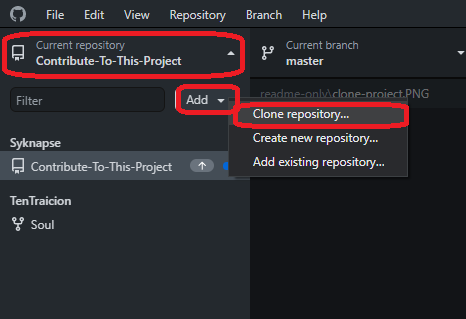
- Buka aplikasi Desktop GitHub. Di aplikasi:
 |
|---|
| Klik pada file lalu klon repositori |
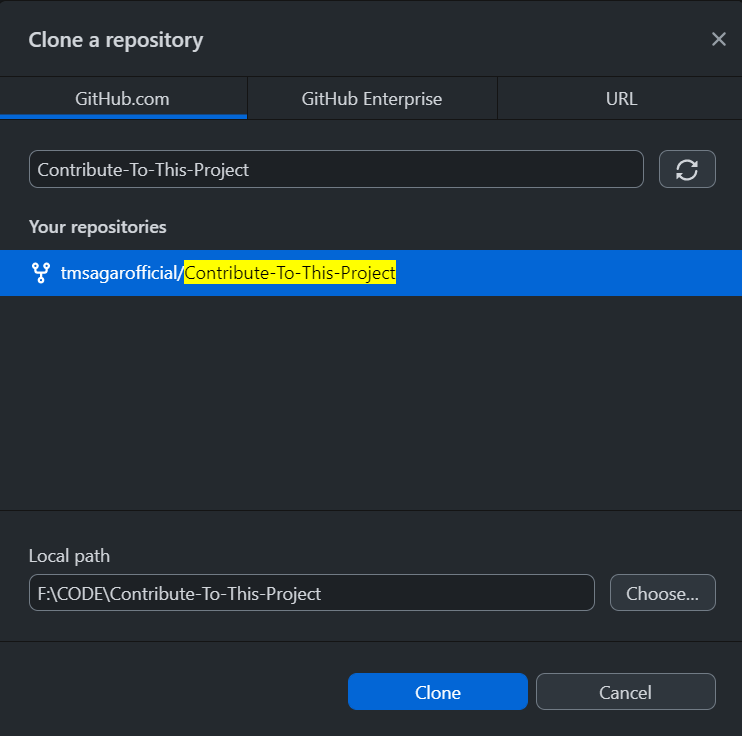
- Anda akan melihat daftar proyek dan garpu Anda di GitHub.
- Pilih
<your-github-username>/Contribute-To-This-Project . - Klik Klon
| Project Proyek forked akan memiliki simbol garpu di sebelah kiri. Garpu Anda akan memiliki pengguna github sendiri |  |
|---|
- Ini akan memakan waktu sejenak karena proyek disalin ke hard disk Anda. Saya sarankan Anda menyimpan jalur default yang biasanya
..DocumentsGitHub . - Sekarang Anda memiliki salinan proyek lokal.
↑ Pergi ke atas ↑
Langkah 3: Buat cabang baru
- Setelah repo dikloning dan Anda membukanya di desktop GitHub saatnya membuat cabang baru.
- Cabang adalah cara untuk menjaga perubahan Anda terpisah dari bagian utama proyek yang disebut
Master . Misalnya jika ada yang salah dan Anda tidak senang dengan perubahan Anda, Anda dapat dengan mudah menghapus cabang dan proyek utama tidak akan terpengaruh.
↪️ Klik pada Current branch , lalu klik New | 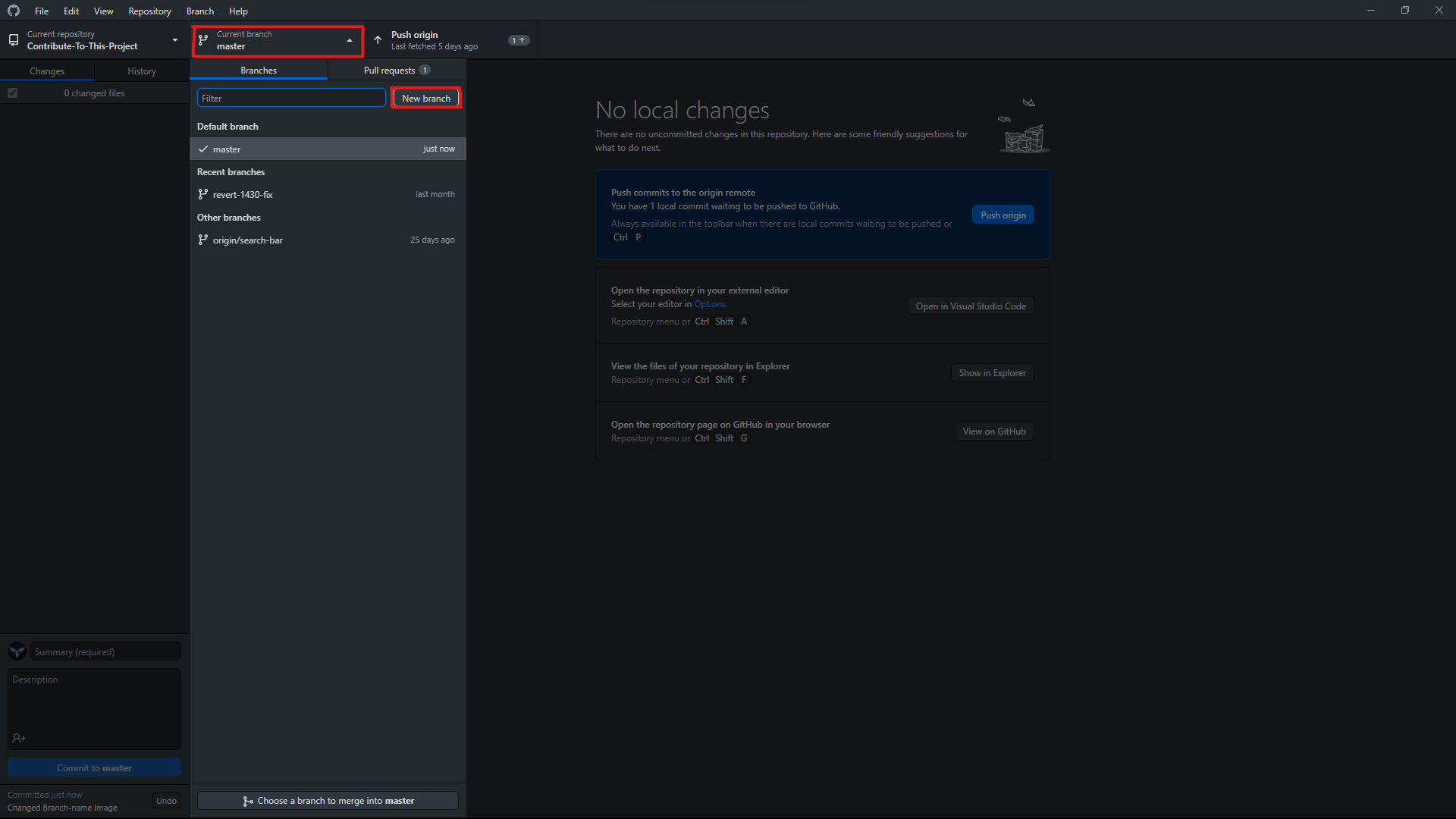 |
|---|
↪️ Berikan nama cabang Anda, lalu klik Create branch | 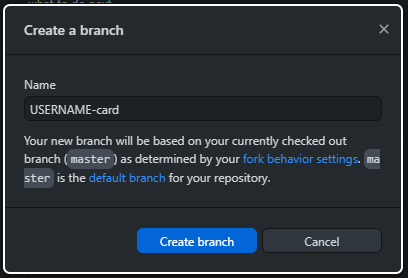 |
| ↪️ Publikasikan cabang baru Anda ke GitHub | 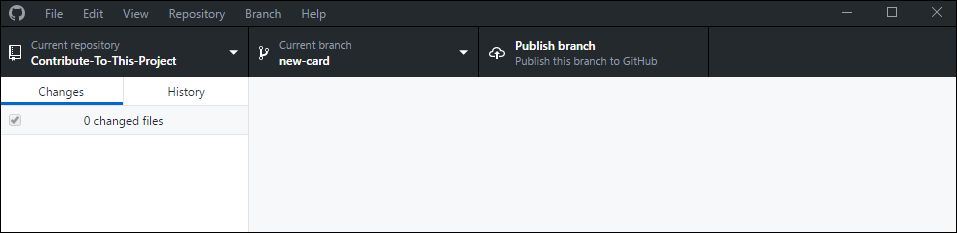 |
- Anda dapat menamainya apa pun yang Anda inginkan, tetapi karena ini adalah cabang untuk menambahkan kartu dengan nama Anda ke proyek, menyebutnya
your-name-card adalah praktik yang baik karena menjaga niat cabang ini jelas. - Sekarang Anda telah membuat cabang baru yang terpisah dari master.
- Untuk langkah selanjutnya, pastikan Anda bekerja di cabang ini. Anda akan melihat nama cabang tempat Anda berada di tengah atas aplikasi desktop GitHub di mana dikatakan cabang saat ini .
Jangan bekerja di cabang master
↑ Pergi ke atas ↑
Langkah 4: Buka file index.html
- Sekarang kami perlu membuka file yang akan kami edit dengan editor kode favorit Anda.
- Temukan folder proyek di komputer Anda. Jika Anda telah menyimpan default, ini harus menjadi sesuatu seperti
your-computer > Documents > GitHub > Contribute-To-This-Project - File
index.html langsung di folder Contribute-To-This-Project . - Buka Editor Kode Anda (Sublime, Vs Code, Atom..etc) dan gunakan perintah
Open file dan cari file index.html di direktori utama proyek
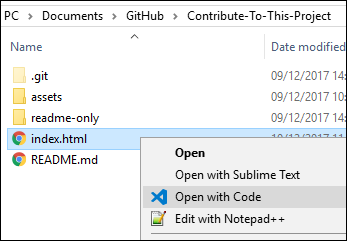 |
|---|
| ↪️ Atau Anda dapat menemukan file di hard drive Anda, klik kanan, dan buka dengan editor Anda |
- Sekarang Anda memiliki file yang akan Anda edit terbuka di editor Anda dan Anda siap untuk mulai membuat perubahan padanya.
↑ Pergi ke atas ↑
Langkah 5: Salin template kartu
- Kami akan membuat salinan template kartu untuk mulai mengerjakannya
- Tepat di dalam
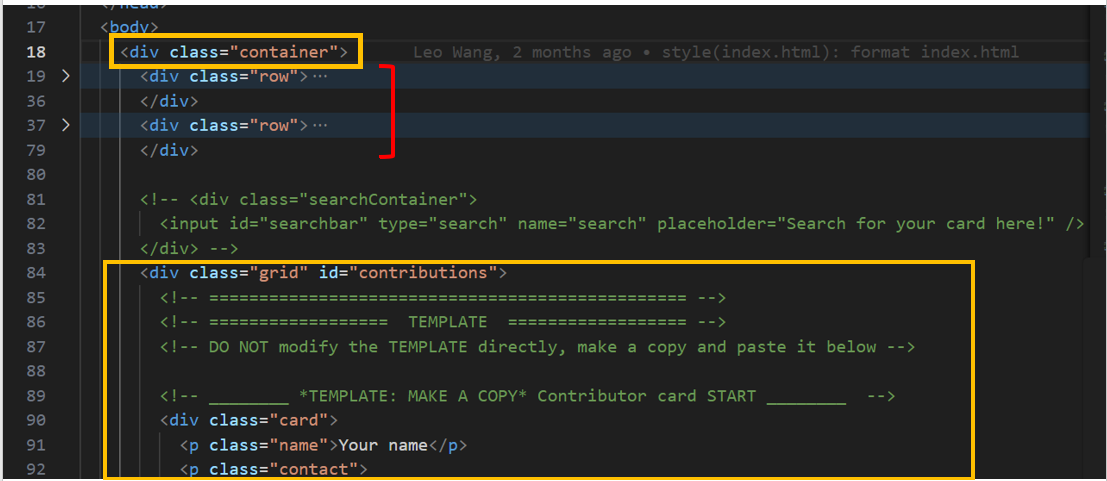
<body> , Anda akan menemukan bagian <div class="container"> . Ini berisi banyak bagian lain. - 2 bagian pertama persis seperti:
<div class="row"> . Runtuh dengan mengklik panah di sisi mereka pada editor VS Code Anda seperti yang ditunjukkan pada gambar di bawah ini. (Jika Anda menggunakan editor lain, Anda mungkin tidak dapat menggunakan fitur ini. Anda hanya perlu menggulir ke bawah). Runtuhnya membuatnya mudah untuk menyembunyikan beberapa komponen kode yang tidak perlu Anda ubah. - Anda sekarang harus melihat bagian yang menampung semua kartu kontribusi:
<div class="grid" id="contributions">
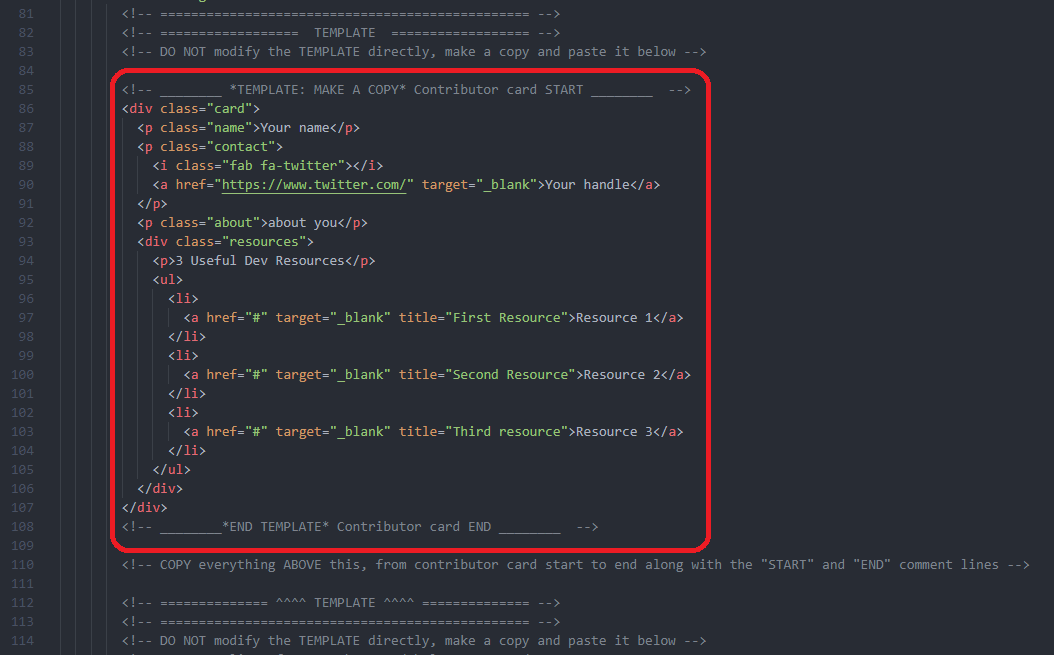
- Di dalam bagian ini, Anda akan menemukan bagian berlabel
== TEMPLATE == - Salin semuanya di dalam kotak merah di gambar, dari
Contributor card START berkomentar hingga komentar Contributor card END
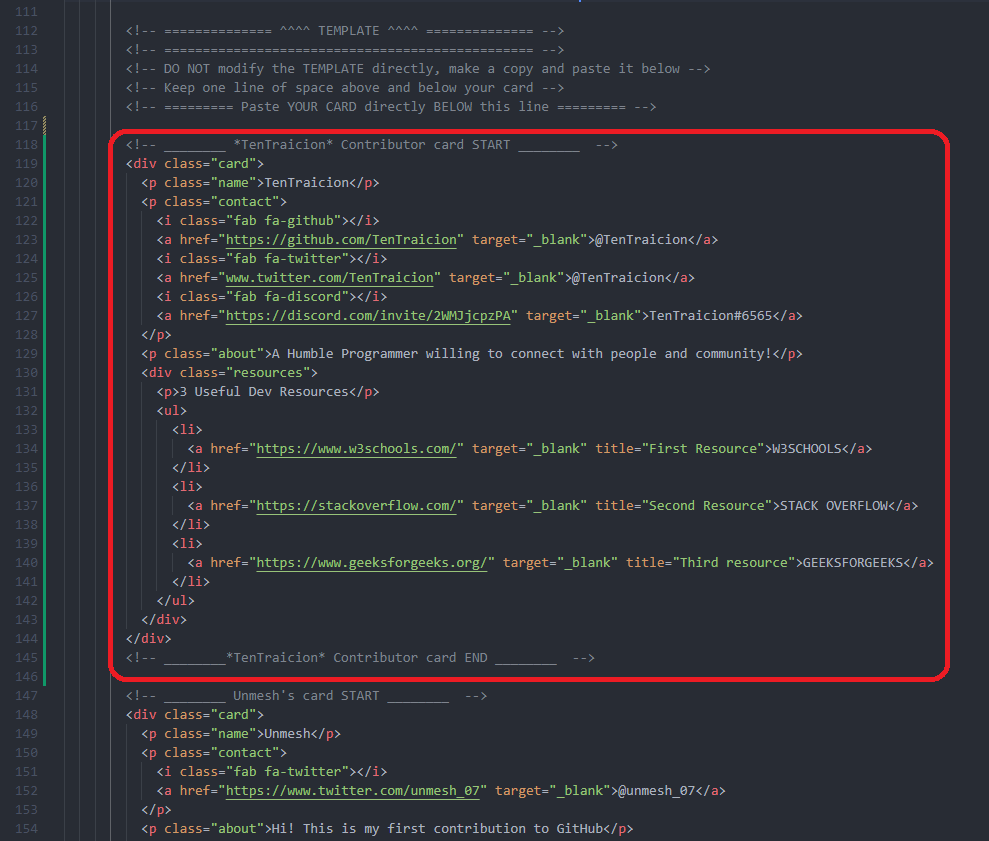
- Tempel semuanya tepat di bawah komentar yang menunjukkannya; Tepat di atas kartu kontributor terbaru.
- Pastikan ada satu baris ruang antara ujung kartu Anda dan awal kartu terakhir. Juga tambahkan garis ruang antara awal kartu Anda dan baris dengan komentar
=== Paste YOUR CARD directly BELOW this line === . Itu praktik yang baik untuk menjaga kode kami sejelas mungkin - Jangan pernah menggunakan serangkaian atau format gaya. Proyek ini memiliki pengaturan yang lebih cantik
- Ini sekarang adalah kartu Anda untuk Anda sesuaikan dan edit.
↑ Pergi ke atas ↑
Langkah 6: Terapkan perubahan Anda
- Kami sekarang akan mulai mengedit HTML, mengubah bidang yang dapat disesuaikan di kartu kami.
| ↪️ Ganti 'nama' dengan nama Anda | 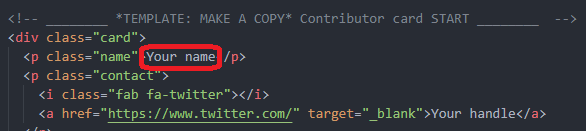 |
|---|
- Catatan: Jangan ubah
class="name"
↪️ Sisipkan URL akun Twitter Anda href="Insert URL here" , ketik pegangan Anda di bidang teks | 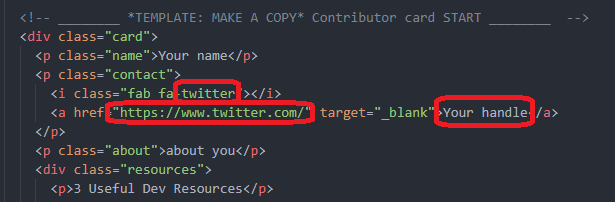 |
|---|
- Jika Anda lebih suka menggunakan kontak selain Twitter, Anda perlu mengganti ikon Twitter
<i class="fa fa-x-twitter"></i> dengan pergi ke font ikon mengagumkan mencari ikon yang tepat dan hanya mengganti bagian fa-x-twitter dengan ikon baru seperti fa-facebook misalnya. Kemudian ikuti langkah yang sama di atas.
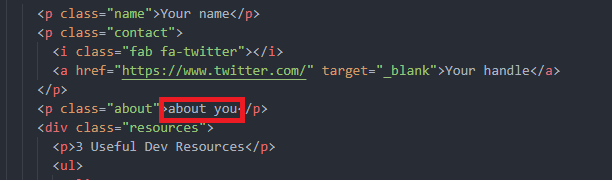 |
|---|
| ↪️ Ceritakan sesuatu tentang Anda. Jaga agar tetap pendek dan manis. Pikirkan lebih seperti tweet daripada posting blog |
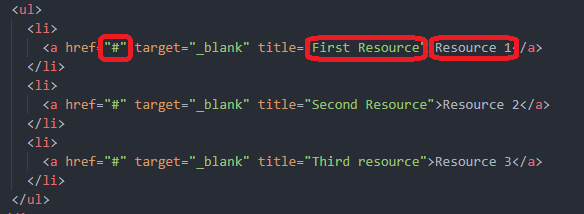 |
| ↪️ Bagikan dengan komunitas 3 tautan ke sumber daya yang berguna untuk pengembangan web. Ini bisa berupa apa saja, video, pembicaraan, podcast, artikel, referensi, atau alat. Jika Anda seorang pemula, jangan terintimidasi dengan ini, bagikan apa pun yang Anda ketahui bahkan jika Anda pikir itu mendasar. Anda akan terkejut betapa banyak orang akan mendapat manfaat. |
- Tautan: Masukkan tautan
href="here" mengganti # . Harap jangan menggunakan URL Shorteners atau URL yang bukan dari situs yang Anda posting! - Judul: Tulis
title="here" . - Nama: Tulis nama sumber daya di bidang teks
>here</a> . - Pastikan Anda telah menyimpan semua perubahan Anda .
- Uji perubahan Anda . Ini penting! Buka file HTML di browser Anda (dengan mengklik dua kali di atasnya) dan lihat seperti apa kartu Anda di situs. Lihat bahwa seluruh halaman masih terlihat sama dan tidak ada yang rusak. Klik tautan Anda dan pastikan mereka berfungsi. Buka konsol (ctrl + shift + j (windows / linux) atau cmd + opt + j (mac)) dan periksa bahwa tidak ada pesan kesalahan.
- Hebat, Anda telah selesai mengedit kode Anda! Langkah selanjutnya akan mengirimkan perubahan Anda ke GitHub dan kemudian mengirimkannya untuk digabungkan dengan proyek utama.
↑ Pergi ke atas ↑
Langkah 7: Komit perubahan Anda
- Kembali ke aplikasi Desktop GitHub.
- Perubahan Anda akan ditambahkan secara otomatis ke area pementasan.
- Ini berarti bahwa Git telah mencatat semua perubahan yang disimpan .
- Anda dapat melihat ini tercermin dalam aplikasi. Semua yang telah Anda tambahkan ke file akan berwarna hijau, dan penghapusan akan ditampilkan sebagai merah.
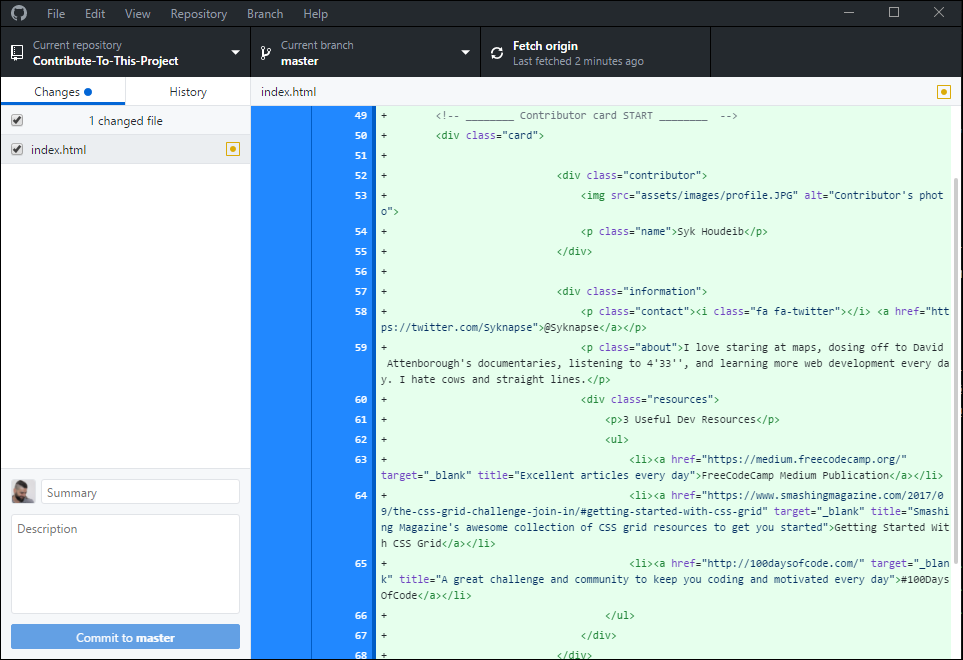 |
|---|
↪️ Langkah selanjutnya disebut Commit . Ini secara kasar berarti confirm the changes |
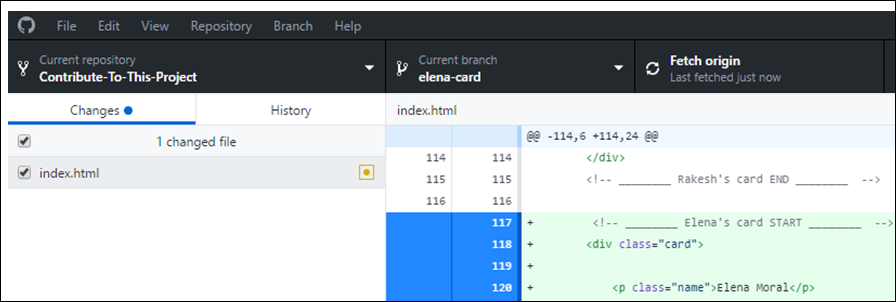 |
↪️ Seperti inilah yang seharusnya terlihat oleh header desktop GitHub Anda. Perhatikan simbol garpu di sebelah nama proyek di Current repository , Current branch akan memiliki nama yang Anda berikan pada langkah 3 |
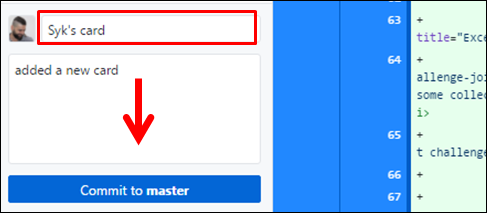 |
↪️ untuk Commit Anda harus mengisi bidang Summary . Ini adalah pesan komit yang menjelaskan apa yang telah Anda ubah. Dalam hal ini "Add my card information" akan menjadi pesan yang masuk akal. Secara opsional Anda dapat menambahkan Description yang lebih rinci. Klik tombol Commit . Tombol Anda akan mengatakan sesuatu seperti Commit to "your-branch-name" |
↑ Pergi ke atas ↑
Langkah 8: Dorong perubahan Anda ke GitHub
- Perubahan Anda sekarang disimpan atau dilakukan. Tetapi mereka hanya disimpan secara lokal, yaitu di komputer Anda.
- Menyinkronkan perubahan lokal dengan repositori Anda di github disebut dorongan . Anda "mendorong" perubahan dari repositori lokal Anda ke repositori jarak jauh di github.
↪️ Klik tombol Push | 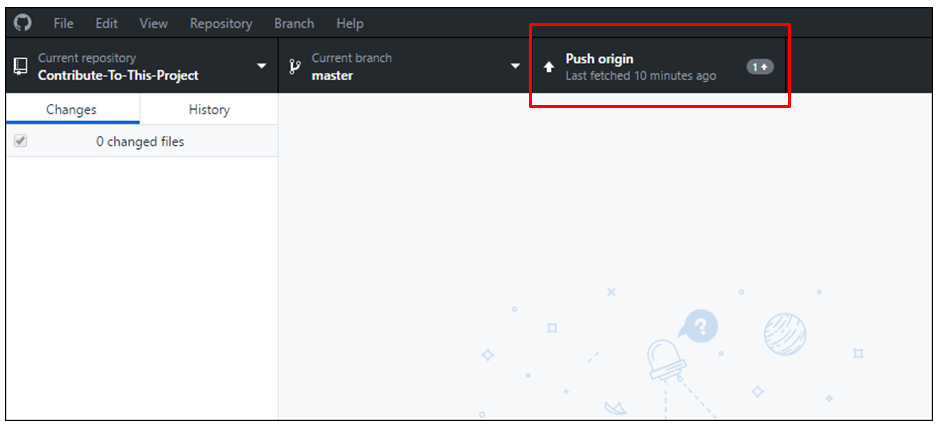 |
|---|
- Setelah beberapa detik operasi selesai dan sekarang Anda memiliki salinan yang persis sama dari cabang ini di mesin Anda dan juga di GitHub.
↑ Pergi ke atas ↑
Langkah 9: Kirim PR (permintaan tarik)
- Inilah saat yang Anda tunggu -tunggu; mengirimkan permintaan tarik (PR).
- Sejauh ini semua pekerjaan yang telah Anda lakukan telah berada di garpu proyek, yang seperti yang Anda ingat berada di akun GitHub Anda sendiri.
- Sekarang saatnya mengirim perubahan Anda ke proyek utama untuk digabungkan dengannya.
- Ini disebut permintaan tarik karena Anda meminta pemelihara proyek asli untuk "menarik" perubahan Anda ke dalam proyek mereka.
- Buka halaman utama garpu Anda di github (itu akan memiliki ikon garpu dan nama pengguna Anda sendiri di bagian atas).
- Menuju bagian atas repo Anda akan melihat pesan permintaan tarik yang disorot dengan tombol hijau.
 |
|---|
↪️ Klik Compare and pull request |
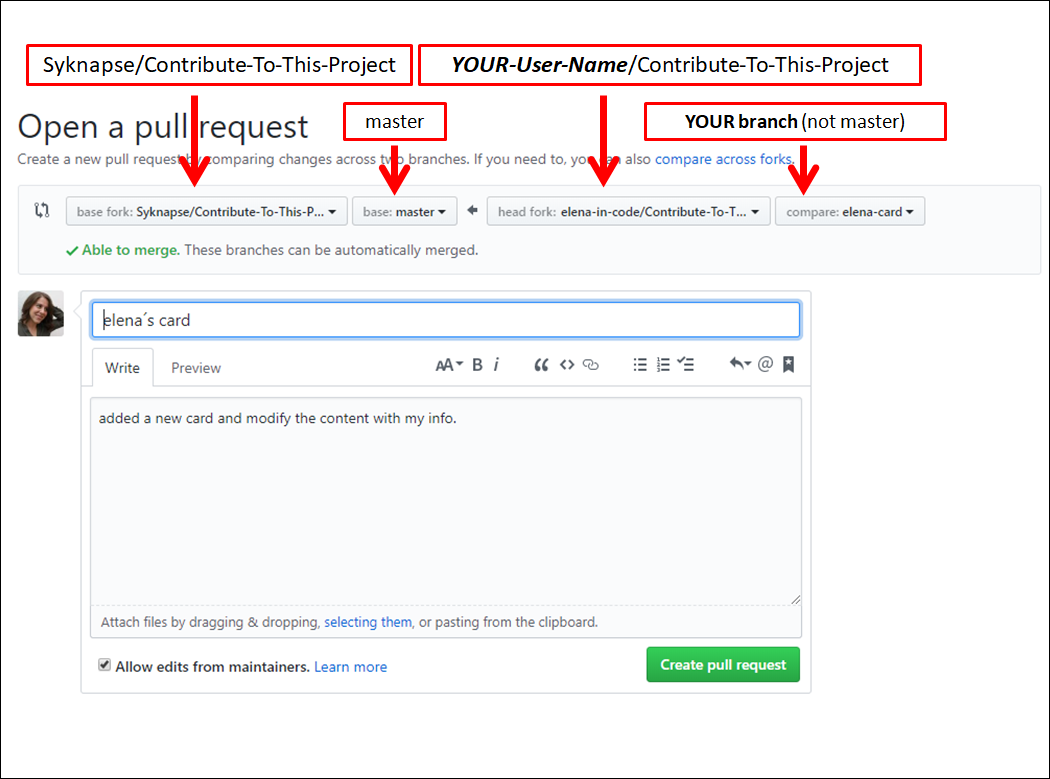 |
↪️ seperti inilah halaman Open a pull request . |
- Ingat Anda mencoba untuk menggabungkan cabang Anda dengan proyek asli bukan dengan cabang
Master di garpu Anda . - Gambar di bawah ini memberi Anda gambaran tentang bagaimana tajuk permintaan tarikan Anda seharusnya.
- Di sebelah kiri adalah proyek asli, diikuti oleh cabang utama. Di sebelah kanan adalah garpu Anda dan cabang yang Anda buat.
 |
|---|
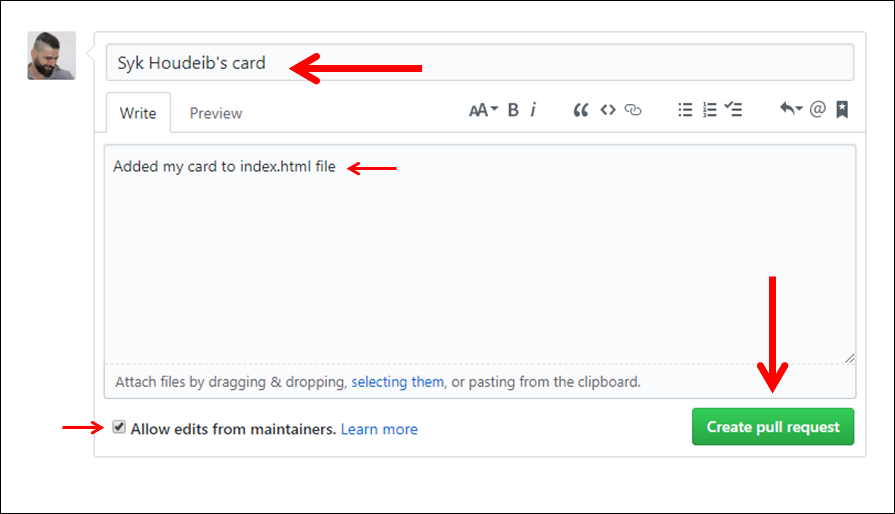
↪️ Buat permintaan tarik: Tulis judul, tambahkan informasi opsional dalam deskripsi dan klik Create pull request |
- Jangan terganggu oleh semua opsi. Anda hanya perlu melakukan tiga langkah ini untuk saat ini.
- Tinggalkan opsi
Allow edits from maintainers yang dicentang. - Sekarang, permintaan tarik akan dikirim ke pengelola proyek. Segera setelah ditinjau dan diterima perubahan Anda akan muncul di halaman web proyek.
↑ Pergi ke atas ↑
Langkah 10: Rayakan
Itu saja. Anda telah melakukannya! Anda sekarang telah berkontribusi pada open source di GitHub.
Anda telah menambahkan kode ke halaman web langsung: https://syknapse.github.io/contribute-to-this-project
Perubahan Anda tidak akan segera terlihat ; Pertama, mereka harus ditinjau, diterima, dan digabungkan oleh pemelihara proyek. Setelah digabungkan, kartu Anda harus terlihat dan hidup di halaman.
Sangat normal bagi pengulas untuk meminta perubahan pada PR. Anggap saja sebagai latihan yang baik jika itu terjadi pada Anda. Mengawasi komentar dan perubahan yang diminta. Setelah Anda melakukan perubahan yang diminta (kembali ke cabang Anda) yang harus Anda lakukan hanyalah melakukan dan mendorong perubahan Anda. PR akan secara otomatis memperbarui dengan perubahan baru.
Saya berjanji akan mencoba meninjau dan menggabungkan sesegera mungkin tetapi saya melakukan ini di waktu luang saya, jadi beberapa hari penundaan tidak bisa dihindari.
↑ Pergi ke atas ↑
Langkah selanjutnya
- Kembalilah beberapa saat untuk memeriksa permintaan tarik gabungan Anda.
- Anda harus menerima email dari GitHub ketika perubahan Anda telah disetujui, atau jika perubahan tambahan diminta. Dan ketika PR akhirnya digabungkan dengan master dan kartu Anda telah ditambahkan.
- Anda juga dapat belajar cara berkontribusi dari seri gratis ini: cara berkontribusi pada proyek open source di github
- Jika Anda menemukan proyek ini bermanfaat, silakan berikan bintang di bagian atas halaman dan tweet tentang hal itu untuk membantu menyebarkan berita
- Anda dapat bergabung dengan server Discord kami
- Anda dapat mengikuti saya dan menghubungi? (Twitter) atau menggunakan salah satu opsi lain ini
- Ini adalah proyek open source jadi selain dari menyumbangkan kartu Anda, Anda dipersilakan untuk membantu memperbaiki bug, perbaikan, atau fitur baru. Buka masalah atau kirim permintaan tarik baru
- Untuk membantu meningkatkan komunitas kami, lihat tab Diskusi GitHub yang terletak di sebelah permintaan menarik. Area ini adalah tempat untuk memperkenalkan diri, pergi ke diskusi yang lebih dalam tentang open source, dan berkomunikasi dengan pemelihara proyek. Apakah Anda akan membantu kami membangun fitur ini dan meningkatkan komunitas kami?
- Terima kasih telah berkontribusi pada proyek ini . Sekarang Anda dapat melanjutkan dan mencoba berkontribusi pada proyek lain; cari
 Label untuk opsi kontribusi ramah-pemula.
 - Saya juga mencari kolaborator untuk membantu saya meninjau dan menggabungkan PR. Jika Anda ingin mendapatkan latihan git yang lebih canggih, baca panduan pengelola, bergabunglah dengan server Discord kami, dan minta untuk bergabung dengan tim dari pemelihara proyek.
↑ Pergi ke atas ↑
Ucapan Terima Kasih
Proyek ini sangat dipengaruhi oleh proyek kontribusi pertama Roshan Jossey dengan tutorial yang sangat baik.
Ini juga sangat terinspirasi oleh komunitas hebat di sekitar #GoOgleudacityScholars The Google Challenge Scholarship: Front-End Web Dev, Kelas Eropa 2017.
Lisensi
Proyek ini dilisensikan di bawah lisensi MIT.
100 kontributor teratas
Kembali ke atas ↑