Contribuir para este projeto

Logotipo criado com? Por Candiddeer
Anúncio:
Você gostaria de se tornar um mantenedor neste projeto e ajudar a mantê -lo? Se você estiver interessado, leia o guia do mantenedor, junte -se ao nosso servidor Discord e solicite ingressar na equipe dos mantenedores do projeto.
Índice de acesso rápido
- Introdução
- Objetivos
- Para quem é isso?
- Por que eu preciso fazer isso?
- O que vou contribuir?
- Traduções
- Configurar! :)
- Contribuir
- Etapa 1: Fork este repositório
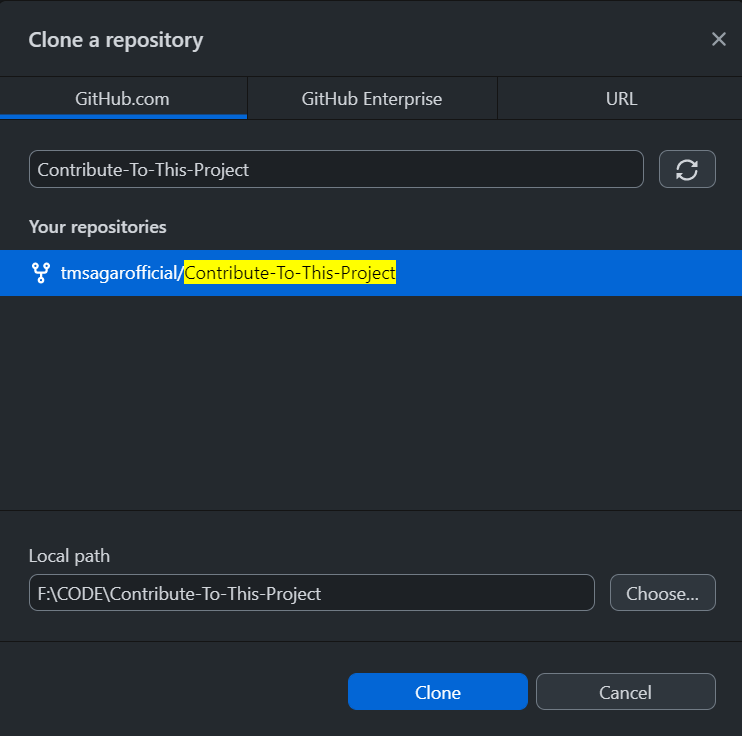
- Etapa 2: clonar o repositório
- Etapa 3: Crie uma nova filial
- Etapa 4: Abra o arquivo index.html
- Etapa 5: copie o modelo do cartão
- Etapa 6: aplique suas alterações
- Etapa 7: Compreenda suas mudanças
- Etapa 8: empurre suas mudanças para o github
- Etapa 9: envie um PR (solicitação de tração)
- Etapa 10: comemore
- PRÓXIMOS PASSOS
- Agradecimentos
- Licença
- Os 100 principais colaboradores
Introdução
Este é um tutorial para ajudar os colaboradores iniciantes a participar de um projeto simples e fácil.
Objetivos
- Faça uma contribuição para um projeto de código aberto.
- Fique mais confortável em usar o Github.
Para quem é isso?
- Isto é para iniciantes absolutos. Se você souber escrever e editar uma tag âncora
<a href="" target=""></a> , poderá fazer isso. - É também para aqueles com um pouco mais de experiência, mas que desejam fazer sua primeira contribuição de código aberto ou obter mais contribuições para mais experiência e confiança.
Por que eu preciso fazer isso?
Qualquer desenvolvedor da web, aspirante ou experiente precisa usar o controle de versão Git, e o GitHub é o serviço de hospedagem Git mais popular usado por todos. É também o coração da comunidade de código aberto. Ficar confortável usando o Github é uma habilidade essencial. Fazer uma contribuição para um projeto aumenta sua confiança e oferece algo para mostrar no seu perfil do GitHub.
Se você é um novo desenvolvedor e está se perguntando se precisa aprender git e github, aqui está a resposta: você deveria ter aprendido o Git ontem.
O que vou contribuir?
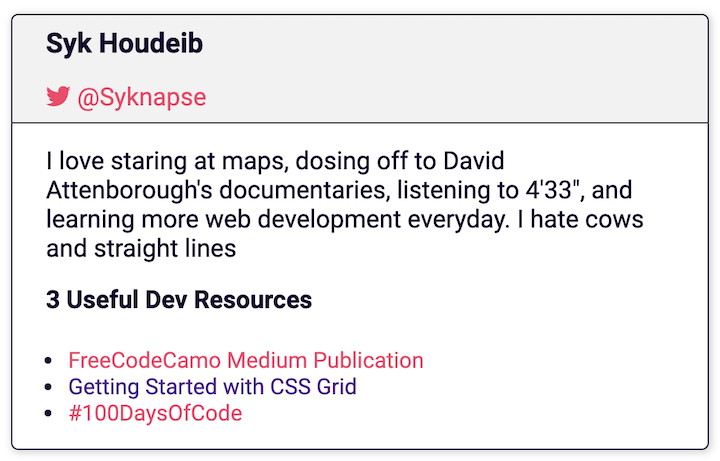
Você vai contribuir com um cartão como este para a página da web deste projeto. Ele incluirá seu nome, seu identificador no Twitter, uma descrição curta e 3 links para recursos úteis para desenvolvedores da Web que você recomenda.
Você fará uma cópia do modelo do cartão dentro do arquivo html e personalizá -o com suas próprias informações.
Traduções
Este tutorial também está disponível em outros idiomas
| Árabe (عربي) | Bangla (বাংলা) | Chinês (tradicional) (繁體中文) | Holandês | Inglês (inglês) |
|---|
| Francês (Français) | Alemão (Deutsch) | Hindi (हिंदी) | Italiano (italiano) | Japonês (日本語) |
| Coreano (한국어) | Polonês (Polski) | Português (português) | Russo (р рйий) | Sérvio (срсfia) |
| Espanhol (Español) | Turco (Türkçe) | Ucraniano (você | Norueguês (Norsk) | Malyalam |
As documentações de traduções para projetos são bem -vindas. Leia Translation Guide para contribuir.
Configurar! :)
Observação
Este tutorial é baseado no PC do GitHub. Se você estiver confortável com o terminal, vá para este tutorial (clique aqui)
Primeiro vamos configurar para fazer o trabalho
- Faça login na sua conta do GitHub. Se você ainda não tem uma conta, junte -se ao Github. Eu recomendo que você faça o tutorial do Github Hello World antes de continuar.
- Baixe o aplicativo Github Desktop.
- Como alternativa, se você se sentir confortável usando o GIT na linha de comando, você pode fazê -lo aqui está o link para o tutorial da CLI.
- Se você usa o código VS, ele vem com o Git integrado e permitir que você faça o que precisamos diretamente do editor.
- No entanto, a maneira mais simples e fácil de seguir este tutorial é usar o GitHub Desktop.
Agora que você está configurando, vamos continuar com o negócio de contribuir para o projeto.
↑ Vá para o topo ↑
Contribuir
Torne -se um colaborador de código aberto em 10 etapas fáceis.
Tempo estimado: menos de 30 minutos .
Etapa 1: Fork este repositório
- O objetivo aqui é fazer uma cópia deste projeto e colocá -lo em sua conta.
- Um repositório (repo) é como um projeto é chamado no Github e um garfo é uma cópia dele.
- Verifique se você está na página principal deste repositório.
 |
|---|
| Clique no botão do garfo |
- Agora você tem uma cópia completa do projeto em sua própria conta.
↑ Vá para o topo ↑
Etapa 2: clonar o repositório
- Agora queremos fazer uma cópia local do projeto. Essa é uma cópia salva em sua própria máquina.
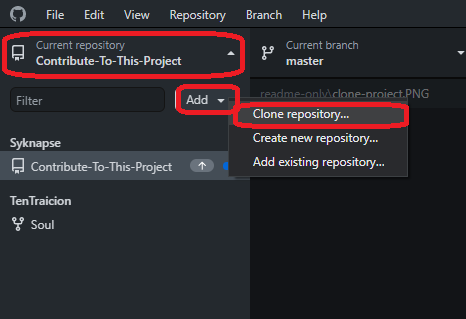
- Abra o aplicativo Github Desktop. No aplicativo:
 |
|---|
| Clique no arquivo e depois clone o repositório |
- Você verá uma lista de seus projetos e garfos no Github.
- Selecione
<your-github-username>/Contribute-To-This-Project . - Clique em Clone
| ↪️ Um projeto bifurcado terá o símbolo do garfo à esquerda. Seu garfo terá seu próprio usuário do github |  |
|---|
- Isso levará um momento à medida que o projeto é copiado para o seu disco rígido. Eu recomendo que você mantenha o caminho padrão que geralmente é
..DocumentsGitHub . - Agora você tem uma cópia local do projeto.
↑ Vá para o topo ↑
Etapa 3: Crie uma nova filial
- Depois que o repositório for clonado e você o abrir na área de trabalho do GitHub, é hora de criar uma nova filial.
- Uma filial é uma maneira de manter suas alterações separadas da parte principal do projeto chamado
Master . Por exemplo, se as coisas derem errado e você não estiver feliz com suas alterações, pode simplesmente excluir a filial e o projeto principal não será afetado.
↪️ Clique na Current branch e clique em New | 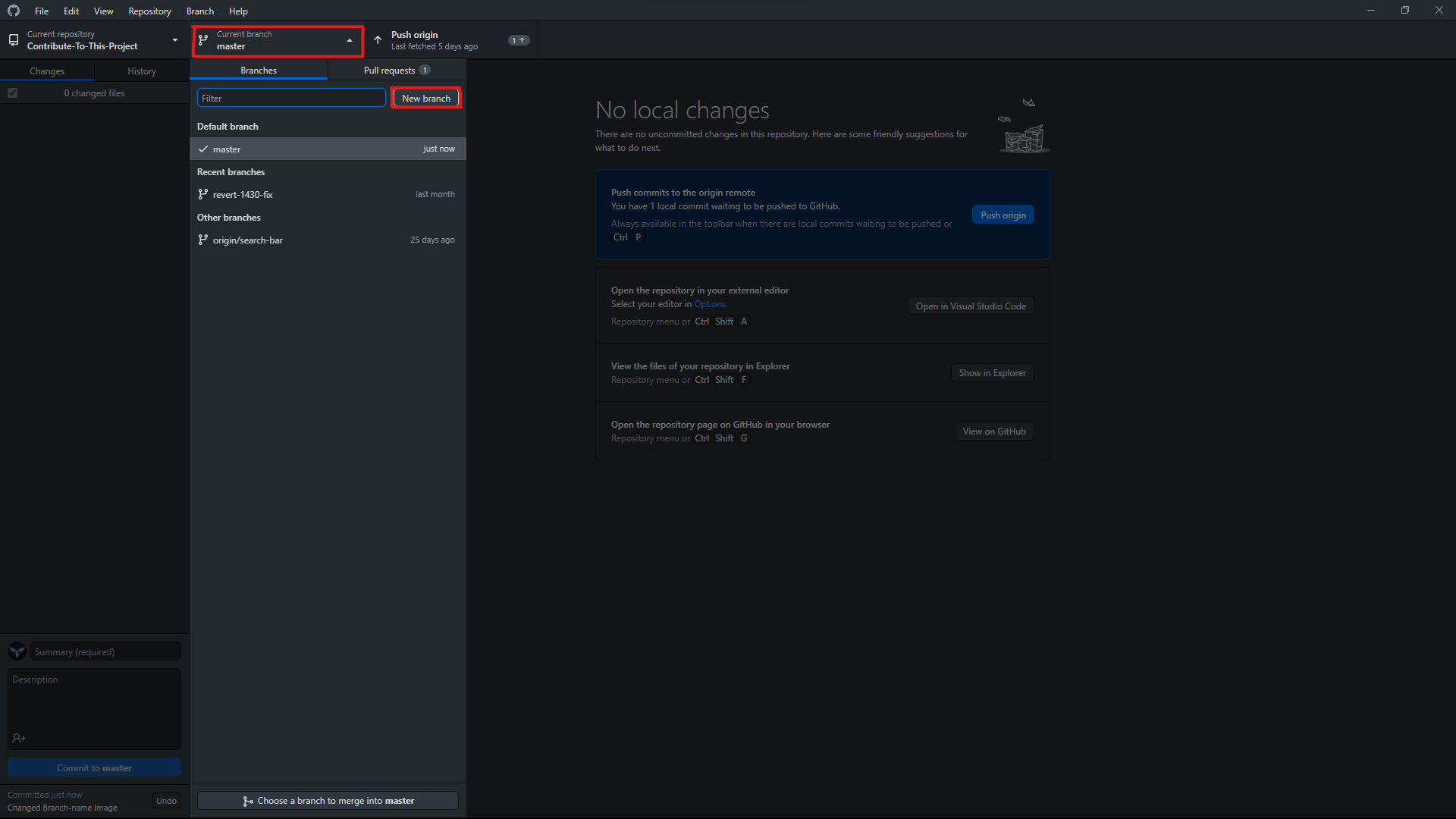 |
|---|
↪️ Dê um nome à sua filial e clique em Create branch | 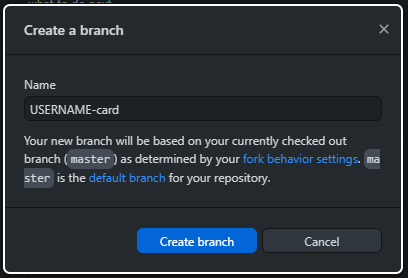 |
| ↪️ Publique sua nova filial no Github | 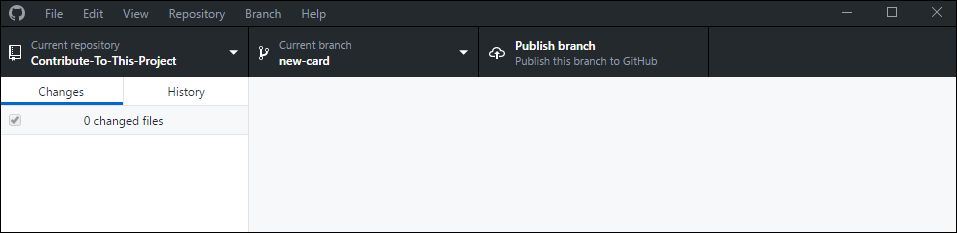 |
- Você pode nomear o que quiser, mas como esta é uma filial para adicionar um cartão com seu nome ao projeto, chamá
your-name-card é uma boa prática, porque mantém a intenção dessa ramificação clara. - Agora você criou um novo ramo separado do mestre.
- Para as próximas etapas, verifique se você está trabalhando nesta filial. Você verá o nome da filial em que está no centro superior do aplicativo Github Desktop, onde diz a filial atual .
Não trabalhe no ramo master
↑ Vá para o topo ↑
Etapa 4: Abra o arquivo index.html
- Agora precisamos abrir o arquivo que vamos editar com seu editor de código favorito.
- Encontre a pasta do projeto no seu computador. Se você manteve o padrão, isso deve ser algo como
your-computer > Documents > GitHub > Contribute-To-This-Project - O arquivo
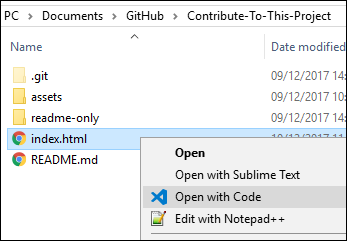
index.html está diretamente na pasta Contribute-To-This-Project . - Abra seu editor de código (sublime, vs Code, Atom..etc) e use o comando
Open file e localize o arquivo index.html no diretório principal do projeto
 |
|---|
| ↪️ Como alternativa, você pode localizar o arquivo no seu disco rígido, clicar com o botão direito e abrir com seu editor |
- Agora você tem o arquivo que você vai editar no seu editor e está pronto para começar a fazer alterações.
↑ Vá para o topo ↑
Etapa 5: copie o modelo do cartão
- Faremos uma cópia do modelo do cartão para começar a trabalhar nele
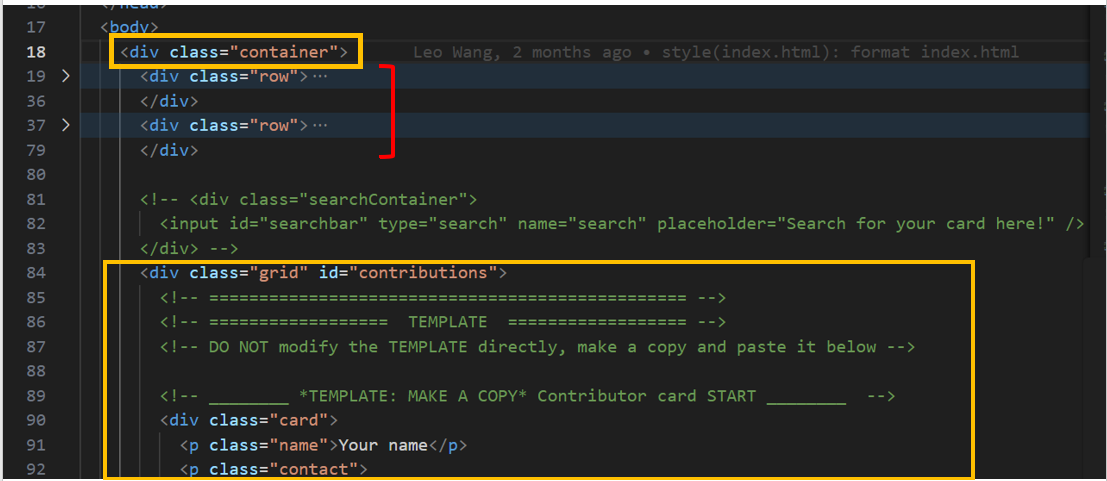
- Bem dentro do
<body> , você encontrará uma seção <div class="container"> . Isso contém muitas outras seções. - As duas primeiras seções são exatamente como:
<div class="row"> . Desabre -os clicando na seta pelas laterais no seu editor de código VS, conforme mostrado na figura abaixo. (Se você estiver usando outro editor, talvez não consiga usar o recurso. Você só precisará rolar para baixo). O colapso facilita a ocorrência de alguns componentes de código que você não precisará mudar. - Agora você deve ver a seção que abriga todos os cartões de contribuição:
<div class="grid" id="contributions">
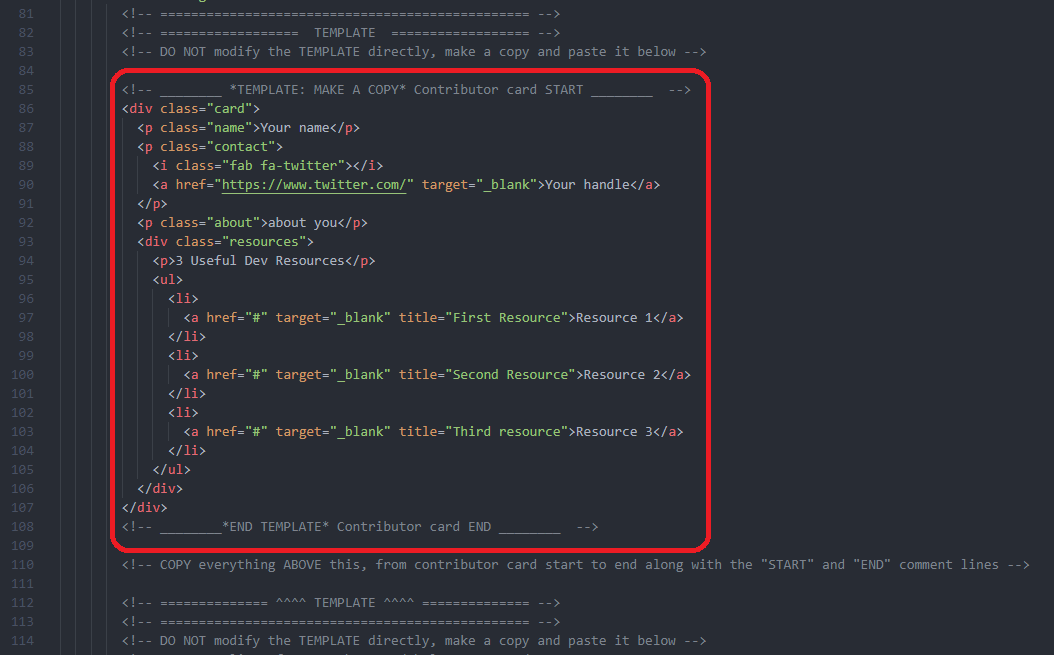
- Dentro desta seção, você encontrará a seção rotulada
== TEMPLATE == - Copie tudo dentro da praça vermelha na imagem, desde o comentar
Contributor card START para o comentário Contributor card END
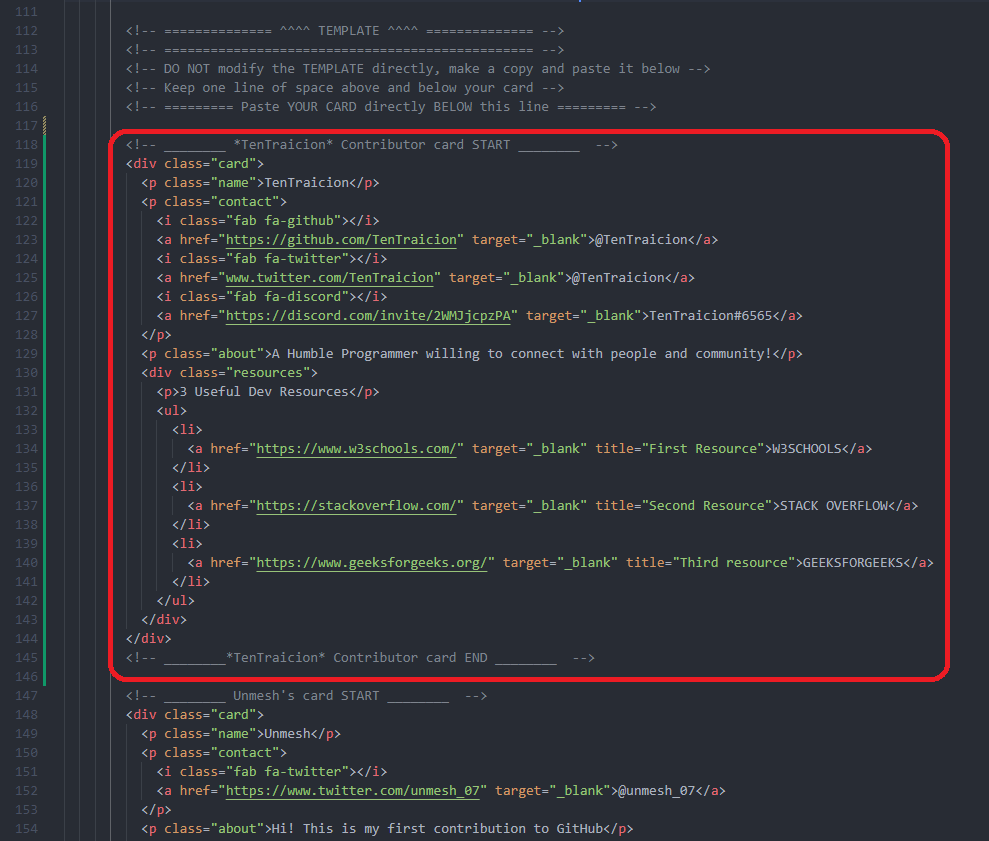
- Cole tudo diretamente abaixo do comentário, indicando; Bem no topo do cartão de colaborador mais recente.
- Verifique se há uma única linha de espaço entre a extremidade do seu cartão e o início da última carta. Adicione também uma linha de espaço entre o início do seu cartão e a linha com o comentário
=== Paste YOUR CARD directly BELOW this line === . É uma boa prática manter nosso código o mais claro possível - Nunca use linters ou formatados de estilo. O projeto tem uma configuração mais bonita
- Agora, este é o seu cartão para você personalizar e editar.
↑ Vá para o topo ↑
Etapa 6: aplique suas alterações
- Agora vamos começar a editar o HTML, alterando os campos personalizáveis em nosso cartão.
| ↪️ Substitua 'Nome' pelo seu nome | 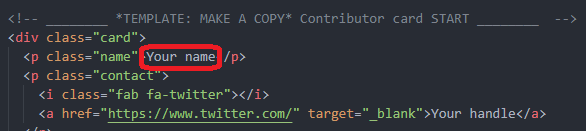 |
|---|
- Nota: Não altere
class="name"
↪️ Insira o URL da sua conta do Twitter href="Insert URL here" , digite seu identificador no campo de texto | 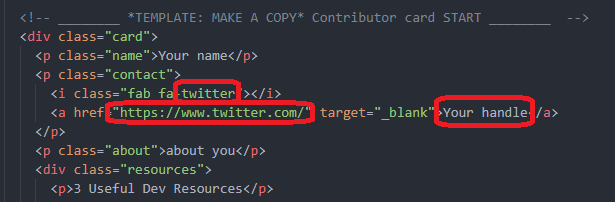 |
|---|
- Se você preferir usar um contato que não seja o Twitter, precisará substituir o ícone do Twitter
<i class="fa fa-x-twitter"></i> indo para a fonte de ícones incríveis que procuram o ícone certo e substituindo apenas a parte fa-x-twitter pelo novo ícone como fa-facebook , por exemplo. Em seguida, siga as mesmas etapas acima.
 |
|---|
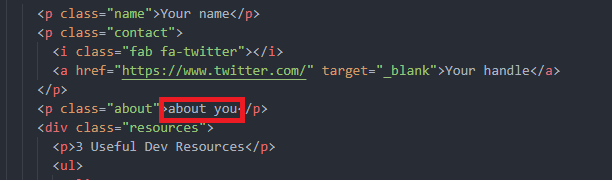
| ↪️ Conte -nos algo sobre você. Mantenha -o curto e doce. Pense mais como um tweet do que uma postagem no blog |
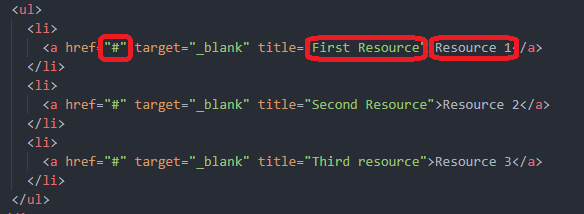 |
| ↪️ Compartilhe com os links da comunidade 3 para recursos úteis para o desenvolvimento da Web. Isso pode ser qualquer coisa, um vídeo, uma palestra, um podcast, um artigo, uma referência ou uma ferramenta. Se você é um iniciante, não se intimide com isso, compartilhe o que você sabe, mesmo que ache que é básico. Você ficará surpreso com quantas pessoas se beneficiarão. |
- Link: Insira o link
href="here" substituindo o # . Evite usar os encurtadores de URL ou URLs que não são do site que você está postando! - Título: Escreva uma breve descrição
title="here" . - Nome: Escreva o nome do recurso no campo de texto
>here</a> . - Certifique -se de salvar todas as suas alterações .
- Teste suas alterações . Isso é importante! Abra o arquivo HTML no seu navegador (clicando duas vezes nele, por exemplo) e veja como será o seu cartão no site. Veja que a página inteira ainda parece a mesma e nada está quebrado. Clique em seus links e verifique se eles estão funcionando. Abra o console (Ctrl + Shift + J (Windows / Linux) ou CMD + Opt + J (Mac)) e verifique se não há mensagens de erro.
- Ótimo, você terminou de editar seu código! As próximas etapas enviarão suas alterações no Github e, em seguida, enviarão -as para serem fundidas com o projeto principal.
↑ Vá para o topo ↑
Etapa 7: Compreenda suas mudanças
- Volte para o aplicativo Github Desktop.
- Suas alterações serão adicionadas automaticamente à área de estadiamento.
- Isso significa que o Git registrou todas as alterações salvas .
- Você pode ver isso refletido no aplicativo. Tudo o que você adicionou ao arquivo estará em verde e as exclusões serão exibidas como vermelho.
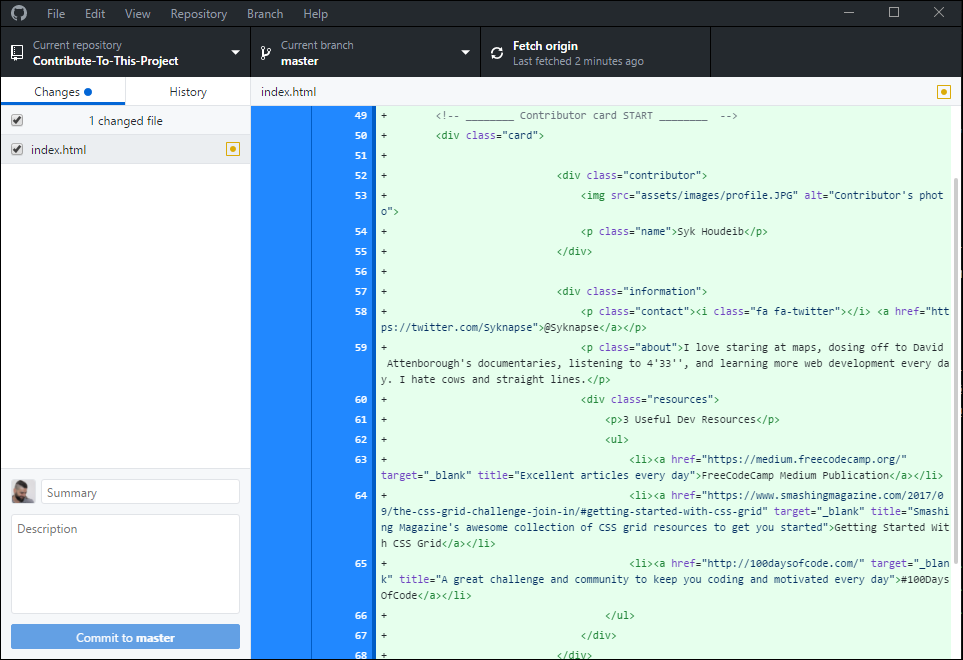 |
|---|
↪️ O próximo passo é chamado de Commit . Isso significa aproximadamente confirm the changes |
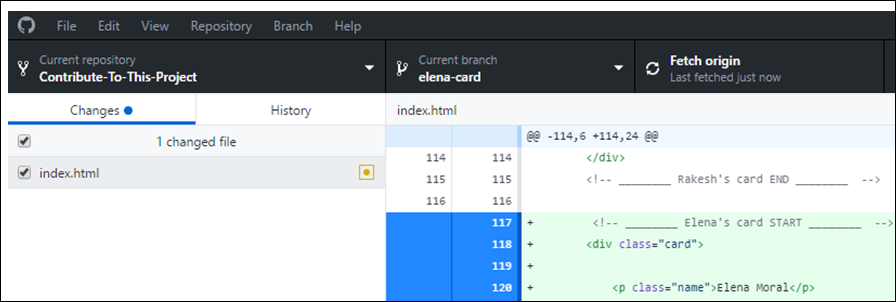 |
↪️ É assim que o seu cabeçalho de desktop do Github deve ser. Observe o símbolo do garfo ao lado do nome do projeto no Current repository , sua Current branch terá o nome que você deu na Etapa 3 |
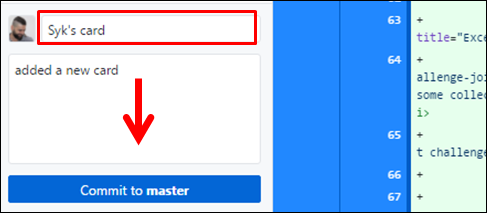 |
↪️ Para Commit você deve preencher o campo Summary . Esta é a mensagem de confirmação explicando o que você mudou. Nesse caso, "Add my card information" seria uma mensagem razoável. Opcionalmente, você pode adicionar uma Description mais detalhada. Clique no botão Commit . Seu botão dirá algo como Commit to "your-branch-name" |
↑ Vá para o topo ↑
Etapa 8: empurre suas mudanças para o github
- Suas alterações agora estão salvas ou comprometidas. Mas eles são salvos apenas localmente, que está no seu computador.
- A sincronização de alterações locais com seu repositório no Github é chamada de push . Você está "empurrando" as alterações do seu repositório local para o repositório remoto no GitHub.
↪️ Clique no Push | 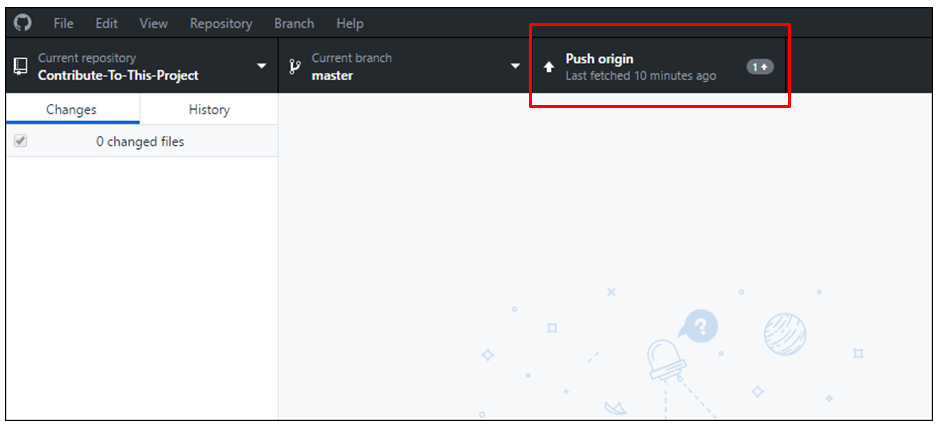 |
|---|
- Depois de alguns segundos, a operação está concluída e agora você tem exatamente a mesma cópia desta filial em sua máquina e no Github.
↑ Vá para o topo ↑
Etapa 9: envie um PR (solicitação de tração)
- Este é o momento em que você estava esperando; enviando uma solicitação de tração (PR).
- Até agora, todo o trabalho que você fez foi no garfo do projeto, que, como você se lembra, reside em sua própria conta do Github.
- Agora é hora de enviar suas alterações no projeto principal para serem fundidas com ele.
- Isso é chamado de solicitação de tração porque você está pedindo ao mantenedor de projetos original que "puxe" suas alterações no projeto deles.
- Vá para a página principal do seu garfo no Github (ele terá o ícone do garfo e seu próprio nome de usuário na parte superior).
- Na parte superior do repositório, você verá uma mensagem de solicitação de puxar destacada com um botão verde.
 |
|---|
↪️ Clique na Compare and pull request |
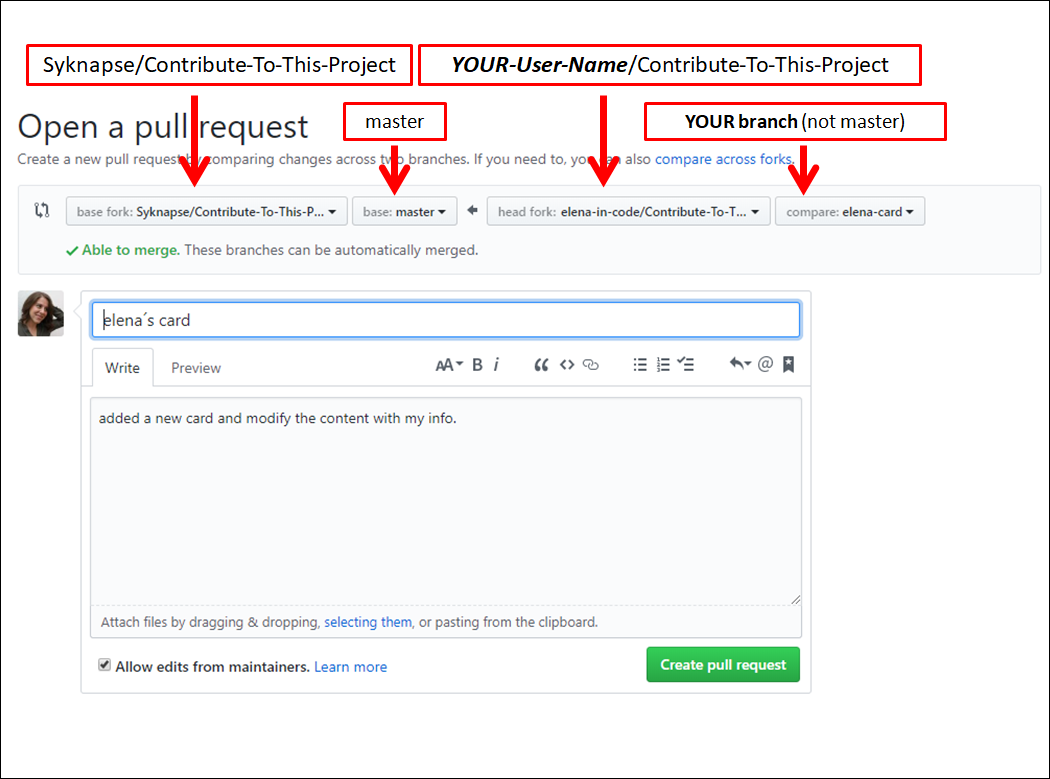 |
↪️ É assim que a página Open a pull request é. |
- Lembre -se de que você está tentando mesclar sua filial com o projeto original, não com a filial
Master do seu garfo . - A imagem abaixo oferece uma idéia de como o cabeçalho da sua solicitação de tração deve ser.
- À esquerda está o projeto original, seguido pela filial principal. À direita está o seu garfo e o ramo que você criou.
 |
|---|
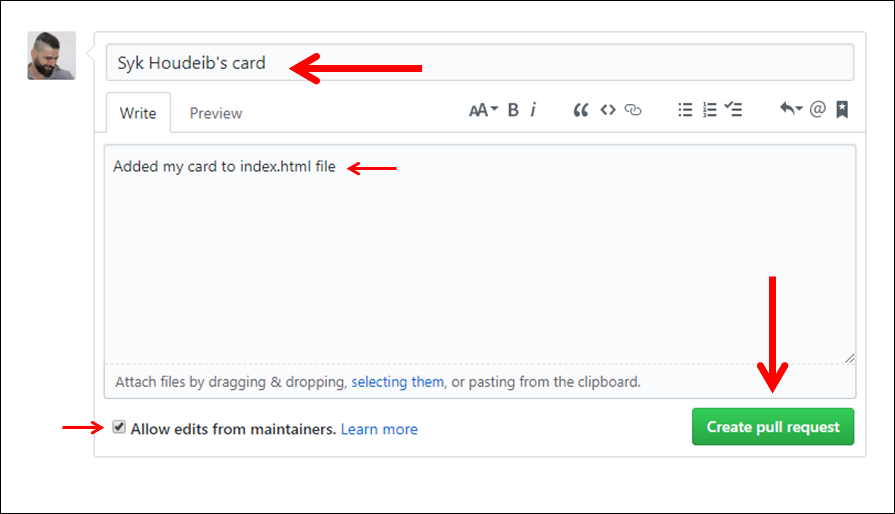
↪️ Crie uma solicitação de tração: Escreva um título, adicione informações opcionais na descrição e clique em Create pull request |
- Não fique perturbado com todas as opções. Você só precisa fazer essas três etapas por enquanto.
- Deixe a opção
Allow edits from maintainers marquem. - Agora, uma solicitação de tração será enviada ao mantenedor do projeto. Assim que for revisado e aceito, suas alterações aparecerão na página da web do projeto.
↑ Vá para o topo ↑
Etapa 10: comemore
É isso. Você fez isso! Agora você contribuiu para o código aberto no Github.
Você adicionou código a uma página da web ao vivo: https://syknapse.github.io/contribute-to-this-project
Suas mudanças não serão visíveis imediatamente ; Primeiro, eles precisam ser revisados, aceitos e mesclados pelo mantenedor do projeto. Uma vez fundido, seu cartão deve ser visível e viver na página.
É muito normal um revisor pedir alterações em um PR. Pense nisso como uma boa prática se isso acontecer com você. Fique de olho nos comentários e alterações solicitadas. Depois de fazer as alterações solicitadas (de volta à sua filial), tudo o que você precisa fazer é comprometer e pressionar suas alterações. O PR atualizará automaticamente com as novas alterações.
Prometo que vou tentar revisar e mesclar o mais rápido possível, mas faço isso no meu tempo livre, então alguns dias de atraso são inevitáveis.
↑ Vá para o topo ↑
PRÓXIMOS PASSOS
- Volte daqui a um tempo para verificar sua solicitação de tração mesclada.
- Você deve receber um email do GitHub quando suas alterações forem aprovadas ou se forem solicitadas alterações adicionais. E quando o PR é finalmente fundido com o mestre e seu cartão foi adicionado.
- Você também pode aprender a contribuir com esta série gratuita : como contribuir para um projeto de código aberto no github
- Se você achou este projeto útil , dê uma estrela no topo da página e tweet sobre ele para ajudar a espalhar a palavra
- Você pode se juntar ao nosso servidor Discord
- Você pode me seguir e entrar em contato? (Twitter) ou usando qualquer uma dessas outras opções
- Este é um projeto de código aberto, além de contribuir com seu cartão, você pode ajudar a consertar bugs, melhorias ou novos recursos. Abra um problema ou envie uma nova solicitação de tração
- Para ajudar a melhorar nossa comunidade, dê uma olhada na guia Discussões do Github, localizada ao lado de obter solicitações. Esta área é um local para se apresentar, entrar em discussões mais profundas sobre código aberto e se comunicar com os mantenedores do projeto. Você nos ajudará a criar esse recurso e aprimorar nossa comunidade?
- Obrigado por contribuir com este projeto . Agora você pode ir em frente e tentar contribuir para outros projetos; Procure o
 Rótulo para opções de contribuição para iniciantes.
 - Também estou procurando colaboradores para me dar uma mão na revisão e fusão do PRS. Se você deseja fazer prática mais avançada do GIT, leia o guia do mantenedor, junte -se ao nosso servidor Discord e solicite ingressar na equipe do Project Keeners.
↑ Vá para o topo ↑
Agradecimentos
Este projeto é fortemente influenciado pelo grande projeto de primeiras contribuições de Roshan Jossey com seu excelente tutorial.
Também é particularmente inspirado pela grande comunidade em torno de #GoogleudacityScholars the Google Challenge Scholarship: Front-end Web Dev, classe da Europa de 2017.
Licença
Este projeto está licenciado sob a licença do MIT.
Os 100 principais colaboradores
De volta ao topo ↑