ScribeAI
v1.2.1


Scribe AI เป็นส่วนขยายที่เหมือน CHATGPT สำหรับรหัส VS ตอนนี้คุณสามารถมี AI chatbot เช่น CHATGPT ได้ใน VS Code! ใช้เป็นผู้ช่วยการเขียนโปรแกรม AI ของคุณซึ่งคุณสามารถพูดคุยด้วยเพื่อทำความเข้าใจรหัสที่ซับซ้อนแก้ไขและปรับปรุงรหัสของคุณหรือสร้างความคิดเห็นสำหรับรหัสของคุณ ความเป็นไปได้ไม่มีที่สิ้นสุด ในการเริ่มต้นให้ไฮไลต์รหัสชิ้นหนึ่งและคลิกที่ไอคอน Plus ทางด้านซ้ายเพื่อเปิดแชทและเริ่มพูดคุยกับ Scribe Ai เหมือนใน CHATGPT! การสนทนาทั้งหมดของคุณจะถูกบันทึกไว้ในพื้นที่ทำงานของคุณเพื่อให้คุณสามารถมองย้อนกลับไปเป็นบันทึกย่อได้
gpt-4 พร้อมให้เลือกสำหรับผู้ที่สามารถเข้าถึงได้code-davinci-002 ไม่รองรับอีกต่อไป Openai เพิ่งประกาศปิดรุ่น Codex ภายในวันที่ 23 มีนาคมCode -> Preferences -> Settings และภายใต้ Extensions คุณจะพบการตั้งค่า ScribeAI หรือคุณสามารถค้นหา ScribeAI ในกล่องค้นหา และคุณจะพบตัวเลือกในการเลือกรุ่นของคุณ ไปข้างหน้าและเลือก ChatGPT และรีสตาร์ทส่วนขยายของคุณโดยคลิกที่ restart your extension ในการตั้งค่าคีย์ API ตอนนี้คุณกำลังใช้ CHATGPT!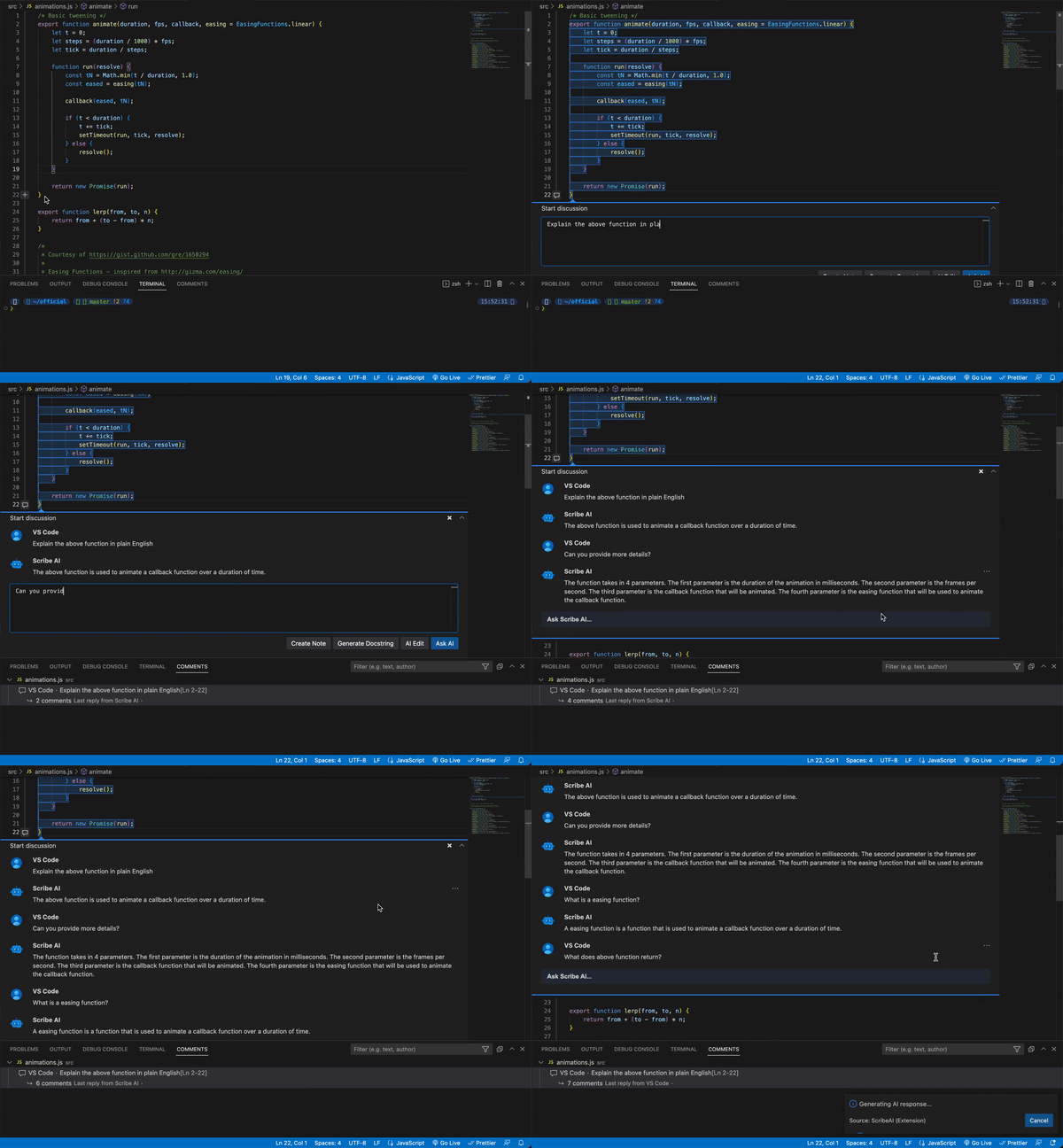
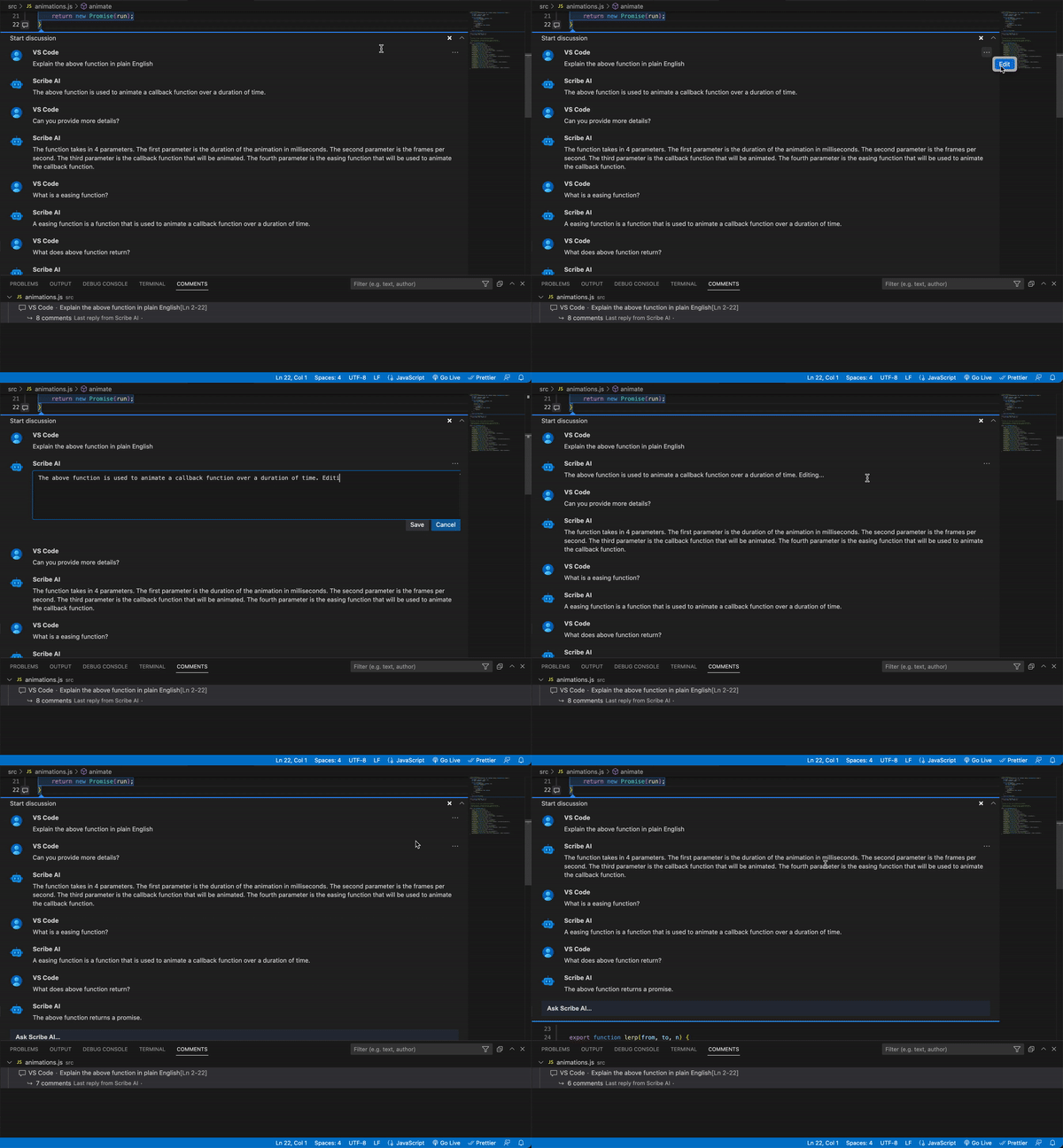
Explain the code จากนั้นกดปุ่ม Ask AI ! AI จะตอบกลับคุณด้วยการตอบกลับ คุณสามารถตอบกลับคำตอบของ AI ต่อไปและพูดคุยกับ AI เช่นเดียวกับใน CHATGPT! บริบทการสนทนาได้รับการดูแลระหว่างการสืบค้น บทสนทนาจะถูกบันทึกไว้ในพื้นที่ทำงานของคุณและคุณสามารถปิดและเปิดได้ตลอดเวลา คุณยังสามารถแก้ไขความคิดเห็นของคุณและลบออกได้
การแก้ไข:
Refactor the code to include comments Rewrite the code in Python และอีกมากมาย! ความเป็นไปได้ไม่มีที่สิ้นสุด ในที่สุดตอนนี้กดปุ่ม AI Edit และคุณจะเห็นว่ารหัสที่คุณเลือกได้รับการแก้ไขแล้ว หากคุณไม่ชอบผลลัพธ์ที่คุณสามารถยกเลิกได้โดยการกด Mac: ⌘ command + z , Windows: ctrl + z หรือไปที่ Edit -> Undo บางครั้งการจัดรูปแบบของผลลัพธ์ไม่ถูกต้องหรือส่วนที่เน้นเดิมของคุณจะสับสนในกรณีเช่นนี้คุณสามารถ rehighlight รหัสและขอให้ AI ใหม่เพื่อ Reformat the code so that it's correct และกดปุ่ม AI Editrefactoring:
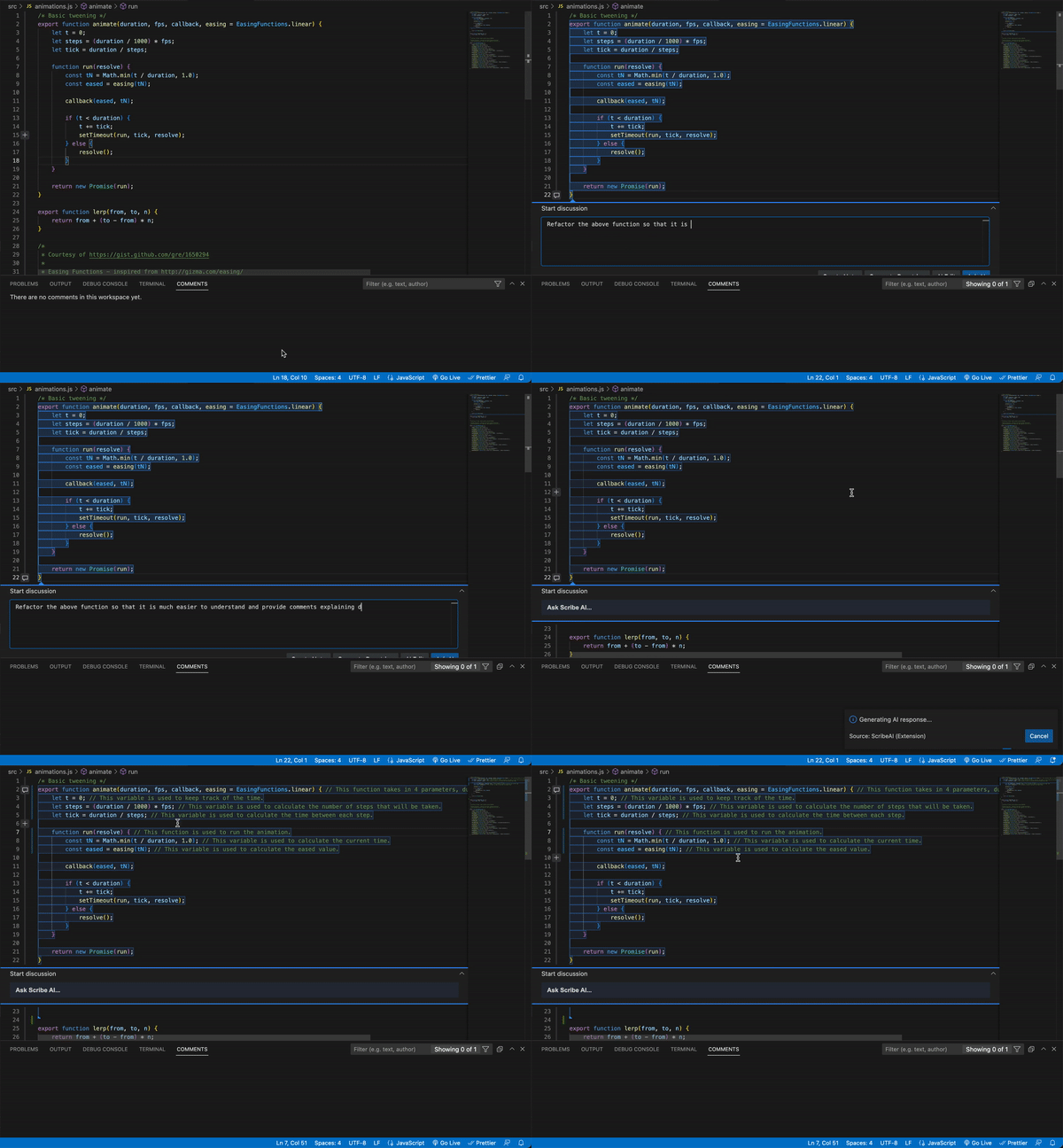
การเขียนใหม่ใน lanugage อื่น:

การเพิ่มเอกสาร:

แก้ไขข้อผิดพลาด:

Create Note บันทึกย่อของคุณจะไม่ถูกส่งไปยัง AI 
.vsix จากรุ่นคลิกที่ไอคอนส่วนขยาย (Ctrl+Shift+X)
ค้นหา ScribeAI
ส่วนขยายในตลาด VScode มีลักษณะเช่นนี้คลิกปุ่มติดตั้ง
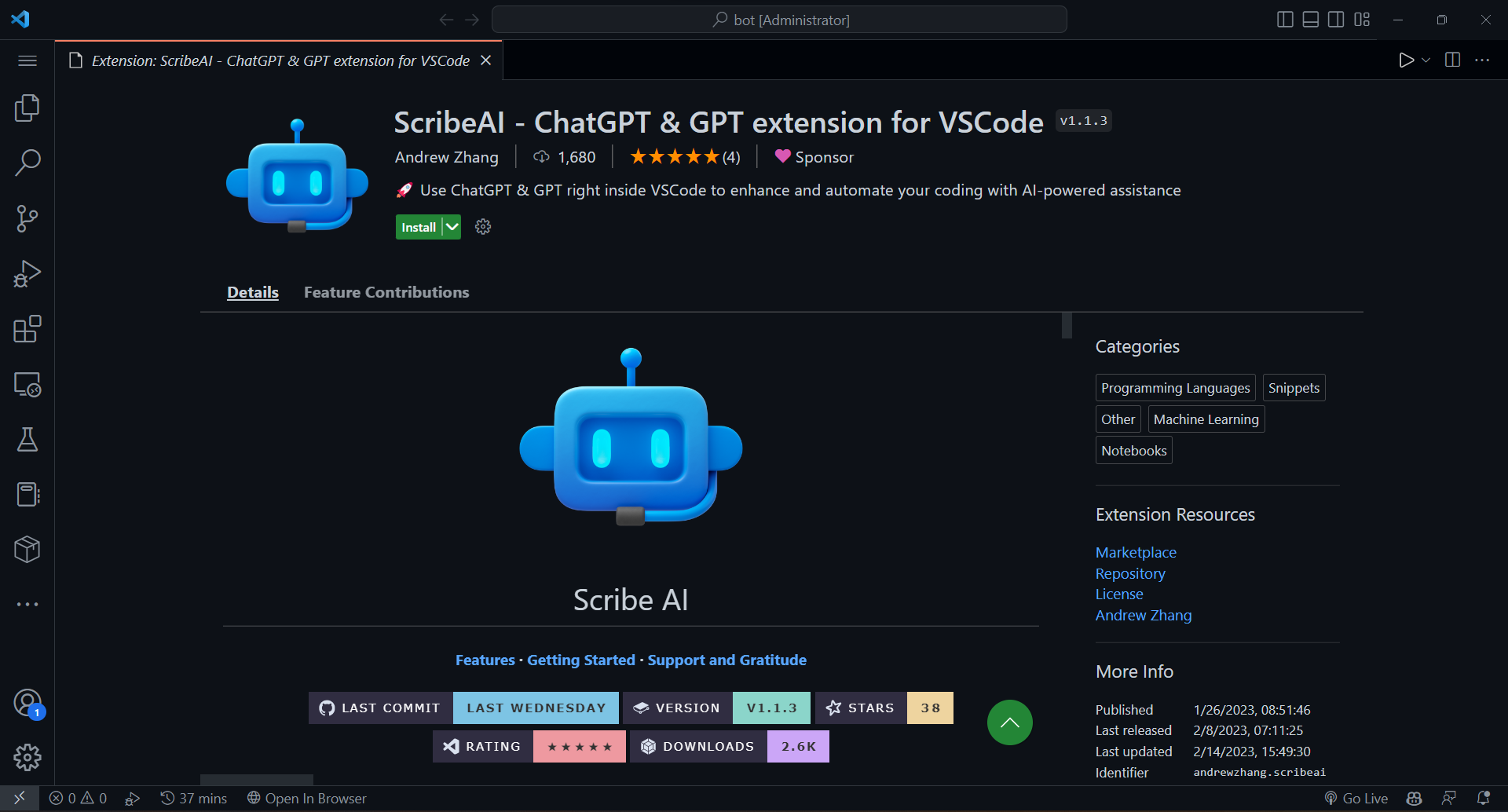
เมื่อการติดตั้งเสร็จสมบูรณ์ให้ไปที่การตั้งค่าและค้นหา ScribeAI เพื่อเพิ่มคีย์ OpenAI API ของคุณเมื่อคุณติดตั้งและใช้ Scribeai เป็นครั้งแรกมันจะขอคีย์ OpenAI API ของคุณ สิ่งนี้ถูกใช้โดยส่วนขยายเพื่อเข้าถึง API และจะถูกส่งไปยัง OpenAI เท่านั้น
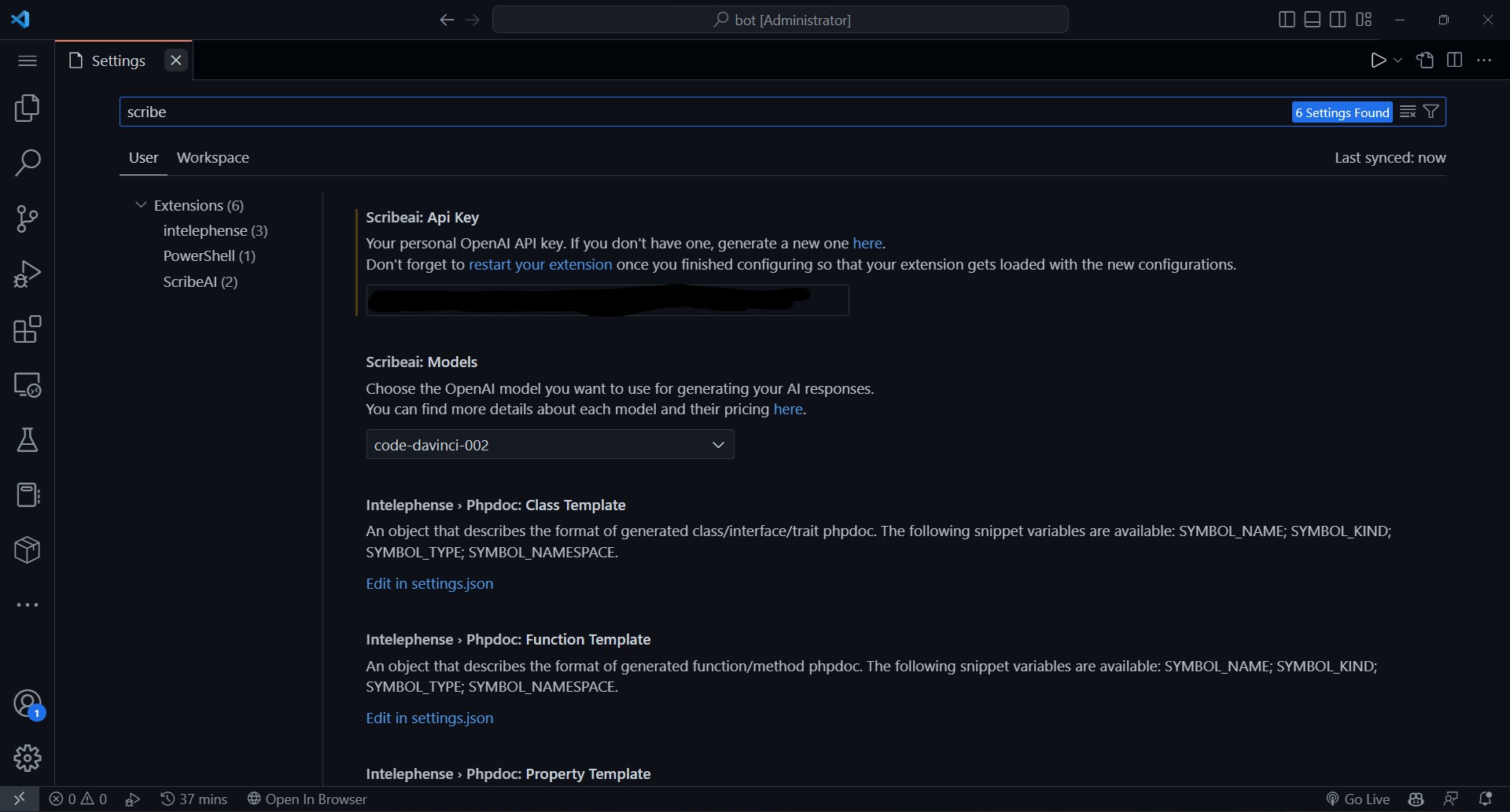
เมื่อคุณเพิ่มคีย์ API เสร็จแล้ว โหลด/รีสตาร์ทส่วนขยายเพื่อใช้การเปลี่ยนแปลง
ไปที่ Explorer ใน VSCODE และเปิดไฟล์ใด ๆ ที่คุณต้องการทำงานหรือแก้ไข
ภายในตัวแก้ไขแบบเปิดหรือเปิดใช้งานคลิกไอคอน + ที่มักจะปรากฏทางด้านซ้าย
เมื่อคุณใช้ Scribeai เป็นครั้งแรกไม่ว่าจะโดย Ask AI หรือ AI Edit มันจะขอคีย์ OpenAI API ของคุณ สิ่งนี้ถูกใช้โดยส่วนขยายเพื่อเข้าถึง API และจะถูกส่งไปยัง OpenAI เท่านั้น
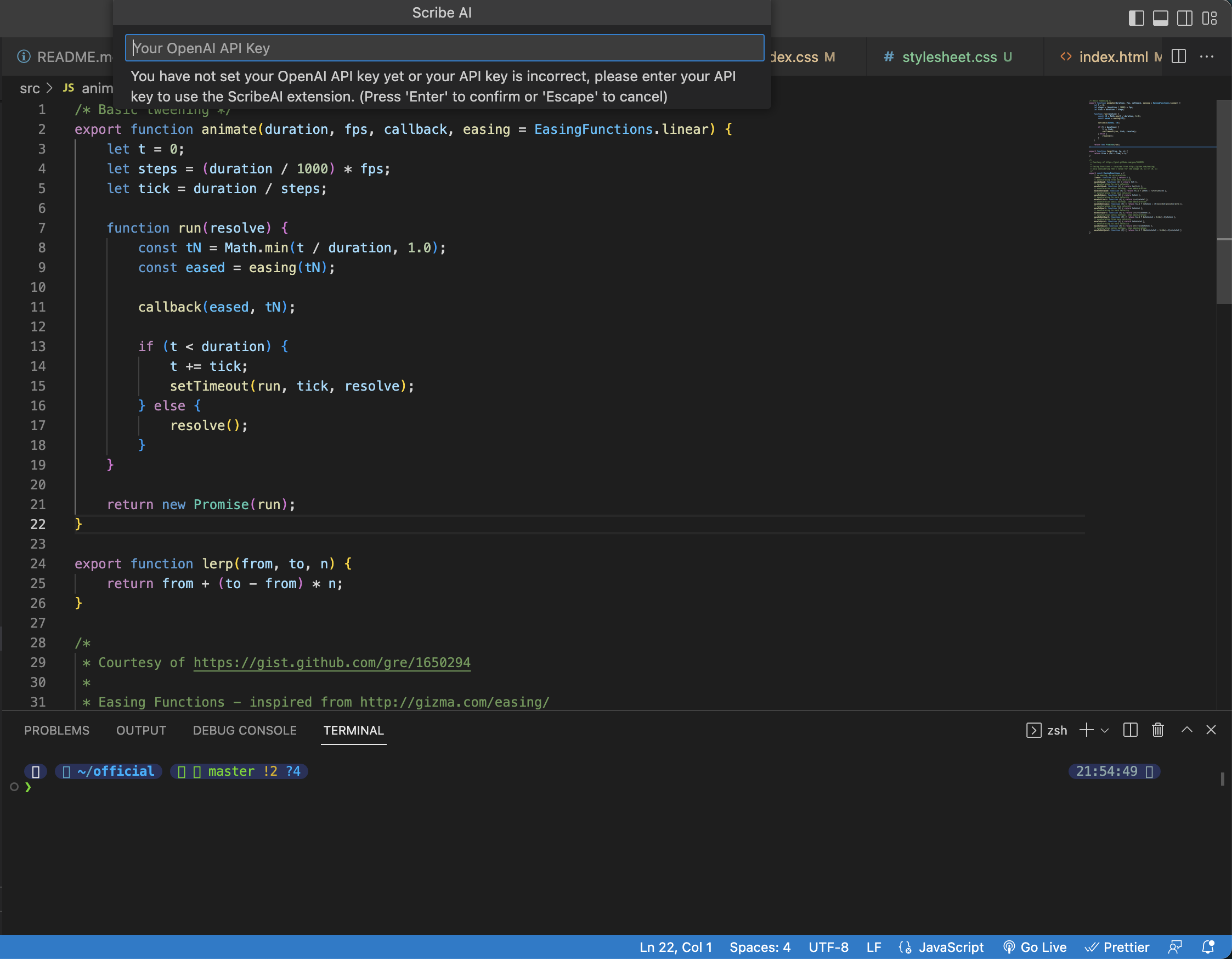
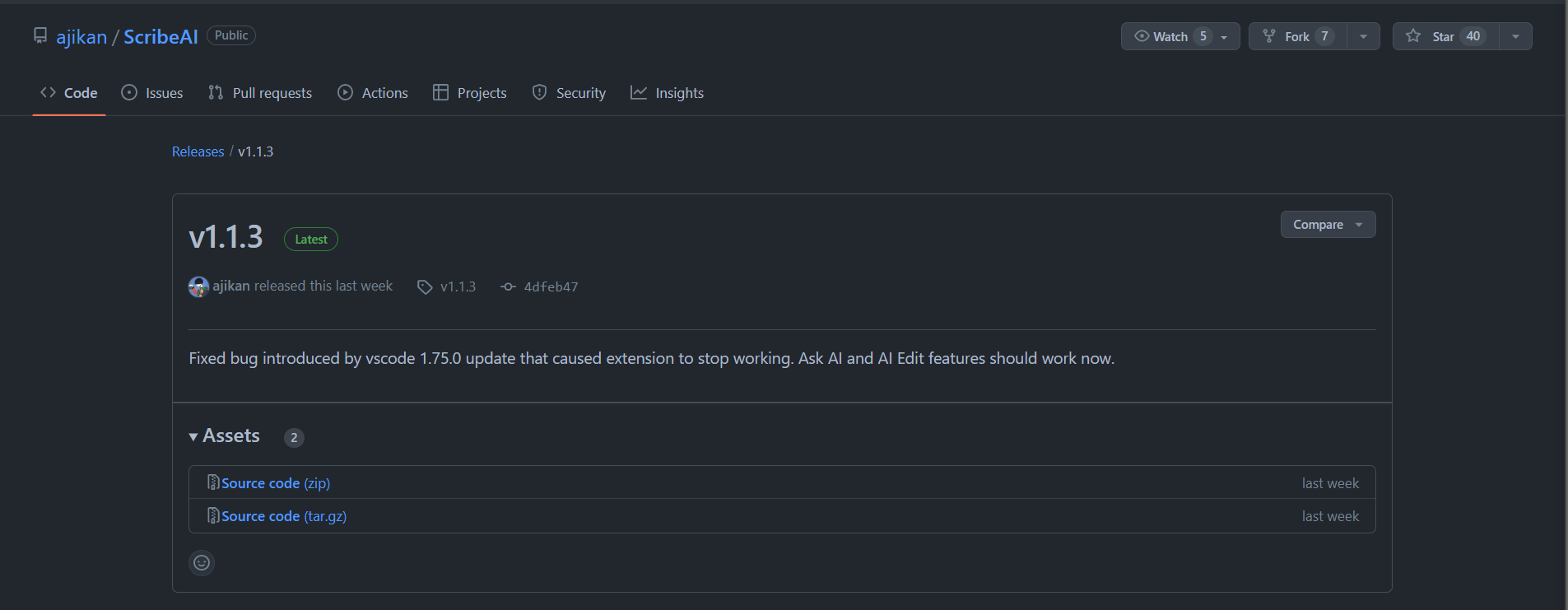
.vsix จากรุ่นคลิกที่แท็บรีลีส
คุณถูกเปลี่ยนเส้นทางไปยังหน้าเว็บที่มีลักษณะเช่นนี้ คลิกที่รูปแบบไฟล์ซิปที่ต้องการ และดาวน์โหลด
คลายซิปไฟล์ที่ดาวน์โหลดและเปิดโฟลเดอร์ด้วย vscode
ผ่านกระบวนการที่อธิบายไว้ข้างต้นเพื่อเพิ่มคีย์ OpenAI API ของคุณและตั้งค่า Scribeai เป็นครั้งแรก
Code -> Preferences -> Settings และภายใต้ Extensions คุณจะพบการตั้งค่า ScribeAI หรือคุณสามารถค้นหา ScribeAI ในกล่องค้นหา 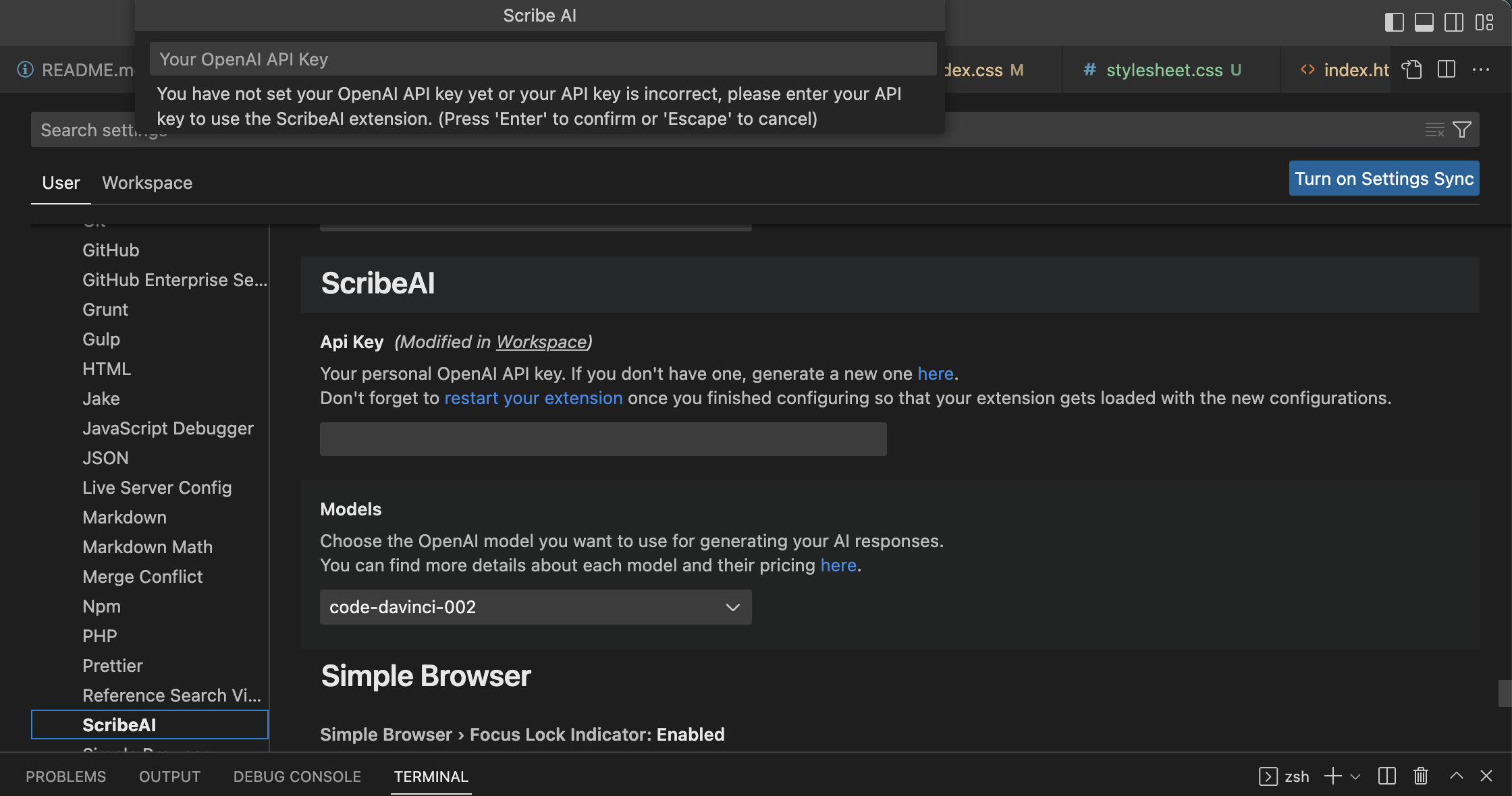
code-davinci-002 (เนื่องจากเป็นปัจจุบันฟรี) คุณสามารถเปลี่ยนได้ในการตั้งค่าผู้ใช้restart your extension ในการตั้งค่าคีย์ API?ลิขสิทธิ์© 2022 ประธานทีม AI





