ScribeAI
v1.2.1


Scribe AI adalah ekstensi seperti chatgpt untuk VS Code. Sekarang Anda dapat memiliki chatbot AI seperti chatgpt tepat di vs code! Gunakan sebagai asisten pemrograman AI Anda yang dapat Anda ajak bicara untuk memahami kode kompleks, memodifikasi dan meningkatkan kode Anda, atau menghasilkan komentar untuk kode Anda. Kemungkinannya tidak terbatas. Untuk memulai, sorot sepotong kode dan klik ikon plus di sebelah kiri untuk membuka obrolan dan mulai berbicara dengan juru tulis AI seperti di chatgpt! Semua percakapan Anda disimpan di ruang kerja Anda sehingga Anda dapat melihat kembali sebagai catatan.
gpt-4 sekarang tersedia untuk dipilih bagi orang-orang yang memiliki akses ke sana.code-davinci-002 tidak lagi didukung. Openai baru -baru ini mengumumkan shutdown model kodeks pada 23 Maret.Code -> Preferences -> Settings dan di bawah Extensions Anda akan menemukan pengaturan ScribeAI . Atau Anda bisa mencari ScribeAI di kotak pencarian. Dan Anda akan menemukan opsi untuk memilih model Anda. Silakan dan pilih ChatGPT dan restart ekstensi Anda dengan mengklik restart your extension di pengaturan kunci API. Sekarang Anda menggunakan chatgpt!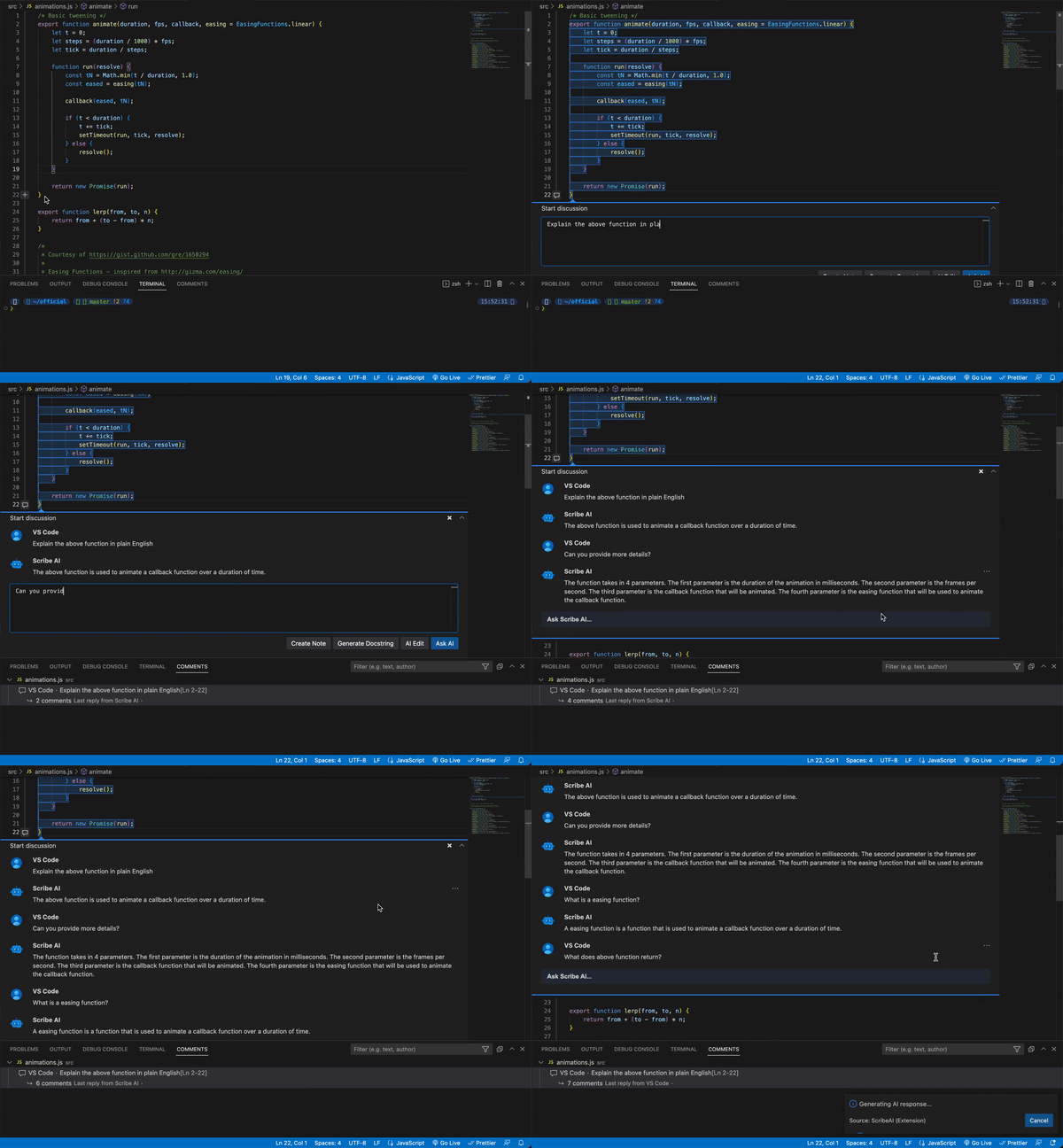
Explain the code . Kemudian tekan tombol Ask AI ! AI akan menanggapi kembali Anda dengan respons. Anda dapat terus membalas tanggapan AI dan mengadakan percakapan dengan AI seperti di Chatgpt! Konteks percakapan dipertahankan di antara pertanyaan. Percakapan akan disimpan di ruang kerja Anda dan Anda dapat menutupnya dan membukanya kapan saja. Anda juga dapat mengedit komentar Anda dan menghapusnya.
Pengeditan:
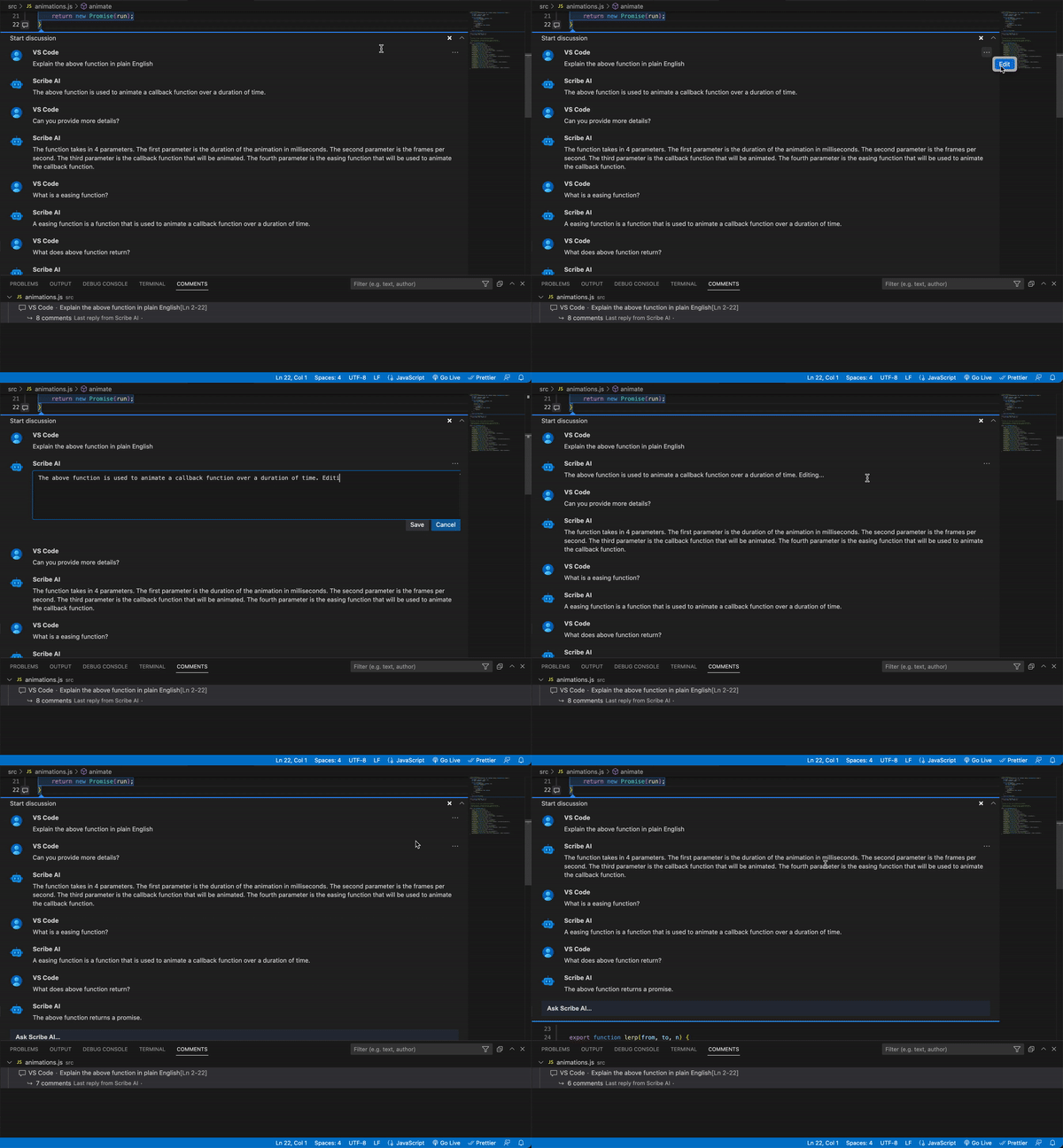
Refactor the code to include comments , Rewrite the code in Python , dan banyak lagi! Kemungkinannya tidak terbatas. Sekarang akhirnya tekan tombol AI Edit dan Anda akan melihat bahwa kode yang Anda pilih telah dimodifikasi. Jika Anda tidak menyukai hasilnya, Anda selalu dapat membatalkannya dengan menekan Mac: ⌘ Command + Z , Windows: Ctrl + Z atau pergi ke Edit -> Undo . Kadang -kadang pemformatan hasil tidak benar atau bagian Anda yang semula disorot kacau, dalam kasus seperti itu Anda dapat menyalakan kembali kode dan meminta AI untuk Reformat the code so that it's correct dan tekan tombol AI Edit .Refactoring:
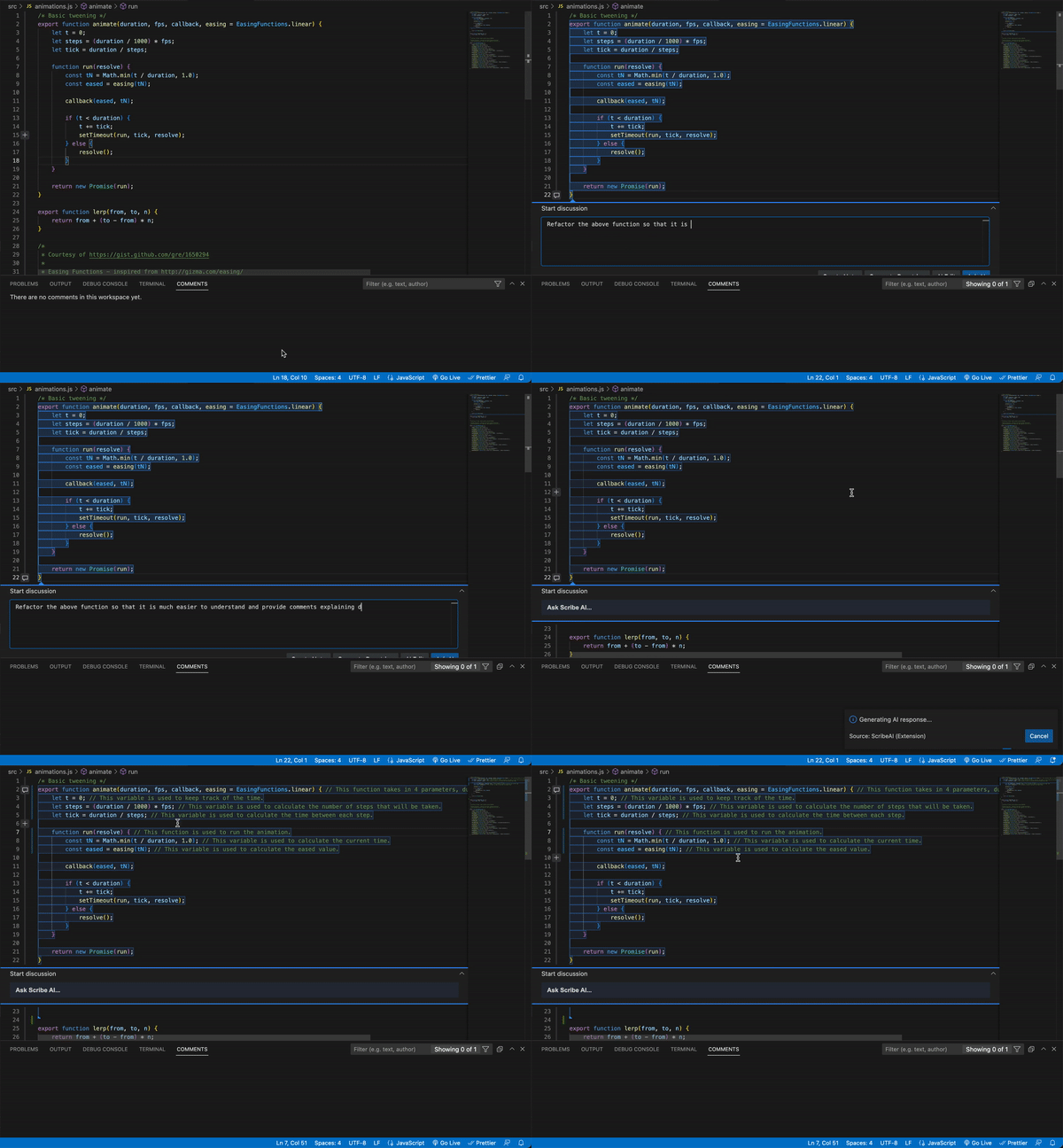
Menulis ulang di lanugage lain:

Menambahkan docString:

Memperbaiki kesalahan:

Create Note . Catatan Anda tidak akan dikirim ke AI. 
.vsix dari rilis.Klik ikon Extensions (Ctrl+Shift+X)
Cari ScribeAI
Ekstensi di VScode Marketplace terlihat seperti ini, klik tombol Instal.
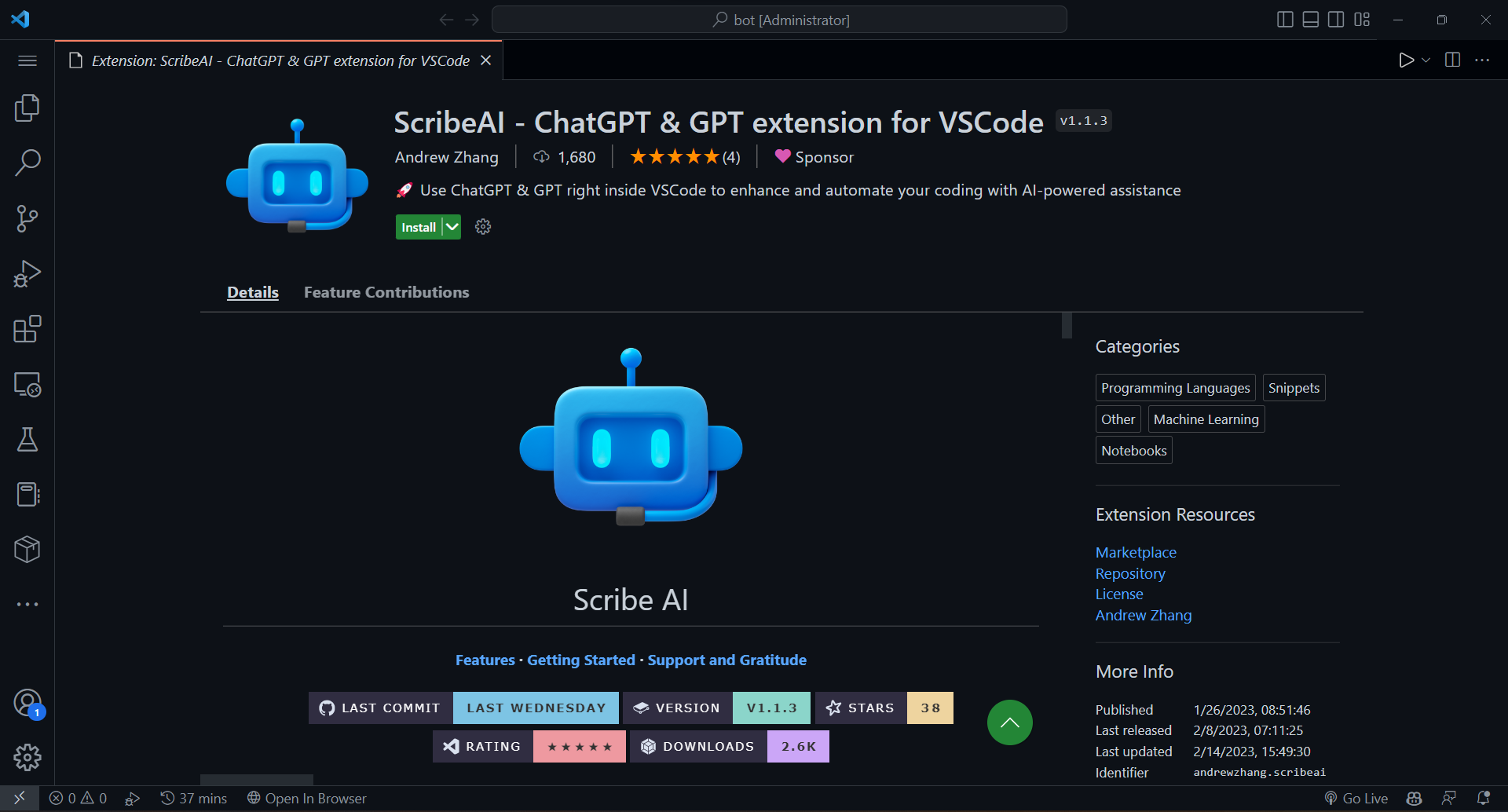
Setelah instalasi selesai, buka pengaturan dan cari ScribeAI untuk menambahkan kunci API OpenAI Anda, saat Anda menginstal dan menggunakan Scribeai untuk pertama kalinya, itu akan meminta Anda untuk kunci API OpenAI Anda. Ini digunakan oleh ekstensi untuk mengakses API dan hanya dikirim ke Openai.
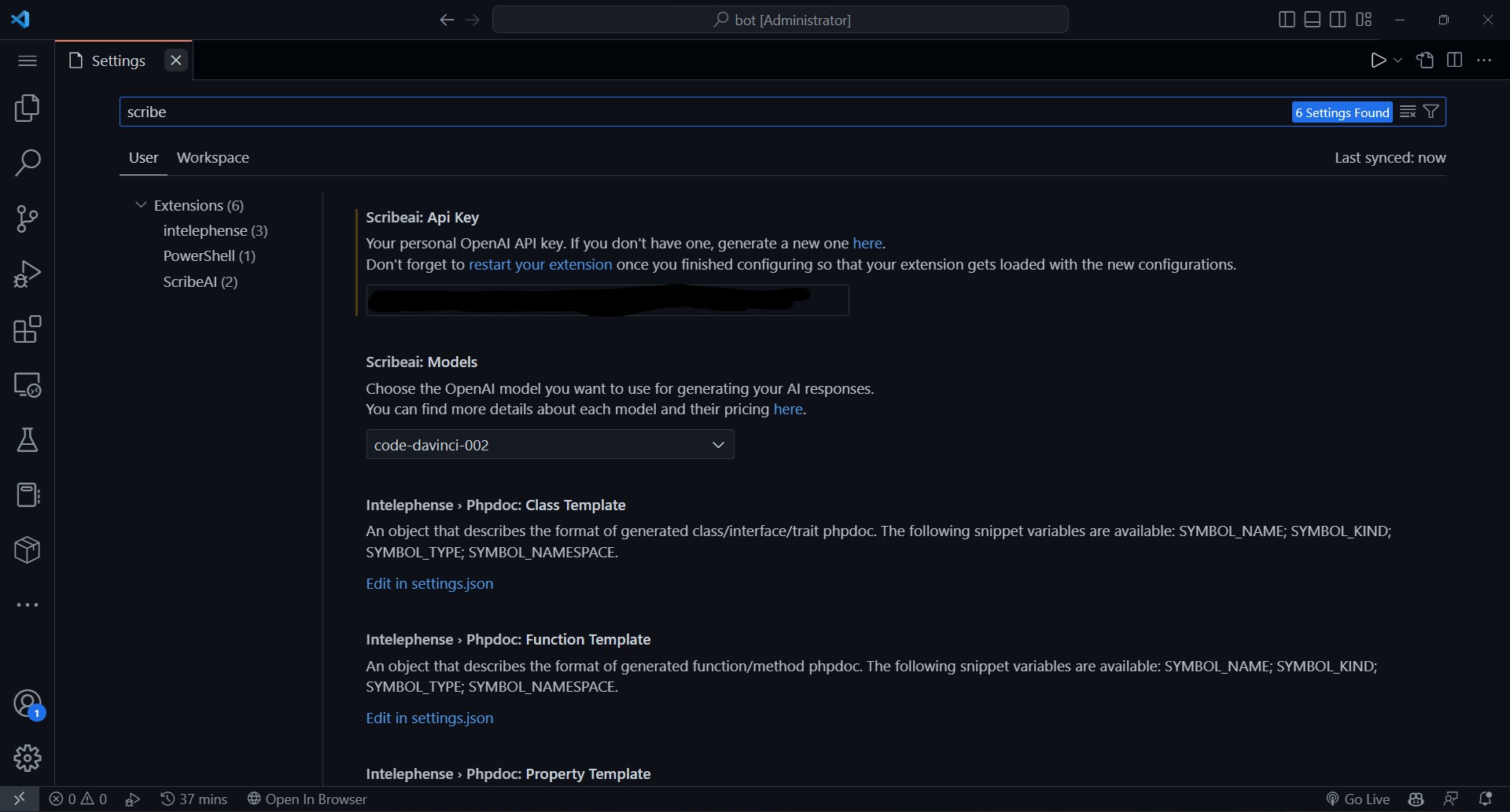
Setelah Anda selesai menambahkan kunci API; Muat ulang/restart ekstensi untuk menerapkan perubahan
Pergi ke Explorer di vScode dan buka file apa pun yang ingin Anda kerjakan atau edit.
Di dalam editor terbuka atau aktif klik ikon + yang sering muncul di sebelah kiri
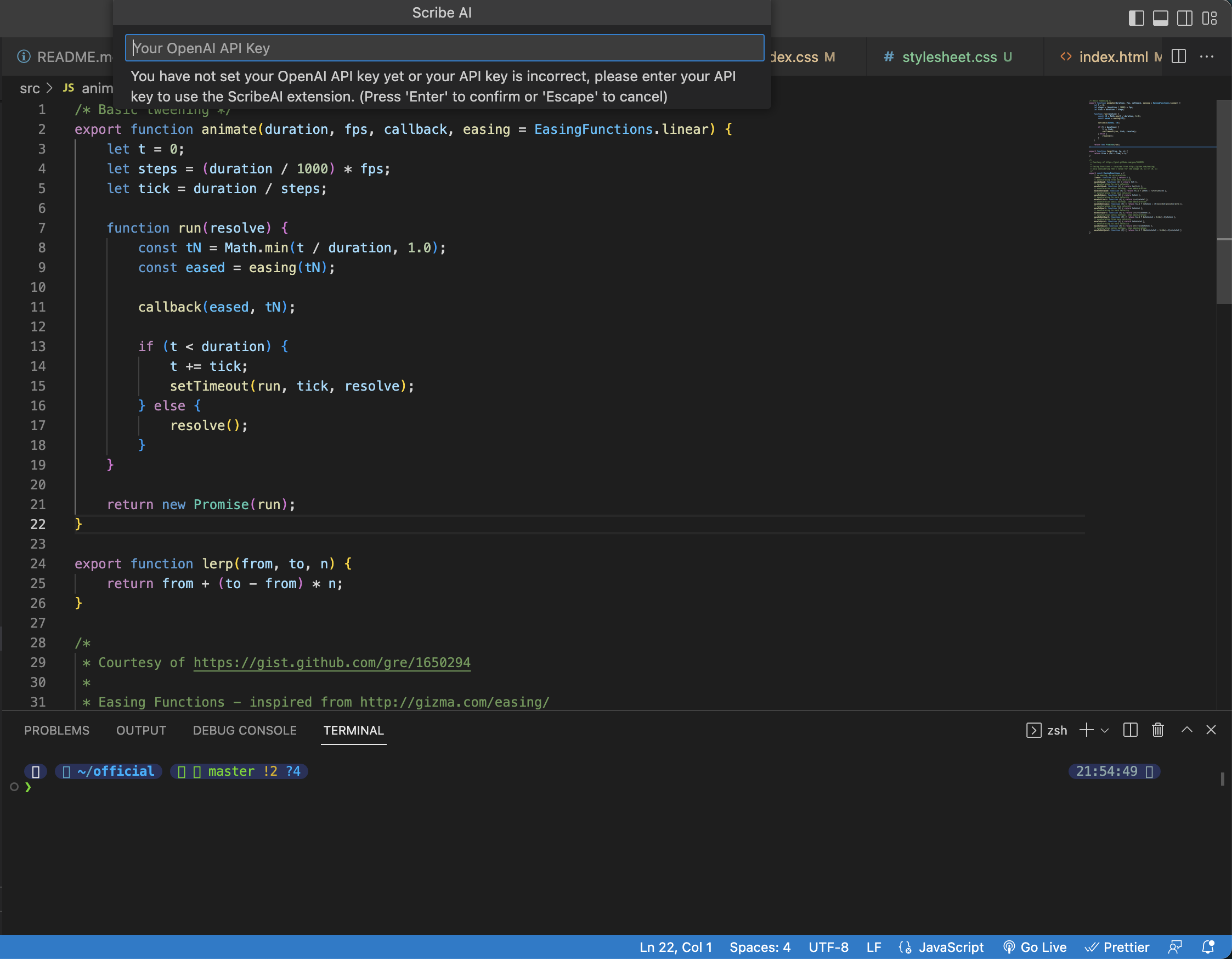
Ketika Anda pertama kali menggunakan Scribeai, apakah dengan Ask AI atau AI Edit , itu akan meminta Anda untuk kunci API OpenAI Anda. Ini digunakan oleh ekstensi untuk mengakses API dan hanya dikirim ke Openai.
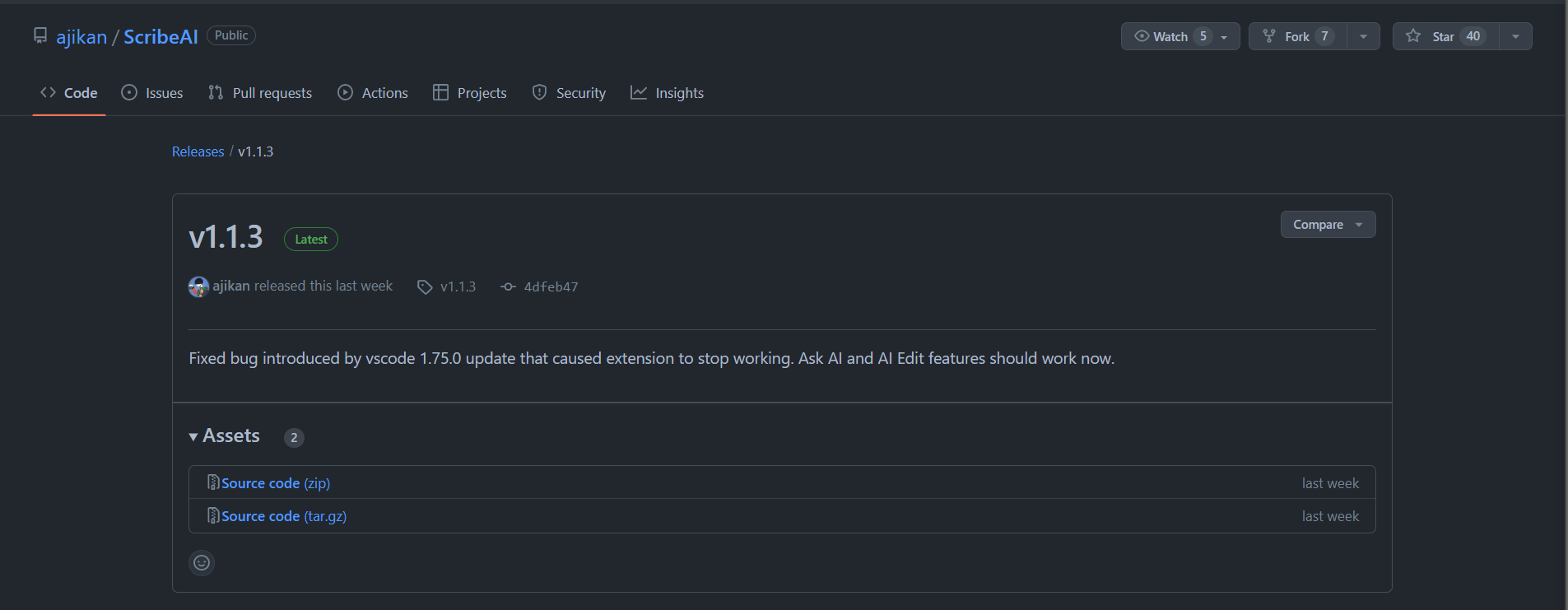
.vsix dari rilis.Klik pada tab Rilis.
Anda dialihkan ke halaman yang terlihat seperti ini; Klik pada format file zip yang disukai; dan unduh
Unzip file yang diunduh, dan buka folder dengan vscode
Pergi melalui proses yang dielaborasi di atas untuk menambahkan tombol API OpenAI Anda dan mengatur Scribeai untuk pertama kalinya
Code -> Preferences -> Settings dan di bawah Extensions Anda akan menemukan pengaturan ScribeAI . Atau Anda bisa mencari ScribeAI di kotak pencarian. 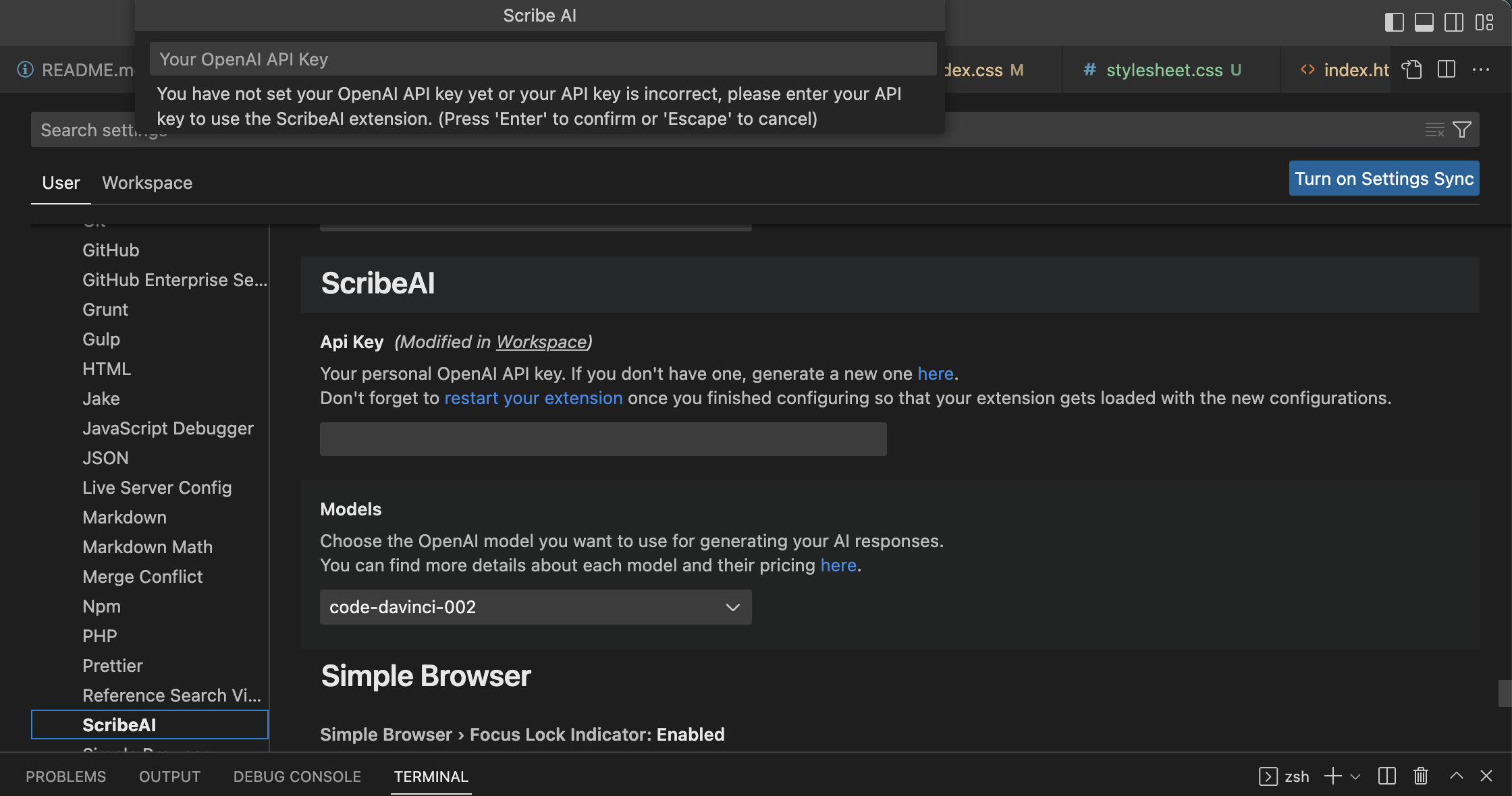
code-davinci-002 (karena ini gratis saat ini), maka Anda dapat mengubahnya dalam pengaturan pengguna.restart your extension di pengaturan kunci API?Hak Cipta © 2022-Present Scribe AI Team





