ScribeAI
v1.2.1


Scribe AI-это продление, похожее на ChatGPT для VS-кода. Теперь вы можете иметь AI Chatbot, например CHATGPT прямо в VS -коде! Используйте его в качестве помощника по программированию ИИ, с которым вы можете поговорить, чтобы понять сложный код, изменить и улучшить свой код или генерировать комментарии для вашего кода. Возможности бесконечны. Чтобы начать, выделите кусок кода и нажмите на значок плюс слева, чтобы открыть чат и начать разговаривать с Scribe AI, как в Chatgpt! Все ваши разговоры сохраняются в вашем рабочем пространстве, так что вы можете оглянуться на них как примечания.
gpt-4 теперь доступна для выбора для тех людей, которые имеют к нему доступ.code-davinci-002 больше не поддерживается. Openai недавно объявил о закрытии моделей Codex до 23 марта.Code -> Preferences -> Settings и в рамках Extensions Вы найдете настройки ScribeAI . Или вы можете просто искать ScribeAI в поле поиска. И вы найдете возможность выбрать свою модель. Идите дальше и выберите ChatGPT и перезапустите расширение, нажав на restart your extension в настройках клавиши API. Теперь вы используете Chatgpt!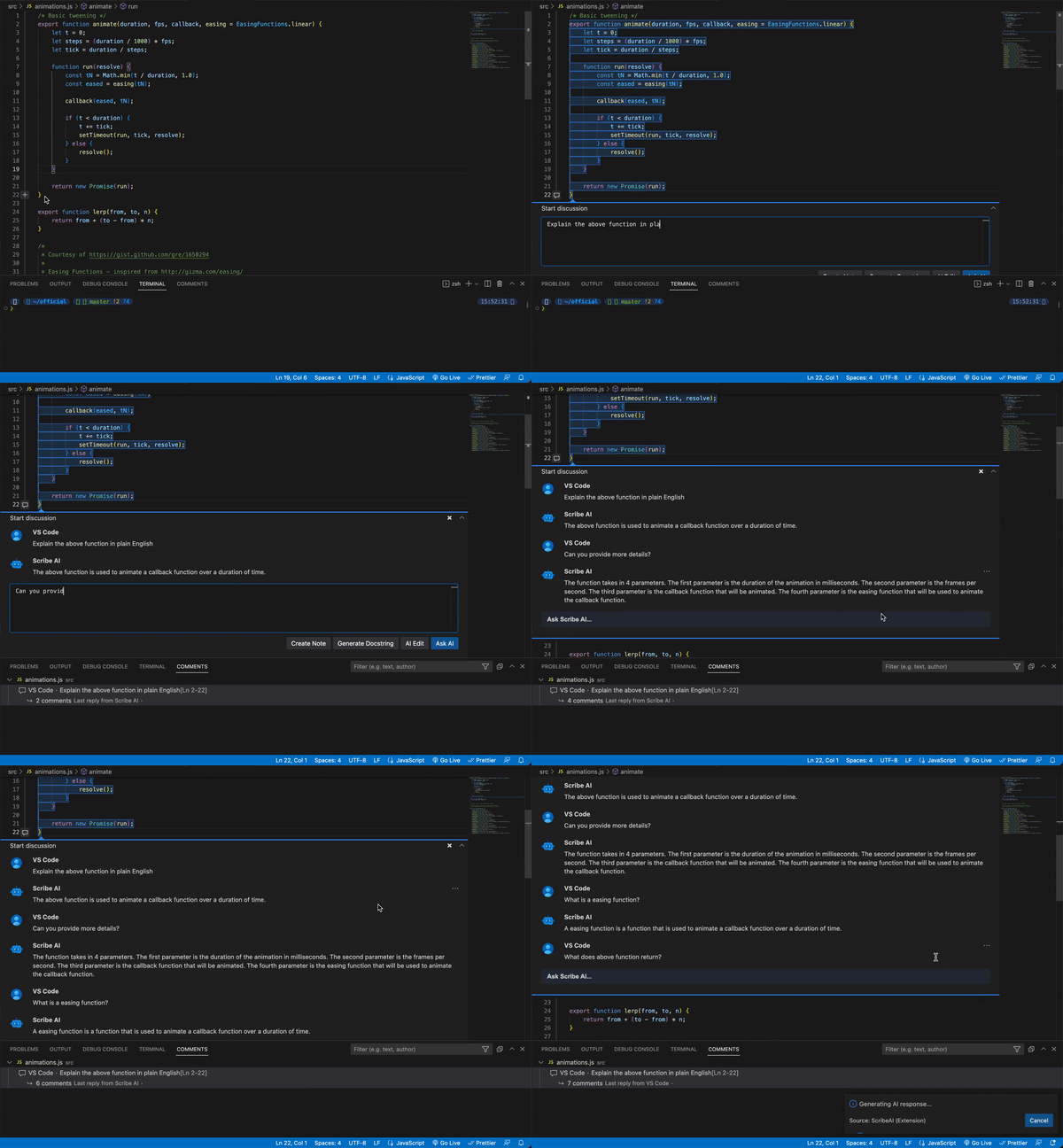
Explain the code . Затем нажмите кнопку Ask AI ! ИИ ответит вам ответом. Вы можете продолжать отвечать на ответ искусственного интеллекта и вести разговор с ИИ, как в Chatgpt! Контекст разговора поддерживается между запросами. Разговор будет сохранен в вашем рабочем пространстве, и вы можете закрыть его и открыть его в любое время. Вы также можете отредактировать свои комментарии и удалить их.
Редактирование:
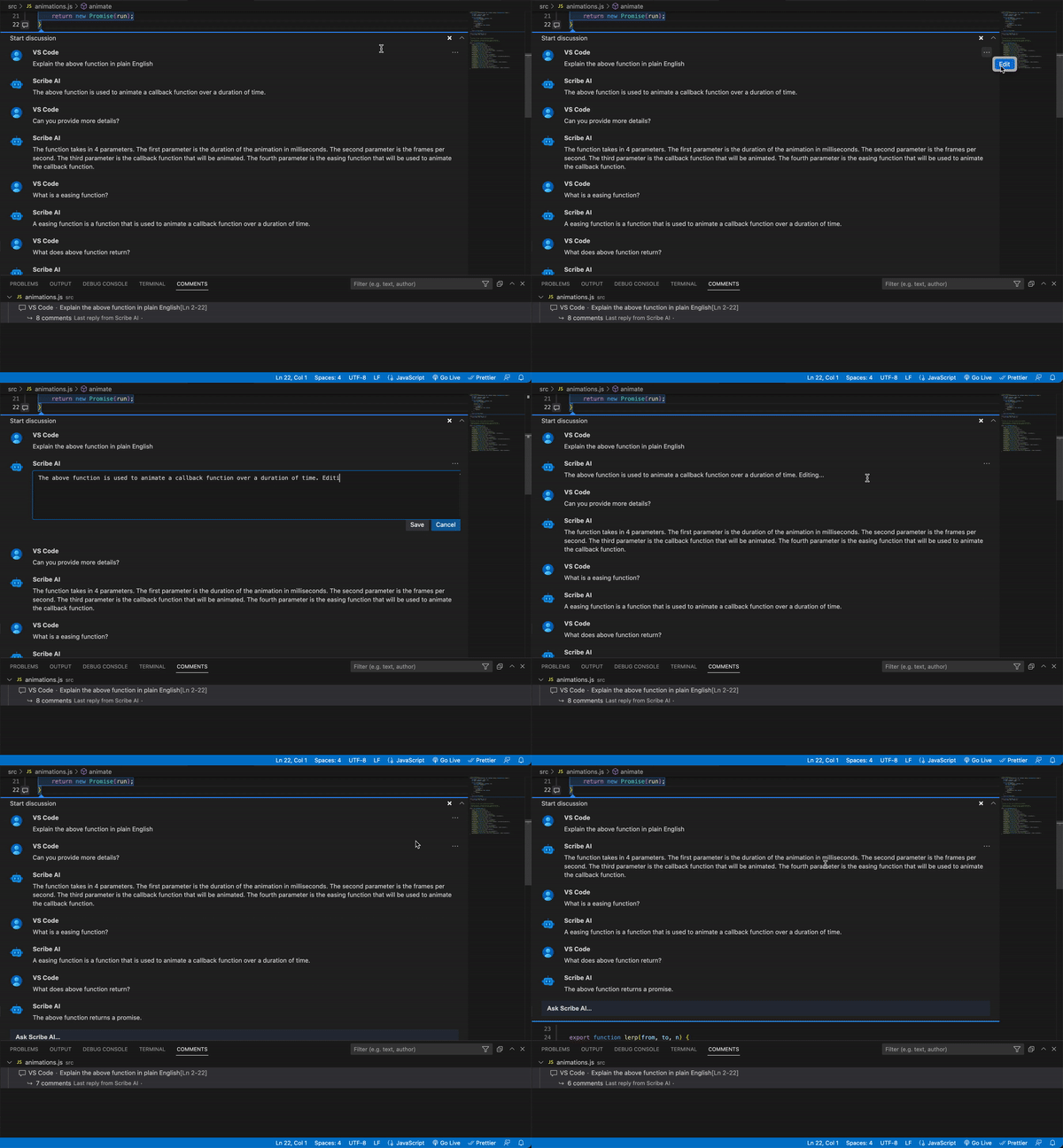
Refactor the code to include comments , Rewrite the code in Python и многое другое! Возможности бесконечны. Теперь наконец -то нажмите кнопку AI Edit , и вы увидите, что выбран выбранный код был изменен. Если вам не нравится результат, вы всегда можете отменить его, нажав Mac: ⌘ Команда + z , Windows: Ctrl + z или перейдите в Edit -> Undo . Иногда форматирование результата не является правильным, или ваш первоначально выделенный раздел испортился, в таких случаях вы можете переоценить код и попросить ИИ Reformat the code so that it's correct и нажать кнопку AI Edit .Рефакторинг:
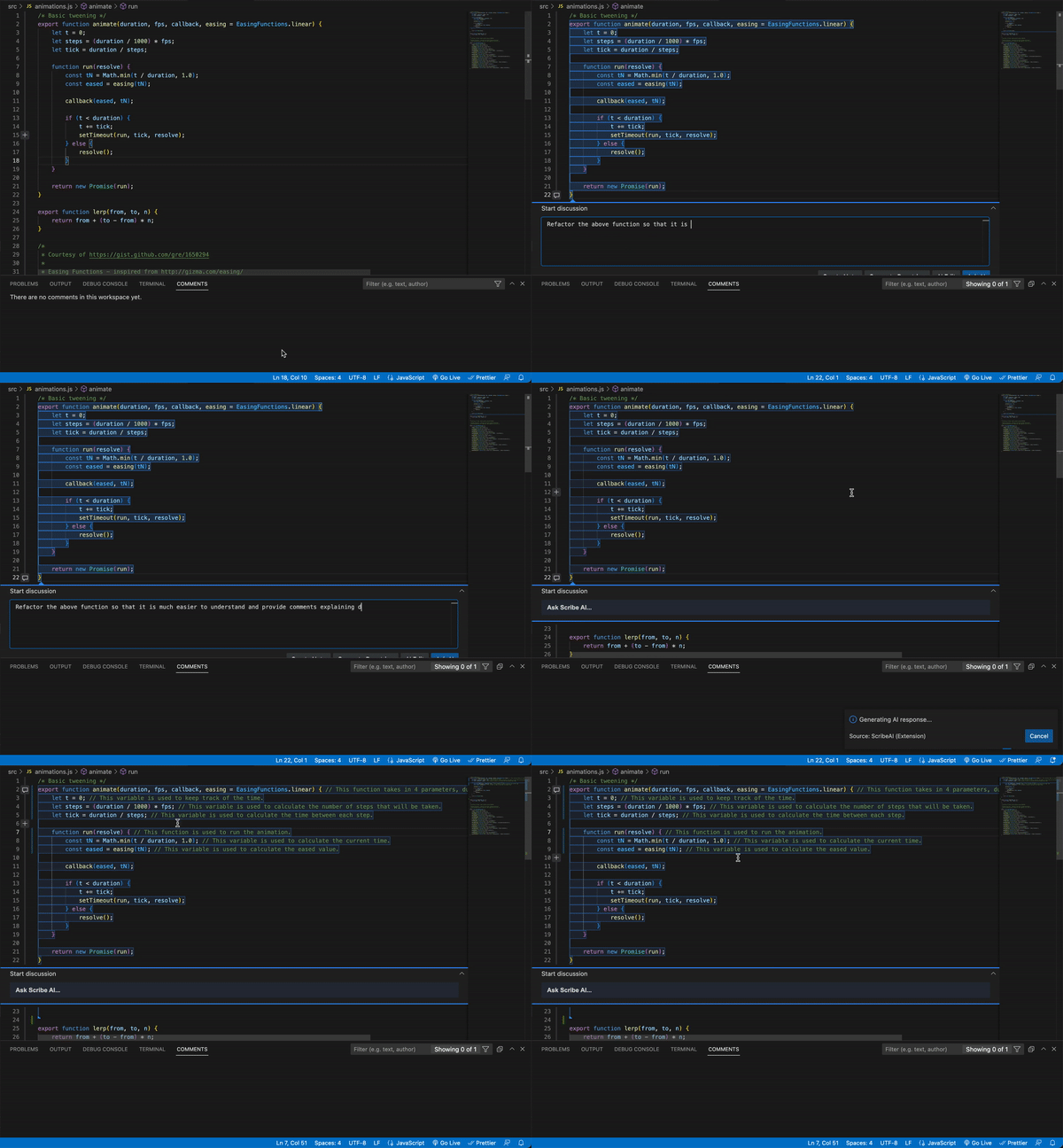
Переписывание в другом ланугаге:

Добавление Docstring:

Исправление ошибок:

Create Note . Ваши заметки не будут отправлены в ИИ. 
.vsix из выпусков.Нажмите на значок расширений (Ctrl+Shift+x)
Поиск ScribeAI
Расширение на рынке VSCODE выглядит так, нажмите кнопку Установки.
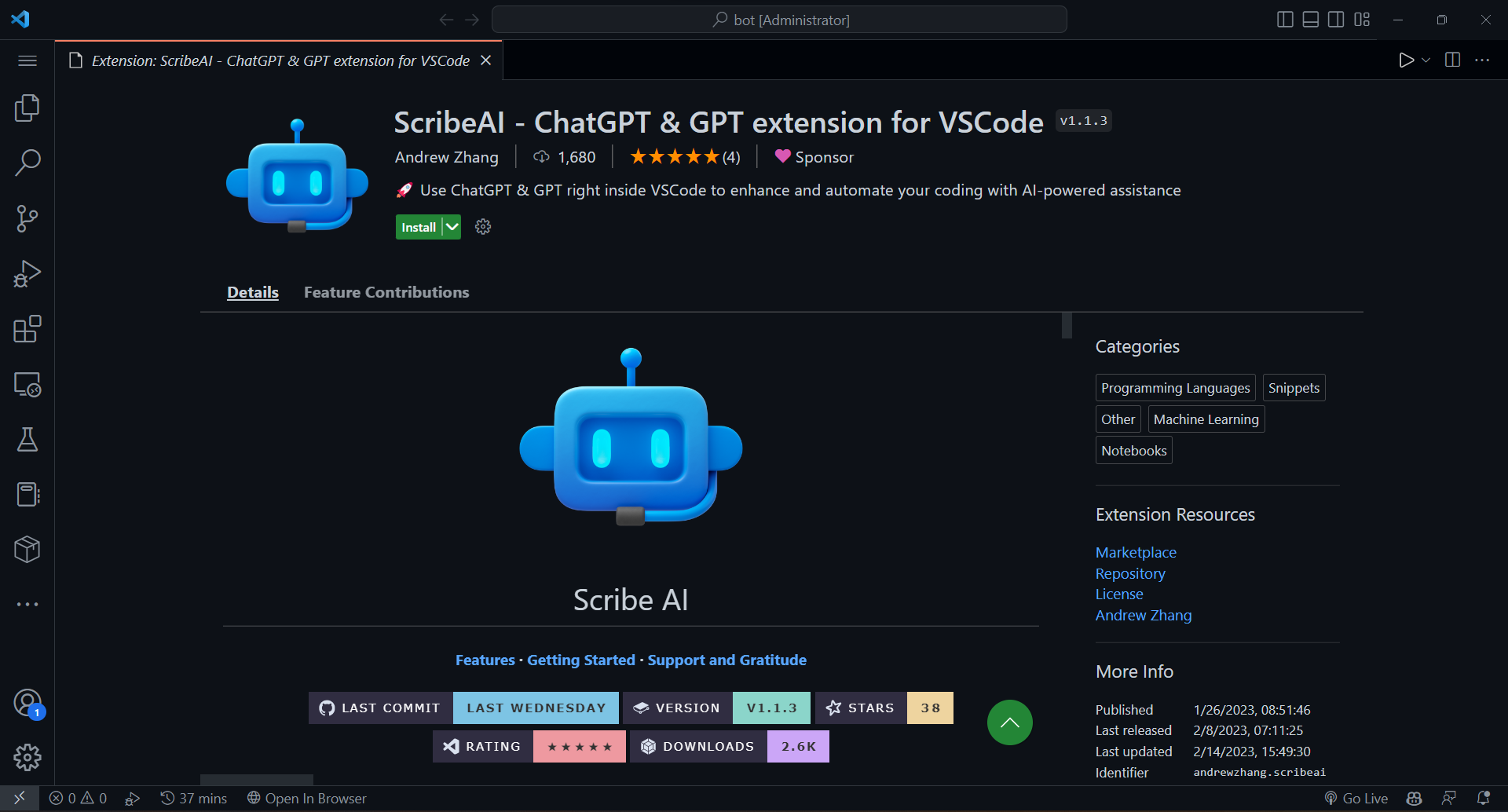
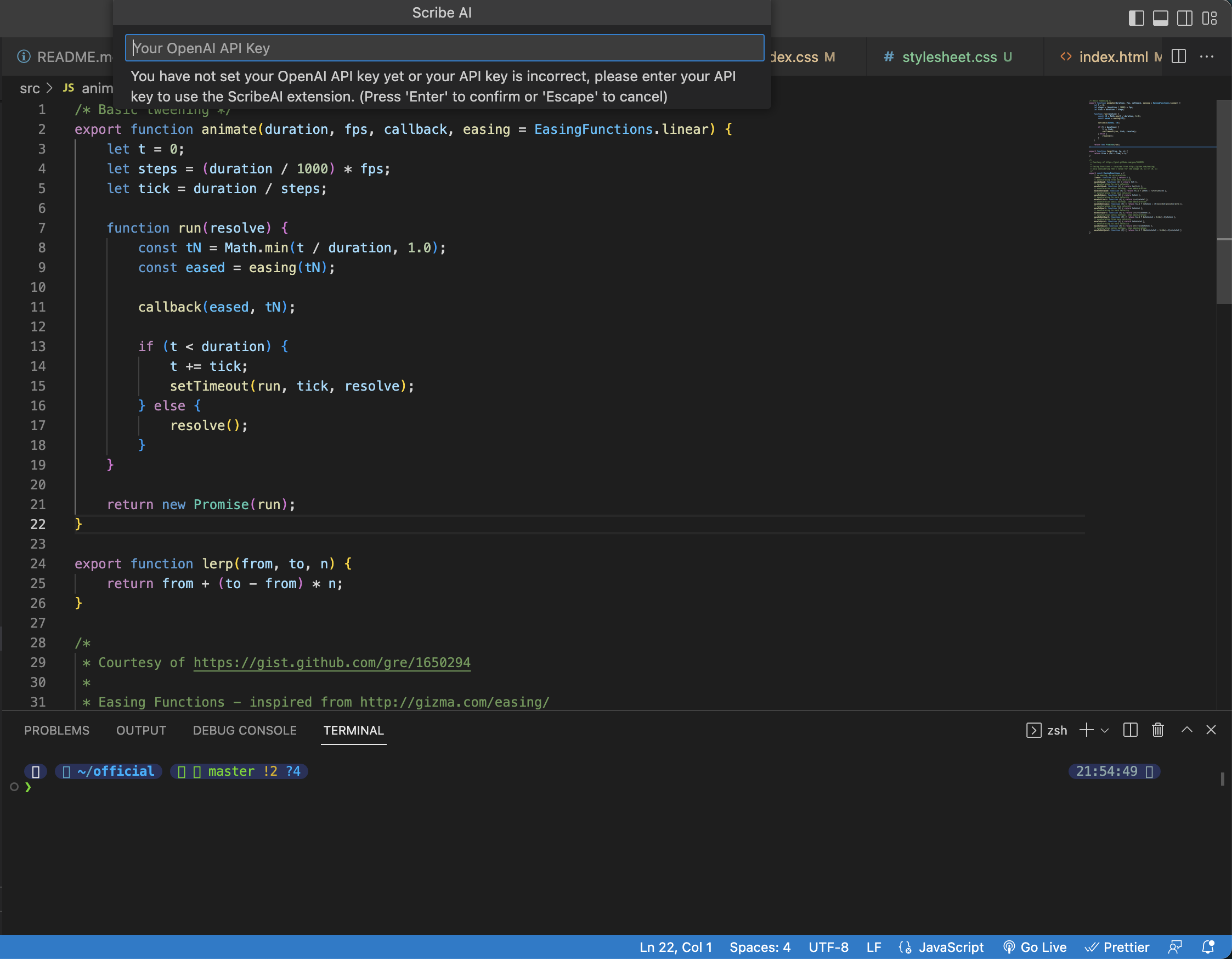
После завершения установки перейдите к настройкам и найдите ScribeAI , чтобы добавить свой клавишу API OpenAI, когда вы установите и используете Scribeai в первый раз, он попросит вас открыть ключ API. Это используется расширением для доступа к API и отправляется только в OpenAI.
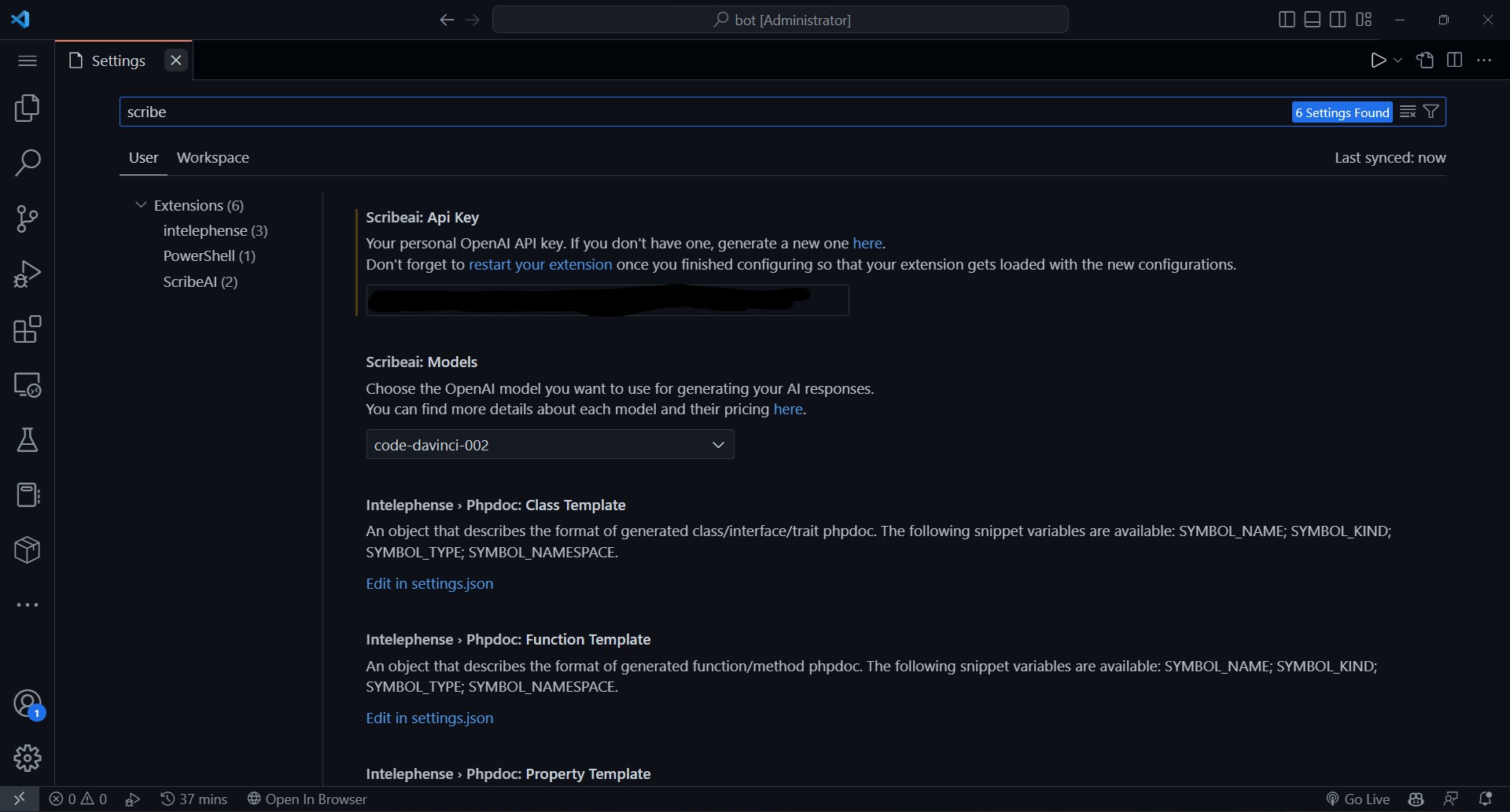
Когда вы закончите добавление ключа API; Перезагрузить/перезагрузить расширение, чтобы применить изменения
Перейдите к Explorer в VSCODE и откройте любой файл, над которым вы хотите поработать или отредактировать.
Внутри открытого или активного редактора щелкните значок + , который часто появляется слева
Когда вы впервые используете Scribeai Ask AI или AI Edit , он попросит вас открыть ключ API. Это используется расширением для доступа к API и отправляется только в OpenAI.
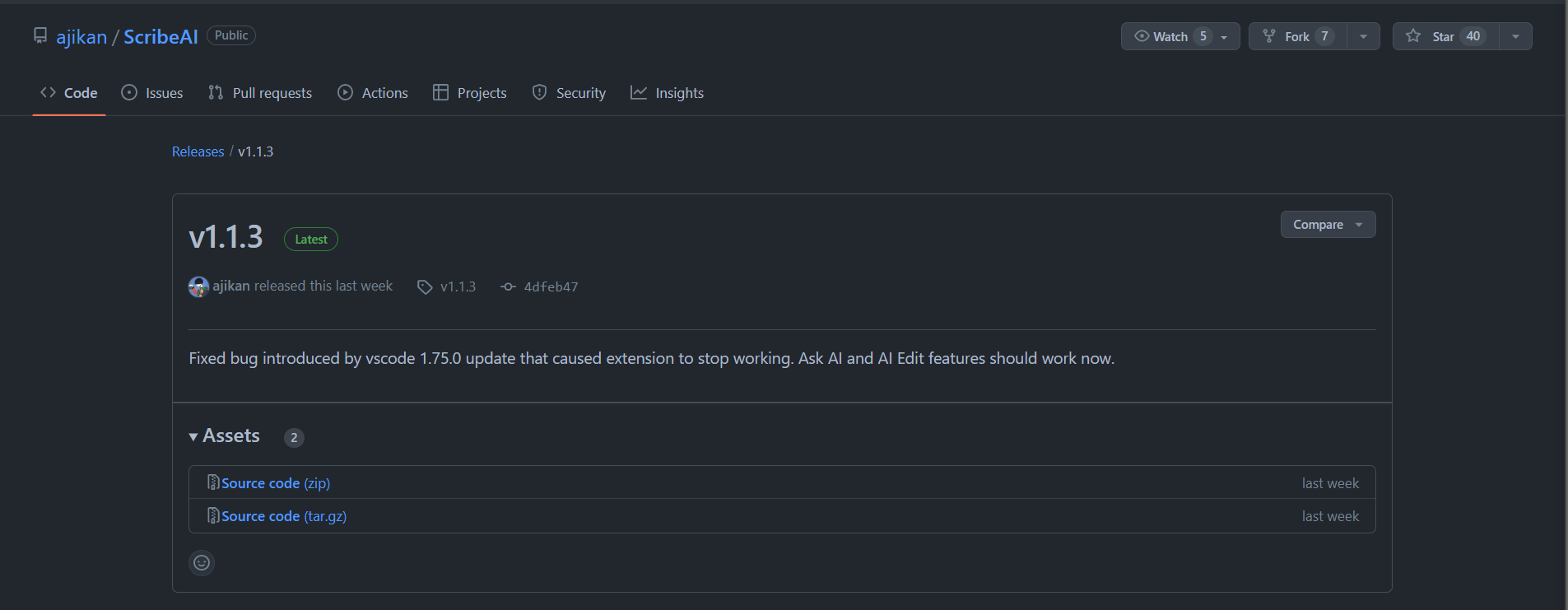
.vsixНажмите на вкладку «Выпуск».
Вы перенаправлены на страницу, которая выглядит так; Нажмите на предпочтительный формат файла на молнии; и скачать
Разируйте загруженный файл и откройте папку с VSCODE
Пройдите процесс, разработанный выше, чтобы добавить свой ключ API OpenAI и настройку Scribeai в первый раз
Code -> Preferences -> Settings и в рамках Extensions Вы найдете настройки ScribeAI . Или вы можете просто искать ScribeAI в поле поиска. 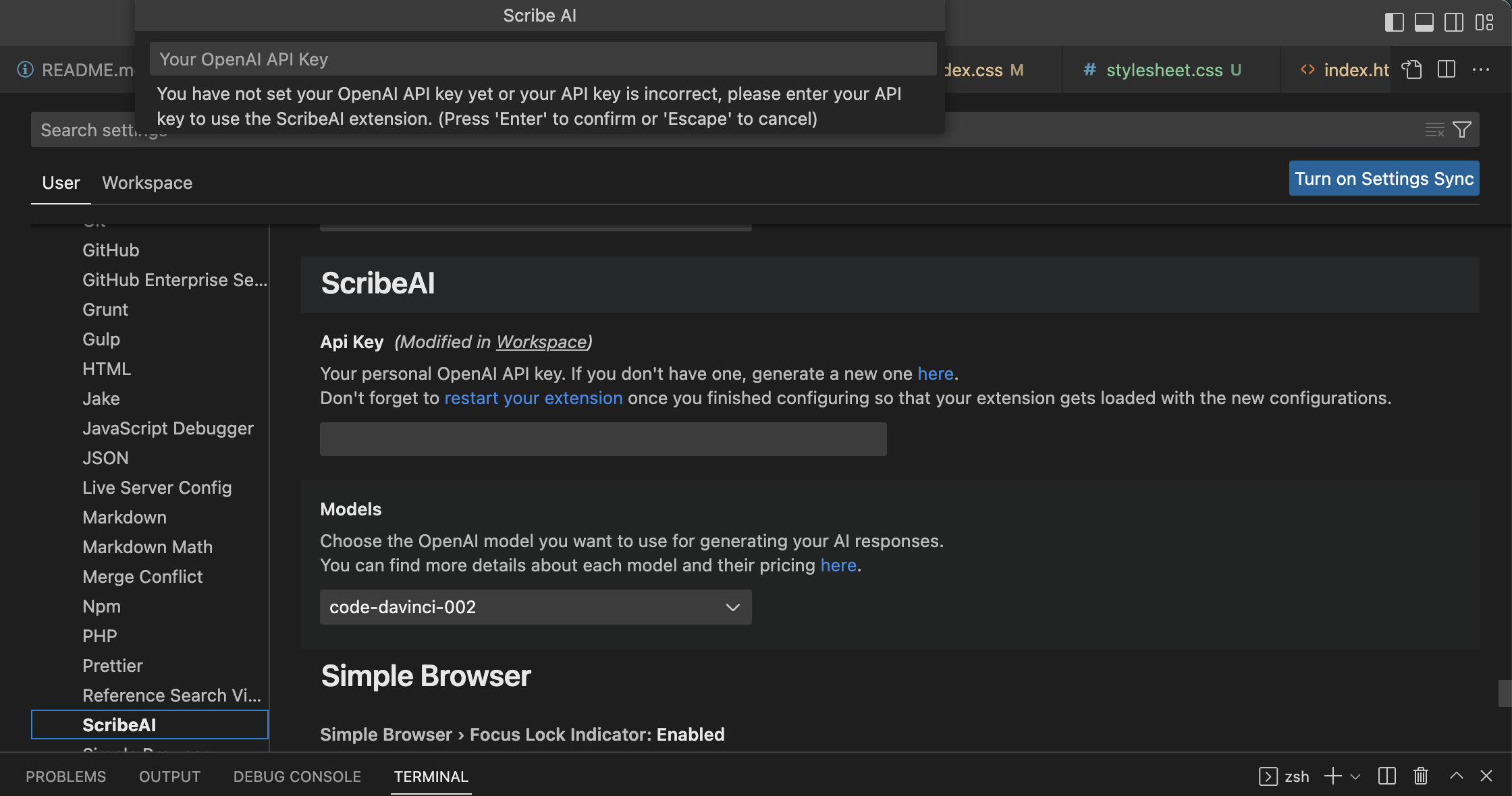
code-davinci-002 (потому что она бесплатна в настоящее время), то вы можете изменить ее в настройках пользователя.restart your extension в настройках клавиши API?Copyright © 2022-PRESENT SCRIBE AI Команда





