ScribeAI
v1.2.1


O Scribe AI é uma extensão do tipo ChatGPT para o código VS. Agora você pode ter um chatbot de AI como ChatGPT bem no vs código! Use -o como seu assistente de programação de IA com o qual você pode conversar para entender o código complexo, modificar e melhorar seu código ou gerar comentários para o seu código. As possibilidades são infinitas. Para começar, destaque um pedaço de código e clique no ícone Plus à esquerda para abrir um bate -papo e comece a conversar com o Scribe AI, como no Chatgpt! Todas as suas conversas são salvas em seu espaço de trabalho para que você possa olhar para trás como anotações.
gpt-4 já está disponível para escolher para as pessoas que têm acesso a ele.code-davinci-002 não é mais suportado. O OpenAI anunciou recentemente o desligamento dos modelos Codex até 23 de março.Code -> Preferences -> Settings e em Extensions Você encontrará configurações ScribeAI . Ou você pode apenas pesquisar ScribeAI na caixa de pesquisa. E você encontrará uma opção para escolher seu modelo. Vá em frente e escolha ChatGPT e reinicie sua extensão clicando em restart your extension nas configurações da chave da API. Agora você está usando chatgpt!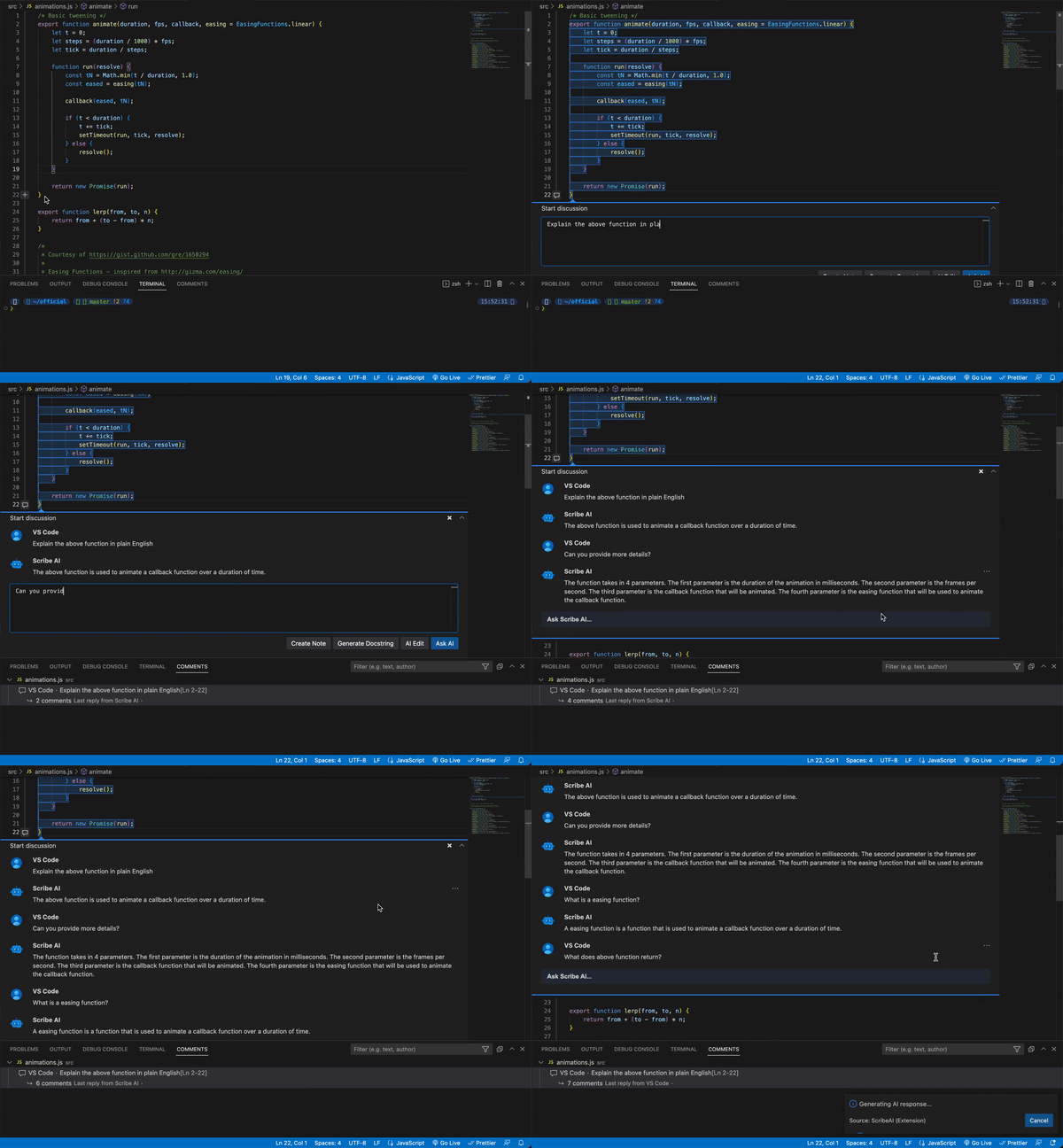
Explain the code . Em seguida, pressione o botão Ask AI ! A IA responderá de volta a você com a resposta. Você pode continuar respondendo à resposta da IA e manter uma conversa com a IA, como no ChatGPT! O contexto da conversa é mantido entre as consultas. A conversa será salva em seu espaço de trabalho e você poderá fechá -la e abri -la a qualquer momento. Você também pode editar seus comentários e excluí -los.
Edição:
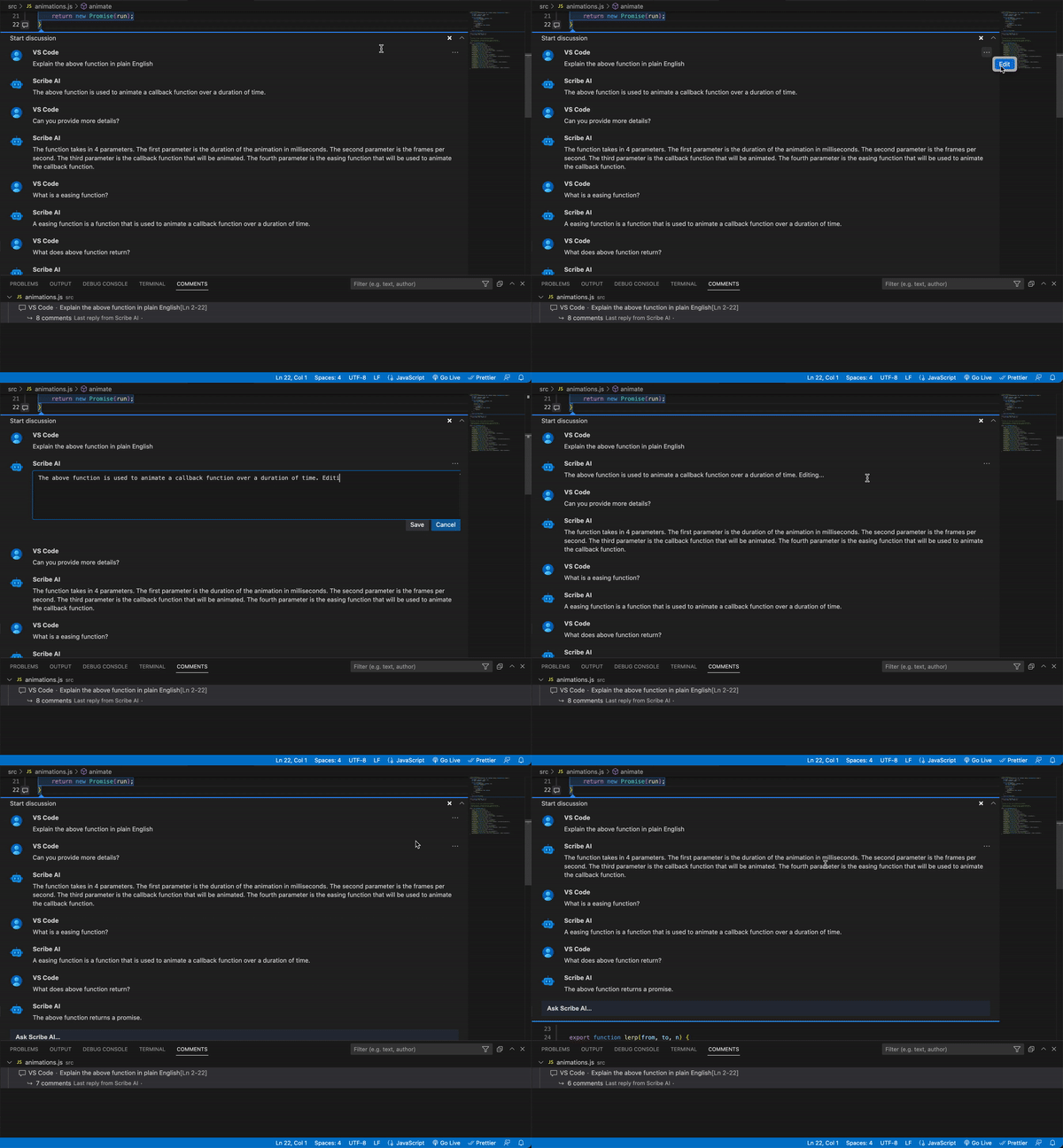
Refactor the code to include comments , Rewrite the code in Python e muito mais! As possibilidades são infinitas. Agora, finalmente, pressione o botão AI Edit e você verá que seu código selecionado foi modificado. Se você não gosta do resultado, sempre pode desfazer, pressionando Mac: ⌘ Command + Z , Windows: Ctrl + Z ou vá para Edit -> Undo . Às vezes, a formatação do resultado não está correta ou sua seção originalmente destacada fica confusa, nesses casos, você pode relembrar o código e pedir à IA que Reformat the code so that it's correct e pressione o botão AI Edit .Refatoramento:
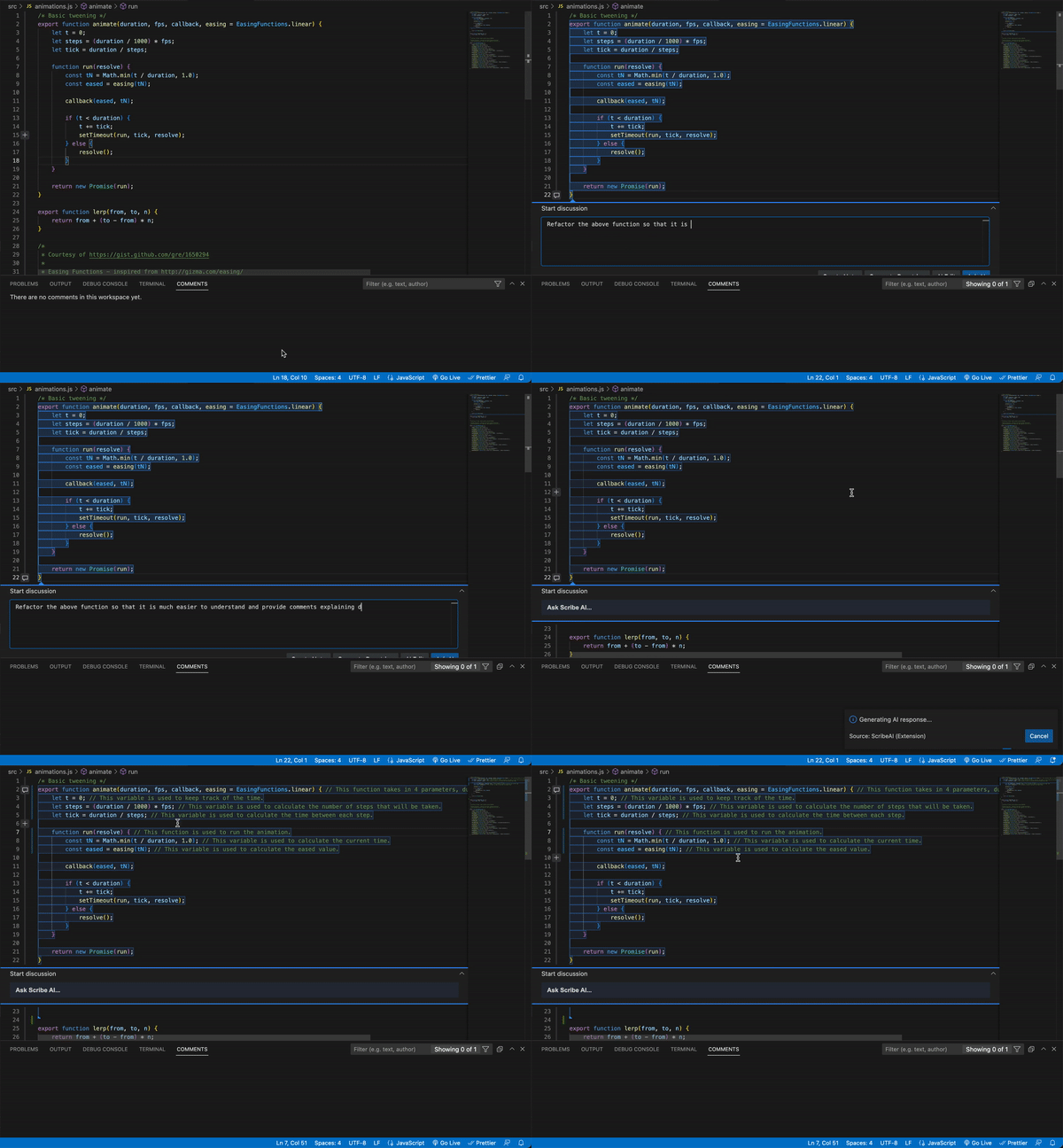
Reescrevendo em outro Lanugage:

Adicionando Docstring:

Corrigindo erros:

Create Note . Suas anotações não serão enviadas para a IA. 
.vsix a partir de lançamentos.Clique no ícone de extensões (Ctrl+Shift+X)
Procure por ScribeAI
A extensão no VSCode Marketplace se parece com esse, clique no botão Instalar.
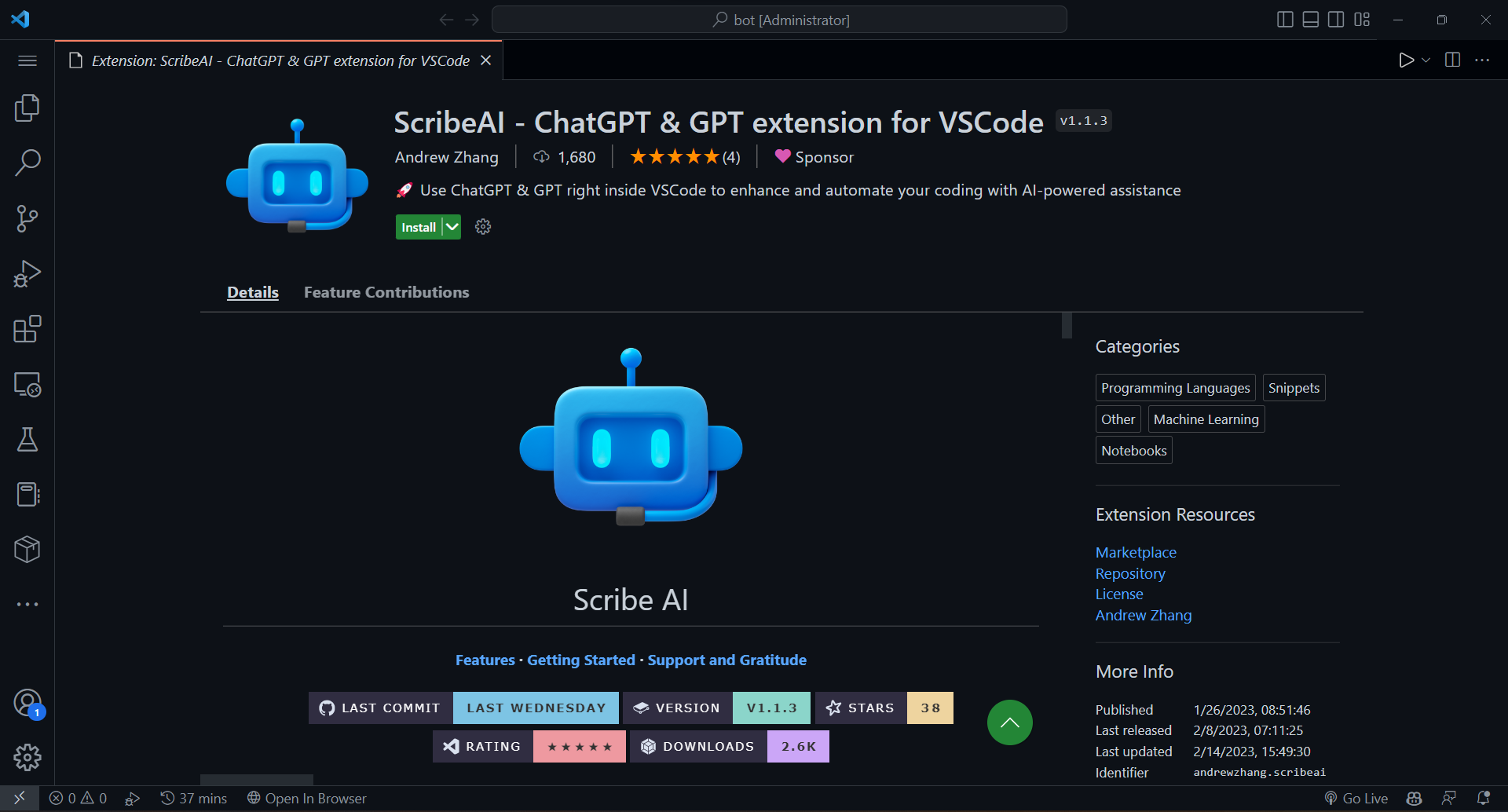
Depois que a instalação estiver concluída, vá para Configurações e procure ScribeAI para adicionar sua tecla API OpenAI, quando você instalar e usar o Scribeai pela primeira vez, ele solicitará sua tecla API OpenAI. Isso é usado pela extensão para acessar a API e é enviado apenas ao OpenAI.
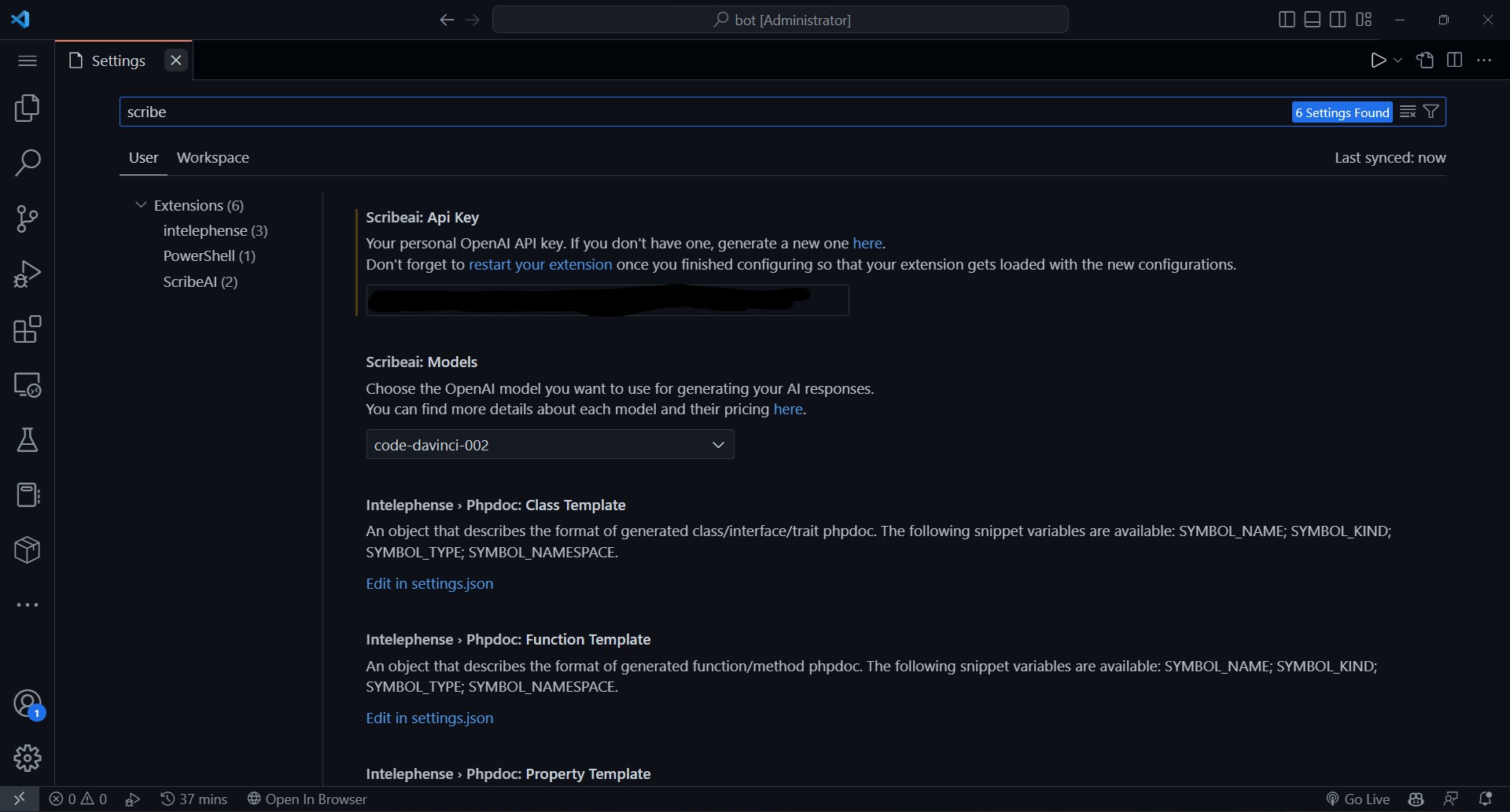
Quando terminar de adicionar a chave da API; Recarregue/reinicie a extensão para aplicar as alterações
Vá para o Explorer no VSCode e abra qualquer arquivo em que você deseja trabalhar ou editar.
Dentro do editor aberto ou ativo, clique no ícone + que geralmente aparece à esquerda
Quando você usa pela primeira vez o Scribeii, se por Ask AI ou AI Edit , ele solicitará sua chave de API do OpenAI. Isso é usado pela extensão para acessar a API e é enviado apenas ao OpenAI.
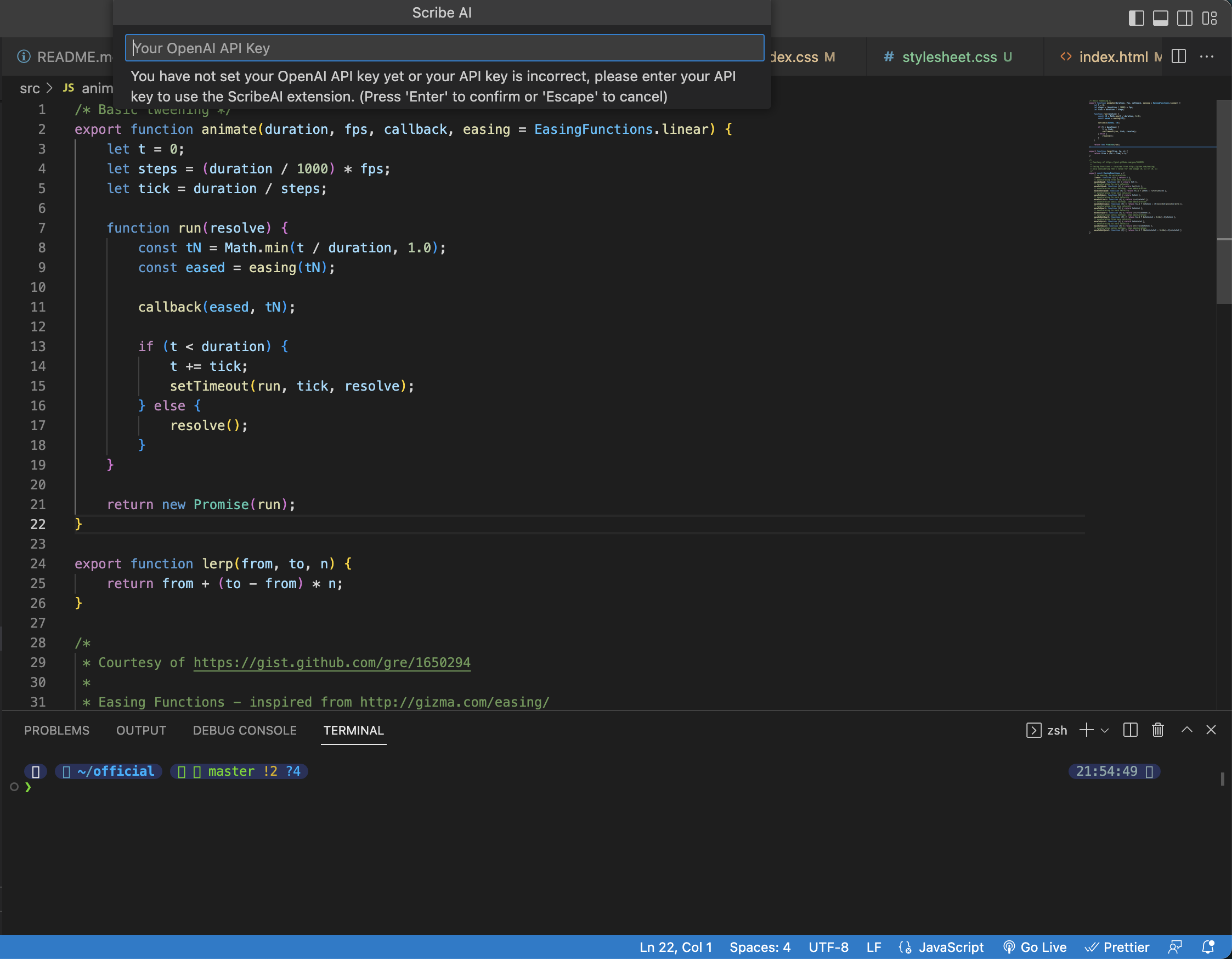
.vsix em lançamentos.Clique na guia Releases.
Você é redirecionado para uma página que se parece com isso; Clique no formato de arquivo zipped preferido; e download
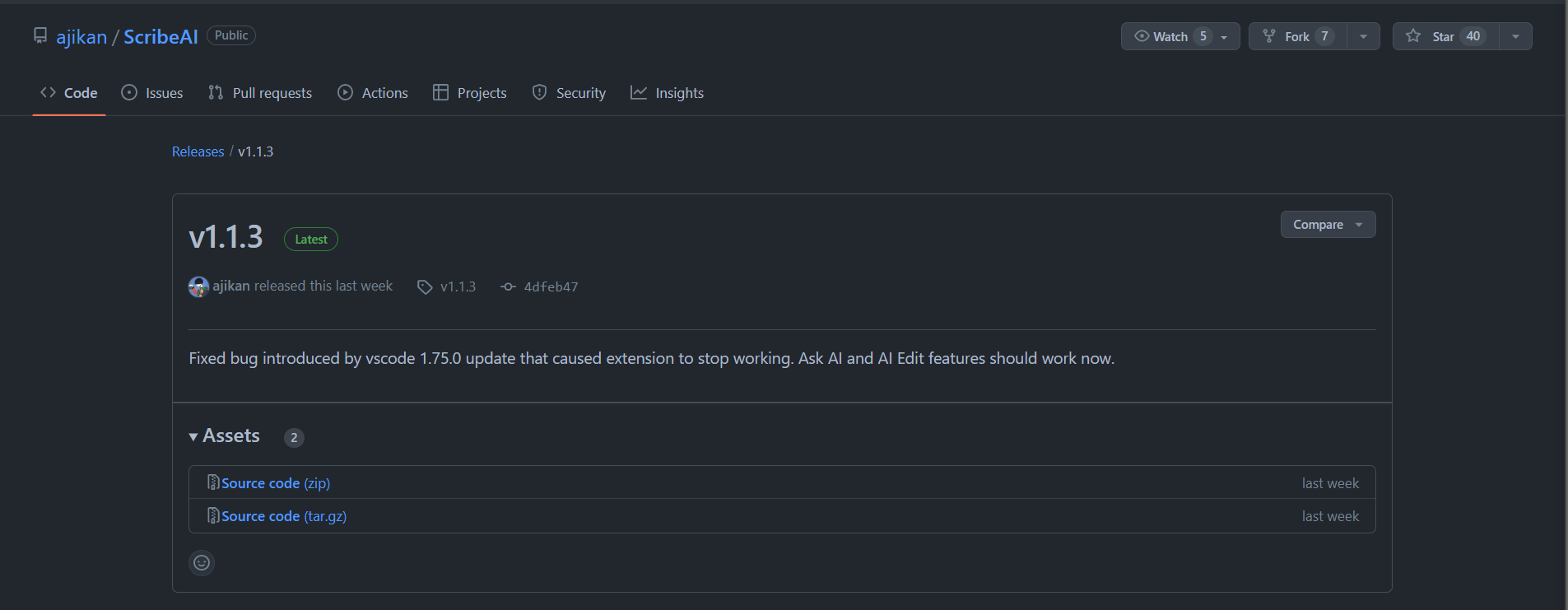
Descompactar o arquivo baixado e abra a pasta com vscode
Passe pelo processo elaborado acima para adicionar sua chave de API OpenAI e configurar o Scribeii pela primeira vez
Code -> Preferences -> Settings e, em Extensions , você encontrará configurações ScribeAI . Ou você pode apenas pesquisar ScribeAI na caixa de pesquisa. 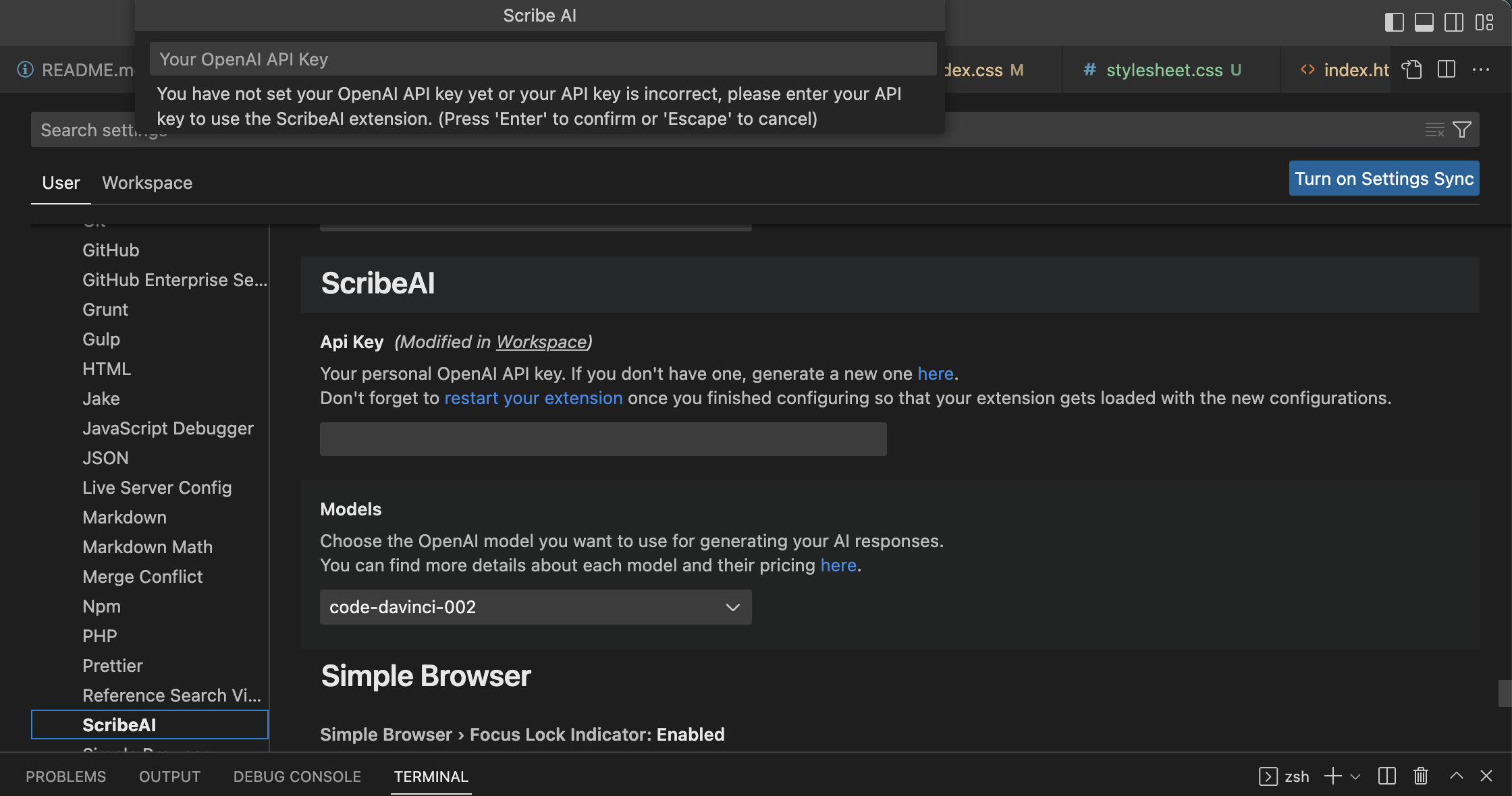
code-davinci-002 (porque atualmente é gratuito), você pode alterá-lo nas configurações do usuário.restart your extension nas configurações da chave da API?Copyright © 2022-presente Scribe AI Team





