Classifai
เวิร์กโฟลว์เนื้อหา WordPress และการมีส่วนร่วมกับปัญญาประดิษฐ์
คุณสามารถเรียนรู้เพิ่มเติมเกี่ยวกับคุณสมบัติของ Classifai ได้ที่ classifaiplugin.com และเอกสารที่เว็บไซต์เอกสาร Classifai
ภาพรวม
แตะเข้าสู่บริการคลาวด์ชั้นนำเช่น OpenAI, Microsoft Azure AI, Google Gemini และ IBM Watson เพื่อเพิ่มเว็บไซต์ที่ขับเคลื่อนด้วย WordPress ของคุณ เผยแพร่เนื้อหาได้เร็วขึ้นในขณะที่ปรับปรุงประสิทธิภาพของ SEO และเพิ่มการมีส่วนร่วมของผู้ชม Classifai รวมเทคโนโลยีปัญญาประดิษฐ์และเทคโนโลยีการเรียนรู้ของเครื่องเพื่อทำให้ภาระงานของคุณสว่างขึ้นและกำจัดงานที่น่าเบื่อทำให้คุณมีเวลามากขึ้นในการสร้างเนื้อหาต้นฉบับที่สำคัญ
คุณสมบัติ
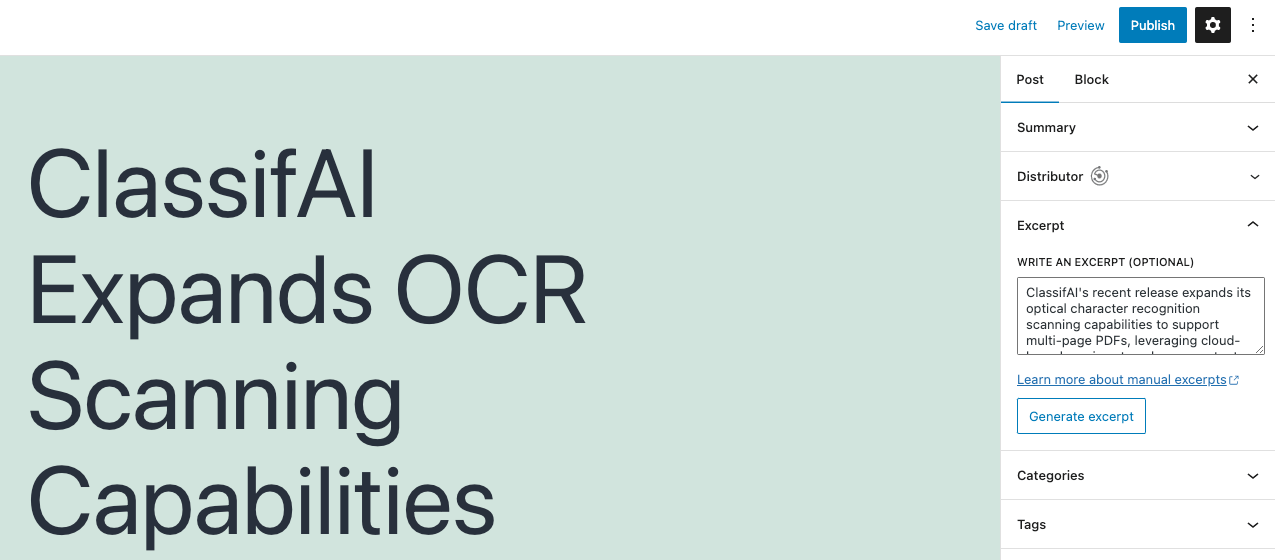
- สร้างบทสรุปของเนื้อหาโพสต์และจัดเก็บเป็นข้อความที่ตัดตอนมาโดยใช้ OpenAI ของ OpenAI, บริการ OpenAI ของ Microsoft Azure หรือ Gemini API ของ Google
- สร้างชื่อเรื่องจากเนื้อหาโพสต์โดยใช้ chatgpt API ของ OpenAI, บริการ OpenAI ของ Microsoft Azure หรือ Gemini API ของ Google
- ขยายหรือควบแน่นเนื้อหาข้อความโดยใช้ chatgpt API ของ OpenAI, บริการ OpenAI ของ Microsoft Azure หรือ Gemini API ของ Google
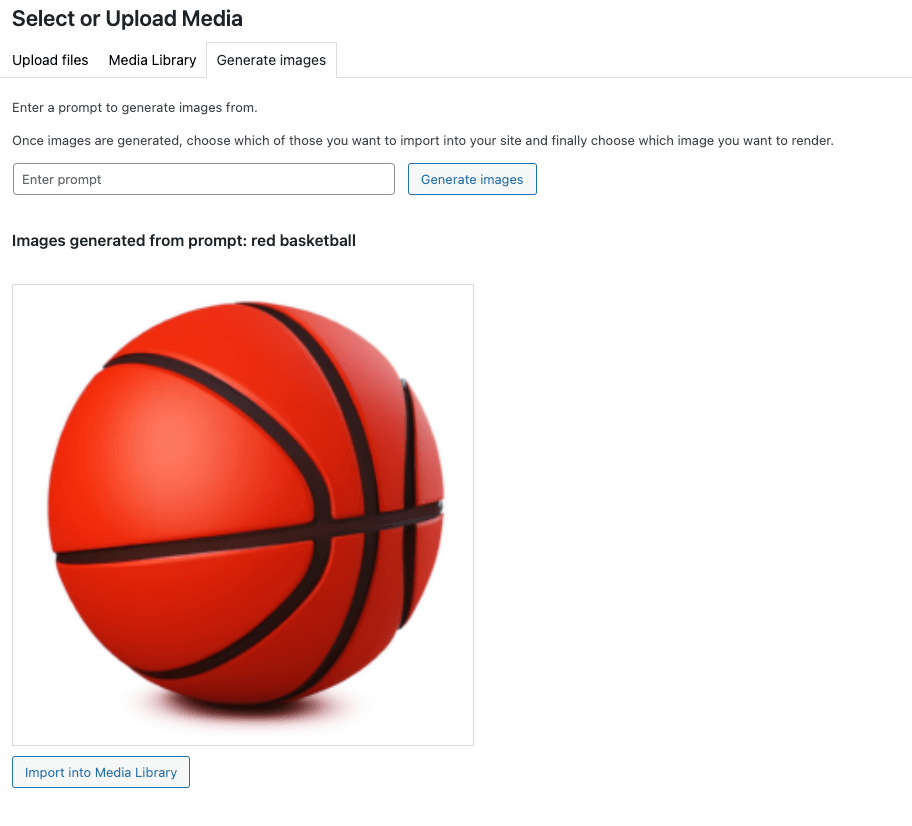
- สร้างภาพใหม่ตามความต้องการเพื่อใช้ในเนื้อหาหรือเป็นภาพเด่นโดยใช้ Dall · E 3 API ของ OpenAi
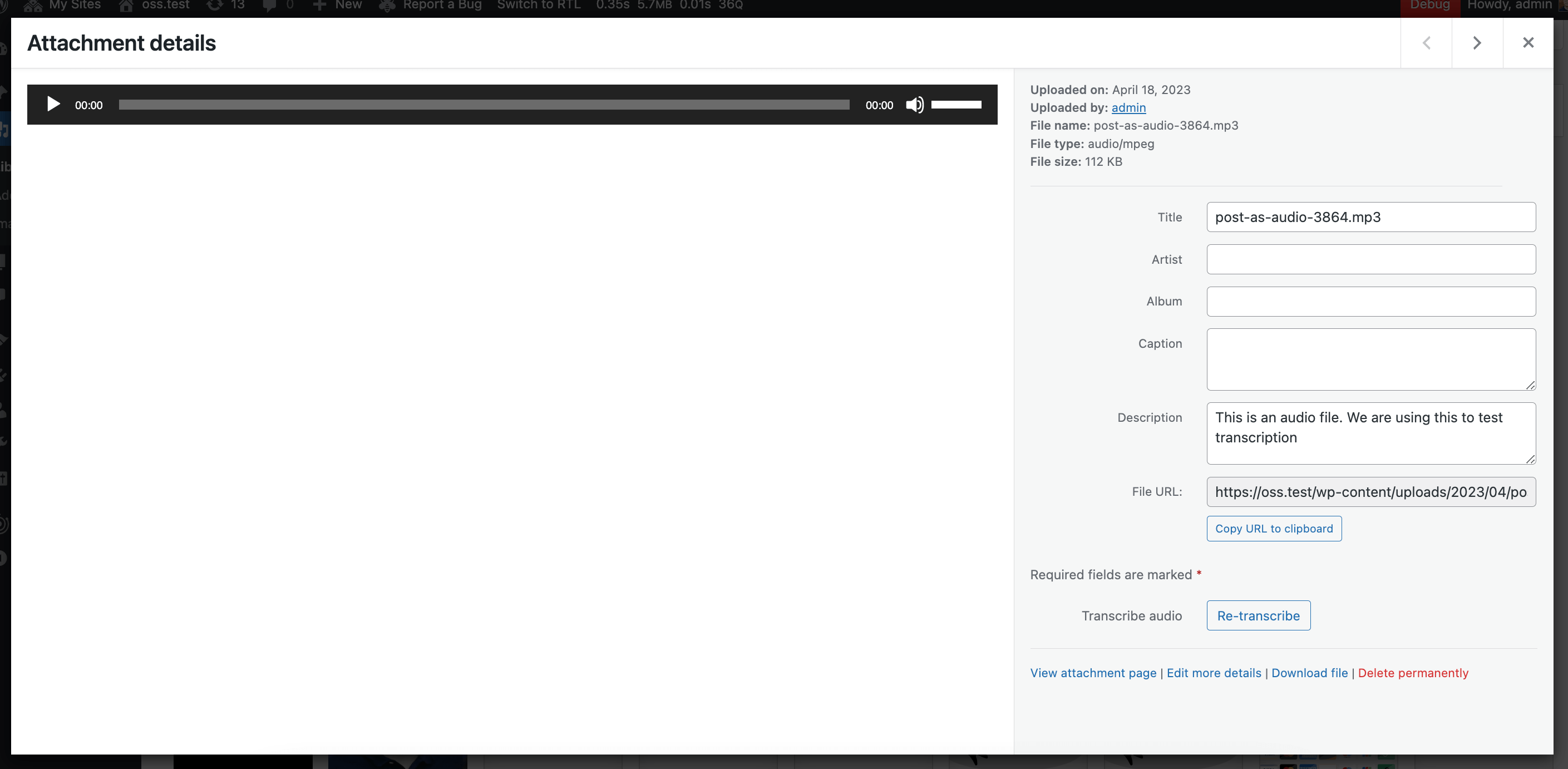
- สร้างการถอดเสียงของไฟล์เสียงโดยใช้ Whisper API ของ OpenAI
- ความคิดเห็นที่เข้ามาปานกลางสำหรับเนื้อหาที่ละเอียดอ่อนโดยใช้ API การกลั่นกรองของ OpenAI
- แปลงเนื้อหาข้อความเป็นเสียงและส่งออกคุณสมบัติ "read-to-me" บนส่วนหน้าเพื่อเล่นเสียงนี้โดยใช้ข้อความของ Microsoft Azure to Speech API, Amazon Polly หรือ Text to Speech API ของ Openai
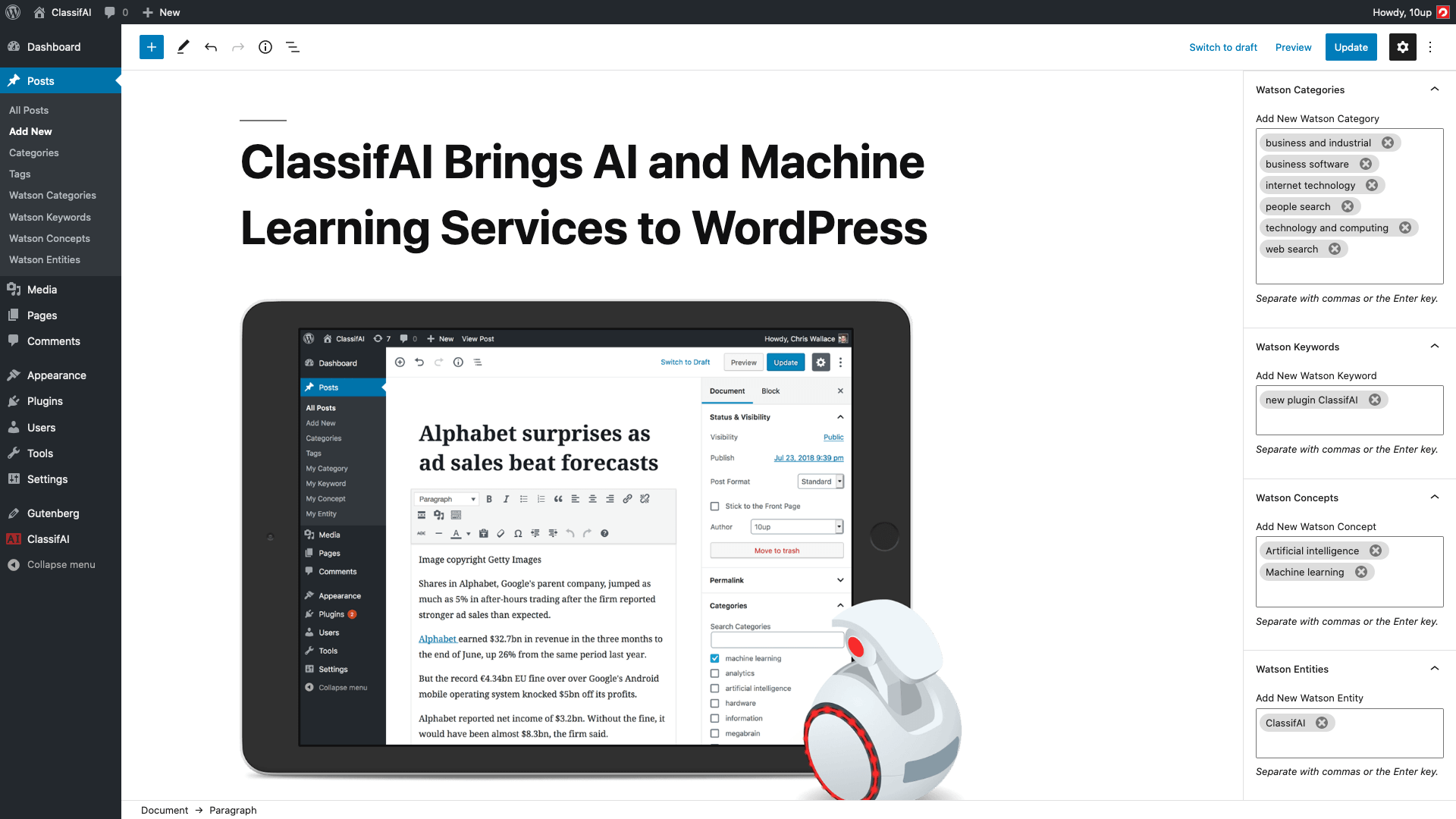
- จำแนกเนื้อหาโพสต์โดยใช้ API ภาษาธรรมชาติของ IBM Watson, API Embedding API ของ OpenAI หรือบริการ OpenAI ของ Microsoft Azure
- สร้างหน้าสมาร์ท 404 ที่มีส่วนผลลัพธ์ที่แนะนำซึ่งแนะนำเนื้อหาที่เกี่ยวข้องให้กับผู้ใช้ตาม URL หน้าพวกเขาพยายามเข้าถึงโดยใช้ API Embedding API ของ OpenAI หรือ Microsoft Azure ของ OpenAi Service ร่วมกับ ElasticPress
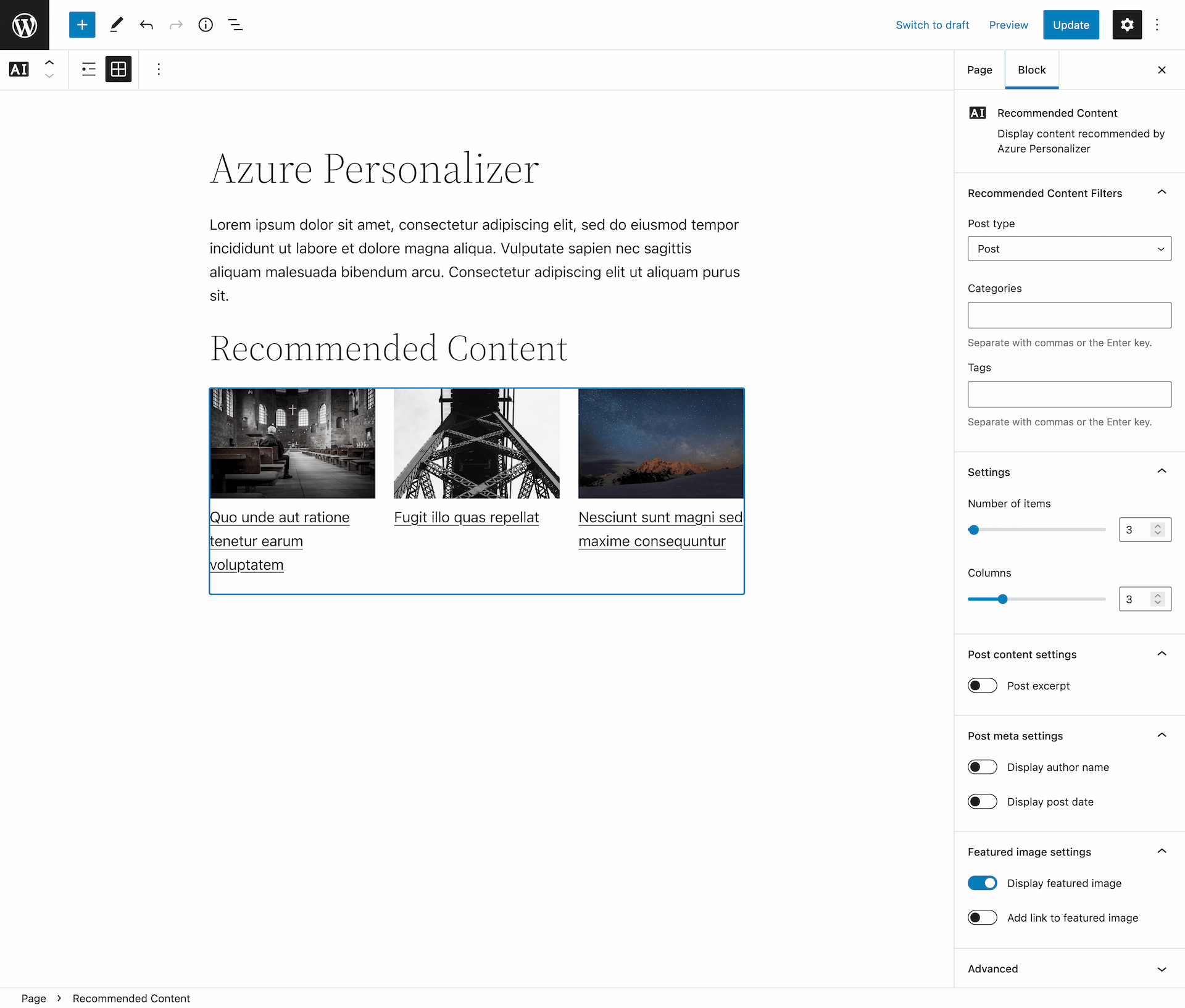
- เบต้า: แนะนำเนื้อหาตามการรับส่งข้อมูลไซต์โดยรวมผ่าน AI Personalizer API AI ของ Microsoft Azure (โปรดทราบว่าบริการนี้ได้รับการคัดค้านโดย Microsoft และเช่นนี้จะไม่ทำงานอีกต่อไปเรากำลังมองหาการแทนที่ด้วยผู้ให้บริการรายใหม่เพื่อรักษาฟังก์ชันการทำงานเดียวกัน ( ดูปัญหา#392)
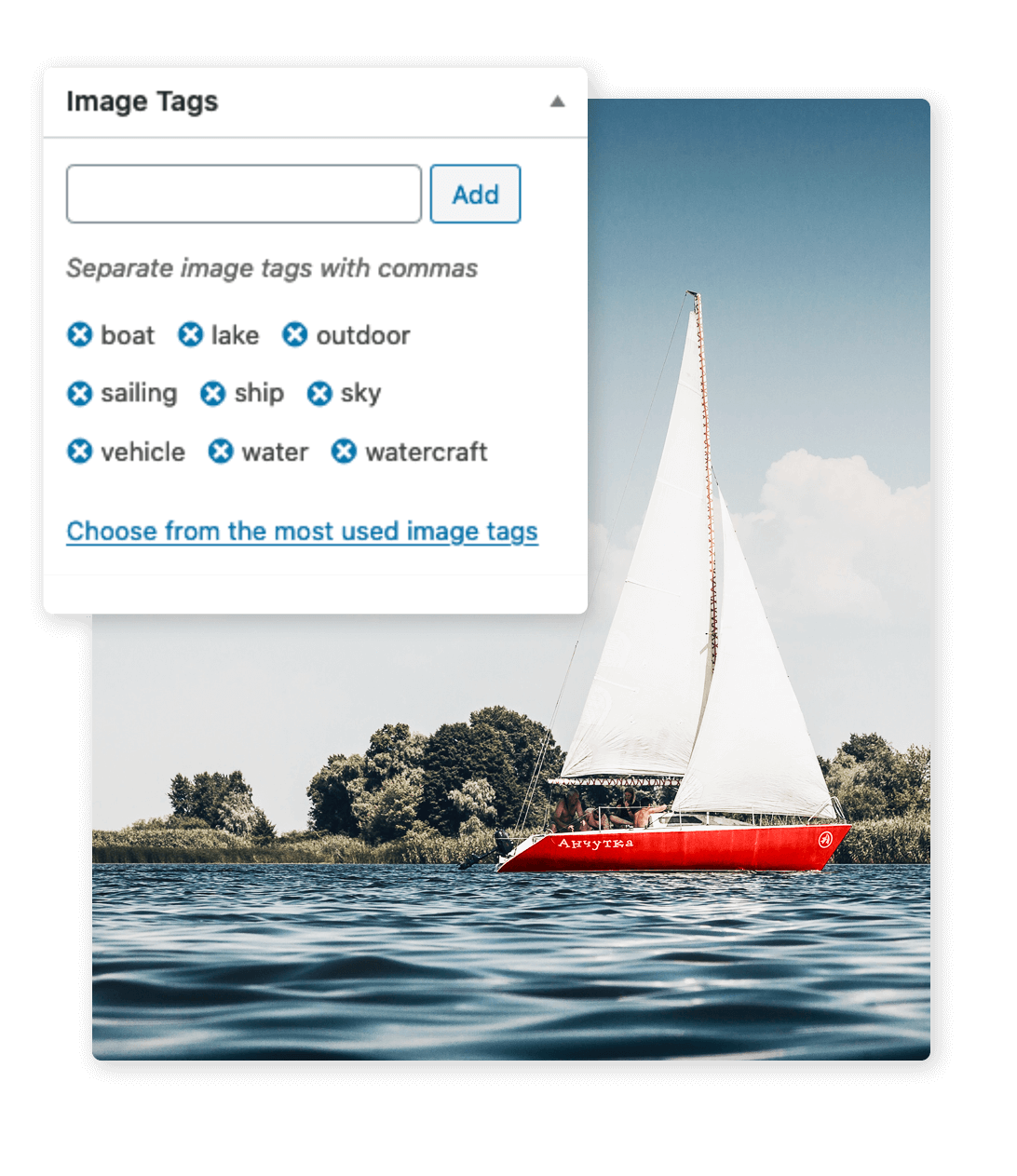
- สร้างภาพข้อความ alt, แท็กรูปภาพและภาพการครอบตัดอย่างชาญฉลาดโดยใช้ AI Vision API ของ Microsoft Azure
- สแกนรูปภาพและไฟล์ PDF สำหรับข้อความฝังตัวและบันทึกสำหรับใช้ในโพสต์เมตาโดยใช้ AI Vision API ของ Microsoft Azure
- จัดประเภทเนื้อหาเป็นจำนวนมากด้วย WP-CLI
การประมวลผลภาษา
| การติดแท็ก | เนื้อหาที่แนะนำ | การสร้างข้อความที่ตัดตอนมา | การดูแลความคิดเห็น |
|---|
 |  |  |  |
| การถอดเสียง | การสร้างชื่อ | ขยายหรือควบแน่นข้อความ | ส่งข้อความถึงการพูด |
|---|
 | 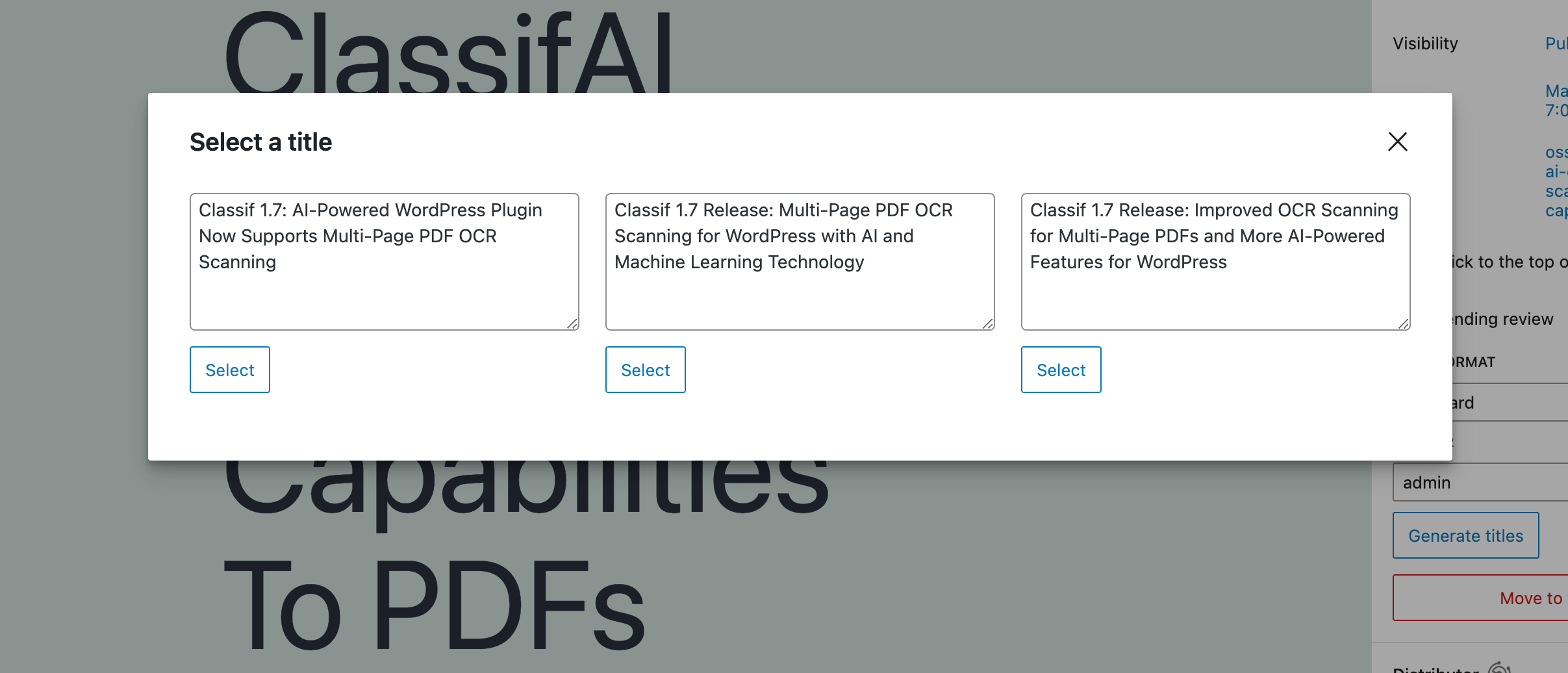 | 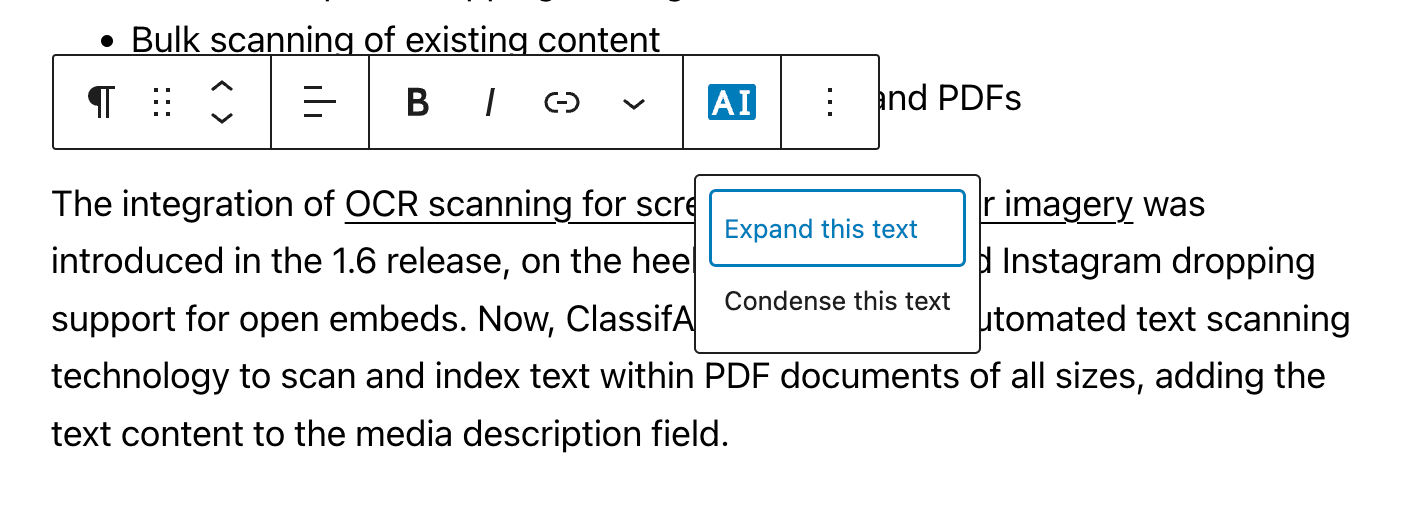 | 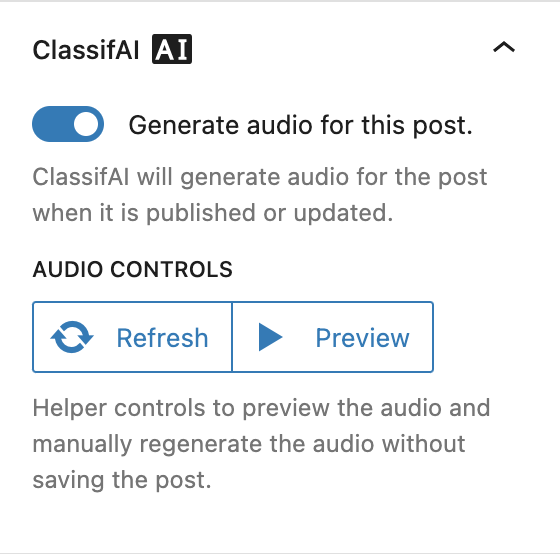 |
การประมวลผลภาพ
| ข้อความ alt | การปลูกพืชอัจฉริยะ | การติดแท็ก | สร้างภาพ |
|---|
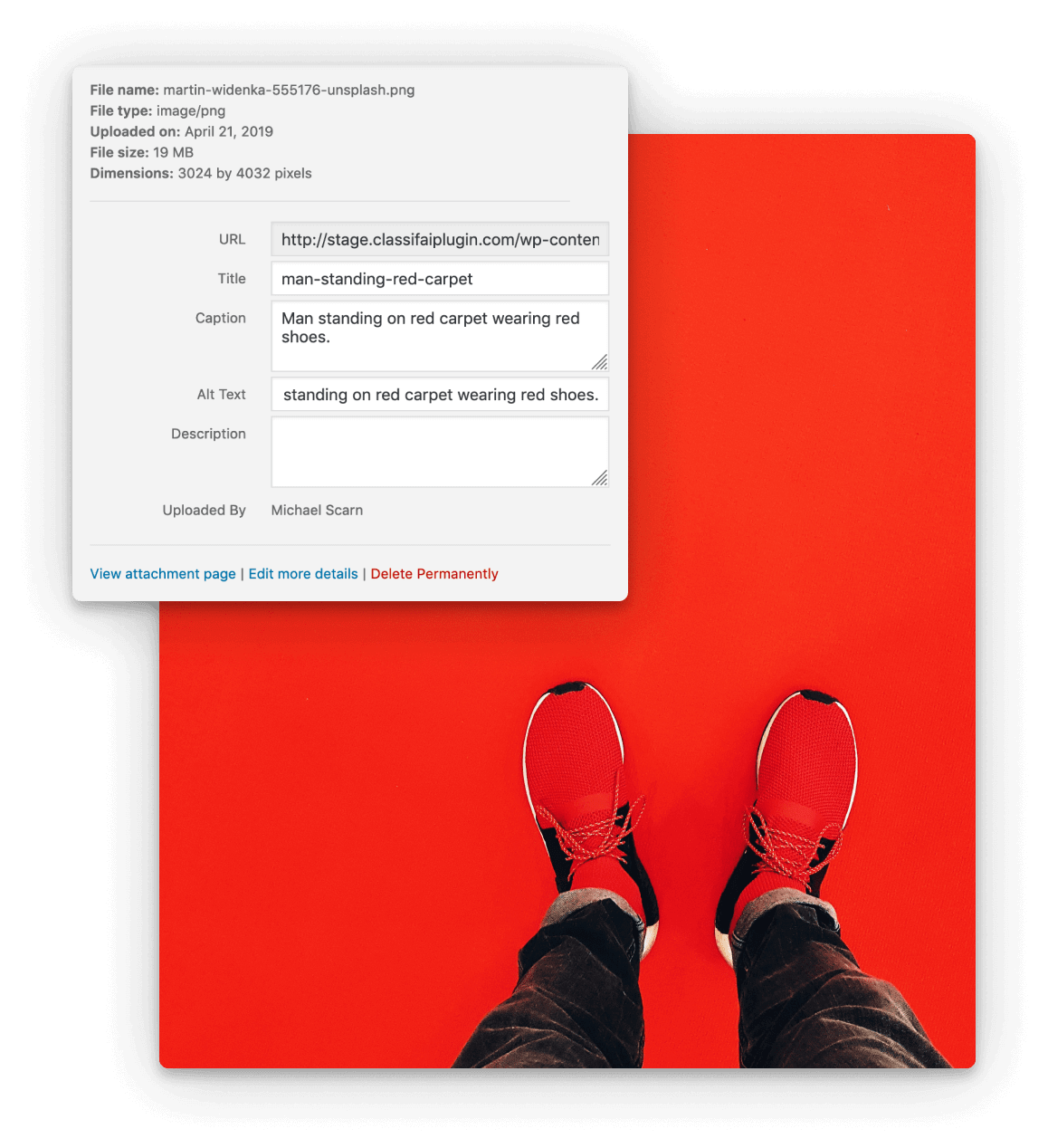 |  |  |  |
ความต้องการ
- PHP 7.4+
- WordPress 6.1+
- ในการใช้ฟังก์ชั่นการประมวลผลภาษา NLU คุณจะต้องใช้บัญชี IBM Watson ที่ใช้งานอยู่
- ในการใช้งาน chatgpt, embeddings, ข้อความถึงคำพูดหรือฟังก์ชั่นการประมวลผลภาษากระซิบหรือฟังก์ชั่นการประมวลผลภาพ Dall · e คุณจะต้องใช้บัญชี OpenAI ที่ใช้งานอยู่
- ในการใช้ฟังก์ชันการประมวลผลภาพ Azure AI Vision หรือฟังก์ชั่นการประมวลผลภาษาพูดคุณจะต้องมีบัญชี Microsoft Azure ที่ใช้งานอยู่
- ในการใช้ฟังก์ชั่นการประมวลผลภาษา Azure Openai คุณจะต้องมีบัญชี Microsoft Azure ที่ใช้งานอยู่และคุณจะต้องสมัคร OpenAI Access
- ในการใช้ฟังก์ชั่นการประมวลผลภาษา Google Gemini คุณจะต้องมีบัญชี Google Gemini ที่ใช้งานอยู่
- ในการใช้ฟังก์ชั่นการประมวลผลภาษา AWS คุณจะต้องมีบัญชี AWS ที่ใช้งานอยู่
- ในการใช้คุณสมบัติ Smart 404 คุณจะต้องใช้ ElasticPress 5.0.0+ และ Elasticsearch 7.0+
การกำหนดราคา
โปรดทราบว่าไม่มีค่าใช้จ่ายในการใช้ classifai เอง ทั้ง IBM Watson และ Microsoft Azure มีแผนฟรีสำหรับบริการ AI ของพวกเขา แต่เหนือกว่าแผนการฟรีเหล่านั้นมีระดับที่ได้รับเงินเช่นกัน ดังนั้นหากคุณคาดว่าจะประมวลผลเนื้อหาจำนวนมากคุณจะต้องตรวจสอบแผนการกำหนดราคาสำหรับบริการเหล่านี้เพื่อทำความเข้าใจว่าคุณจะต้องเสียค่าใช้จ่ายหรือไม่ ส่วนใหญ่แผนฟรีของบริการทั้งสองนั้นค่อนข้างใจกว้างและอย่างน้อยก็ควรอนุญาตให้ทดสอบ Classifai เพื่อทำความเข้าใจคุณสมบัติของมันให้ดีขึ้นและสามารถอนุญาตให้ใช้งานได้ฟรีโดยสิ้นเชิง OpenAI มีตัวเลือกการทดลองใช้ จำกัด ที่สามารถใช้สำหรับการทดสอบ แต่จะต้องมีแผนชำระเงินที่ถูกต้องหลังจากนั้น
ความเข้าใจภาษาธรรมชาติของ IBM Watson ("NLU") ซึ่งเป็นหนึ่งในผู้ให้บริการที่ให้อำนาจคุณลักษณะการจำแนกประเภทมีระดับราคา "Lite" ที่ให้บริการ NLU ฟรี 30,000 รายการต่อเดือน
OpenAI ซึ่งเป็นหนึ่งในผู้ให้บริการที่ให้อำนาจการจัดหมวดหมู่การสร้างชื่อการสร้างข้อความที่ตัดตอนมาการปรับขนาดเนื้อหาการสร้างเสียงการถอดเสียงการพูดข้อความการพูดการกลั่นกรองและการสร้างภาพมีการทดลองใช้ฟรี จำกัด และต้องจ่ายเงินต่อแผนการใช้งาน
Microsoft Azure AI Vision ซึ่งเป็นหนึ่งในผู้ให้บริการที่ให้พลังตัวสร้างข้อความเชิงพรรณนาเครื่องกำเนิดแท็กรูปภาพการครอบตัดภาพการแยกข้อความภาพและคุณสมบัติการแยกข้อความ PDF มีระดับการกำหนดราคา "ฟรี" ที่เสนอธุรกรรม 20 รายการต่อนาทีและ 5,000 ธุรกรรม ต่อเดือน
Microsoft Azure AI Speech ซึ่งเป็นหนึ่งในผู้ให้บริการที่ให้อำนาจคุณลักษณะข้อความเป็นคำพูดมีระดับการกำหนดราคา "ฟรี" ที่มีอักขระ 0.5 ล้านตัวต่อเดือน
Microsoft Azure AI Personalizer ซึ่งเป็นหนึ่งในผู้ให้บริการที่ให้อำนาจคุณลักษณะเนื้อหาที่แนะนำมีระดับราคา "ฟรี" ที่เสนอธุรกรรม 50,000 รายการต่อเดือน
Microsoft Azure Openai ซึ่งเป็นหนึ่งในผู้ให้บริการที่ให้อำนาจในการสร้างชื่อการสร้างข้อความที่ตัดตอนมาและการปรับขนาดเนื้อหามีแผนจ่ายต่อแผนการใช้งาน
Google Gemini ซึ่งเป็นหนึ่งในผู้ให้บริการที่ให้อำนาจในการสร้างชื่อการสร้างข้อความที่ตัดตอนมาและคุณสมบัติการปรับขนาดเนื้อหามีระดับราคา "ฟรี" ที่มีการค้นหา 60 ครั้งต่อนาที
การติดตั้ง
การติดตั้งด้วยตนเอง
1. ดาวน์โหลดหรือโคลน repo นี้ติดตั้งการพึ่งพาและสร้าง
-
git clone https://github.com/10up/classifai.git && cd classifai -
composer install && npm install && npm run build
2. เปิดใช้งานปลั๊กอิน
การติดตั้งผ่านนักแต่งเพลง
สามารถติดตั้ง Classifai ได้ผ่านนักแต่งเพลง
1. อัพเดท Composer.json
สั่งให้นักแต่งเพลงติดตั้ง classifai ลงในไดเรกทอรีปลั๊กอินโดยการเพิ่มหรือแก้ไขส่วน "พิเศษ" ของไฟล์นักแต่งเพลงของโครงการ Json ของคุณเพื่อให้ตรงกับสิ่งต่อไปนี้:
 "extra" : {
    "installer-paths" : {
        "plugins/{$name}" : [
            " type:wordpress-plugin "
        ]
    }
}
เพิ่มที่เก็บนี้ให้กับนักแต่งเพลง Json ระบุเวอร์ชันรุ่นดังที่แสดงด้านล่าง:
 "repositories" : [
    {
        "type" : " package " ,
        "package" : {
            "name" : " 10up/classifai " ,
            "version" : " 3.1.1 " ,
            "type" : " wordpress-plugin " ,
            "dist" : {
                "url" : " https://github.com/10up/classifai/archive/refs/tags/3.1.1.zip " ,
                "type" : " zip "
            }
        }
    }
]
สุดท้ายต้องใช้ปลั๊กอินโดยใช้หมายเลขเวอร์ชันที่คุณระบุในขั้นตอนก่อนหน้า:
 "require" : {
    "10up/classifai" : " 3.1.1 "
}
หลังจากที่คุณเรียกใช้ composer update Classifai จะถูกติดตั้งในไดเรกทอรีปลั๊กอินโดยไม่จำเป็นต้องมีขั้นตอนการสร้าง
2. เปิดใช้งานปลั๊กอิน
ลงทะเบียนบัญชี Classifai
Classifai เป็นโซลูชันที่ซับซ้อนที่เราต้องการให้องค์กรทุกรูปร่างและขนาดต้องนับ เพื่อให้ผู้ใช้ทราบถึงการอัปเดตที่สำคัญและโอกาสในการทดสอบเบต้ารวบรวมข้อเสนอแนะสนับสนุนการอัปเดตอัตโนมัติและจัดลำดับความสำคัญกรณีการใช้งานทั่วไปเรากำลังขอข้อมูลเล็กน้อยเพื่อแลกกับคีย์ฟรี ข้อมูลของคุณจะถูกเก็บเป็นความลับ
1. ลงทะเบียนสำหรับบัญชี Classifai
- ลงทะเบียนสำหรับบัญชี Classifai ฟรีที่นี่
- ตรวจสอบอีเมลจาก
ClassifAI Team ซึ่งมีคีย์การลงทะเบียน - โปรดทราบว่าอีเมลจะถูกส่งจาก
[email protected] ดังนั้นโปรดอนุญาตให้ใช้ที่อยู่อีเมลนี้หากจำเป็น
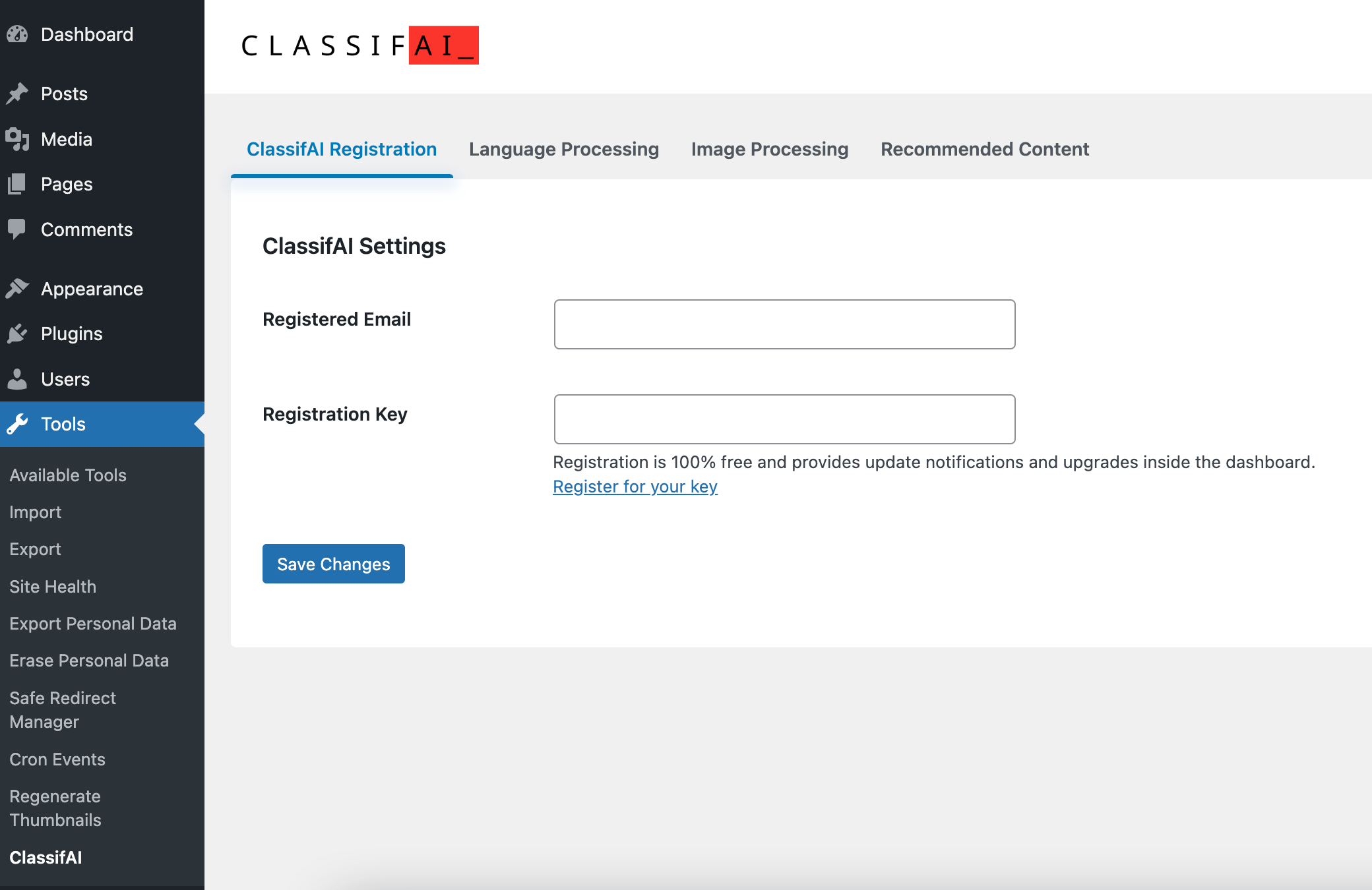
2. กำหนดค่าคีย์การลงทะเบียน classifai ภายใต้เครื่องมือ> classifai
- ในฟิลด์
Registered Email ให้ป้อนอีเมลที่คุณใช้สำหรับการลงทะเบียน - ในฟิลด์
Registration Key ให้ป้อนคีย์การลงทะเบียนจากอีเมลในขั้นตอนที่ 1 ด้านบน
ตั้งค่าการจำแนกประเภท (ผ่าน IBM Watson)
1. ลงทะเบียนสำหรับ Watson Services
- ลงทะเบียนสำหรับบัญชีคลาวด์ IBM หรือลงชื่อเข้าใช้บัญชีที่มีอยู่ของคุณ
- ตรวจสอบอีเมลจาก
IBM Cloud และคลิกที่ลิงค์ Confirm Account - เข้าสู่บัญชีของคุณ (ยอมรับนโยบายความเป็นส่วนตัว) และสร้างทรัพยากร การทำความเข้าใจภาษาธรรมชาติ ใหม่หากคุณยังไม่มี อาจใช้เวลาสักครู่สำหรับบัญชีของคุณที่จะเติมเต็มด้วยกลุ่มทรัพยากรเริ่มต้นที่จะใช้
- คลิก
Manage ในเมนูซ้ายมือจากนั้น Show credentials ในหน้าจัดการเพื่อดูข้อมูลรับรองสำหรับทรัพยากรนี้
2. กำหนดค่าปุ่ม IBM Watson API ภายใต้เครื่องมือ> Classifai> การประมวลผลภาษา> การจำแนกประเภท
- เลือก IBM Watson NLU ในดรอปดาวน์ผู้ให้บริการ
หน้าจอข้อมูลรับรองจะแสดงคีย์ API หรือการรวมกันของชื่อผู้ใช้/รหัสผ่าน
หากข้อมูลประจำตัวของคุณมีคีย์ API แล้ว:
- ในฟิลด์
API URL ป้อน URL - ป้อนคีย์ API ของคุณในฟิลด์
API Key
หากข้อมูลประจำตัวของคุณมีชื่อผู้ใช้และรหัสผ่านแล้ว:
- ในฟิลด์
API URL ป้อน URL - ป้อนค่าชื่อ
username ลงใน API Username - ป้อน
password ลงในฟิลด์ API Key
หมายเหตุ: URL ปลายทางที่เลิกใช้แล้ว: watsonplatform.net
IBM Watson Endpoint URL กับ watsonplatform.net ถูกเลิกใช้เมื่อวันที่ 26 พฤษภาคม 2021 รูปแบบสำหรับ URL ปลายทางใหม่คือ api.{location}.{offering}.watson.cloud.ibm.com ตัวอย่างเช่นบริการ NLU ของ Watson ที่ให้บริการปลายทางจะเป็นเช่น: api.{location}.natural-language-understanding.watson.cloud.ibm.com
สำหรับข้อมูลเพิ่มเติมดู https://cloud.ibm.com/docs/watson?topic=watson-endpoint-change
ตัวเลือกอนุกรมวิธาน
หมวดหมู่คำหลักแนวคิดและเอนทิตีของ IBM Watson สามารถเก็บไว้ใน wordpress taxonomies ที่มีอยู่หรืออนุกรมวิธานวัตสันที่กำหนดเอง
3. กำหนดค่าประเภทโพสต์เพื่อจัดประเภทและคุณสมบัติของ IBM Watson เพื่อเปิดใช้งานภายใต้ classifai> การประมวลผลภาษา> การจำแนกประเภท
- เลือกประเภทโพสต์สาธารณะที่จะจำแนกเมื่อบันทึก
- เลือกว่าจะกำหนดหมวดหมู่คำหลักเอนทิตีและแนวคิดรวมถึงเกณฑ์และอนุกรมวิธานที่ใช้สำหรับแต่ละ
4. บันทึกคำสั่งโพสต์/หน้า/cpt หรือเรียกใช้คำสั่ง wp cli -cli เพื่อจัดประเภทเนื้อหาของคุณ
ตั้งค่าคุณสมบัติการประมวลผลภาษา (ผ่าน openai chatgpt)
1. ลงทะเบียนสำหรับ Openai
- ลงทะเบียนสำหรับบัญชี OpenAI หรือลงชื่อเข้าใช้บัญชีที่มีอยู่ของคุณ
- หากสร้างบัญชีใหม่ให้เสร็จสิ้นกระบวนการตรวจสอบ (ต้องยืนยันอีเมลและหมายเลขโทรศัพท์ของคุณ)
- เข้าสู่บัญชีของคุณและไปที่หน้าคีย์ API
- คลิก
Create new secret key และคัดลอกคีย์ที่แสดง
2. กำหนดค่าคีย์ OpenAI API ภายใต้เครื่องมือ> classifai> การประมวลผลภาษา> การสร้างชื่อการสร้างข้อความที่ตัดตอนมาหรือการปรับขนาด
- เลือก OpenAI chatgpt ในดรอปดาวน์ของผู้ให้บริการ
- ป้อนคีย์ API ของคุณคัดลอกจากขั้นตอนข้างต้นไปยังฟิลด์
API Key
3. เปิดใช้งานการตั้งค่าคุณสมบัติการประมวลผลภาษาเฉพาะ
- สำหรับแต่ละคุณสมบัติให้ตั้งค่าตัวเลือกใด ๆ ตามต้องการ
- บันทึกการเปลี่ยนแปลงและตรวจสอบให้แน่ใจว่ามีการแสดงข้อความความสำเร็จ ข้อผิดพลาดจะแสดงหาก API Authentication ล้มเหลว
4. แก้ไขประเภทเนื้อหาเพื่อทดสอบคุณสมบัติที่เปิดใช้งาน
- ในการทดสอบการสร้างที่ตัดตอนมาแก้ไข (หรือสร้าง) รายการที่รองรับข้อความที่ตัดตอนมา หมายเหตุ: รองรับตัวแก้ไขบล็อกเท่านั้น
- ตรวจสอบให้แน่ใจว่ารายการนี้บันทึกเนื้อหา
- เปิดแผงที่ตัดตอนมาในแถบด้านข้างแล้วคลิกที่
Generate Excerpt - หากต้องการทดสอบการสร้างชื่อเรื่องให้แก้ไข (หรือสร้าง) รายการที่รองรับชื่อเรื่อง
- ตรวจสอบให้แน่ใจว่ารายการนี้บันทึกเนื้อหา
- เปิดแผงสรุปในแถบด้านข้างและคลิกที่
Generate titles - หากต้องการทดสอบการปรับขนาดเนื้อหาแก้ไข (หรือสร้าง) รายการ หมายเหตุ: รองรับตัวแก้ไขบล็อกเท่านั้น
- เพิ่มบล็อกย่อหน้าด้วยเนื้อหาบางส่วน
- เมื่อเลือกบล็อกนี้ให้เลือกไอคอน AI ในแถบเครื่องมือและเลือกที่จะขยายหรือควบแน่นข้อความ
- ในโมดัลที่ปรากฏขึ้นเลือกหนึ่งในตัวเลือก
ตั้งค่าคุณสมบัติการประมวลผลภาษา (ผ่าน Azure OpenAI)
1. ลงทะเบียนสำหรับ Azure Services
- ลงทะเบียนสำหรับบัญชี Microsoft Azure หรือลงชื่อเข้าใช้บัญชีที่มีอยู่ของคุณ
- ขอการเข้าถึง Azure Openai หากยังไม่ได้รับ
- เข้าสู่บัญชีของคุณและสร้าง ทรัพยากร Azure OpenAI ใหม่หากคุณยังไม่มี
- คัดลอกชื่อที่คุณเลือกสำหรับการปรับใช้เมื่อปรับใช้ทรัพยากรในขั้นตอนก่อนหน้า
- คลิก
Keys and Endpoint ในเมนูการจัดการทรัพยากรมือซ้ายเพื่อรับจุดสิ้นสุดสำหรับทรัพยากรนี้ - คลิกไอคอนคัดลอกถัดจาก
KEY 1 เพื่อคัดลอกข้อมูลรับรองคีย์ API สำหรับทรัพยากรนี้
2. กำหนดค่าคีย์ API ภายใต้เครื่องมือ> classifai> การประมวลผลภาษา> การสร้างชื่อการสร้างข้อความที่ตัดตอนมาหรือการปรับขนาดเนื้อหา
- เลือก Azure OpenAI ในดรอปดาวน์ของผู้ให้บริการ
- ป้อนจุดปลายของคุณที่คุณคัดลอกจากขั้นตอนข้างต้นไปยังฟิลด์
Endpoint URL - ป้อนคีย์ API ของคุณคัดลอกจากขั้นตอนข้างต้นไปยังฟิลด์
API key - ป้อนชื่อการปรับใช้ของคุณคัดลอกจากขั้นตอนข้างต้นไปยังฟิลด์
Deployment name
3. เปิดใช้งานคุณสมบัติการประมวลผลภาษาที่เฉพาะเจาะจง
- ตรวจสอบช่องทำเครื่องหมาย "เปิดใช้งาน" ในหน้าจอด้านบน
- ตั้งค่าตัวเลือกอื่น ๆ ตามต้องการ
- บันทึกการเปลี่ยนแปลงและตรวจสอบให้แน่ใจว่ามีการแสดงข้อความความสำเร็จ ข้อผิดพลาดจะแสดงหาก API Authentication ล้มเหลว
4. แก้ไขประเภทเนื้อหาเพื่อทดสอบคุณสมบัติที่เปิดใช้งาน
- ในการทดสอบการสร้างที่ตัดตอนมาแก้ไข (หรือสร้าง) รายการที่รองรับข้อความที่ตัดตอนมา
- ตรวจสอบให้แน่ใจว่ารายการนี้บันทึกเนื้อหา
- เปิดแผงที่ตัดตอนมาในแถบด้านข้างแล้วคลิกที่
Generate Excerpt - หากต้องการทดสอบการสร้างชื่อเรื่องให้แก้ไข (หรือสร้าง) รายการที่รองรับชื่อเรื่อง
- ตรวจสอบให้แน่ใจว่ารายการนี้บันทึกเนื้อหา
- เปิดแผงสรุปในแถบด้านข้างและคลิกที่
Generate titles - หากต้องการทดสอบการปรับขนาดเนื้อหาแก้ไข (หรือสร้าง) รายการ หมายเหตุ: รองรับตัวแก้ไขบล็อกเท่านั้น
- เพิ่มบล็อกย่อหน้าด้วยเนื้อหาบางส่วน
- เมื่อเลือกบล็อกนี้ให้เลือกไอคอน AI ในแถบเครื่องมือและเลือกที่จะขยายหรือควบแน่นข้อความ
- ในโมดัลที่ปรากฏขึ้นเลือกหนึ่งในตัวเลือก
ตั้งค่าคุณสมบัติการประมวลผลภาษา (ผ่าน Google AI (Gemini API)))
1. ลงทะเบียนสำหรับ Google AI
- ลงทะเบียนสำหรับบัญชี Google หรือลงชื่อเข้าใช้บัญชีที่มีอยู่ของคุณ
- ไปที่เว็บไซต์ Google AI Gemini และคลิกที่ปุ่ม Get API หรือไปที่หน้าคีย์ API โดยตรง
- โปรดทราบว่าหากหน้านี้ไม่ทำงานอาจเป็นไปได้ว่าราศีเมถุนไม่ได้เปิดใช้งานในพื้นที่ทำงานของคุณ ติดต่อผู้ดูแลระบบพื้นที่ทำงานของคุณเพื่อเปิดใช้งานสิ่งนี้
- คลิก
Create API key และคัดลอกคีย์ที่แสดง
2. กำหนดค่าคีย์ API ภายใต้เครื่องมือ> classifai> การประมวลผลภาษา> การสร้างชื่อการสร้างข้อความที่ตัดตอนมาหรือการปรับขนาดเนื้อหา
- เลือก Google AI (Gemini API) ในการเลื่อนลงของผู้ให้บริการ
- ป้อนคีย์ API ของคุณคัดลอกจากขั้นตอนข้างต้นไปยังฟิลด์
API Key
3. เปิดใช้งานคุณสมบัติการประมวลผลภาษาที่เฉพาะเจาะจง
- ตรวจสอบช่องทำเครื่องหมาย "เปิดใช้งาน" ในหน้าจอด้านบน
- ตั้งค่าตัวเลือกอื่น ๆ ตามต้องการ
- บันทึกการเปลี่ยนแปลงและตรวจสอบให้แน่ใจว่ามีการแสดงข้อความความสำเร็จ ข้อผิดพลาดจะแสดงหาก API Authentication ล้มเหลว
4. แก้ไขประเภทเนื้อหาเพื่อทดสอบคุณสมบัติที่เปิดใช้งาน
- ในการทดสอบการสร้างที่ตัดตอนมาแก้ไข (หรือสร้าง) รายการที่รองรับข้อความที่ตัดตอนมา
- ตรวจสอบให้แน่ใจว่ารายการนี้บันทึกเนื้อหา
- เปิดแผงที่ตัดตอนมาในแถบด้านข้างแล้วคลิกที่
Generate Excerpt - หากต้องการทดสอบการสร้างชื่อเรื่องให้แก้ไข (หรือสร้าง) รายการที่รองรับชื่อเรื่อง
- ตรวจสอบให้แน่ใจว่ารายการนี้บันทึกเนื้อหา
- เปิดแผงสรุปในแถบด้านข้างและคลิกที่
Generate titles - หากต้องการทดสอบการปรับขนาดเนื้อหาแก้ไข (หรือสร้าง) รายการ หมายเหตุ: รองรับตัวแก้ไขบล็อกเท่านั้น
- เพิ่มบล็อกย่อหน้าด้วยเนื้อหาบางส่วน
- เมื่อเลือกบล็อกนี้ให้เลือกไอคอน AI ในแถบเครื่องมือและเลือกที่จะขยายหรือควบแน่นข้อความ
- ในโมดัลที่ปรากฏขึ้นเลือกหนึ่งในตัวเลือก
ตั้งค่าการจำแนกประเภท (ผ่าน OpenAI Embeddings)
1. ลงทะเบียนสำหรับ Openai
- ลงทะเบียนสำหรับบัญชี OpenAI หรือลงชื่อเข้าใช้บัญชีที่มีอยู่ของคุณ
- หากสร้างบัญชีใหม่ให้เสร็จสิ้นกระบวนการตรวจสอบ (ต้องยืนยันอีเมลและหมายเลขโทรศัพท์ของคุณ)
- เข้าสู่บัญชีของคุณและไปที่หน้าคีย์ API
- คลิก
Create new secret key และคัดลอกคีย์ที่แสดง
2. กำหนดค่าคีย์ OpenAI API ภายใต้เครื่องมือ> classifai> การประมวลผลภาษา> การจำแนกประเภท
- เลือก OpenAI EMBEDDINGS ในดรอปดาวน์ของผู้ให้บริการ
- ป้อนคีย์ API ของคุณคัดลอกจากขั้นตอนข้างต้นไปยังฟิลด์
API Key
3. เปิดใช้งานคุณสมบัติการประมวลผลภาษาที่เฉพาะเจาะจง
- เลือกที่จะจำแนกเนื้อหาโดยอัตโนมัติ
- ตั้งค่าตัวเลือกอื่น ๆ ตามต้องการ
- บันทึกการเปลี่ยนแปลงและตรวจสอบให้แน่ใจว่ามีการแสดงข้อความความสำเร็จ ข้อผิดพลาดจะแสดงหาก API Authentication ล้มเหลว
4. แก้ไขรายการเนื้อหา
- สร้างข้อกำหนดหนึ่งคำขึ้นไปภายในอนุกรมวิธาน (หรืออนุกรมวิธาน) ที่เลือกในการตั้งค่า
- สร้างเนื้อหาใหม่ที่ตรงกับประเภทโพสต์และสถานะโพสต์ที่เลือกในการตั้งค่า
- เปิดแผงอนุกรมวิธานในแถบด้านข้างและดูคำศัพท์ที่ใช้อัตโนมัติ
ตั้งค่าการสร้างเสียงการถอดเสียง (ผ่าน Openai Whisper)
โปรดทราบว่า OpenAI สามารถสร้างการถอดเสียงสำหรับไฟล์เสียงที่ตรงตามข้อกำหนดต่อไปนี้:
- ไฟล์จะต้องแสดงใน MP3, MP4, MPEG, MPGA, M4A, WAV หรือ WEBM
- ขนาดไฟล์ต้องน้อยกว่า 25 เมกะไบต์ (MB)
1. ลงทะเบียนสำหรับ Openai
- ลงทะเบียนสำหรับบัญชี OpenAI หรือลงชื่อเข้าใช้บัญชีที่มีอยู่ของคุณ
- หากสร้างบัญชีใหม่ให้เสร็จสิ้นกระบวนการตรวจสอบ (ต้องยืนยันอีเมลและหมายเลขโทรศัพท์ของคุณ)
- เข้าสู่บัญชีของคุณและไปที่หน้าคีย์ API
- คลิก
Create new secret key และคัดลอกคีย์ที่แสดง
2. กำหนดค่าคีย์ OpenAI API ภายใต้เครื่องมือ> classifai> การประมวลผลภาษา> การสร้างเสียงการถอดเสียง
- เลือก OpenAI EMBEDDINGS ในดรอปดาวน์ของผู้ให้บริการ
- ป้อนคีย์ API ของคุณคัดลอกจากขั้นตอนข้างต้นไปยังฟิลด์
API Key
3. เปิดใช้งานคุณสมบัติเฉพาะ
- เลือกที่จะเปิดใช้งานความสามารถในการสร้างการถอดเสียงจากไฟล์เสียงที่รองรับโดยอัตโนมัติ
- เลือกบทบาทของผู้ใช้ที่เข้าถึงความสามารถนี้
- บันทึกการเปลี่ยนแปลงและตรวจสอบให้แน่ใจว่ามีการแสดงข้อความความสำเร็จ ข้อผิดพลาดจะแสดงหาก API Authentication ล้มเหลว
4. อัปโหลดไฟล์เสียงใหม่
- อัปโหลดไฟล์เสียงใหม่
- ตรวจสอบเพื่อให้แน่ใจว่าการถอดเสียงถูกเก็บไว้ในฟิลด์คำอธิบาย
ตั้งค่าข้อความเป็นคำพูด (ผ่าน Microsoft Azure)
1. ลงทะเบียนสำหรับ Azure Services
- ลงทะเบียนสำหรับบัญชี Microsoft Azure หรือลงชื่อเข้าใช้บัญชีที่มีอยู่ของคุณ
- เข้าสู่บัญชีของคุณและสร้าง บริการพูด ใหม่หากคุณยังไม่มี อาจใช้เวลาสักครู่สำหรับบัญชีของคุณที่จะเติมเต็มด้วยกลุ่มทรัพยากรเริ่มต้นที่จะใช้
- คลิก
Keys and Endpoint ในเมนูการจัดการทรัพยากรมือซ้ายเพื่อดู Location/Region สำหรับทรัพยากรนี้ - คลิกไอคอนคัดลอกถัดจาก
KEY 1 เพื่อคัดลอกข้อมูลรับรองคีย์ API สำหรับทรัพยากรนี้
2. กำหนดค่า Microsoft Azure API และคีย์ภายใต้เครื่องมือ> classifai> การประมวลผลภาษา> ข้อความเป็นคำพูด
- เลือก คำพูดของ Microsoft Azure AI ในแบบเลื่อนลงของผู้ให้บริการ
- ในฟิลด์
Endpoint URL ให้ป้อน URL ต่อไปนี้แทนที่ LOCATION ด้วย Location/Region ที่คุณพบด้านบน: https://LOCATION.tts.speech.microsoft.com/ - ในฟิลด์
API Key ป้อน KEY 1 ของคุณคัดลอกจากด้านบน - คลิก บันทึกการเปลี่ยนแปลง (หน้าจะโหลดใหม่)
- หากเชื่อมต่อสำเร็จจะมีการแสดงแบบดรอปดาวน์ใหม่ที่มีฉลาก "เสียง"
- เลือกเสียงตามทางเลือกของคุณ
- เลือกประเภทโพสต์ที่ควรใช้บริการนี้
3. การใช้บริการข้อความเป็นคำพูด
- สมมติว่าประเภทโพสต์ที่เลือกคือ "โพสต์" สร้างโพสต์ใหม่และเผยแพร่
- หลังจากไม่กี่วินาทีปุ่ม "ดูตัวอย่าง" จะปรากฏขึ้นภายใต้แผงการตั้งค่า Classifai
- คลิกปุ่มเพื่อดูตัวอย่างเสียงคำพูดที่สร้างขึ้นสำหรับโพสต์
- ดูโพสต์บนส่วนหน้าและดูคุณสมบัติการอ่านกับ ME ได้รับการเพิ่ม
ตั้งค่าข้อความเป็นคำพูด (ผ่าน openai)
1. ลงทะเบียนสำหรับ Openai
- ลงทะเบียนสำหรับบัญชี OpenAI หรือลงชื่อเข้าใช้บัญชีที่มีอยู่ของคุณ
- หากสร้างบัญชีใหม่ให้เสร็จสิ้นกระบวนการตรวจสอบ (ต้องยืนยันอีเมลและหมายเลขโทรศัพท์ของคุณ)
- เข้าสู่บัญชีของคุณและไปที่หน้าคีย์ API
- คลิก
Create new secret key และคัดลอกคีย์ที่แสดง
2. กำหนดค่าคีย์ OpenAI API ภายใต้เครื่องมือ> classifai> การประมวลผลภาษา> ข้อความเป็นคำพูด
- เลือก OpenAI Text to Speech ในดรอปดาวน์ของผู้ให้บริการ
- ป้อนคีย์ API ของคุณคัดลอกจากขั้นตอนข้างต้นไปยังฟิลด์
API Key
3. การใช้บริการข้อความเป็นคำพูด
- สมมติว่าประเภทโพสต์ที่เลือกคือ "โพสต์" สร้างโพสต์ใหม่และเผยแพร่
- หลังจากไม่กี่วินาทีปุ่ม "ดูตัวอย่าง" จะปรากฏขึ้นภายใต้แผงการตั้งค่า Classifai
- คลิกปุ่มเพื่อดูตัวอย่างเสียงคำพูดที่สร้างขึ้นสำหรับโพสต์
- ดูโพสต์บนส่วนหน้าและดูคุณสมบัติการอ่านกับ ME ได้รับการเพิ่ม
ตั้งค่าข้อความเป็นคำพูด (ผ่าน Amazon Polly)
1. ลงทะเบียนสำหรับ AWS (Amazon Web Services)
- ลงทะเบียนสำหรับบัญชี AWS หรือลงชื่อเข้าใช้บัญชีที่มีอยู่ของคุณ
- ลงชื่อเข้าใช้คอนโซลการจัดการ AWS และเปิดคอนโซล IAM ที่ https://console.aws.amazon.com/iam/
- สร้างผู้ใช้ IAM (ถ้าคุณไม่มีผู้ใช้ IAM)
- ในบานหน้าต่างการนำทางเลือก ผู้ใช้ แล้วคลิก สร้างผู้ใช้
- ในหน้า รายละเอียดผู้ใช้ที่ระบุภาย ใต้รายละเอียดผู้ใช้ในชื่อผู้ใช้ป้อนชื่อสำหรับผู้ใช้ใหม่
- คลิก ถัดไป
- ในหน้า การกำหนดสิทธิ์ภาย ใต้ตัวเลือกการอนุญาตให้เลือก แนบนโยบายโดยตรง
- ภายใต้ นโยบายการอนุญาต ค้นหานโยบาย Polly และเลือกนโยบาย AmazonpollyFullAccess
- คลิก ถัดไป
- ใน การตรวจสอบและสร้าง หน้าตรวจสอบตัวเลือกทั้งหมดที่คุณทำจนถึงจุดนี้ เมื่อคุณพร้อมที่จะดำเนินการต่อให้คลิก สร้างผู้ใช้
- ในบานหน้าต่างการนำทางเลือก ผู้ใช้
- เลือกชื่อของผู้ใช้ที่คุณต้องการสร้างคีย์การเข้าถึงจากนั้นเลือกแท็บ ความปลอดภัย
- ในส่วน คีย์การเข้าถึง คลิก สร้างคีย์การเข้าถึง
- ในหน้า แนวทางปฏิบัติและทางเลือกที่ดีที่สุดของคีย์การเข้าถึง ให้เลือก แอปพลิเคชันที่รันนอก AWS
- คลิก ถัดไป
- ในหน้า คีย์ Retrieve Access ให้เลือก แสดง เพื่อเปิดเผยค่าของคีย์การเข้าถึงความลับของผู้ใช้ของคุณ
- คัดลอกและบันทึกข้อมูลรับรองในตำแหน่งที่ปลอดภัยบนคอมพิวเตอร์ของคุณหรือคลิก "ดาวน์โหลดไฟล์. csv" เพื่อบันทึกรหัสการเข้าถึงรหัสและคีย์การเข้าถึงลับไปยังไฟล์.
.csv
2. กำหนดค่าข้อมูลรับรอง AWS ภายใต้เครื่องมือ> classifai> การประมวลผลภาษา> ข้อความเป็นคำพูด
- เลือก Amazon Polly ในดรอปดาวน์ของผู้ให้บริการ
- ในฟิลด์
AWS access key ให้ป้อน Access key ที่คัดลอกมาจากด้านบน - ในฟิลด์
AWS secret access key ให้ป้อน Secret access key ของคุณที่คัดลอกมาจากด้านบน - ในสาขา
AWS Region ให้ป้อนค่า AWS ของคุณเช่น: us-east-1 - คลิก บันทึกการเปลี่ยนแปลง (หน้าจะโหลดใหม่)
- หากเชื่อมต่อสำเร็จจะมีการแสดงแบบดรอปดาวน์ใหม่ที่มีฉลาก "เสียง"
- เลือกเอ็นจิ้นเสียงและเสียงตามทางเลือกของคุณ
- เลือกประเภทโพสต์ที่ควรใช้บริการนี้
3. การใช้บริการข้อความเป็นคำพูด
- สมมติว่าประเภทโพสต์ที่เลือกคือ "โพสต์" สร้างโพสต์ใหม่และเผยแพร่
- หลังจากไม่กี่วินาทีปุ่ม "ดูตัวอย่าง" จะปรากฏขึ้นภายใต้แผงการตั้งค่า Classifai
- คลิกปุ่มเพื่อดูตัวอย่างเสียงคำพูดที่สร้างขึ้นสำหรับโพสต์
- ดูโพสต์บนส่วนหน้าและดูคุณสมบัติการอ่านกับ ME ได้รับการเพิ่ม
ตั้งค่าคุณสมบัติ Smart 404
1. ตัดสินใจเลือกผู้ให้บริการ
- คุณสมบัตินี้ใช้พลังงานจาก OpenAI หรือ Azure Openai
- เมื่อคุณเลือกผู้ให้บริการคุณจะต้องสร้างบัญชีและรับรายละเอียดการตรวจสอบสิทธิ์
- เมื่อตั้งค่าสิ่งต่าง ๆ ที่ด้าน Azure ให้แน่ใจว่าคุณเลือกโมเดล
text-embedding-3-small หรือ text-embedding-3-large คุณสมบัตินี้จะไม่ทำงานกับรุ่นอื่น ๆ
2. กำหนดค่าการตั้งค่าภายใต้เครื่องมือ> classifai> การประมวลผลภาษา> สมาร์ท 404
- เลือกผู้ให้บริการที่เหมาะสมในดรอปดาวน์ผู้ให้บริการ
- ป้อนรายละเอียดการรับรองความถูกต้องของคุณ
- กำหนดค่าการตั้งค่าอื่น ๆ ตามที่ต้องการ
3. การกำหนดค่า Elasticpress
เมื่อกำหนดค่าคุณสมบัติ Smart 404 แล้วคุณสามารถดำเนินการต่อเพื่อรับการตั้งค่า ElasticPress เพื่อจัดทำดัชนีข้อมูล
หากอยู่ในการติดตั้ง WordPress มาตรฐาน:
- ติดตั้งและเปิดใช้งานปลั๊กอิน ElasticPress
- ตั้งค่า URL ElasticSearch ของคุณในการตั้งค่า ElasticPress (
ElasticPress > Settings ) - ไปที่หน้า
ElasticPress > Sync Settings และทริกเกอร์การซิงค์เพื่อให้แน่ใจว่าสิ่งนี้ถูกตั้งค่าให้เรียกใช้การซิงค์จากศูนย์ สิ่งนี้จะส่งผ่านสคีมาใหม่ไปยัง ElasticSearch และดัชนีเนื้อหาทั้งหมดรวมถึงการสร้าง embeddings เวกเตอร์สำหรับแต่ละโพสต์
หากอยู่ในสภาพแวดล้อมโฮสต์ WordPress VIP:
- เปิดใช้งานการค้นหาระดับองค์กร
- เรียกใช้คำสั่ง VIP-CLI
index สิ่งนี้จะส่งสคีมาใหม่ไปยัง Elasticsearch และดัชนีเนื้อหาทั้งหมดรวมถึงการสร้าง embeddings เวกเตอร์สำหรับแต่ละโพสต์ หมายเหตุคุณอาจต้องใช้ธง --setup เพื่อให้แน่ใจว่าสคีมาถูกสร้างขึ้นอย่างถูกต้อง
ณ จุดนี้เนื้อหาทั้งหมดของคุณควรได้รับการจัดทำดัชนีพร้อมกับข้อมูล Embeddings จากนั้นคุณจะต้องอัปเดตเทมเพลต 404 ของคุณเพื่อแสดงผลลัพธ์ที่แนะนำ
4. แสดงผลลัพธ์ที่แนะนำ
ฟีเจอร์สมาร์ท 404 มาพร้อมกับฟังก์ชั่นผู้ช่วยบางอย่างที่สามารถใช้ในการแสดงผลลัพธ์ที่แนะนำในหน้า 404 ของคุณ:
- แสดงผลลัพธ์โดยตรงโดยใช้ฟังก์
Classifairender_smart_404_results() - รับข้อมูลแล้วแสดงในแบบของคุณเองโดยใช้ฟังก์ชั่น
Classifaiget_smart_404_results()
คุณจะต้องรวมฟังก์ชั่นเหล่านี้เข้ากับเทมเพลต 404 ของคุณโดยตรงตามที่ต้องการ ปลั๊กอินไม่แสดงผลลัพธ์ในหน้า 404 สำหรับคุณโดยอัตโนมัติ
ฟังก์ชั่นทั้งสองสนับสนุนอาร์กิวเมนต์ต่อไปนี้ หากไม่มีการโต้แย้งใด ๆ ค่าเริ่มต้นที่ตั้งค่าไว้ในหน้าการตั้งค่าจะถูกใช้:
-
$index (String) - ดัชนี ElasticPress เพื่อค้นหาค่าเริ่มต้นคือ post -
$num (int) - จำนวนสูงสุดของผลลัพธ์ที่จะแสดง ค่าเริ่มต้นคือ 5 -
$num_candidates (int) - จำนวนสูงสุดของผลลัพธ์ที่จะค้นหา ค่าเริ่มต้นคือ 5000 -
$rescore (BOOL) - ไม่ว่าจะเป็นแบบสอบถาม Rescore หรือไม่ สามารถให้ผลลัพธ์ที่ดีกว่า แต่มักจะช้าลง ค่าเริ่มต้นเป็น false -
$score_function (สตริง) - ฟังก์ชั่นการให้คะแนนเวกเตอร์ที่จะใช้ ค่าเริ่มต้นคือ cosine ตัวเลือกคือ cosine , dot_product , l1_norm และ l2_norm
ฟังก์ชั่น Classifairender_smart_404_results() ยังรองรับอาร์กิวเมนต์เพิ่มเติมต่อไปนี้:
-
$fallback (bool) - ไม่ว่าจะเรียกใช้แบบสอบถาม WordPress ทางเลือกหากไม่พบผลลัพธ์ใน Elasticsearch ผลลัพธ์เหล่านี้จะแสดงผล ค่าเริ่มต้นเป็น true
ตัวอย่าง:
 // Render the results.
Classifai render_smart_404_results (
  [
    ' index '          => ' post ' ,
    ' num '            => 3 ,
    ' num_candidates ' => 1000 ,
    ' rescore '        => true ,
    ' fallback '       => true ,
    ' score_function ' => ' dot_product ' ,
  ]
);
// Get the results.
$ results = Classifai get_smart_404_results (
[
' index ' => ' post ' ,
' num ' => 10 ,
' num_candidates ' => 8000 ,
' rescore ' => false ,
' score_function ' => ' cosine ' ,
]
);
ob_start ();
// Render the results.
foreach ( $ results as $ result ) {
?>
<div>
<?php if ( has_post_thumbnail ( $ result -> ID ) ) : ?>
<figure>
<a href=" <?php echo esc_url ( get_permalink ( $ result -> ID ) ); ?> ">
<?php echo wp_kses_post ( get_the_post_thumbnail ( $ result -> ID ) ); ?>
</a>
</figure>
<?php endif ; ?>
<a href=" <?php echo esc_url ( get_permalink ( $ result -> ID ) ); ?> ">
<?php echo esc_html ( $ result -> post_title ); ?>
</a>
</div>
<?php
}
$ output = ob_get_clean ();
echo $ output ; Quickstart ท้องถิ่น
หากคุณต้องการทดสอบสิ่งต่าง ๆ อย่างรวดเร็วในเครื่องตรวจสอบให้แน่ใจว่าคุณติดตั้ง Docker (Docker Desktop แนะนำ) จากนั้นเรียกใช้คำสั่งต่อไปนี้:
docker run -p 9200:9200 -d --name elasticsearch
  -e " discovery.type=single-node "
  -e " xpack.security.enabled=false "
  -e " xpack.security.http.ssl.enabled=false "
  -e " xpack.license.self_generated.type=basic "
  docker.elastic.co/elasticsearch/elasticsearch:7.9.0
สิ่งนี้จะดาวน์โหลดติดตั้งและเริ่ม Elasticsearch v7.9.0 ไปยังเครื่องในพื้นที่ของคุณ จากนั้นคุณสามารถเข้าถึง Elasticsearch ได้ที่ http://localhost:9200 ซึ่งเป็น URL เดียวกับที่คุณสามารถใช้เพื่อกำหนดค่า ElasticPress ด้วย ขอแนะนำให้คุณเปลี่ยน Content Items per Index Cycle ใน ElasticPress เป็น 20 เพื่อให้แน่ใจว่าการทำดัชนีไม่หมดเวลา นอกจากนี้โปรดระวังขีด จำกัด อัตรา API ใน OpenAI EMBEDDING API
ตั้งค่าคุณสมบัติการประมวลผลภาพ (ผ่าน Microsoft Azure)
โปรดทราบว่า Azure AI Vision สามารถวิเคราะห์และครอบตัดภาพที่ตรงตามข้อกำหนดดังต่อไปนี้:
- ภาพจะต้องแสดงในรูปแบบ jpeg, png, gif หรือ bmp
- ขนาดไฟล์ของภาพต้องน้อยกว่า 4 เมกะไบต์ (MB)
- ขนาดของภาพจะต้องมากกว่า 50 x 50 พิกเซล
- ไฟล์จะต้องสามารถเข้าถึงได้จากภายนอกผ่าน URL (เช่นไซต์ท้องถิ่นและการตั้งค่าที่บล็อกการเข้าถึงไฟล์โดยตรงจะไม่ทำงานนอกกรอบ)
1. ลงทะเบียนสำหรับ Azure Services
- ลงทะเบียนสำหรับบัญชี Microsoft Azure หรือลงชื่อเข้าใช้บัญชีที่มีอยู่ของคุณ
- เข้าสู่ระบบบัญชีของคุณและสร้างบริการ Azure AI AI ใหม่หากคุณยังไม่มี อาจใช้เวลาสักครู่สำหรับบัญชีของคุณที่จะเติมเต็มด้วยกลุ่มทรัพยากรเริ่มต้นที่จะใช้
- คลิก
Keys and Endpoint ในเมนูการจัดการทรัพยากรมือซ้ายเพื่อดู URL Endpoint สำหรับทรัพยากรนี้ - คลิกไอคอนคัดลอกถัดจาก
KEY 1 เพื่อคัดลอกข้อมูลรับรองคีย์ API สำหรับทรัพยากรนี้
2. กำหนดค่า Microsoft Azure API และคีย์ภายใต้เครื่องมือ> classifai> การประมวลผลภาพ> ตัวสร้างข้อความเชิงพรรณนาตัวสร้างแท็กภาพการครอบตัดรูปภาพการแยกข้อความภาพหรือการแยกข้อความ PDF
- เลือก Microsoft Azure AI Vision ในการเลื่อนลงของผู้ให้บริการ
- ในฟิลด์
Endpoint URL ให้ป้อน API endpoint ของคุณ - ในฟิลด์
API Key ให้ป้อน KEY 1 ของคุณ
3. กำหนดค่าคุณสมบัติการประมวลผลภาพเฉพาะ
- สำหรับคุณสมบัติที่มีเกณฑ์หรือการตั้งค่าอนุกรมวิธานให้ตั้งค่าตามที่ต้องการ
- การติดแท็กรูปภาพใช้ภาพอธิบายของ Azure
4. บันทึกไฟล์รูปภาพหรือไฟล์ pdf หรือเรียกใช้คำสั่ง wp cli -cli เพื่อจัดประเภทเนื้อหาของคุณ
ตั้งค่าการสร้างภาพ (ผ่าน OpenAI)
1. ลงทะเบียนสำหรับ Openai
- ลงทะเบียนสำหรับบัญชี OpenAI หรือลงชื่อเข้าใช้บัญชีที่มีอยู่ของคุณ
- หากสร้างบัญชีใหม่ให้เสร็จสิ้นกระบวนการตรวจสอบ (ต้องยืนยันอีเมลและหมายเลขโทรศัพท์ของคุณ)
- เข้าสู่บัญชีของคุณและไปที่หน้าคีย์ API
- คลิก
Create new secret key และคัดลอกคีย์ที่แสดง
2. กำหนดค่าคีย์ OpenAI API ภายใต้เครื่องมือ> classifai> การประมวลผลภาพ> การสร้างภาพ
- เลือก Openai Dall · E 3 ในการเลื่อนลงของผู้ให้บริการ
- ป้อนคีย์ API ของคุณคัดลอกจากขั้นตอนข้างต้นไปยังฟิลด์
API Key
3. เปิดใช้งานคุณสมบัติการประมวลผลภาพเฉพาะ
- เลือกที่จะเพิ่มความสามารถในการสร้างภาพ
- หากกำหนดค่าการสร้างภาพให้ตั้งค่าตัวเลือกอื่น ๆ ตามต้องการ
- บันทึกการเปลี่ยนแปลงและตรวจสอบให้แน่ใจว่ามีการแสดงข้อความความสำเร็จ ข้อผิดพลาดจะแสดงหาก API Authentication ล้มเหลว
4. ทริกเกอร์การไหลของสื่อภายในรายการเนื้อหา
- สร้างรายการเนื้อหาใหม่
- แทรกบล็อกรูปภาพหรือเลือกที่จะเพิ่มภาพที่โดดเด่นและเลือกรายการใหม่จากไลบรารีสื่อ
- ใน Media Modal ที่เปิดขึ้นให้คลิกที่แท็บ
Generate image - เข้าสู่พรอมต์เพื่อสร้างภาพ
- เมื่อสร้างภาพให้เลือกหนึ่งภาพขึ้นไปเพื่อนำเข้าสู่ไลบรารีสื่อของคุณ
- เลือกภาพเดียวเพื่อแทรกลงในเนื้อหา
ตั้งค่าการดูแลความคิดเห็น (ผ่านการกลั่นกรอง OpenAI)
1. ลงทะเบียนสำหรับ Openai
- ลงทะเบียนสำหรับบัญชี OpenAI หรือลงชื่อเข้าใช้บัญชีที่มีอยู่ของคุณ
- หากสร้างบัญชีใหม่ให้เสร็จสิ้นกระบวนการตรวจสอบ (ต้องยืนยันอีเมลและหมายเลขโทรศัพท์ของคุณ)
- เข้าสู่บัญชีของคุณและไปที่หน้าคีย์ API
- คลิก
Create new secret key และคัดลอกคีย์ที่แสดง
2. กำหนดค่าคีย์ OpenAI API ภายใต้เครื่องมือ> classifai> การประมวลผลภาษา> การกลั่นกรอง
- เลือก OpenAI Moderation ในการเลื่อนลงของผู้ให้บริการ
- ป้อนคีย์ API ของคุณคัดลอกจากขั้นตอนข้างต้นไปยังฟิลด์
API Key
3. เปิดใช้งานการกลั่นกรองความคิดเห็น
- เลือกช่องทำเครื่องหมาย "เปิดใช้งาน" ในหน้าจอด้านบน
- เลือก "ความคิดเห็น" ในส่วน "เนื้อหาเพื่อกลั่นกรอง"
ตั้งค่าเนื้อหาที่แนะนำ (ผ่าน Microsoft Azure AI Persuralizer)
Azure AI Personalizer ถูกปลดออกจาก Microsoft เมื่อเดือนกันยายน 2566 บริการจะยังคงทำงานต่อไปจนถึงปี 2026 แต่ไม่สามารถสร้างทรัพยากรส่วนตัวได้อีกต่อไป ดังนั้นให้พิจารณาผู้ให้บริการรายนี้เลิกใช้และระวังว่าเราจะลบสิ่งนี้ในอนาคตอันใกล้ เราหวังว่าจะแทนที่ด้วยผู้ให้บริการรายใหม่เพื่อรักษาฟังก์ชั่นเดียวกัน (ดูปัญหา#392)
โปรดทราบว่า Persuralizer ต้องการปริมาณข้อมูลที่เพียงพอเพื่อให้ Persuralizer สามารถเรียนรู้ได้ โดยทั่วไปเราขอแนะนำกิจกรรมขั้นต่ำ ~ 1,000 กิจกรรมต่อวันเพื่อให้แน่ใจว่าตัวเองเรียนรู้ได้อย่างมีประสิทธิภาพ หาก Persuralizer ไม่ได้รับข้อมูลเพียงพอบริการจะใช้เวลานานขึ้นในการพิจารณาการกระทำที่ดีที่สุด
1. ลงทะเบียนสำหรับ Azure Services
- ลงทะเบียนสำหรับบัญชี Microsoft Azure หรือลงชื่อเข้าใช้บัญชีที่มีอยู่ของคุณ
- เข้าสู่บัญชีของคุณและสร้างทรัพยากรบุคคลใหม่
- ป้อนชื่อบริการของคุณเลือกการสมัครสมาชิกตำแหน่งระดับราคาและกลุ่มทรัพยากร
- เลือก สร้าง เพื่อสร้างทรัพยากร
- หลังจากใช้ทรัพยากรของคุณแล้วให้เลือกปุ่ม GO TO RECORY เพื่อไปที่ทรัพยากรส่วนตัวของคุณ
- คลิก
Keys and Endpoint ในเมนูการจัดการทรัพยากรมือซ้ายเพื่อดู URL Endpoint สำหรับทรัพยากรนี้ - คลิกไอคอนคัดลอกถัดจาก
KEY 1 เพื่อคัดลอกข้อมูลรับรองคีย์ API สำหรับทรัพยากรนี้
สำหรับข้อมูลเพิ่มเติมดู https://docs.microsoft.com/en-us/azure/cognitive-services/personalizer/how-to-create-resource
2. กำหนดค่า Microsoft Azure API และคีย์ภายใต้เครื่องมือ> classifai> เนื้อหาที่แนะนำ
- ในฟิลด์
Endpoint URL ให้ป้อน URL Endpoint ของคุณจากขั้นตอนที่ 1 ด้านบน - ในฟิลด์
API Key ให้ป้อน KEY 1 ของคุณจากขั้นตอนที่ 1 ด้านบน
3. ใช้บล็อก "เนื้อหาที่แนะนำ" เพื่อแสดงเนื้อหาที่แนะนำบนเว็บไซต์ของคุณ
คำสั่ง WP CLI
คำถามที่พบบ่อย
classifai รวบรวมข้อมูลอะไร
ClassifAI connects your WordPress site directly to your account with specific service provider(s) (eg Microsoft Azure AI, IBM Watson, OpenAI), so no data is gathered by 10up. The data gathered in our registration form is used simply to stay in touch with users so we can provide product updates and news. More information is available in the Privacy Policy on ClassifAIplugin.com.
What are the Categories, Keywords, Concepts, and Entities within the NLU Language Processing feature?
Categories are five levels of hierarchies that IBM Watson can identify from your text. Keywords are specific terms from your text that IBM Watson is able to identify. Concepts are high-level concepts that are not necessarily directly referenced in your text. Entities are people, companies, locations, and classifications that are made by IBM Watson from your text.
How can I view the taxonomies that are generated from the NLU classification?
Whatever options you have selected in the Category, Keyword, Entity, and Concept taxonomy dropdowns in the NLU classification settings can be viewed within Classic Editor metaboxes and the Block Editor side panel. They can also be viewed in the All Posts and All Pages table list views by utilizing the Screen Options to enable those columns if they're not already appearing in your table list view.
Should I alert my site's users that AI tools are being used?
We recommend that you are transparent with your users that AI tools are being used. This can be done by adding a notice to your site's Privacy Policy or similar page. Sample copy is provided below:
This site makes use of Artificial Intelligence tools to help with tasks like language processing, image processing, and content recommendations.
When a post is sent to OpenAI (eg to generate a title or excerpt), is the post content fed into OpenAI and used for other customers?
According to OpenAI, they do not train their models on any data that is sent via API requests (see https://openai.com/enterprise-privacy). OpenAI may keep the data for up to 30 days to identify abuse, though you can request zero data retention (ZDR) with a qualifying use-case.
Support Level
Active: 10up is actively working on this, and we expect to continue work for the foreseeable future including keeping tested up to the most recent version of WordPress. Bug reports, feature requests, questions, and pull requests are welcome.
การเปลี่ยนแปลง
A complete listing of all notable changes to ClassifAI are documented in CHANGELOG.md.
การบริจาค
Please read CODE_OF_CONDUCT.md for details on our code of conduct, CONTRIBUTING.md for details on the process for submitting pull requests to us, and CREDITS.md for a listing of maintainers, contributors, and libraries for ClassifAI.
ชอบสิ่งที่คุณเห็น?






