Klassifai
Aufladung WordPress -Inhalts -Workflows und Engagement mit künstlicher Intelligenz.
Weitere Informationen zu den Features von Classifai finden Sie unter Classifaiplugin.com und Dokumentation auf der Classifai -Dokumentationsseite.
Überblick
Tippen Sie auf führende Cloud-basierte Dienste wie OpenAI, Microsoft Azure AI, Google Gemini und IBM Watson, um Ihre WordPress-betriebenen Websites zu erweitern. Veröffentlichen Sie Inhalte schneller, während sie die SEO -Leistung verbessern und das Engagement des Publikums verstärken. Classifai integriert künstliche Intelligenz und Technologien für maschinelles Lernen, um Ihre Arbeitsbelastung zu erleichtern und mühsame Aufgaben zu beseitigen, wodurch Sie mehr Zeit für die Erstellung von Originalinhalten geben, die wichtig sind.
Merkmale
- Generieren Sie eine Zusammenfassung von Post -Inhalten und speichern Sie sie als Auszug mit OpenAIs Chatgpt -API, OpenAI -Service von Microsoft Azure oder der Gemini -API von Google
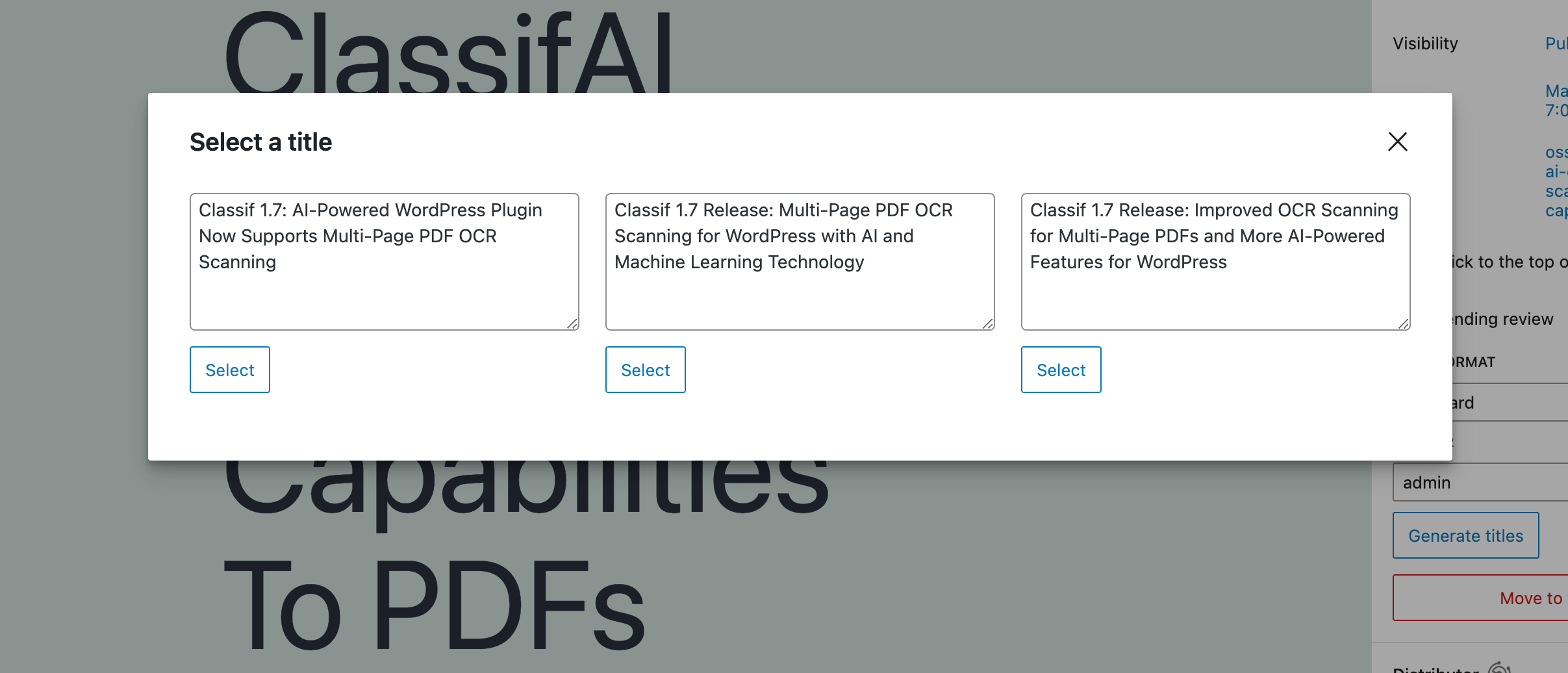
- Generieren Sie Titel von Post -Inhalten mit OpenAIs ChatGPT -API, OpenAI -Dienst von Microsoft Azure oder Google Gemini API
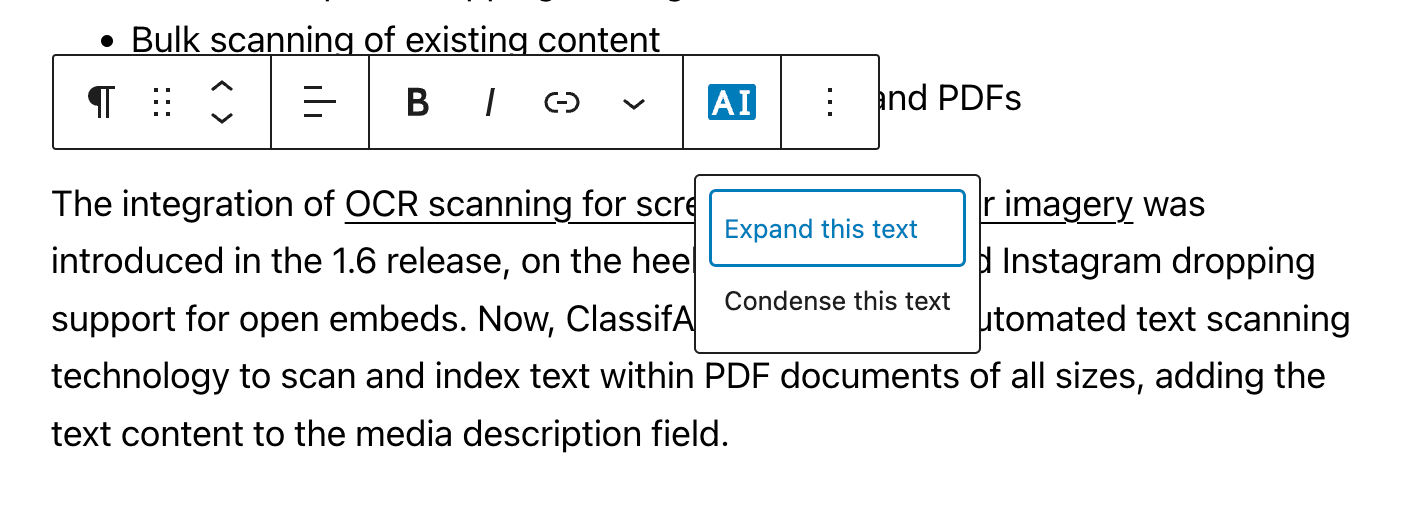
- Erweitern oder verdichtet den Textinhalt mithilfe der OpenAI -Chatgpt -API, der OpenAI -Dienst von Microsoft Azure oder der Gemini -API von Google
- Generieren Sie neue Bilder auf Bedarf, um in Inhalt oder als vorgestellter Bild mit OpenAIs Dall · E 3 API zu verwenden
- Generieren Sie Transkripte von Audiodateien mithilfe von OpenAIs Whissper API
- Moderate eingehende Kommentare für sensible Inhalte mithilfe der Moderations -API von OpenAI
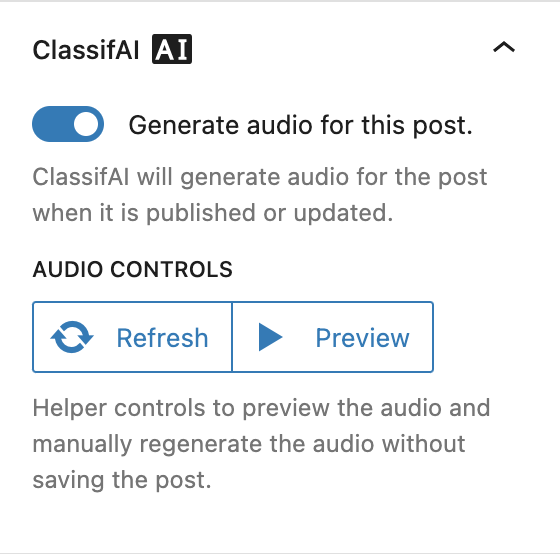
- Konvertieren Sie Textinhalte in Audio und geben Sie eine "Read-to-me" -Funktion auf dem Front-End aus, um dieses Audio mithilfe von Microsoft Azures Text an Speech-API, Amazon Polly oder OpenAI von Text to Speech API abzugeben
- Klassifizieren Sie Post -Inhalte mit IBM Watsons natürlichen Sprachverständnis -API, OpenAIs Einbettungs -API oder Microsoft Azures OpenAI -Service
- Erstellen Sie eine Smart 404 -Seite, die einen empfohlenen Ergebnisseabschnitt enthält, der dem Benutzer relevante Inhalte basierend auf der Seiten -URL vorschlägt, auf die sie mit der OpenAI -Einbettungs -API oder dem OpenAI -Dienst von Microsoft Azure in Kombination mit Elasticpress zugreifen konnten
- Beta: Empfehlen Sie Inhalte basierend auf dem gesamten Site -Datenverkehr über die AI PREMPANISCHER -API von Microsoft Azure (Beachten Sie, dass dieser Dienst von Microsoft veraltet wurde und als solche nicht mehr funktioniert. Wir möchten dies durch einen neuen Anbieter ersetzen, um dieselbe Funktionalität aufrechtzuerhalten (dieselbe Funktionalität ( Siehe Ausgabe Nr. 392)
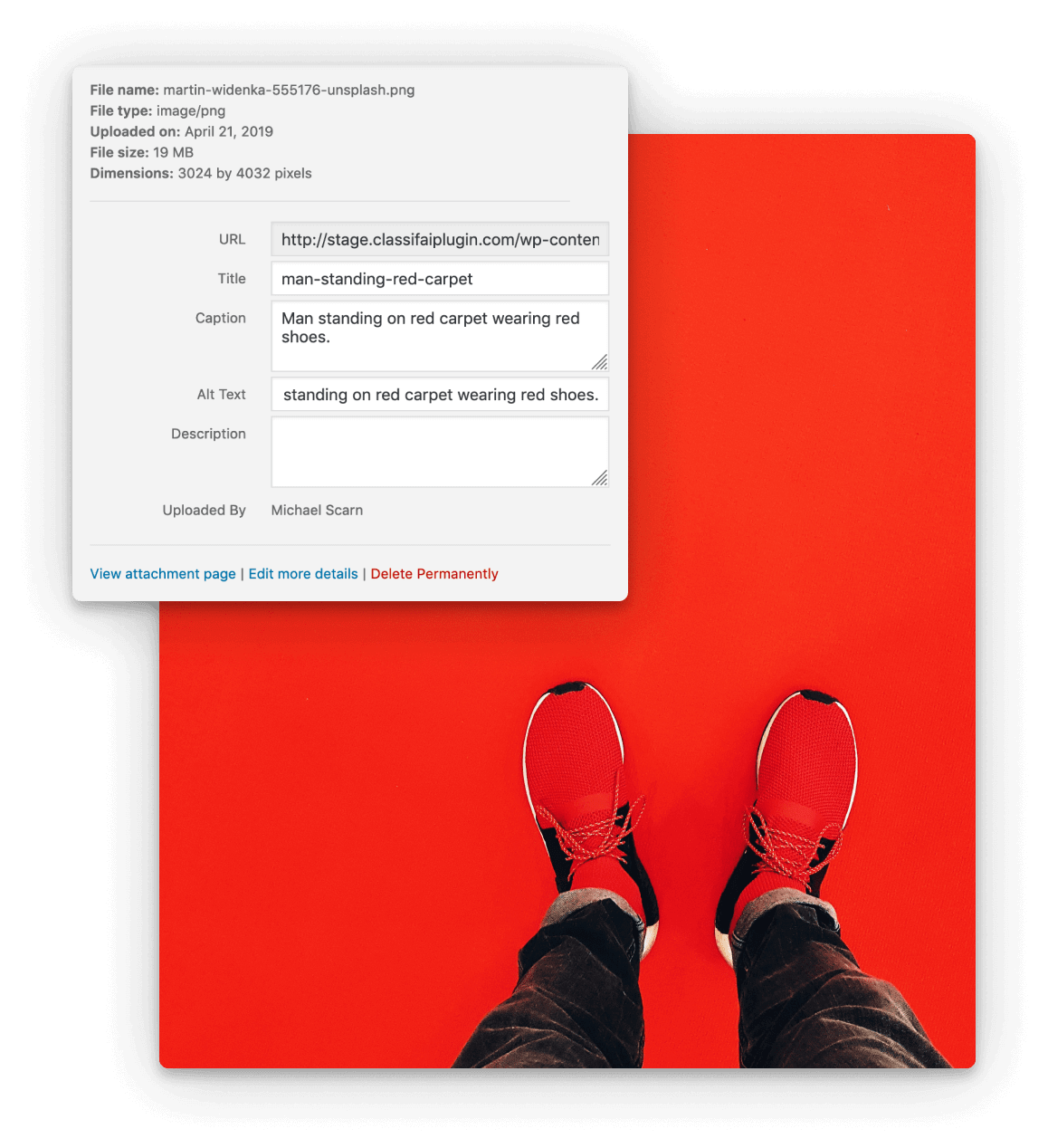
- Generieren Sie Bildaltentext, Bild -Tags und intelligente Erntebilder mithilfe der AI Vision API von Microsoft Azure
- Scannen Sie Bilder und PDF
- Bulk-Inhalt mit WP-CLI klassifizieren
Sprachverarbeitung
| Tagging | Empfohlener Inhalt | Auszugsgenerierung | Mäßigung von Kommentaren |
|---|
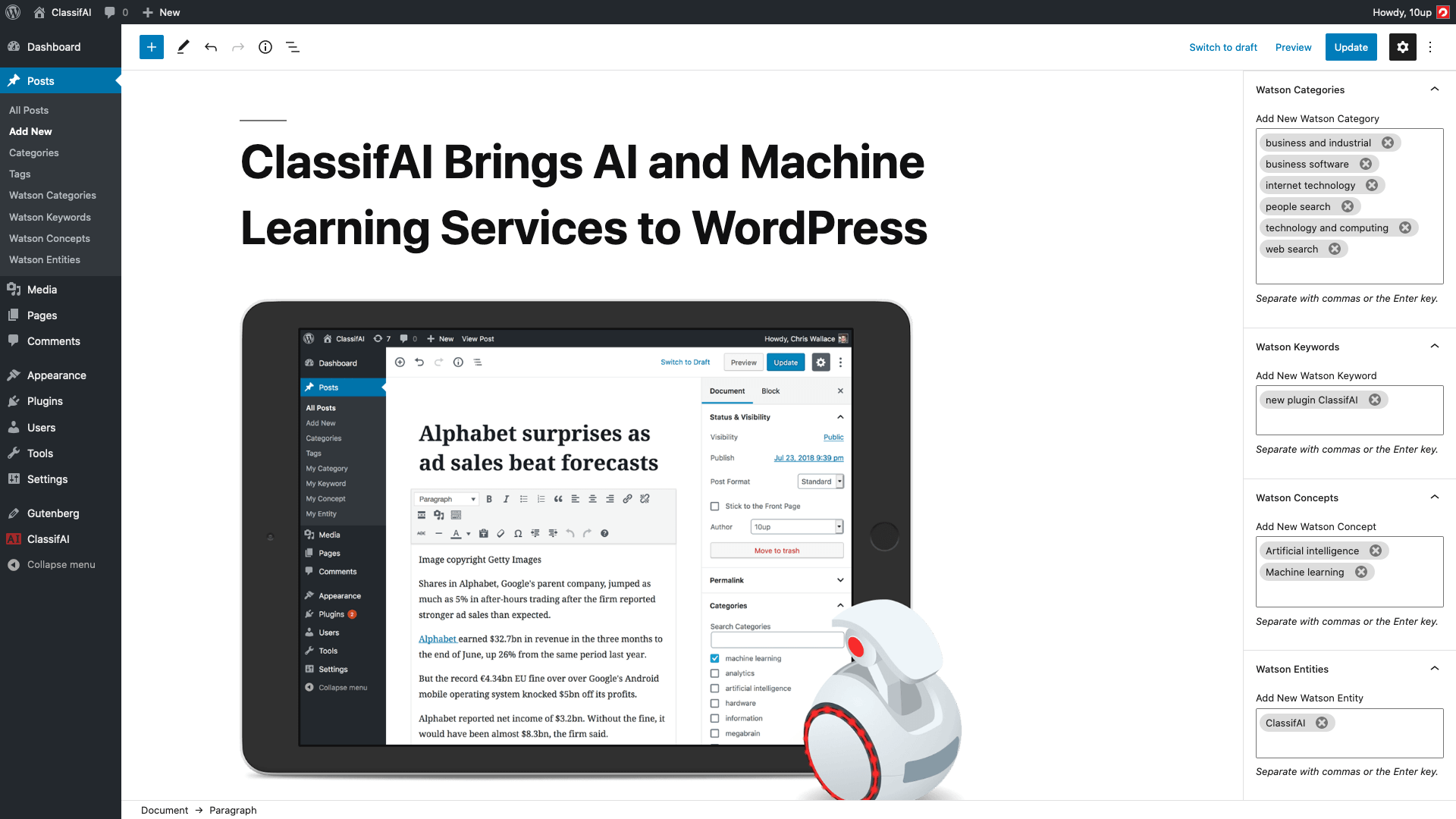 | 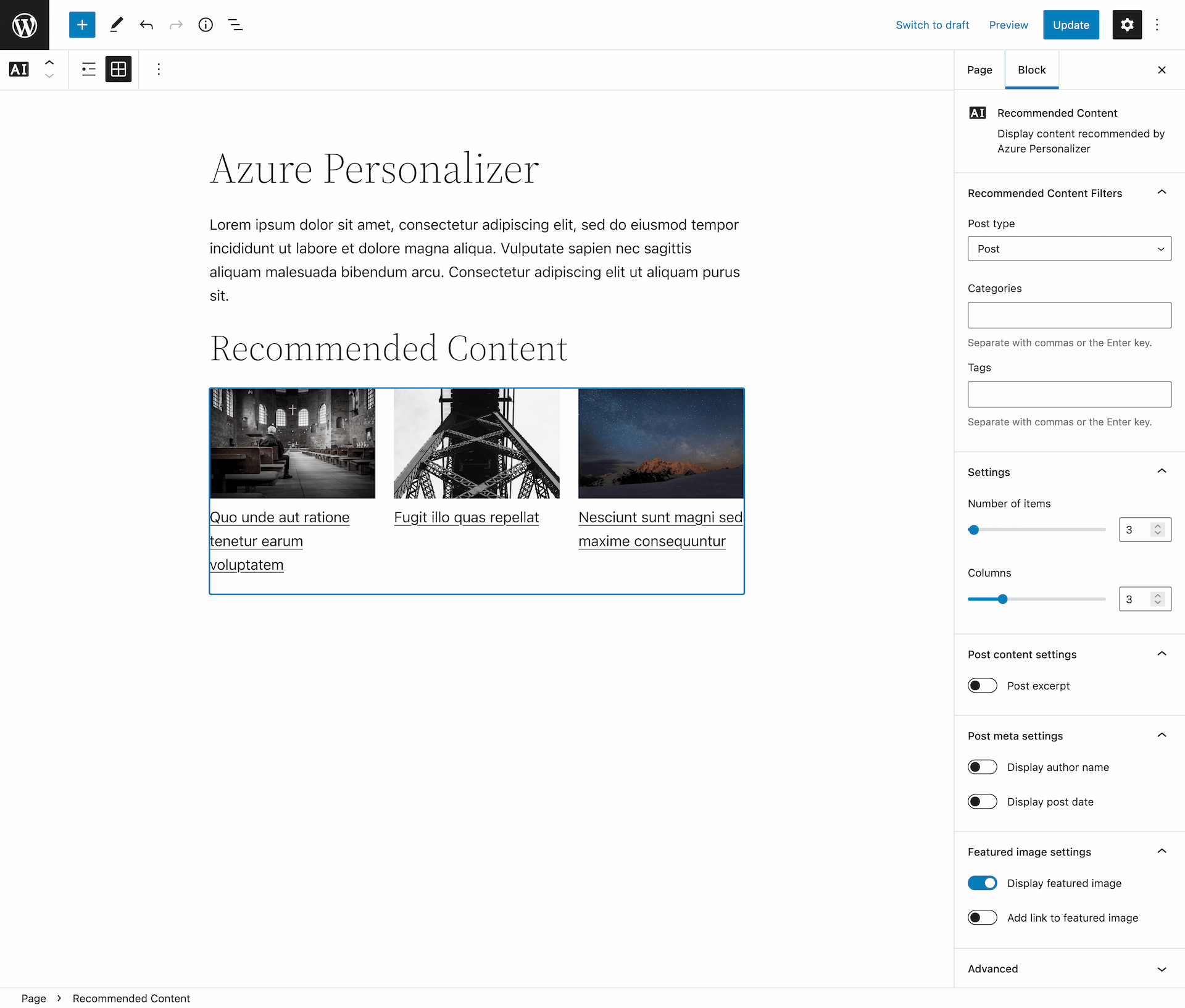 | 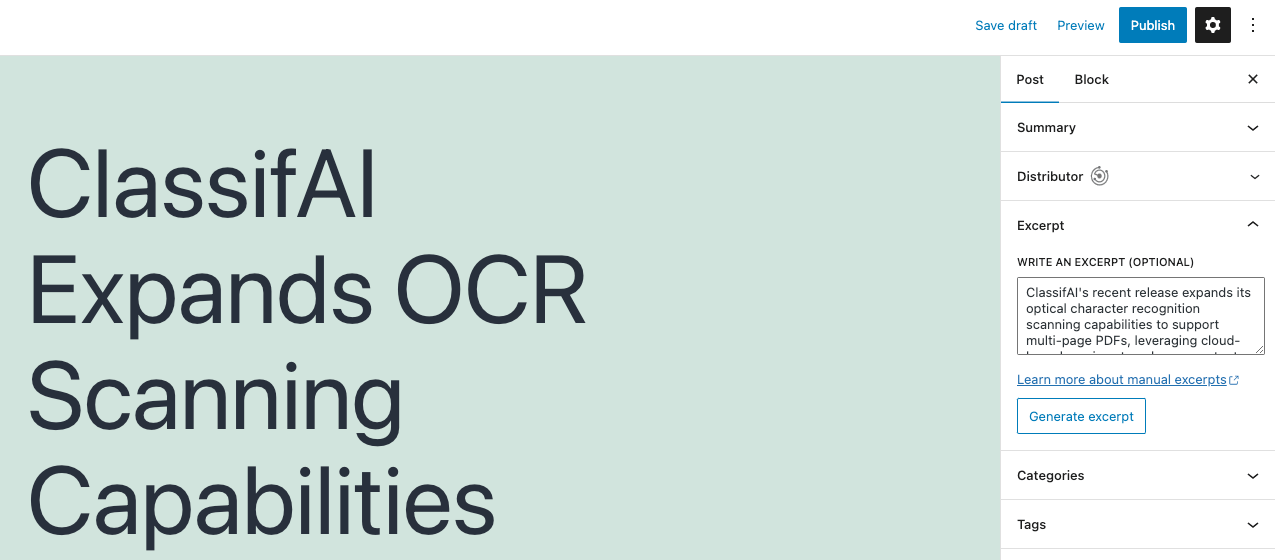 |  |
| Audio -Transkripte | Titelgenerierung | Text erweitern oder verdichten | Text zur Sprache |
|---|
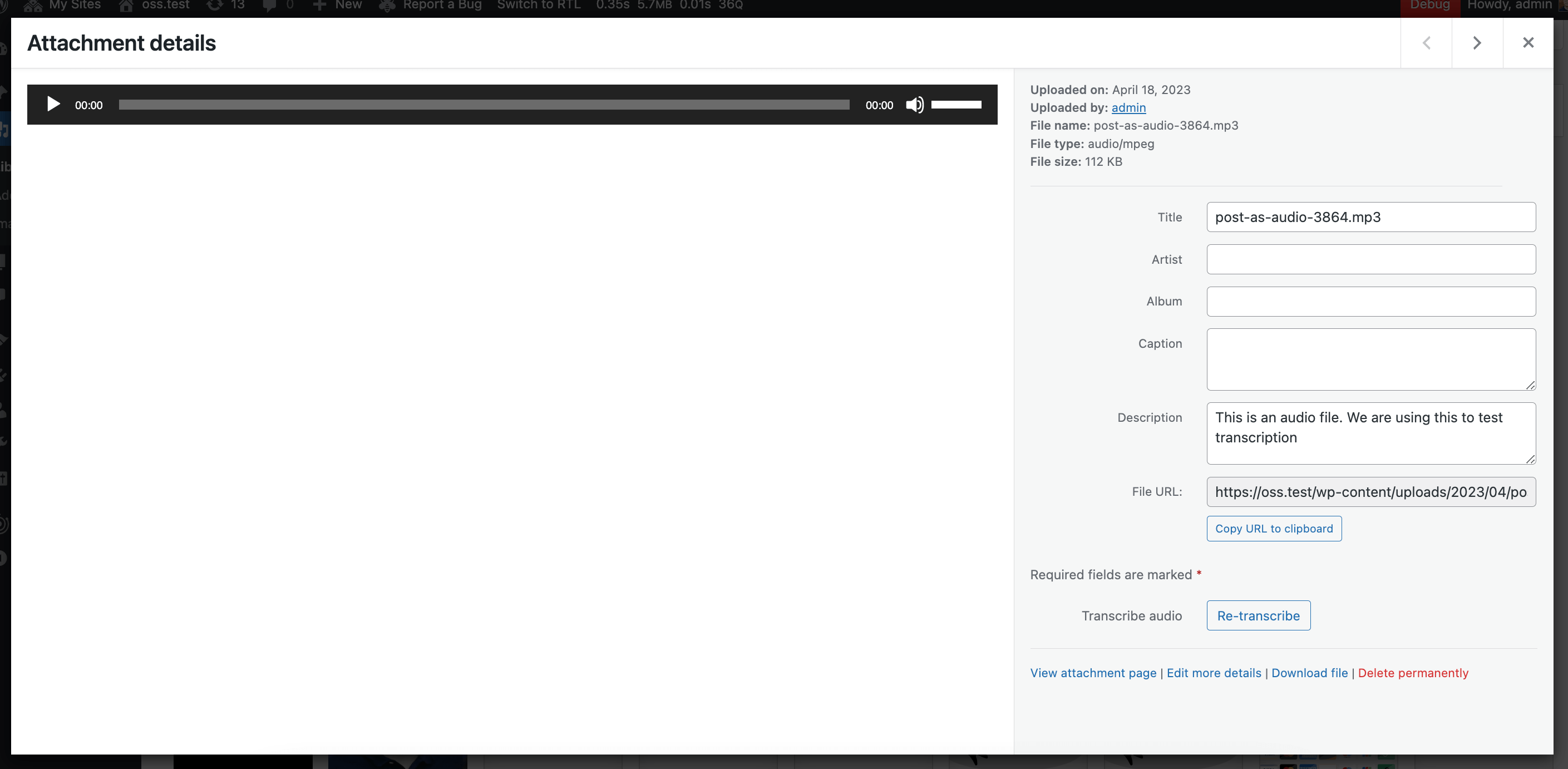 |  |  |  |
Bildverarbeitung
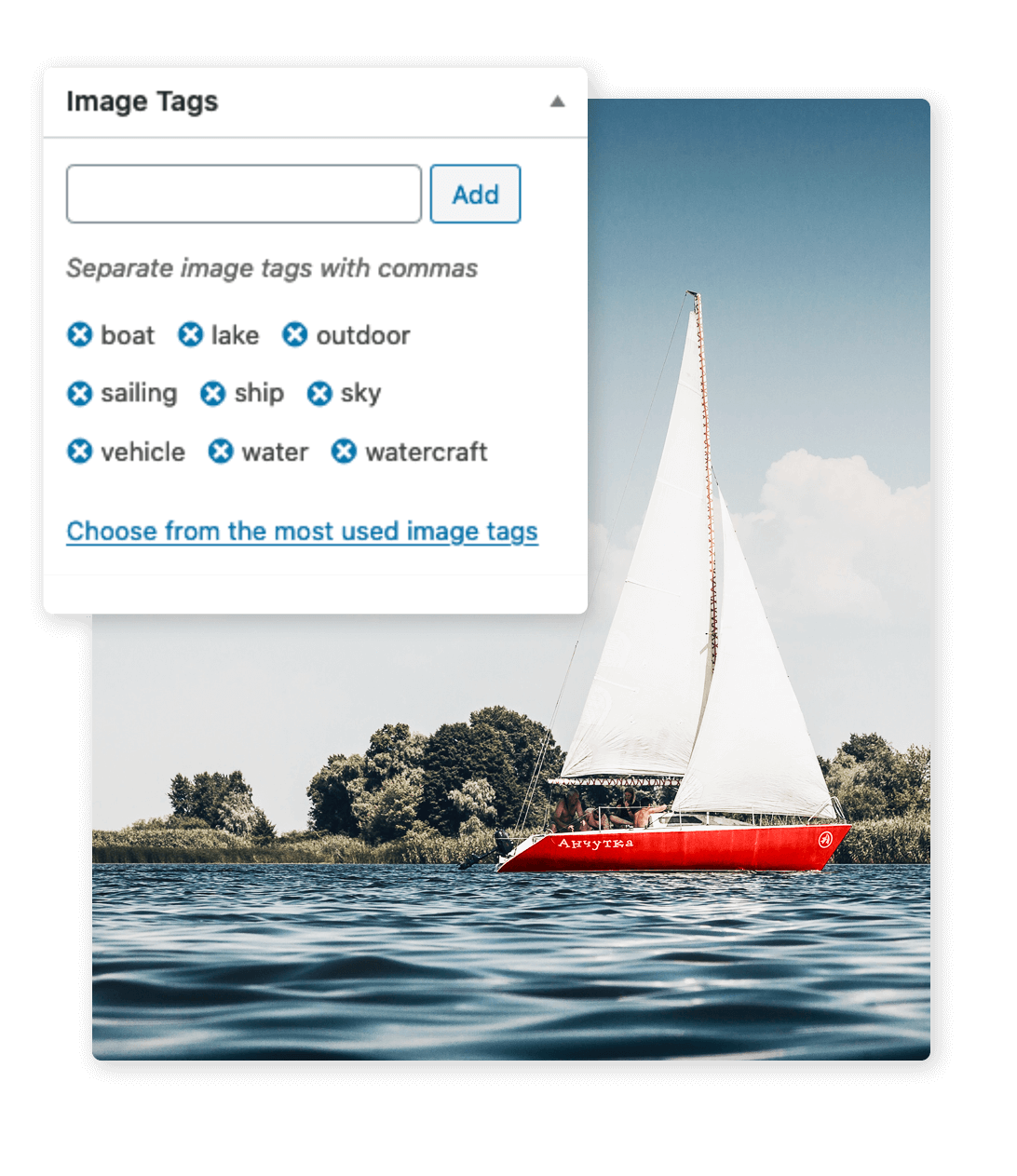
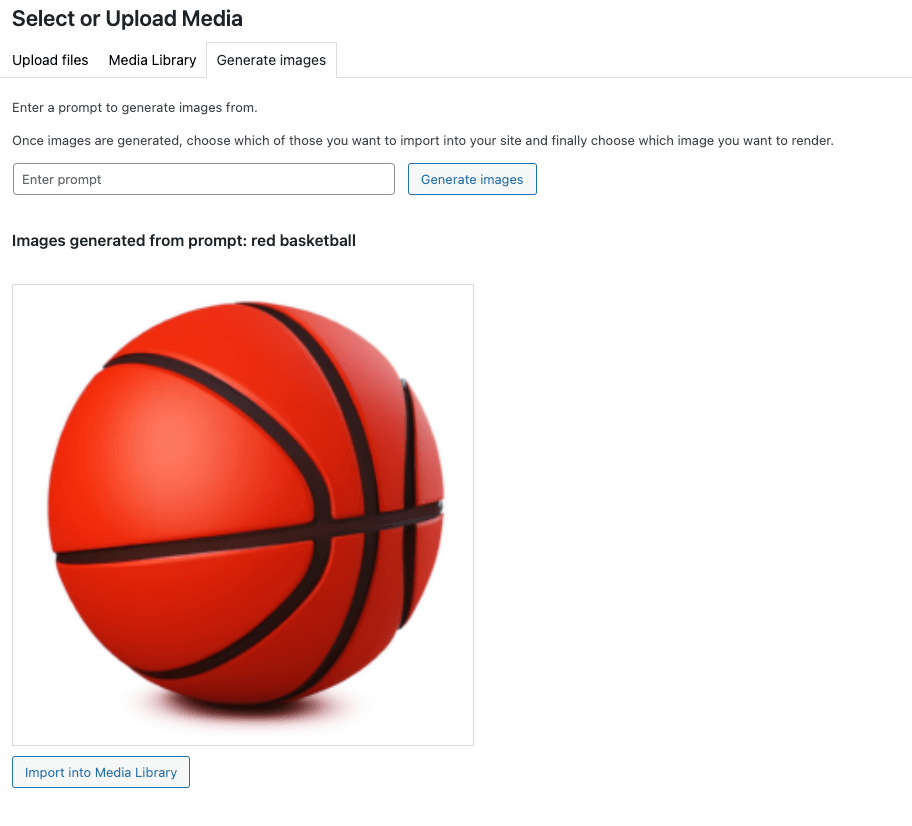
| ALT -Text | Smart Cropping | Tagging | Bilder erzeugen |
|---|
 |  |  |  |
Anforderungen
- PHP 7.4+
- WordPress 6.1+
- Um die NLU -Sprachverarbeitungsfunktionalität zu verwenden, benötigen Sie ein aktives IBM Watson -Konto.
- Um die Chatgpt, Einbettung, Text- oder Flüsternungsverarbeitungsfunktionalität oder Dall · E -Bildverarbeitungsfunktionalität zu verwenden, benötigen Sie ein aktives OpenAI -Konto.
- Um die Funktionalität oder den Text von Azure AI Vision Image -Verarbeitungsfunktionen oder -text zur Funktionalität zu Sprachsprache zu verwenden, benötigen Sie ein aktives Microsoft Azure -Konto.
- Um die Azure OpenAI -Sprachverarbeitungsfunktionen zu verwenden, benötigen Sie ein aktives Microsoft Azure -Konto und müssen einen OpenAI -Zugriff beantragen.
- Um die Google Gemini -Sprachverarbeitungsfunktionalität zu verwenden, benötigen Sie ein aktives Google Gemini -Konto.
- Um die AWS -Sprachverarbeitungsfunktionen zu verwenden, benötigen Sie ein aktives AWS -Konto.
- Um die Smart 404 -Funktion zu verwenden, müssen Sie Elasticpress 5.0.0+ und Elasticsearch 7.0+ verwenden.
Preisgestaltung
Beachten Sie, dass die Verwendung von Classifai selbst keine Kosten gibt. Sowohl IBM Watson als auch Microsoft Azure haben kostenlose Pläne für einige ihrer KI -Dienste, aber über diesen kostenlosen Plänen gibt es auch bezahlte Levels. Wenn Sie also erwarten, dass Sie ein hohes Inhaltsvolumen verarbeiten, möchten Sie die Preispläne für diese Dienste überprüfen, um zu verstehen, ob Sie Kosten entstehen. Zum größten Teil sind die kostenlosen Pläne beider Dienste ziemlich großzügig und sollten zumindest das Testen von Classifai ermöglichen, um seine Funktionen besser zu verstehen und bestenfalls eine völlig kostenlose Verwendung zu ermöglichen. OpenAI verfügt über eine begrenzte Testoption, die zum Testen verwendet werden kann, danach jedoch einen gültigen bezahlten Plan benötigt.
IBM Watsons natürliches Sprachverständnis ("NLU"), einer der Anbieter, die die Klassifizierungsfunktion versorgen, verfügt über eine "Lite" -Preisgestaltung, die 30.000 kostenlose NLU -Artikel pro Monat anbietet.
OpenAI, einer der Anbieter, die die Klassifizierung, die Titelgenerierung, die Auszugsgenerierung, die Änderung von Inhalten, die Erzeugung von Audio -Transkripten, den Text für Sprache, die Mäßigung und die Bildgenerierungsfunktionen mit eingeschränkter freier Testversion versorgen und dann einen Lohn pro Nutzungsplan benötigen.
Microsoft Azure AI Vision, einer der Anbieter, die den deskriptiven Textgenerators, Bild -Tags -Generators, Image -Schnitt-, Bildtextraktionsfunktionen und PDF -Text -Extraktionsfunktionen betreiben, verfügt über eine "kostenlose" Preisstufe, die 20 Transaktionen pro Minute und 5.000 Transaktionen bietet pro Monat.
Microsoft Azure AI Speech, einer der Anbieter, die den Text mit der Sprachfunktion versorgen, verfügt über eine "kostenlose" Preisgestaltung, die 0,5 Millionen Zeichen pro Monat bietet.
Microsoft Azure AI Persönlicher, einer der Anbieter, die die empfohlene Inhaltsfunktion mitwirkt, verfügt über eine "kostenlose" Preisgestaltung, die 50.000 Transaktionen pro Monat anbietet.
Microsoft Azure OpenAI, einer der Anbieter, die die Titelgenerierung, die Auszüge und die inhaltsbereinigten Qualifikationen mit Features versorgen, verfügt über einen Lohn pro Nutzungsplan.
Google Gemini, einer der Anbieter, die die Titelgenerierung, die Auszugsgenerierung und die inhaltsberechtigten Features mitwirken, verfügt über eine "kostenlose" Preisgestaltung, die 60 Abfragen pro Minute anbietet.
Installation
Manuelle Installation
1. Laden Sie dieses Repo herunter oder klonen Sie ab, installieren Sie Abhängigkeiten und erstellen Sie
-
git clone https://github.com/10up/classifai.git && cd classifai -
composer install && npm install && npm run build
2. Aktivieren Sie Plugin
Installation über Komponist
Classifai -Veröffentlichungen können über den Komponisten installiert werden.
1. Aktualisieren Sie Composer.json
Weisen Sie den Komponisten an, Classifai in das Plugins -Verzeichnis zu installieren, indem Sie den Abschnitt "Extra" der Composer.json -Datei Ihres Projekts hinzufügen oder ändern, um die folgenden zu entsprechen:
 "extra" : {
    "installer-paths" : {
        "plugins/{$name}" : [
            " type:wordpress-plugin "
        ]
    }
}
Fügen Sie dieses Repository zu Composer.json hinzu und geben Sie eine Versionsversion an, wie unten gezeigt:
 "repositories" : [
    {
        "type" : " package " ,
        "package" : {
            "name" : " 10up/classifai " ,
            "version" : " 3.1.1 " ,
            "type" : " wordpress-plugin " ,
            "dist" : {
                "url" : " https://github.com/10up/classifai/archive/refs/tags/3.1.1.zip " ,
                "type" : " zip "
            }
        }
    }
]
Erfordern Sie schließlich das Plugin, indem Sie die Versionsnummer verwenden, die Sie im vorherigen Schritt angegeben haben:
 "require" : {
    "10up/classifai" : " 3.1.1 "
}
Nachdem Sie composer update ausgeführt haben, wird Classifai im Plugins -Verzeichnis ohne Erstellungsschritte installiert.
2. Aktivieren Sie Plugin
Registrieren Sie das Classifai -Konto
Classifai ist eine anspruchsvolle Lösung, auf die Organisationen aller Formen und Größen zählen sollen. Um die Anwender über wichtige Aktualisierungen und Beta -Testmöglichkeiten zu informieren, Feedback zu sammeln, automatische Updates zu unterstützen und gemeinsame Anwendungsfälle zu priorisieren, bitten wir um ein wenig Informationen im Austausch für einen kostenlosen Schlüssel. Ihre Informationen werden vertraulich gehalten.
1. Registrieren Sie sich für ein Classifai -Konto
- Registrieren Sie sich hier für ein kostenloses Classifai -Konto.
- Überprüfen Sie eine E -Mail vom
ClassifAI Team , die den Registrierungsschlüssel enthält. - Beachten Sie, dass die E -Mail von
[email protected] gesendet wird. Bitte bitte diese E -Mail -Adresse bei Bedarf.
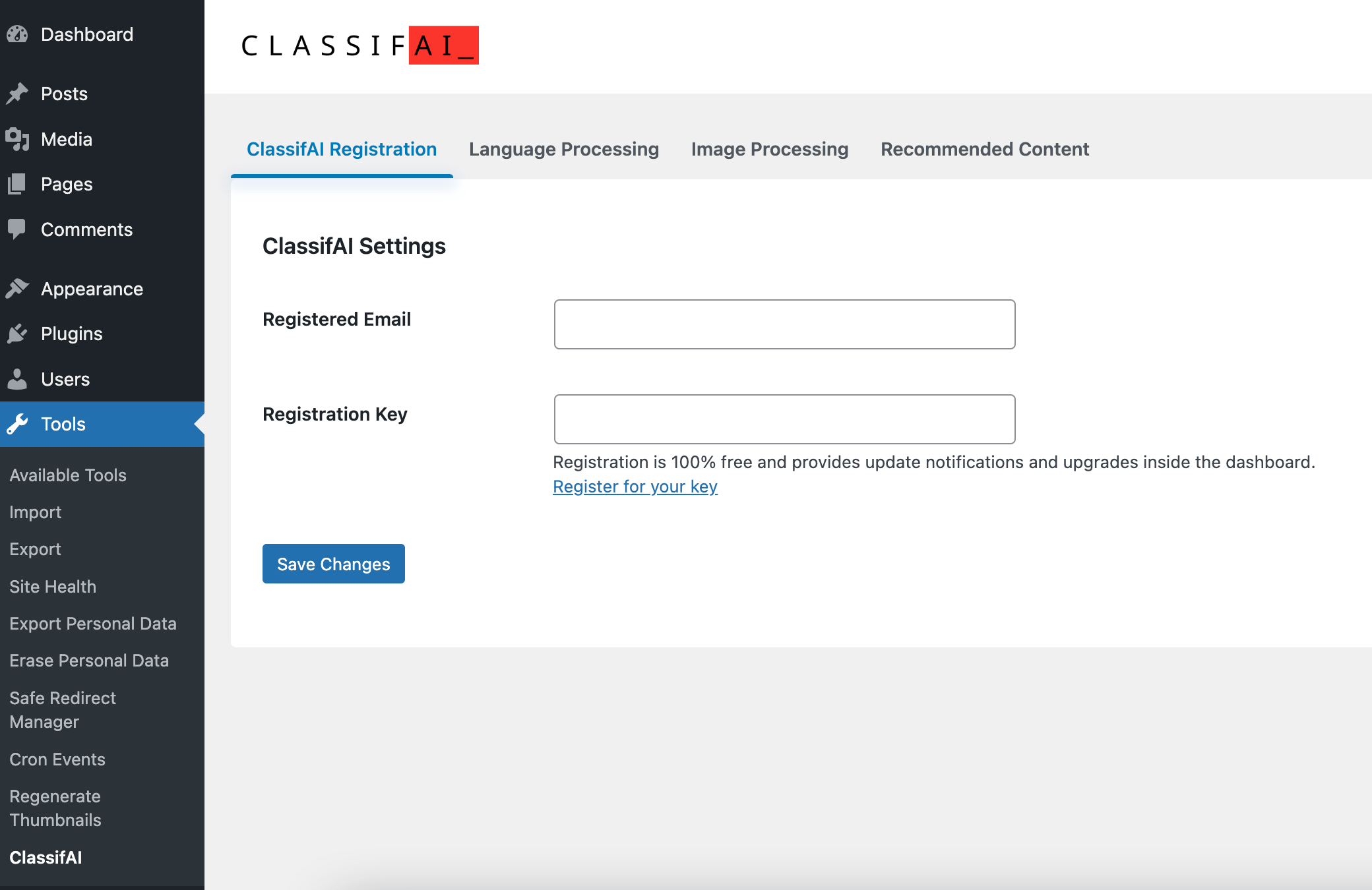
2. Konfigurieren Sie den klassischen Registrierungsschlüssel unter Tools> Classifai
- Geben Sie im Feld
Registered Email die E -Mail ein, die Sie für die Registrierung verwendet haben. - Geben Sie im Feld
Registration Key den Registrierungsschlüssel aus der E -Mail in Schritt 1 in Schritt 1 ein.
Richten Sie die Klassifizierung ein (über IBM Watson)
1. Melden Sie sich für Watson Services an
- Registrieren Sie sich für ein IBM Cloud -Konto oder melden Sie sich bei Ihrem vorhandenen an.
- Überprüfen Sie eine E -Mail von
IBM Cloud und klicken Sie auf den Link Confirm Account . - Melden Sie sich in Ihr Konto an (Akzeptanz der Datenschutzrichtlinie) und erstellen Sie eine neue Ressource für natürliche Sprache, wenn Sie noch keine haben. Es kann eine Minute dauern, bis Ihr Konto mit der Standard -Ressourcengruppe voll ausgestattet ist.
- Klicken Sie im Menü links
Manage und dann Show credentials , um die Anmeldeinformationen für diese Ressource anzuzeigen.
2. Konfigurieren Sie IBM Watson -API -Schlüssel unter Tools> Classifai> Sprachverarbeitung> Klassifizierung
- Wählen Sie IBM Watson NLU im Dropdown -Anbieter -Anbieter aus.
Der Bildschirm "Anmeldeinformationen" zeigt entweder eine API -Taste oder eine Kombination aus Benutzername/Passwort an.
Wenn Ihre Anmeldeinformationen einen API -Schlüssel enthalten, dann:
- Geben Sie im Feld
API URL die URL ein - Geben Sie Ihre API -Taste in das Feld
API Key ein.
Wenn Ihre Anmeldeinformationen einen Benutzernamen und ein Passwort enthalten, dann:
- Geben Sie im Feld
API URL die URL ein - Geben Sie den
username in den API Username ein. - Geben Sie das
password in das Feld API Key ein.
Euen Hinweis: Veraltete Endpunkt -URLs: watsonplatform.net
IBM Watson Endpoint -URLs mit watsonplatform.net wurden am 26. Mai 2021 veraltet. Das Muster für die neuen Endpunkt -URLs ist api.{location}.{offering}.watson.cloud.ibm.com Zum Beispiel wird Watsons NLU-Service-Angebotsendpunkt wie folgt sein: api.{location}.natural-language-understanding.watson.cloud.ibm.com
Weitere Informationen finden Sie unter https://cloud.ibm.com/docs/watson?topic=watson-endpoint-change.
Taxonomieoptionen
IBM Watsons Kategorien, Schlüsselwörter, Konzepte und Unternehmen können jeweils in bestehenden WordPress -Taxonomien oder einer benutzerdefinierten Watson -Taxonomie gespeichert werden.
3. Konfigurieren Sie Post -Typen, um sie zu klassifizieren und IBM Watson -Funktionen zu ermöglichen, um sie unter Classifai> Sprachverarbeitung> Klassifizierung zu aktivieren
- Wählen Sie, welche öffentlichen Post -Typen beim Speichern klassifiziert werden sollen.
- Wählen Sie, ob Kategorie, Schlüsselwort, Entität und Konzept sowie die für jeweils verwendeten Schwellenwerte und Taxonomien zugewiesen werden.
4. Speichern Sie einen Beitrag/eine Seite/CPT oder führen Sie WP CLI -Befehl aus, um Ihren Inhalt zu klassifizieren
Richten Sie die Sprachverarbeitungsfunktionen ein (über OpenAI CHATGPT)
1. Melden Sie sich für OpenAI an
- Melden Sie sich für ein OpenAI -Konto an oder melden Sie sich bei Ihrem vorhandenen an.
- Wenn Sie ein neues Konto erstellen, führen Sie den Überprüfungsprozess aus (müssen Ihre E -Mail- und Telefonnummer bestätigt werden).
- Melden Sie sich in Ihr Konto an und gehen Sie zur API -Tastaturseite.
- Klicken Sie auf
Create new secret key und kopieren Sie den angezeigten Schlüssel.
2. Konfigurieren Sie OpenAI -API -Schlüssel unter Tools> Classifai> Sprachverarbeitung> Titelgenerierung, Auszugsgenerierung oder Inhaltsgrößenänderung
- Wählen Sie OpenAI CHATGPT im Dropdown -Anbieter -Anbieter.
- Geben Sie Ihre API -Taste ein, die aus dem obigen Schritt in das Feld
API Key kopiert wurde.
3.. Aktivieren Sie spezifische Einstellungen für Sprachverarbeitungsfunktionen
- Stellen Sie für jede Funktion die Optionen nach Bedarf fest.
- Speichern Sie Änderungen und stellen Sie sicher, dass eine Erfolgsnachricht angezeigt wird. Ein Fehler zeigt an, ob die API -Authentifizierung fehlschlägt.
4. Bearbeiten Sie einen Inhaltstyp, um aktivierte Funktionen zu testen
- Um die Auszüge zu erzeugen, bearbeiten (oder erstellen) ein Element, das Auszüge unterstützt. Hinweis: Nur der Blockeditor wird unterstützt.
- Stellen Sie sicher, dass dieser Artikel inhaltlich gespeichert ist.
- Öffnen Sie das Auszugsfeld in der Seitenleiste und klicken Sie auf
Generate Excerpt . - Um die Titelgenerierung zu testen, bearbeiten (oder erstellen) ein Element, das Titel unterstützt.
- Stellen Sie sicher, dass dieser Artikel inhaltlich gespeichert ist.
- Öffnen Sie das Zusammenfassungsfeld in der Seitenleiste und klicken Sie auf
Generate titles . - Bearbeiten (oder erstellen) ein Element, um die Änderung des Inhalts zu testen. Hinweis: Nur der Blockeditor wird unterstützt.
- Fügen Sie einen Absatzblock mit einigen Inhalten hinzu.
- Wählen Sie mit diesem ausgewählten Block das KI -Symbol in der Symbolleiste aus und entscheiden Sie sich, den Text entweder zu erweitern oder zu kondensieren.
- Wählen Sie im Modal, das auftaucht, eine der Optionen aus.
Richten Sie die Sprachverarbeitungsfunktionen ein (über Azure OpenAI)
1. Melden Sie sich für Azure Services an
- Registrieren Sie sich für ein Microsoft Azure -Konto oder melden Sie sich bei Ihrem vorhandenen an.
- Fordern Sie den Zugriff auf Azure Openai an, wenn nicht bereits gewährt.
- Melden Sie sich in Ihr Konto an und erstellen Sie eine neue Azure OpenAI -Ressource, wenn Sie noch keine haben.
- Kopieren Sie den Namen, den Sie für die Bereitstellung ausgewählt haben, wenn Sie die Ressource im vorherigen Schritt bereitstellen.
- Klicken Sie im Menü Links -Hand -Ressourcenverwaltung
Keys and Endpoint um den Endpunkt für diese Ressource zu erhalten. - Klicken Sie auf das Symbol Kopieren Sie neben der
KEY 1 um den API -Schlüsselanmeldeinformator für diese Ressource zu kopieren.
2. Konfigurieren Sie API -Schlüssel unter Tools> Classifai> Sprachverarbeitung> Titelgenerierung, Auszugsgenerierung oder Inhaltsgröße
- Wählen Sie Azure OpenAI im Dropdown -Anbieter -Anbieter aus.
- Geben Sie Ihren Endpunkt ein, den Sie aus dem obigen Schritt in das Feld
Endpoint URL kopiert haben. - Geben Sie Ihre API -Taste ein, die aus dem obigen Schritt in das Feld
API key kopiert wurde. - Geben Sie Ihren Bereitstellungsnamen ein, der vom obigen Schritt in das Feld
Deployment name kopiert wurde.
3. Aktivieren Sie spezifische Funktionen für Sprachverarbeitungen
- Überprüfen Sie das Kontrollkästchen "Aktivieren" im obigen Bildschirm.
- Stellen Sie die anderen Optionen nach Bedarf ein.
- Speichern Sie Änderungen und stellen Sie sicher, dass eine Erfolgsnachricht angezeigt wird. Ein Fehler zeigt an, ob die API -Authentifizierung fehlschlägt.
4. Bearbeiten Sie einen Inhaltstyp, um aktivierte Funktionen zu testen
- Um die Auszüge zu erzeugen, bearbeiten (oder erstellen) ein Element, das Auszüge unterstützt.
- Stellen Sie sicher, dass dieser Artikel inhaltlich gespeichert ist.
- Öffnen Sie das Auszugsfeld in der Seitenleiste und klicken Sie auf
Generate Excerpt . - Um die Titelgenerierung zu testen, bearbeiten (oder erstellen) ein Element, das Titel unterstützt.
- Stellen Sie sicher, dass dieser Artikel inhaltlich gespeichert ist.
- Öffnen Sie das Zusammenfassungsfeld in der Seitenleiste und klicken Sie auf
Generate titles . - Bearbeiten (oder erstellen) ein Element, um die Änderung des Inhalts zu testen. Hinweis: Nur der Blockeditor wird unterstützt.
- Fügen Sie einen Absatzblock mit einigen Inhalten hinzu.
- Wählen Sie mit diesem ausgewählten Block das KI -Symbol in der Symbolleiste aus und entscheiden Sie sich, den Text entweder zu erweitern oder zu kondensieren.
- Wählen Sie im Modal, das auftaucht, eine der Optionen aus.
Richten Sie die Sprachverarbeitungsfunktionen ein (über Google AI (Gemini API))
1. Melden Sie sich für Google AI an
- Melden Sie sich für ein Google -Konto an oder melden Sie sich bei Ihrem vorhandenen an.
- Gehen Sie zur Google AI Gemini -Website und klicken Sie auf die Schaltfläche "API -Taste" oder direkt zur API -Tastaturseite.
- Beachten Sie, dass, wenn diese Seite nicht funktioniert, wahrscheinlich, dass Gemini in Ihrem Arbeitsbereich nicht aktiviert ist. Wenden Sie sich an Ihren Arbeitsbereich Administrator, um dies zu aktivieren.
- Klicken Sie auf
Create API key und kopieren Sie den angezeigten Schlüssel.
2. Konfigurieren Sie API -Schlüssel unter Tools> Classifai> Sprachverarbeitung> Titelgenerierung, Auszugsgenerierung oder Inhaltsgröße
- Wählen Sie Google AI (Gemini API) im Dropdown -Anbieter -Anbieter.
- Geben Sie Ihre API -Taste ein, die aus dem obigen Schritt in das Feld
API Key kopiert wird.
3. Aktivieren Sie spezifische Funktionen für Sprachverarbeitungen
- Überprüfen Sie das Kontrollkästchen "Aktivieren" im obigen Bildschirm.
- Stellen Sie die anderen Optionen nach Bedarf ein.
- Speichern Sie Änderungen und stellen Sie sicher, dass eine Erfolgsnachricht angezeigt wird. Ein Fehler zeigt an, ob die API -Authentifizierung fehlschlägt.
4. Bearbeiten Sie einen Inhaltstyp, um aktivierte Funktionen zu testen
- Um die Auszüge zu erzeugen, bearbeiten (oder erstellen) ein Element, das Auszüge unterstützt.
- Stellen Sie sicher, dass dieser Artikel inhaltlich gespeichert ist.
- Öffnen Sie das Auszugsfeld in der Seitenleiste und klicken Sie auf
Generate Excerpt . - Um die Titelgenerierung zu testen, bearbeiten (oder erstellen) ein Element, das Titel unterstützt.
- Stellen Sie sicher, dass dieser Artikel inhaltlich gespeichert ist.
- Öffnen Sie das Zusammenfassungsfeld in der Seitenleiste und klicken Sie auf
Generate titles . - Bearbeiten (oder erstellen) ein Element, um die Änderung des Inhalts zu testen. Hinweis: Nur der Blockeditor wird unterstützt.
- Fügen Sie einen Absatzblock mit einigen Inhalten hinzu.
- Wählen Sie mit diesem ausgewählten Block das KI -Symbol in der Symbolleiste aus und entscheiden Sie sich, den Text entweder zu erweitern oder zu kondensieren.
- Wählen Sie im Modal, das auftaucht, eine der Optionen aus.
Richten Sie die Klassifizierung ein (über OpenAI -Einbettungen)
1. Melden Sie sich für OpenAI an
- Melden Sie sich für ein OpenAI -Konto an oder melden Sie sich bei Ihrem vorhandenen an.
- Wenn Sie ein neues Konto erstellen, führen Sie den Überprüfungsprozess aus (müssen Ihre E -Mail- und Telefonnummer bestätigt werden).
- Melden Sie sich in Ihr Konto an und gehen Sie zur API -Tastaturseite.
- Klicken Sie auf
Create new secret key und kopieren Sie den angezeigten Schlüssel.
2. Konfigurieren Sie OpenAI -API -Schlüssel unter Tools> Classifai> Sprachverarbeitung> Klassifizierung
- Wählen Sie OpenAI -Einbettungen im Dropdown -Anbieter -Anbieter aus.
- Geben Sie Ihre API -Taste ein, die aus dem obigen Schritt in das Feld
API Key kopiert wird.
3. Aktivieren Sie spezifische Funktionen für Sprachverarbeitungen
- Wählen Sie, um den Inhalt automatisch zu klassifizieren.
- Stellen Sie die anderen Optionen nach Bedarf ein.
- Speichern Sie Änderungen und stellen Sie sicher, dass eine Erfolgsnachricht angezeigt wird. Ein Fehler zeigt an, ob die API -Authentifizierung fehlschlägt.
4. Bearbeiten Sie einen Inhaltselement
- Erstellen Sie eine oder mehrere Bedingungen innerhalb der in den Umgebungen ausgewählten Taxonomie (oder Taxonomien).
- Erstellen Sie einen neuen Inhalt, der mit dem in den Einstellungen ausgewählten Post -Typ und dem Poststatus entspricht.
- Öffnen Sie das Taxonomie-Gremium in der Seitenleiste und sehen Sie Begriffe, die automatisch angewendet wurden.
Richten Sie die Generierung von Audio -Transkripten ein (über Openai Whisper)
Beachten Sie, dass OpenAI ein Transkript für Audio -Dateien erstellen kann, die den folgenden Anforderungen erfüllen:
- Die Datei muss in MP3-, MP4-, MPEG-, MPGA-, M4A-, WAV- oder Webm -Format angezeigt werden
- Die Dateigröße muss weniger als 25 Megabyte (MB) betragen
1. Melden Sie sich für OpenAI an
- Melden Sie sich für ein OpenAI -Konto an oder melden Sie sich bei Ihrem vorhandenen an.
- Wenn Sie ein neues Konto erstellen, führen Sie den Überprüfungsprozess aus (müssen Ihre E -Mail- und Telefonnummer bestätigt werden).
- Melden Sie sich in Ihr Konto an und gehen Sie zur API -Tastaturseite.
- Klicken Sie auf
Create new secret key und kopieren Sie den angezeigten Schlüssel.
2. Konfigurieren Sie OpenAI -API -Schlüssel unter Tools> Classifai> Sprachverarbeitung> Audio -Transkripte Generierung
- Wählen Sie OpenAI -Einbettungen im Dropdown -Anbieter -Anbieter aus.
- Geben Sie Ihre API -Taste ein, die aus dem obigen Schritt in das Feld
API Key kopiert wurde.
3. Aktivieren Sie spezifische Merkmale
- Wählen Sie, um die Möglichkeit zu ermöglichen, automatisch Transkripte aus unterstützten Audiodateien zu generieren.
- Wählen Sie aus, welche Benutzerrollen Zugriff auf diese Fähigkeit haben.
- Speichern Sie Änderungen und stellen Sie sicher, dass eine Erfolgsnachricht angezeigt wird. Ein Fehler zeigt an, ob die API -Authentifizierung fehlschlägt.
4. Laden Sie eine neue Audiodatei hoch hoch
- Laden Sie eine neue Audiodatei hoch.
- Überprüfen Sie, ob das Transkript im Feld Beschreibung gespeichert wurde.
Text in Sprache einrichten (über Microsoft Azure)
1. Melden Sie sich für Azure Services an
- Registrieren Sie sich für ein Microsoft Azure -Konto oder melden Sie sich bei Ihrem vorhandenen an.
- Melden Sie sich in Ihr Konto an und erstellen Sie einen neuen Sprachdienst, wenn Sie noch keinen haben. Es kann eine Minute dauern, bis Ihr Konto mit der Standard -Ressourcengruppe voll ausgestattet ist.
- Klicken Sie im Menü Links -Hand -Ressourcenverwaltung
Keys and Endpoint um den Location/Region für diese Ressource anzuzeigen. - Klicken Sie auf das Symbol Kopieren Sie neben der
KEY 1 um den API -Schlüsselanmeldeinformator für diese Ressource zu kopieren.
2. Konfigurieren Sie die Microsoft Azure -API und den Schlüssel unter Tools> Classifai> Sprachverarbeitung> Text an Sprache
- Wählen Sie Microsoft Azure AI Rede im Dropdown -Anbieter -Anbieter.
- Geben Sie im Feld
Endpoint URL die folgende URL ein und ersetzen Sie LOCATION durch den oben gefundenen Location/Region : https://LOCATION.tts.speech.microsoft.com/ . - Geben Sie im Feld
API Key Ihren KEY 1 von oben kopiert. - Klicken Sie auf Änderungen speichern (die Seite wird neu geladen).
- Wenn er erfolgreich angeschlossen ist, wird eine neue Dropdown mit dem Etikett "Voices" angezeigt.
- Wählen Sie eine Stimme nach Ihrer Wahl.
- Wählen Sie einen Post -Typ aus, der diesen Dienst verwenden soll.
3.. Verwenden Sie den Text zum Sprachdienst
- Unter der Annahme, dass der ausgewählte Post -Typ "Post" ist, erstellen Sie einen neuen Beitrag und veröffentlichen Sie ihn.
- Nach einigen Sekunden wird eine "Vorschau" -Taste unter dem Panel Classifai -Einstellungen angezeigt.
- Klicken Sie auf die Schaltfläche, um das generierte Sprach -Audio für den Beitrag voranzutreiben.
- Sehen Sie sich den Beitrag im Front-End an und sehen Sie, dass eine Read-me-Funktion hinzugefügt wurde
Setzen Sie Text an Sprache ein (über OpenAI)
1. Melden Sie sich für OpenAI an
- Melden Sie sich für ein OpenAI -Konto an oder melden Sie sich bei Ihrem vorhandenen an.
- Wenn Sie ein neues Konto erstellen, führen Sie den Überprüfungsprozess aus (müssen Ihre E -Mail- und Telefonnummer bestätigt werden).
- Melden Sie sich in Ihr Konto an und gehen Sie zur API -Tastaturseite.
- Klicken Sie auf
Create new secret key und kopieren Sie den angezeigten Schlüssel.
2. Konfigurieren Sie OpenAI -API -Schlüssel unter Tools> Classifai> Sprachverarbeitung> Text an Sprache
- Wählen Sie OpenAI -Text zur Sprache im Dropdown -Bereich der Anbieter.
- Geben Sie Ihre API -Taste ein, die aus dem obigen Schritt in das Feld
API Key kopiert wird.
3.. Verwenden Sie den Text zum Sprachdienst
- Unter der Annahme, dass der ausgewählte Post -Typ "Post" ist, erstellen Sie einen neuen Beitrag und veröffentlichen Sie ihn.
- Nach einigen Sekunden wird eine "Vorschau" -Taste unter dem Panel Classifai -Einstellungen angezeigt.
- Klicken Sie auf die Schaltfläche, um das generierte Sprach -Audio für den Beitrag voranzutreiben.
- Sehen Sie sich den Beitrag im Front-End an und sehen Sie, dass eine Read-me-Funktion hinzugefügt wurde
Text auf Sprache einrichten (über Amazon Polly)
1. Melden Sie sich für AWS an (Amazon Web Services)
- Registrieren Sie sich für ein AWS -Konto oder melden Sie sich bei Ihrem vorhandenen an.
- Melden Sie sich bei der AWS -Managementkonsole an und öffnen Sie die IAM -Konsole unter https://console.aws.amazon.com/iam/
- IAM -Benutzer erstellen (wenn Sie keinen IAM -Benutzer haben)
- Wählen Sie im Navigationsbereich Benutzer und klicken Sie dann auf Benutzer erstellen
- Geben Sie auf der Seite Benutzerdetails unter Benutzerdetails im Benutzernamen den Namen für den neuen Benutzer an.
- Klicken Sie auf Weiter
- Wählen Sie auf der Seite "Berechtigungen" unter Berechtigungsoptionen direkt anhand von Richtlinien an
- Suchen Sie nach Richtlinien für die Berechtigungen nach der Richtlinie Polly und wählen Sie AmazonPollyfullAccess -Richtlinien aus
- Klicken Sie auf Weiter
- Überprüfen Sie auf der Seite Rezension und Erstellen alle Möglichkeiten, die Sie bis zu diesem Punkt nachgedacht haben. Wenn Sie bereit sind, fortzufahren, klicken Sie auf Benutzer erstellen .
- Wählen Sie im Navigationsbereich Benutzer aus
- Wählen Sie den Namen des Benutzers aus, für den Sie Zugriffsschlüssel erstellen möchten, und wählen Sie dann die Registerkarte "Sicherheitsanmeldeinformationen ".
- Klicken Sie im Abschnitt Access Keys auf die Zugriffstaste erstellen .
- Wählen Sie auf der Seite "Best Practices & Alternatives" Access Key aus
- Klicken Sie auf Weiter
- Wählen Sie auf der Seite "Access Access Taste" anzeigen , um den Wert des geheimen Zugriffsschlüssels Ihres Benutzers anzuzeigen.
- Kopieren und speichern Sie die Anmeldeinformationen in einem sicheren Speicherort auf Ihrem Computer oder klicken Sie auf "Download .csv -Datei herunterladen", um die Zugriffsschlüssel -ID und die geheime Zugriffstaste in einer
.csv -Datei zu speichern.
2. Konfigurieren Sie AWS -Anmeldeinformationen unter Tools> Classifai> Sprachverarbeitung> Text an Sprache
- Wählen Sie Amazon Polly im Dropdown -Anbieter.
- Geben Sie im Feld
AWS access key die von oben kopierte Access key ein. - Geben Sie im Feld
AWS secret access key in Ihren Secret access key von oben kopiert. - Geben Sie im Bereich
AWS Region Ihren AWS-Region Value EG: us-east-1 ein - Klicken Sie auf Änderungen speichern (die Seite wird neu geladen).
- Wenn er erfolgreich angeschlossen ist, wird eine neue Dropdown mit dem Etikett "Voices" angezeigt.
- Wählen Sie nach Ihrer Wahl eine Sprach- und Sprachmotor.
- Wählen Sie einen Post -Typ aus, der diesen Dienst verwenden soll.
3.. Verwenden Sie den Text zum Sprachdienst
- Unter der Annahme, dass der ausgewählte Post -Typ "Post" ist, erstellen Sie einen neuen Beitrag und veröffentlichen Sie ihn.
- Nach einigen Sekunden wird eine "Vorschau" -Taste unter dem Panel Classifai -Einstellungen angezeigt.
- Klicken Sie auf die Schaltfläche, um das generierte Sprach -Audio für den Beitrag voranzutreiben.
- Sehen Sie sich den Beitrag im Front-End an und sehen Sie, dass eine Read-me-Funktion hinzugefügt wurde
Richten Sie die Smart 404 -Funktion ein
1. entscheiden Sie sich für den Anbieter
- Diese Funktion wird entweder von OpenAI oder Azure Openai angetrieben.
- Sobald Sie einen Anbieter ausgewählt haben, müssen Sie ein Konto erstellen und Authentifizierungsdetails erhalten.
- Stellen Sie beim Einrichten der Azure-Seite sicher, dass Sie entweder das
text-embedding-3-small oder text-embedding-3-large auswählen. Die Funktion funktioniert nicht mit anderen Modellen.
2. Konfigurieren Sie Einstellungen unter Tools> Classifai> Sprachverarbeitung> Smart 404
- Wählen Sie den richtigen Anbieter im Dropdown -Anbieter -Anbieter aus.
- Geben Sie Ihre Authentifizierungsdetails ein.
- Konfigurieren Sie alle anderen Einstellungen wie gewünscht.
3. Konfiguration Elasticpress
Sobald die Smart 404 -Funktion konfiguriert ist, können Sie mit dem Einrichten von Elasticpress die Daten einrichten.
Wenn auf einer Standard -WordPress -Installation:
- Installieren und aktivieren Sie das Elasticpress -Plugin.
- Stellen Sie Ihre Elasticsearch -URL in den Einstellungen von Elasticpress (
ElasticPress > Settings ) ein. - Gehen Sie zur Seite der
ElasticPress > Sync -Einstellungen und lösen Sie eine Synchronisierung aus, um sicherzustellen, dass dies so eingestellt ist, dass eine Synchronisierung von Grund auf neu ausgeführt wird. Dies sendet das neue Schema an Elasticsearch und index alle Inhalte, einschließlich des Erstellens von Vektor -Einbettungen für jeden Beitrag.
Wenn in einer WordPress VIP gehostete Umgebung:
- Aktivieren Sie die Enterprise -Suche
- Führen Sie den Befehl VIP-Cli-
index aus. Dies sendet das neue Schema an Elasticsearch und indiziert alle Inhalte, einschließlich des Erstellens von Vektoreinbettungen für jeden Beitrag. Beachten Sie möglicherweise, dass Sie das Flag --setup -Flag verwenden müssen, um sicherzustellen, dass das Schema korrekt erstellt wird.
Zu diesem Zeitpunkt sollten alle Ihre Inhalte zusammen mit den Einbettungsdaten indiziert werden. Sie müssen dann Ihre 404 -Vorlage aktualisieren, um die empfohlenen Ergebnisse anzuzeigen.
4. Zeigen Sie die empfohlenen Ergebnisse an
Die Smart 404 -Funktion verfügt über einige Helferfunktionen, mit denen die empfohlenen Ergebnisse auf Ihrer 404 -Seite angezeigt werden können:
- Zeigen Sie die Ergebnisse direkt anhand der Funktion
Classifairender_smart_404_results() . - Holen Sie sich die Daten und zeigen Sie sie dann auf Ihre eigene Weise mit der Funktion
Classifaiget_smart_404_results() an.
Sie müssen diese Funktionen direkt in Ihre 404 -Vorlage integrieren, wo gewünscht. Das Plugin zeigt die Ergebnisse auf der 404 -Seite nicht automatisch für Sie an.
Beide Funktionen unterstützen die folgenden Argumente. Wenn kein Argument angegeben wird, wird der Standardwert auf der Seite "Einstellungen" verwendet:
-
$index (String) - Der Suchindex von Elasticpress in. Standard ist post . -
$num (int) - Maximale Anzahl der zu angezeigten Ergebnisse. Standard ist 5 . -
$num_candidates (int) - maximale Anzahl von Ergebnissen, die nach suchen müssen. Standard ist 5000 . -
$rescore (bool) - ob eine Rescore -Abfrage durchgeführt werden soll oder nicht. Kann bessere Ergebnisse liefern, ist aber oft langsamer. Standard ist false . -
$score_function (String) - Die zu verwendende Vektor -Scoring -Funktion. Standard ist cosine . Optionen sind cosine , dot_product , l1_norm und l2_norm .
Die Funktion Classifairender_smart_404_results() unterstützt auch die folgenden zusätzlichen Argumente:
-
$fallback (BOOL) - Ob Sie eine Fallback -WordPress -Abfrage ausführen sollen, wenn in Elasticsearch keine Ergebnisse gefunden werden. Diese Ergebnisse werden dann wiedergegeben. Standard ist true .
Beispiele:
 // Render the results.
Classifai render_smart_404_results (
  [
    ' index '          => ' post ' ,
    ' num '            => 3 ,
    ' num_candidates ' => 1000 ,
    ' rescore '        => true ,
    ' fallback '       => true ,
    ' score_function ' => ' dot_product ' ,
  ]
);
// Get the results.
$ results = Classifai get_smart_404_results (
[
' index ' => ' post ' ,
' num ' => 10 ,
' num_candidates ' => 8000 ,
' rescore ' => false ,
' score_function ' => ' cosine ' ,
]
);
ob_start ();
// Render the results.
foreach ( $ results as $ result ) {
?>
<div>
<?php if ( has_post_thumbnail ( $ result -> ID ) ) : ?>
<figure>
<a href=" <?php echo esc_url ( get_permalink ( $ result -> ID ) ); ?> ">
<?php echo wp_kses_post ( get_the_post_thumbnail ( $ result -> ID ) ); ?>
</a>
</figure>
<?php endif ; ?>
<a href=" <?php echo esc_url ( get_permalink ( $ result -> ID ) ); ?> ">
<?php echo esc_html ( $ result -> post_title ); ?>
</a>
</div>
<?php
}
$ output = ob_get_clean ();
echo $ output ; Lokaler Quickstart
Wenn Sie die Dinge schnell vor Ort testen möchten, stellen Sie sicher, dass Sie Docker installiert haben (Docker Desktop empfohlen) und führen Sie den folgenden Befehl aus:
docker run -p 9200:9200 -d --name elasticsearch
  -e " discovery.type=single-node "
  -e " xpack.security.enabled=false "
  -e " xpack.security.http.ssl.enabled=false "
  -e " xpack.license.self_generated.type=basic "
  docker.elastic.co/elasticsearch/elasticsearch:7.9.0
Dadurch wird Elasticsearch V7.9.0 auf Ihren lokalen Computer heruntergeladen, installiert und startet. Sie können dann auf Elasticsearch unter http://localhost:9200 zugreifen. Dies ist die gleiche URL, mit der Sie Elasticpress konfigurieren können. Es wird empfohlen, die Content Items per Index Cycle in Elasticpress auf 20 zu ändern, um sicherzustellen, dass die Indexierung nicht vorüberschreitet. Achten Sie auch auf die API -Ratengrenzen der OpenAI -Einbettungs -API.
Richten Sie die Bildverarbeitungsfunktionen ein (über Microsoft Azure)
Beachten Sie, dass Azure AI Vision Bilder analysieren und ernte, die den folgenden Anforderungen erfüllen:
- Das Bild muss in JPEG-, PNG-, GIF- oder BMP -Format dargestellt werden
- Die Dateigröße des Bildes muss weniger als 4 Megabyte (MB) betragen
- Die Abmessungen des Bildes müssen größer als 50 x 50 Pixel betragen
- Die Datei muss über URL extern zugänglich sein (dh lokale Websites und Setups, die den Direktdateizugriff blockieren, funktioniert nicht außerhalb des Feldes).
1. Melden Sie sich für Azure Services an
- Registrieren Sie sich für ein Microsoft Azure -Konto oder melden Sie sich bei Ihrem vorhandenen an.
- Melden Sie sich in Ihr Konto an und erstellen Sie einen neuen Azure AI Vision -Service, wenn Sie noch keinen haben. Es kann eine Minute dauern, bis Ihr Konto mit der Standard -Ressourcengruppe voll ausgestattet ist.
- Klicken Sie im Menü Links -Hand -Ressourcenverwaltung
Keys and Endpoint um die Endpoint -URL für diese Ressource anzuzeigen. - Klicken Sie auf das Symbol Kopieren Sie neben der
KEY 1 um den API -Schlüsselanmeldeinformator für diese Ressource zu kopieren.
2. Konfigurieren Sie die Microsoft -Azure -API und die Schlüssel unter Tools> Classifai> Bildverarbeitung> Deskriptiver Textgenerator, Bild -Tags -Generator, Bildbetreuung, Bildtextraktion oder PDF -Textextraktion
- Wählen Sie Microsoft Azure AI Vision im Dropdown -Anbieter.
- Geben Sie im Feld
Endpoint URL Ihren API endpoint ein. - Geben Sie im Feld
API Key Ihren KEY 1 ein.
3. Konfigurieren Sie bestimmte Bildverarbeitungsfunktionen
- Setzen Sie diese nach Bedarf an Funktionen mit Schwellenwerten oder Taxonomieeinstellungen.
- Bild -Tagging verwendet das Beschreibung von Azures Bild
4. Speichern Sie die Bild- oder PDF -Datei oder führen Sie den WP -CLI -Befehl aus, um Ihren Inhalt zu klassifizieren
Richten Sie die Bildgenerierung ein (über OpenAI)
1. Melden Sie sich für OpenAI an
- Melden Sie sich für ein OpenAI -Konto an oder melden Sie sich bei Ihrem vorhandenen an.
- Wenn Sie ein neues Konto erstellen, führen Sie den Überprüfungsprozess aus (müssen Ihre E -Mail- und Telefonnummer bestätigt werden).
- Melden Sie sich in Ihr Konto an und gehen Sie zur API -Tastaturseite.
- Klicken Sie auf
Create new secret key und kopieren Sie den angezeigten Schlüssel.
2. Konfigurieren Sie OpenAI -API -Schlüssel unter Tools> Classifai> Bildverarbeitung> Bildgenerierung
- Wählen Sie Openai Dall · E 3 im Dropdown -Anbieter -Anbieter.
- Geben Sie Ihre API -Taste ein, die aus dem obigen Schritt in das Feld
API Key kopiert wurde.
3. Aktivieren Sie spezifische Bildverarbeitungsfunktionen
- Fügen Sie die Möglichkeit hinzu, Bilder zu generieren.
- Wenn die Bildgenerierung konfiguriert ist, legen Sie die anderen Optionen nach Bedarf ein.
- Speichern Sie Änderungen und stellen Sie sicher, dass eine Erfolgsnachricht angezeigt wird. Ein Fehler zeigt an, ob die API -Authentifizierung fehlschlägt.
4. Auslösen Sie den Medienfluss innerhalb eines Inhaltselements
- Erstellen Sie ein neues Inhaltselement
- Fügen Sie einen Bildblock ein oder fügen Sie ein vorgezogenes Bild hinzu und wählen Sie ein neues Element aus der Medienbibliothek aus
- Klicken Sie im öffnenden Medienmodal auf die Registerkarte
Generate image - Geben Sie eine Eingabeaufforderung ein, um ein Bild zu generieren
- Sobald Bilder generiert sind, wählen Sie ein oder mehrere Bilder aus, um in Ihre Medienbibliothek zu importieren
- Wählen Sie ein Bild aus, um in den Inhalt einzufügen
Richten Sie die Kommentar Moderation ein (über OpenAI -Moderation)
1. Melden Sie sich für OpenAI an
- Melden Sie sich für ein OpenAI -Konto an oder melden Sie sich bei Ihrem vorhandenen an.
- Wenn Sie ein neues Konto erstellen, führen Sie den Überprüfungsprozess aus (müssen Ihre E -Mail- und Telefonnummer bestätigt werden).
- Melden Sie sich in Ihr Konto an und gehen Sie zur API -Tastaturseite.
- Klicken Sie auf
Create new secret key und kopieren Sie den angezeigten Schlüssel.
2. Konfigurieren Sie OpenAI -API -Schlüssel unter Tools> Classifai> Sprachverarbeitung> Moderation
- Wählen Sie OpenAI -Moderation im Dropdown -Anbieter -Anbieter.
- Geben Sie Ihre API -Taste ein, die aus dem obigen Schritt in das Feld
API Key kopiert wird.
1. Aktivieren Sie die Moderation von Kommentaren
- Wählen Sie das Kontrollkästchen "Aktivieren" im obigen Bildschirm aus.
- Wählen Sie "Kommentare" im Abschnitt "Inhalt zu moderieren".
Richten Sie empfohlene Inhalte ein (über Microsoft Azure AI Persönlichkeiten)
Azure AI Personalizer wurde ab September 2023 von Microsoft im Ruhestand gebracht. Der Service funktioniert bis 2026 weiter, aber Personalizer -Ressourcen können nicht mehr erstellt werden. Betrachten Sie daher diesen Anbieter veraltet und beachten Sie, dass wir dies in naher Zukunft entfernen werden. Wir hoffen, durch einen neuen Anbieter zu ersetzen, um die gleiche Funktionalität beizubehalten (siehe Ausgabe Nr. 392).
Beachten Sie, dass Personalizer ausreichend Datenvolumen benötigt, um das Lernen des Personalizer zu ermöglichen. Im Allgemeinen empfehlen wir mindestens ~ 1.000 Ereignisse pro Tag, um sicherzustellen, dass Personalizer effektiv lernt. Wenn Personalizer nicht genügend Daten erhält, dauert der Dienst länger, um die besten Aktionen zu ermitteln.
1. Melden Sie sich für Azure Services an
- Registrieren Sie sich für ein Microsoft Azure -Konto oder melden Sie sich bei Ihrem vorhandenen an.
- Melden Sie sich in Ihr Konto an und erstellen Sie eine neue Personalizer -Ressource.
- Geben Sie Ihren Servicenamen ein, wählen Sie Abonnement, Standort, Preisstufe und Ressourcengruppe.
- Wählen Sie erstellen , um die Ressource zu erstellen.
- Nachdem Ihre Ressource bereitgestellt hat, wählen Sie die Schaltfläche zur Ressourcenüberschreitung, um zu Ihrer Personalizer -Ressource zu wechseln.
- Klicken Sie im Menü Links -Hand -Ressourcenverwaltung
Keys and Endpoint um die Endpoint -URL für diese Ressource anzuzeigen. - Klicken Sie auf das Symbol Kopieren Sie neben der
KEY 1 um den API -Schlüsselanmeldeinformator für diese Ressource zu kopieren.
Weitere Informationen finden Sie unter https://docs.microsoft.com/en-us/azure/cognitive-services/personalizer/how-to-create-resource
2. Konfigurieren Sie die Microsoft -Azure -API und die Schlüssel unter Tools> Classifai> Empfohlener Inhalt
- Geben Sie im Feld
Endpoint URL Ihre Endpoint -URL von Schritt 1 oben ein. - Geben Sie im Feld
API Key Ihren KEY 1 aus Schritt 1 oben ein.
3. Verwenden Sie den Block "Empfohlener Inhalt", um empfohlene Inhalte auf Ihrer Website anzuzeigen
WP CLI -Befehle
- Schauen Sie sich die Classifai -Dokumente an.
Häufig gestellte Fragen
Welche Daten sammelt Classifai?
ClassifAI connects your WordPress site directly to your account with specific service provider(s) (eg Microsoft Azure AI, IBM Watson, OpenAI), so no data is gathered by 10up. The data gathered in our registration form is used simply to stay in touch with users so we can provide product updates and news. More information is available in the Privacy Policy on ClassifAIplugin.com.
What are the Categories, Keywords, Concepts, and Entities within the NLU Language Processing feature?
Categories are five levels of hierarchies that IBM Watson can identify from your text. Keywords are specific terms from your text that IBM Watson is able to identify. Concepts are high-level concepts that are not necessarily directly referenced in your text. Entities are people, companies, locations, and classifications that are made by IBM Watson from your text.
How can I view the taxonomies that are generated from the NLU classification?
Whatever options you have selected in the Category, Keyword, Entity, and Concept taxonomy dropdowns in the NLU classification settings can be viewed within Classic Editor metaboxes and the Block Editor side panel. They can also be viewed in the All Posts and All Pages table list views by utilizing the Screen Options to enable those columns if they're not already appearing in your table list view.
Should I alert my site's users that AI tools are being used?
We recommend that you are transparent with your users that AI tools are being used. This can be done by adding a notice to your site's Privacy Policy or similar page. Sample copy is provided below:
This site makes use of Artificial Intelligence tools to help with tasks like language processing, image processing, and content recommendations.
When a post is sent to OpenAI (eg to generate a title or excerpt), is the post content fed into OpenAI and used for other customers?
According to OpenAI, they do not train their models on any data that is sent via API requests (see https://openai.com/enterprise-privacy). OpenAI may keep the data for up to 30 days to identify abuse, though you can request zero data retention (ZDR) with a qualifying use-case.
Support Level
Active: 10up is actively working on this, and we expect to continue work for the foreseeable future including keeping tested up to the most recent version of WordPress. Bug reports, feature requests, questions, and pull requests are welcome.
Changelog
A complete listing of all notable changes to ClassifAI are documented in CHANGELOG.md.
Beitragen
Please read CODE_OF_CONDUCT.md for details on our code of conduct, CONTRIBUTING.md for details on the process for submitting pull requests to us, and CREDITS.md for a listing of maintainers, contributors, and libraries for ClassifAI.
Wie was du siehst?






