Classifai
Alur kerja konten WordPress superphress dan keterlibatan dengan kecerdasan buatan.
Anda dapat mempelajari lebih lanjut tentang fitur Classifai di classifaiplugin.com dan dokumentasi di situs dokumentasi Classifai.
Ringkasan
Ketuk ke layanan berbasis cloud terkemuka seperti OpenAi, Microsoft Azure AI, Google Gemini dan IBM Watson untuk menambah situs web bertenaga WordPress Anda. Publikasikan konten lebih cepat sambil meningkatkan kinerja SEO dan meningkatkan keterlibatan audiens. Classifai mengintegrasikan kecerdasan buatan dan teknologi pembelajaran mesin untuk meringankan beban kerja Anda dan menghilangkan tugas yang membosankan, memberi Anda lebih banyak waktu untuk membuat konten asli yang penting.
Fitur
- Hasilkan ringkasan konten posting dan simpan sebagai kutipan menggunakan OpenAI's ChatGPT API, Layanan Openai Microsoft Azure atau Google Gemini API
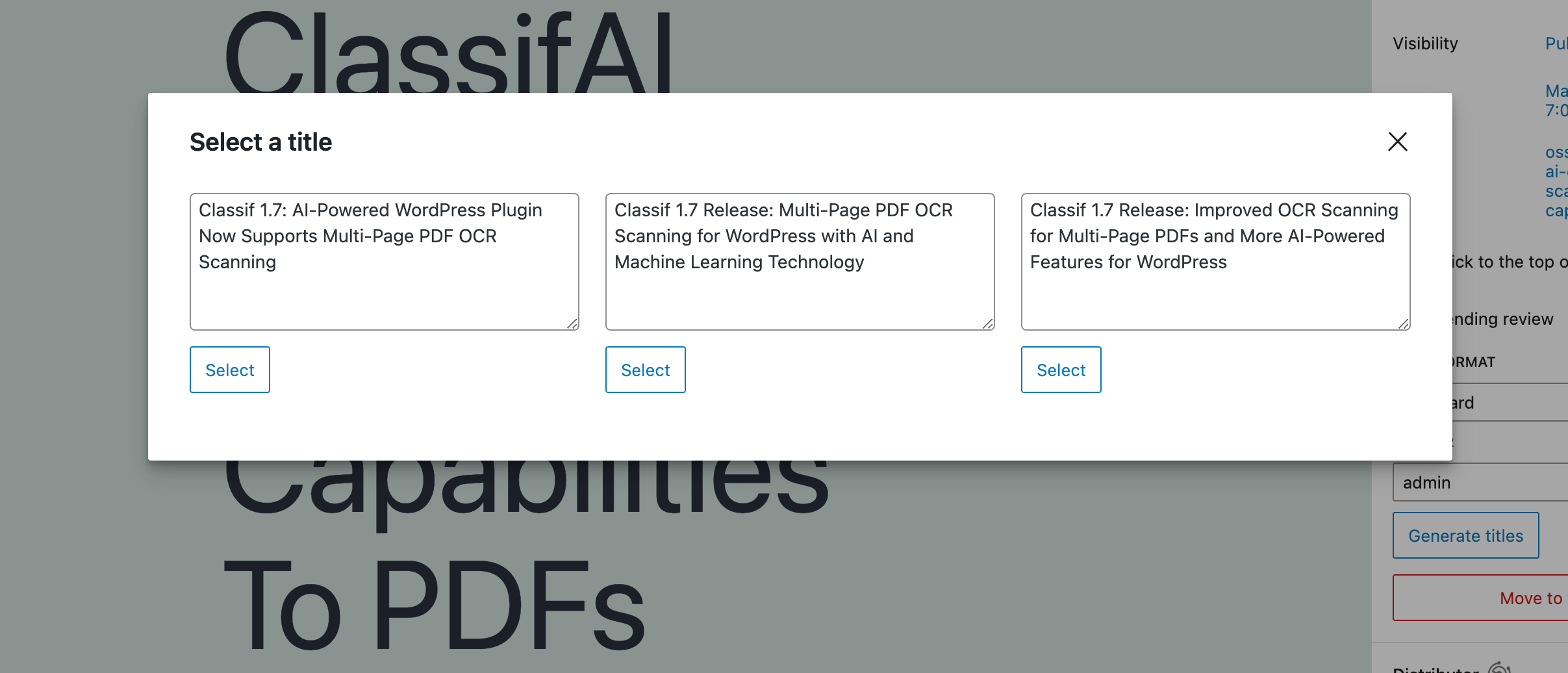
- Hasilkan judul dari konten posting menggunakan Openai's ChatGPT API, Layanan OpenAI Microsoft Azure atau Google Gemini API
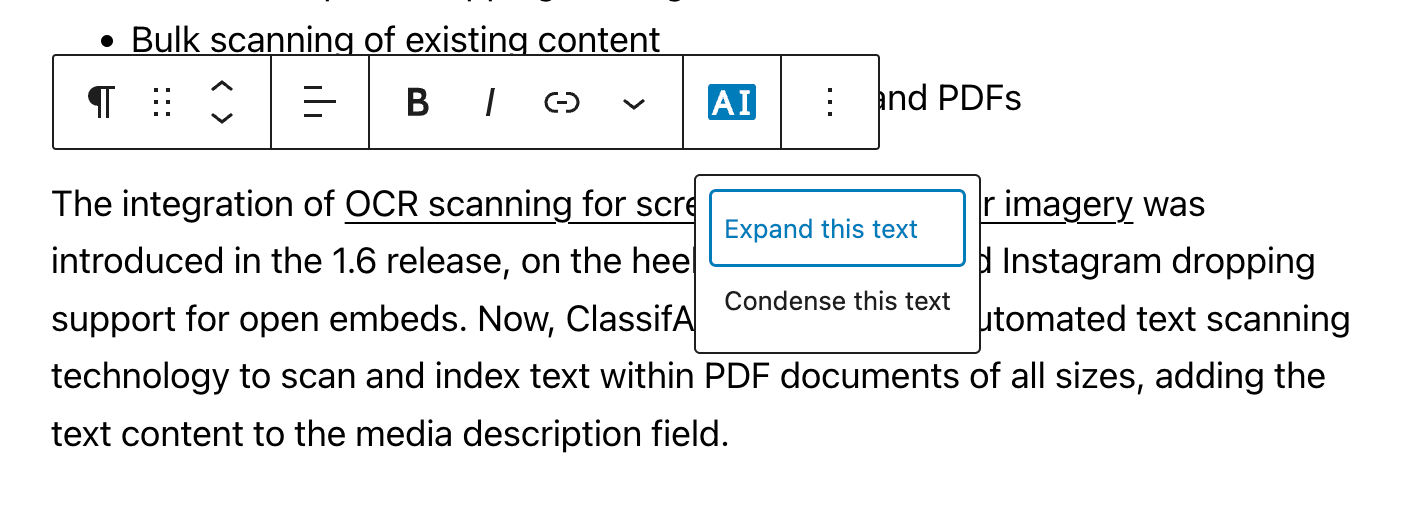
- Perluas atau Kondensasi Konten Teks Menggunakan OpenAI's ChatGPT API, Layanan OpenAI Microsoft Azure atau Google Gemini API
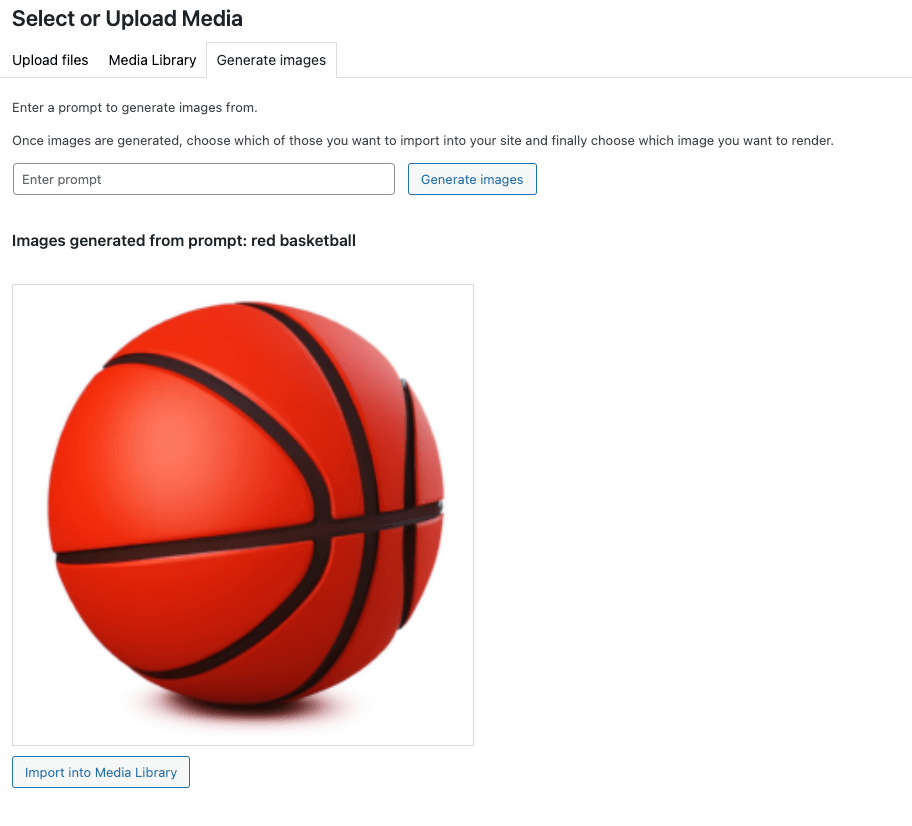
- Menghasilkan gambar baru sesuai permintaan untuk menggunakan konten atau sebagai gambar unggulan menggunakan Openai's Dall · E 3 API
- Hasilkan Transkrip File Audio Menggunakan API Whisper OpenAI
- Komentar Masuk Sedang untuk Konten Sensitif Menggunakan API Moderasi OpenAI
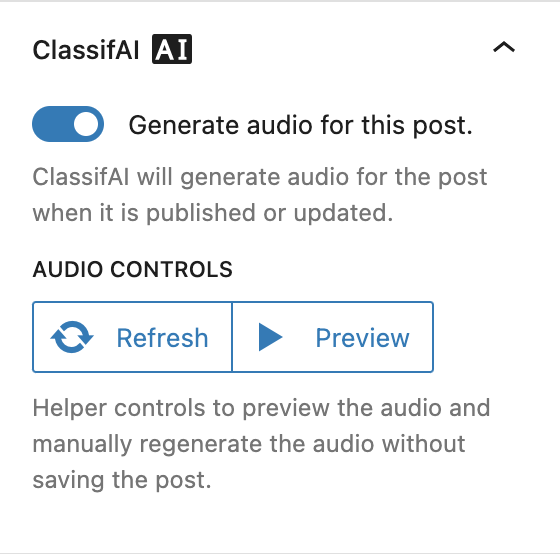
- Konversi konten teks menjadi audio dan output fitur "baca-ke-saya" di front-end untuk memutar audio ini menggunakan teks Microsoft Azure ke API Pidato, Amazon Polly atau teks Openai ke API Pidato
- Klasifikasi konten posting menggunakan API pemahaman bahasa alami IBM Watson, API embedding openai atau layanan openai Microsoft Azure
- Buat halaman Smart 404 yang memiliki bagian Hasil yang Disarankan yang menyarankan konten yang relevan kepada pengguna berdasarkan URL halaman yang mereka coba akses menggunakan API embedding Openai atau layanan OpenAi Microsoft Azure dalam kombinasi dengan elasticpress
- Beta: Merekomendasikan konten berdasarkan keseluruhan lalu lintas situs melalui API Personalizer AI Microsoft Azure (perhatikan bahwa layanan ini telah ditinggalkan oleh Microsoft dan karenanya, tidak akan lagi berfungsi. Kami ingin mengganti ini dengan penyedia baru untuk mempertahankan fungsionalitas yang sama ( Lihat Masalah#392)
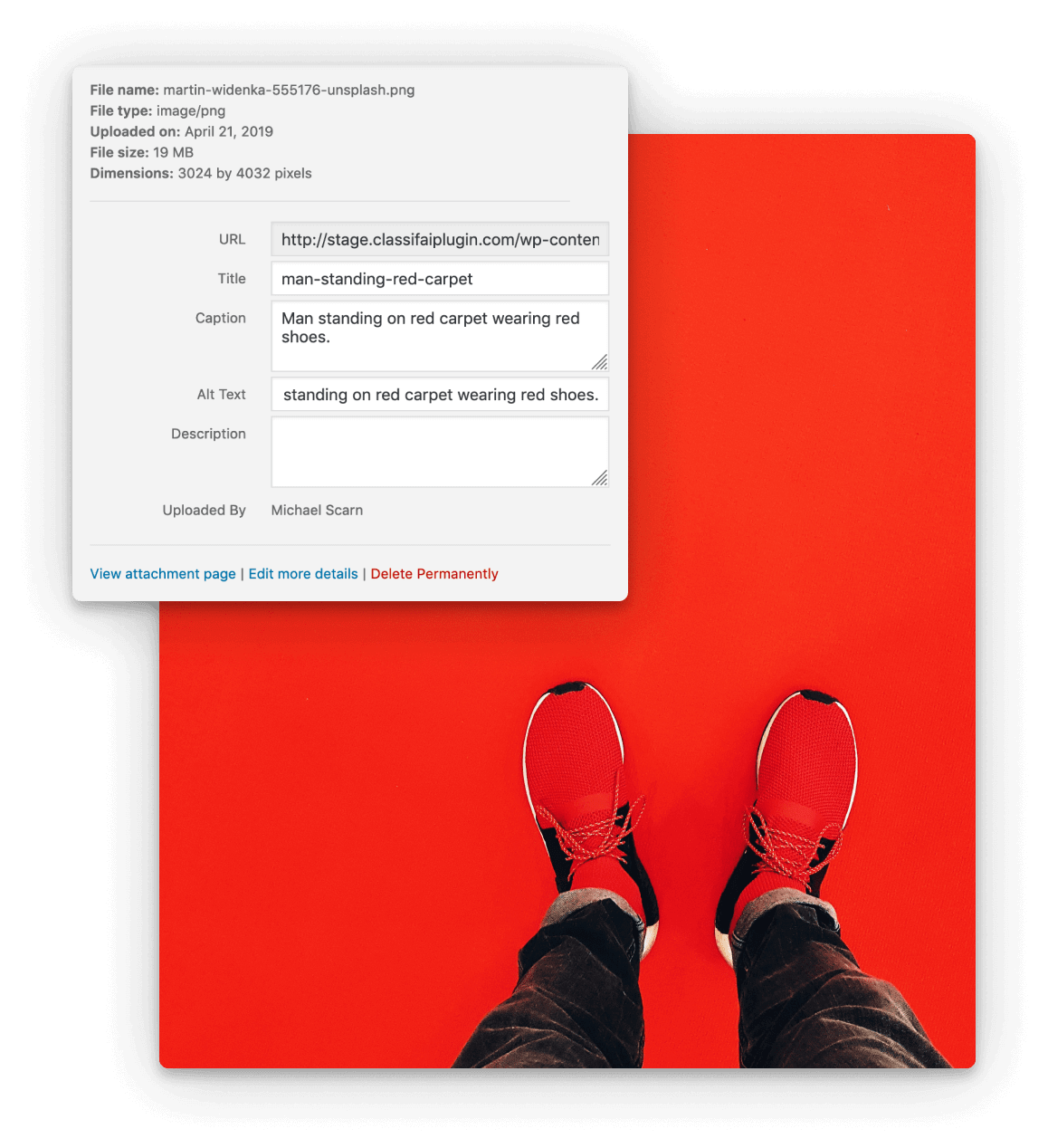
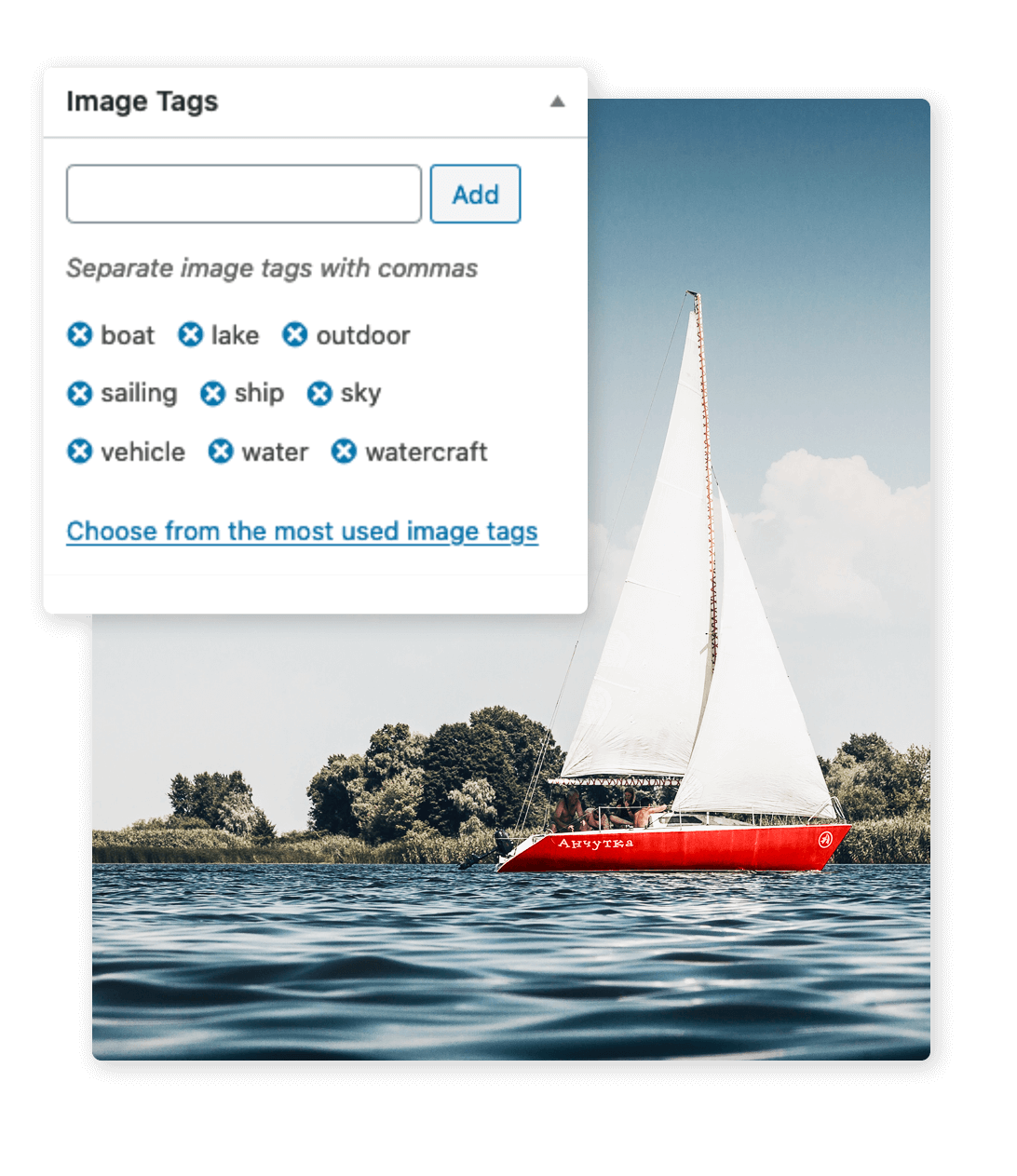
- Hasilkan Teks Alt Gambar, Tag Gambar, dan Gambar Tanaman Cerdas Menggunakan AI Visi AI Microsoft Azure
- Pindai gambar dan file PDF untuk teks tertanam dan simpan untuk digunakan dalam meta post menggunakan AI Visi AI Microsoft Azure
- Klasifikasi Konten dengan Bulk dengan WP-CLI
Pemrosesan bahasa
| Penandaan | Konten yang disarankan | Generasi kutipan | Komentar moderasi |
|---|
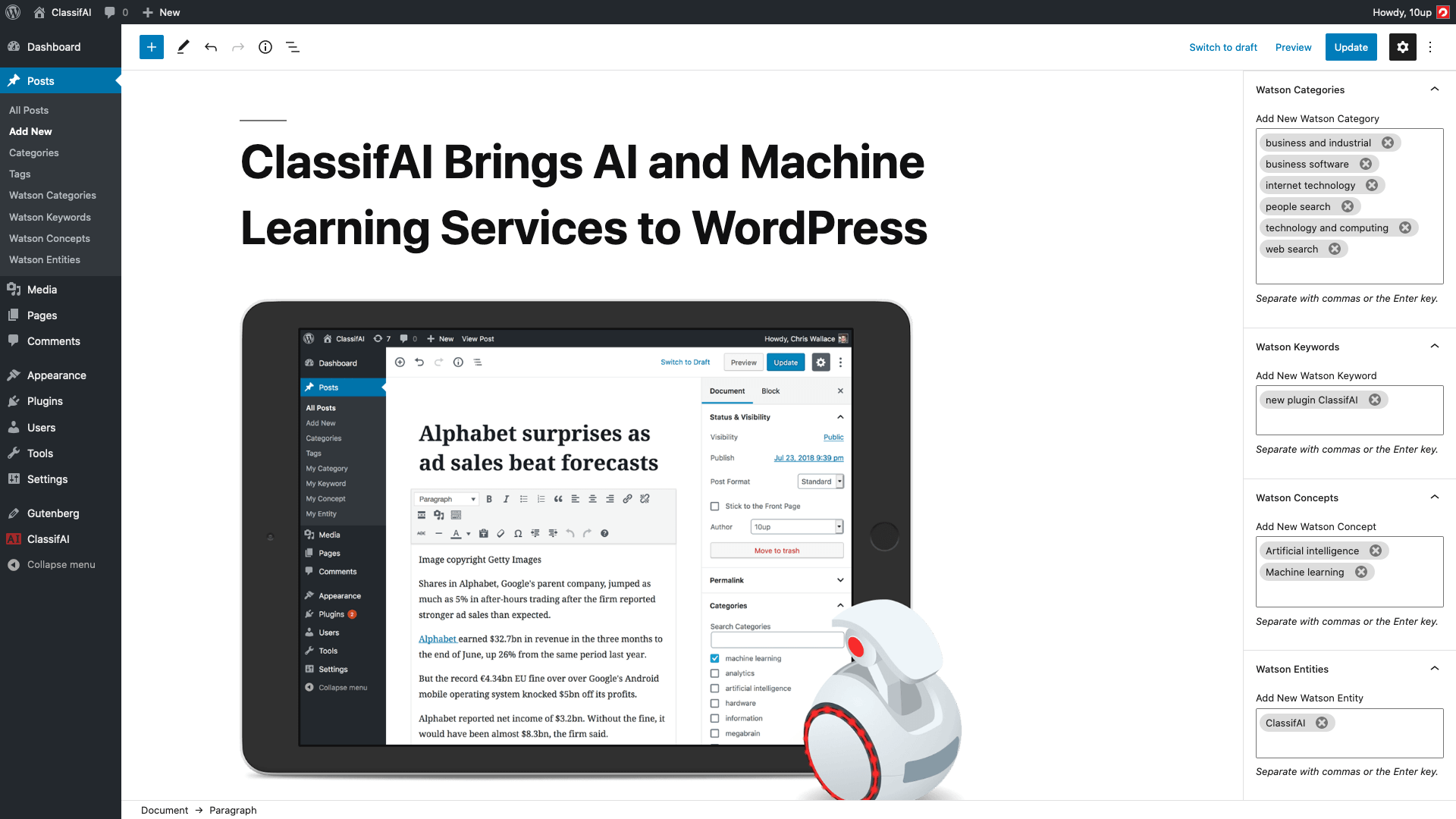 | 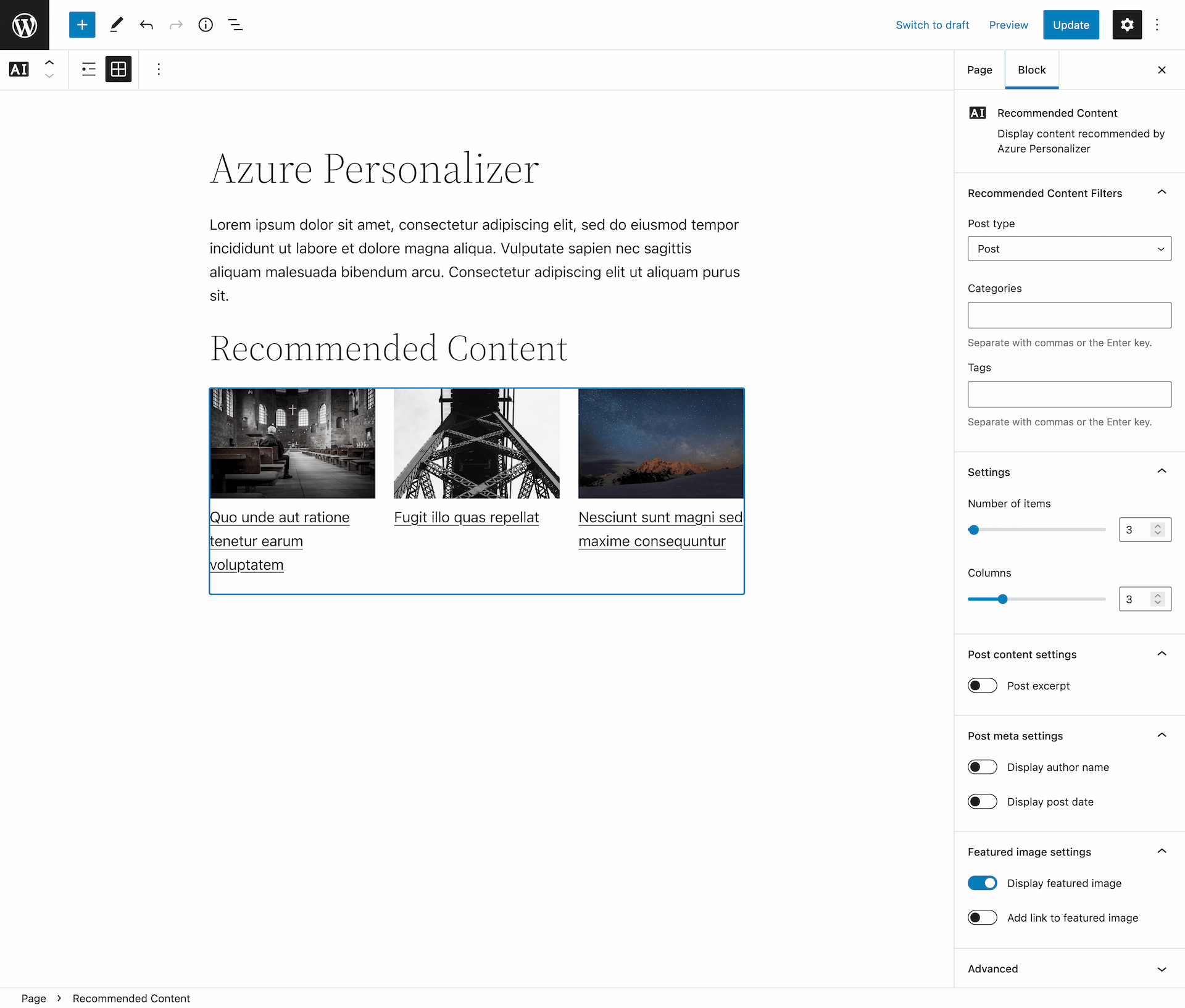 | 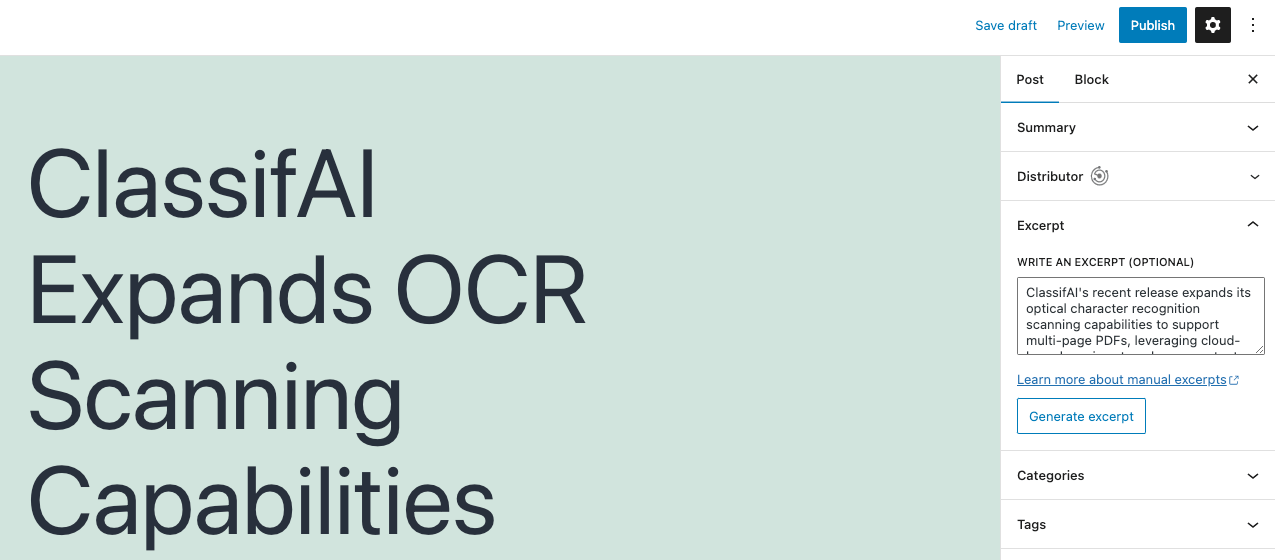 |  |
| Transkrip audio | Generasi judul | Memperluas atau mengembun teks | Teks untuk berbicara |
|---|
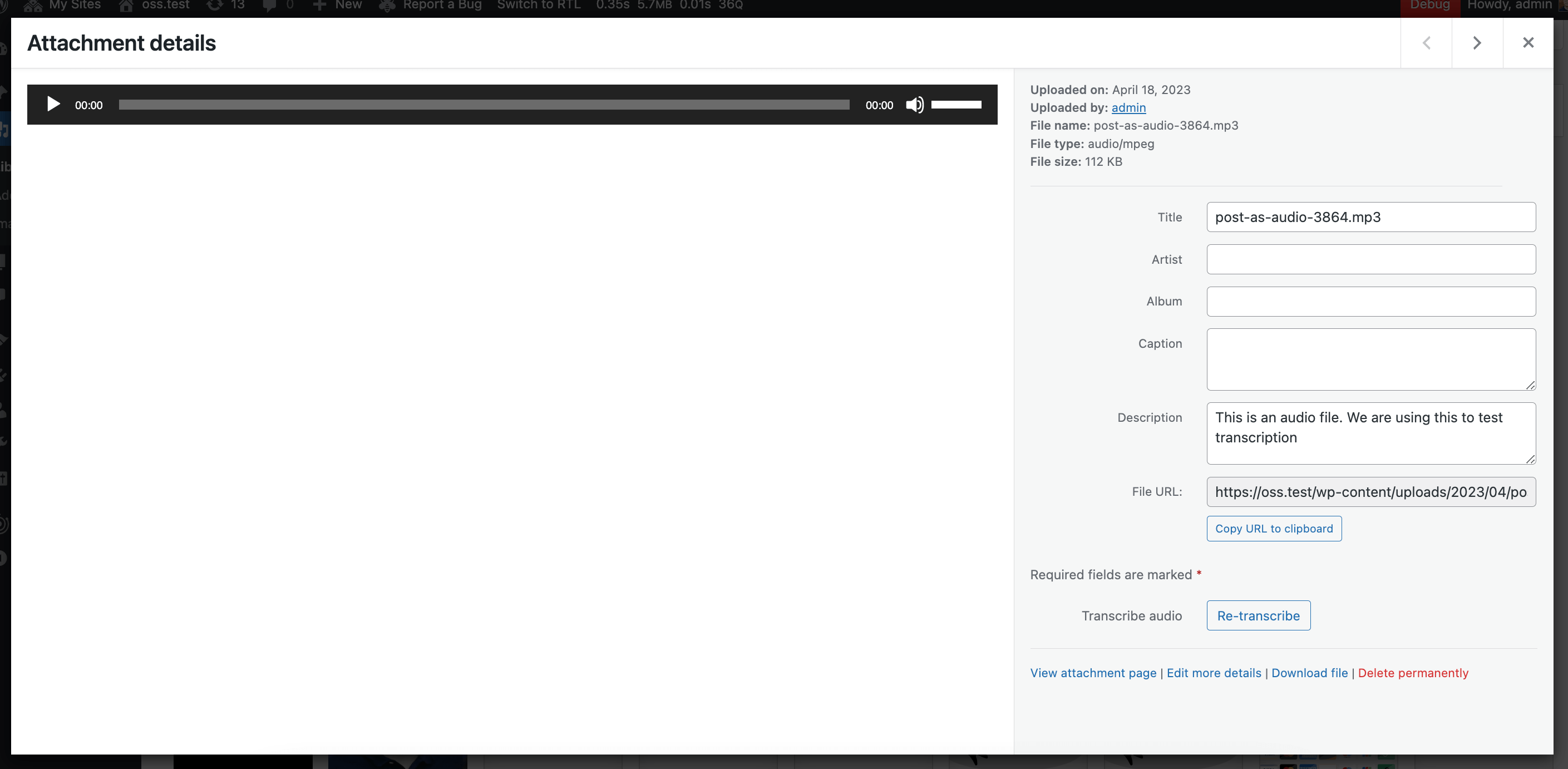 |  |  |  |
Pemrosesan gambar
| Teks alt | Pemangkasan pintar | Penandaan | Menghasilkan gambar |
|---|
 |  |  |  |
Persyaratan
- PHP 7.4+
- WordPress 6.1+
- Untuk memanfaatkan fungsi pemrosesan bahasa NLU, Anda akan memerlukan akun IBM Watson yang aktif.
- Untuk memanfaatkan chatgpt, embeddings, teks untuk berbicara atau bisikan fungsionalitas pemrosesan bahasa atau fungsi pemrosesan gambar · e, Anda akan memerlukan akun Openai aktif.
- Untuk memanfaatkan fungsionalitas pemrosesan gambar visi AIure AI atau teks untuk fungsi pemrosesan bahasa ucapan, Anda akan memerlukan akun Microsoft Azure yang aktif.
- Untuk memanfaatkan fungsi pemrosesan bahasa Azure Openai, Anda akan memerlukan akun Microsoft Azure yang aktif dan Anda perlu mengajukan permohonan untuk akses OpenAI.
- Untuk memanfaatkan fungsi pemrosesan bahasa Google Gemini, Anda akan memerlukan akun Google Gemini yang aktif.
- Untuk memanfaatkan fungsionalitas pemrosesan bahasa AWS, Anda akan memerlukan akun AWS yang aktif.
- Untuk memanfaatkan fitur Smart 404, Anda perlu menggunakan ElasticPress 5.0.0+ dan Elasticsearch 7.0+.
Harga
Perhatikan bahwa tidak ada biaya untuk menggunakan classifai itu sendiri. Baik IBM Watson dan Microsoft Azure memiliki rencana gratis untuk beberapa layanan AI mereka, tetapi di atas rencana gratis itu ada level yang dibayar juga. Jadi, jika Anda berharap untuk memproses volume konten yang tinggi, maka Anda akan ingin meninjau rencana penetapan harga agar layanan ini memahami jika Anda akan dikenakan biaya. Sebagian besar, rencana bebas kedua layanan cukup murah hati dan setidaknya harus memungkinkan pengujian classifai untuk lebih memahami fitur -fiturnya dan paling baik memungkinkan penggunaan yang benar -benar gratis. OpenAI memiliki opsi uji coba terbatas yang dapat digunakan untuk pengujian tetapi akan memerlukan paket berbayar yang valid setelah itu.
Pemahaman Bahasa Alami IBM Watson ("NLU"), yang merupakan salah satu penyedia yang memberi kekuatan pada fitur klasifikasi, memiliki tingkat harga "lite" yang menawarkan 30.000 item NLU gratis per bulan.
Openai, yang merupakan salah satu penyedia yang mendukung klasifikasi, generasi judul, generasi kutipan, pengubah ukuran konten, generasi transkrip audio, teks ke bicara, moderasi dan fitur pembuatan gambar, memiliki uji coba gratis terbatas dan kemudian memerlukan pembayaran per rencana penggunaan per penggunaan.
Microsoft Azure AI Vision, yang merupakan salah satu penyedia yang menggerakkan generator teks deskriptif, generator tag gambar, pemangkasan gambar, ekstraksi teks gambar, dan fitur ekstraksi teks PDF, memiliki tingkat harga "gratis" yang menawarkan 20 transaksi per menit dan 5.000 transaksi " per bulan.
Microsoft Azure AI Speech, yang merupakan salah satu penyedia yang memberi kekuatan pada fitur teks ke ucapan, memiliki tingkat harga "gratis" yang menawarkan 0,5 juta karakter per bulan.
Personizer AI Microsoft Azure, yang merupakan salah satu penyedia yang mendukung fitur konten yang disarankan, memiliki tingkat harga "gratis" yang menawarkan 50.000 transaksi per bulan.
Microsoft Azure Openai, yang merupakan salah satu penyedia yang memberi kekuatan pada generasi judul, generasi kutipan dan fitur pengubah ukuran konten, memiliki rencana gaji per penggunaan.
Google Gemini, yang merupakan salah satu penyedia yang memberi kekuatan pada generasi judul, generasi kutipan dan fitur pengubah ukuran konten, memiliki tingkat harga "gratis" yang menawarkan 60 kueri per menit.
Instalasi
Instalasi Manual
1. Unduh atau klon repo ini, instal dependensi dan bangun
-
git clone https://github.com/10up/classifai.git && cd classifai -
composer install && npm install && npm run build
2. Aktifkan plugin
Instalasi melalui komposer
Rilis Classifai dapat diinstal melalui komposer.
1. Perbarui composer.json
Instruksikan komposer untuk menginstal classifai ke direktori plugin dengan menambahkan atau memodifikasi bagian "tambahan" dari file composer.json proyek Anda agar sesuai dengan yang berikut:
 "extra" : {
    "installer-paths" : {
        "plugins/{$name}" : [
            " type:wordpress-plugin "
        ]
    }
}
Tambahkan repositori ini ke composer.json, menentukan versi rilis, seperti yang ditunjukkan di bawah ini:
 "repositories" : [
    {
        "type" : " package " ,
        "package" : {
            "name" : " 10up/classifai " ,
            "version" : " 3.1.1 " ,
            "type" : " wordpress-plugin " ,
            "dist" : {
                "url" : " https://github.com/10up/classifai/archive/refs/tags/3.1.1.zip " ,
                "type" : " zip "
            }
        }
    }
]
Akhirnya, memerlukan plugin, menggunakan nomor versi yang Anda tentukan pada langkah sebelumnya:
 "require" : {
    "10up/classifai" : " 3.1.1 "
}
Setelah Anda menjalankan composer update , Classifai akan diinstal di direktori plugin tanpa diperlukan langkah -langkah build.
2. Aktifkan plugin
Daftar Akun Classifai
Classifai adalah solusi canggih yang kami inginkan organisasi dari segala bentuk dan ukuran untuk diandalkan. Agar pengadopsi mengetahui pembaruan besar dan peluang pengujian beta, mengumpulkan umpan balik, mendukung pembaruan otomatis, dan memprioritaskan kasus penggunaan umum, kami meminta sedikit informasi dengan imbalan kunci gratis. Informasi Anda akan dirahasiakan.
1. Daftarkan untuk akun Classifai
- Daftarkan akun Classifai gratis di sini.
- Periksa email dari
ClassifAI Team yang berisi kunci pendaftaran. - Perhatikan bahwa email akan dikirim dari
[email protected] , jadi silakan whiteList daftar email ini jika diperlukan.
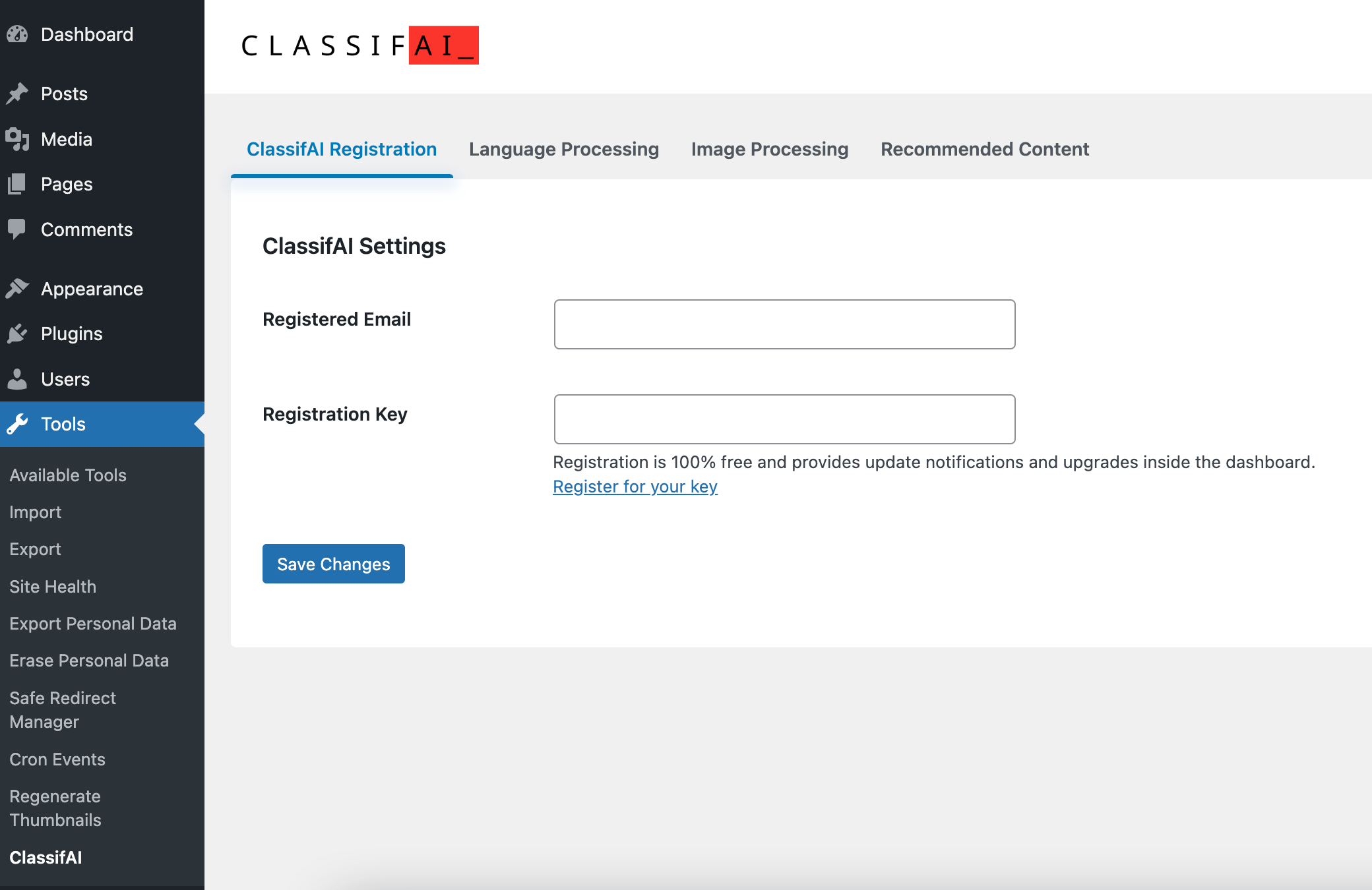
2. Konfigurasikan kunci pendaftaran ClassifAi di bawah Alat> ClassifAi
- Di bidang
Registered Email , masukkan email yang Anda gunakan untuk pendaftaran. - Di bidang
Registration Key , masukkan kunci pendaftaran dari email pada langkah 1 di atas.
Mengatur Klasifikasi (melalui IBM Watson)
1. Mendaftar untuk Layanan Watson
- Daftarkan untuk akun cloud IBM atau masuk ke yang Anda sudah ada.
- Periksa email dari
IBM Cloud dan klik tautan Confirm Account . - Masuk ke akun Anda (menerima kebijakan privasi) dan buat sumber daya pemahaman bahasa alami baru jika Anda belum memilikinya. Mungkin butuh satu menit bagi akun Anda untuk sepenuhnya mengisi dengan grup sumber daya default untuk digunakan.
- Klik
Manage di Menu Kiri, lalu Show credentials di halaman Kelola untuk melihat kredensial untuk sumber ini.
2. Konfigurasikan Kunci API IBM Watson di bawah Alat> Classifai> Pemrosesan Bahasa> Klasifikasi
- Pilih IBM Watson NLU di dropdown penyedia.
Layar kredensial akan menampilkan kunci API atau kombinasi nama pengguna/kata sandi.
Jika kredensial Anda berisi kunci API, maka:
- Di bidang
API URL Masukkan URL - Masukkan kunci API Anda di bidang
API Key .
Jika kredensial Anda berisi nama pengguna dan kata sandi, maka:
- Di bidang
API URL Masukkan URL - Masukkan nilai
username ke dalam API Username . - Masukkan
password ke dalam bidang API Key .
️ Catatan: URL titik akhir yang sudah usang: watsonplatform.net
IBM Watson Endpoint URL dengan watsonplatform.net sudah usang pada 26 Mei 2021. Pola URL titik akhir baru adalah api.{location}.{offering}.watson.cloud.ibm.com . Misalnya, layanan NLU Watson yang menawarkan titik akhir akan seperti: api.{location}.natural-language-understanding.watson.cloud.ibm.com
Untuk informasi lebih lanjut, lihat https://cloud.ibm.com/docs/watson?topic=watson-endpoint-change.
Opsi taksonomi
Kategori, kata kunci, konsep & entitas IBM Watson masing -masing dapat disimpan dalam taksonomi WordPress yang ada atau taksonomi Watson khusus.
3. Konfigurasikan Jenis Posting untuk diklasifikasikan dan fitur IBM Watson untuk mengaktifkan di bawah Classifai> Pemrosesan Bahasa> Klasifikasi
- Pilih jenis posting publik mana yang harus diklasifikasikan saat disimpan.
- Pilih apakah akan menetapkan kategori, kata kunci, entitas, dan konsep serta ambang batas dan taksonomi yang digunakan untuk masing -masing.
4. Simpan Posting/Halaman/CPT atau Jalankan Perintah WP CLI untuk Batch CLASCIFY Konten Anda
Mengatur Fitur Pemrosesan Bahasa (via OpenAI Chatgpt)
1. Daftar untuk OpenAi
- Daftar untuk akun OpenAI atau masuk ke yang Anda sudah ada.
- Jika membuat akun baru, selesaikan proses verifikasi (mengharuskan mengonfirmasi email dan nomor telepon Anda).
- Masuk ke akun Anda dan pergi ke halaman kunci API.
- Klik
Create new secret key dan Salin Kunci yang ditampilkan.
2. Konfigurasikan tombol API OpenAI di bawah Alat> Classifai> Pemrosesan Bahasa> Pembuatan Judul, Pengembangan Kutipan atau Ubah Kembali Konten
- Pilih OpenAI Chatgpt di dropdown penyedia.
- Masukkan kunci API Anda yang disalin dari langkah di atas ke bidang
API Key .
3. Mengaktifkan pengaturan fitur pemrosesan bahasa tertentu
- Untuk setiap fitur, atur opsi apa pun yang diperlukan.
- Simpan perubahan dan pastikan pesan sukses ditampilkan. Kesalahan akan menunjukkan jika otentikasi API gagal.
4. Edit Jenis Konten untuk Menguji Fitur yang Diaktifkan
- Untuk menguji generasi kutipan, edit (atau buat) item yang mendukung kutipan. Catatan: Hanya editor blok yang didukung.
- Pastikan item ini memiliki konten yang disimpan.
- Buka Panel Kutipan di bilah samping dan klik
Generate Excerpt . - Untuk menguji judul generasi, edit (atau buat) item yang mendukung judul.
- Pastikan item ini memiliki konten yang disimpan.
- Buka panel ringkasan di bilah samping dan klik
Generate titles . - Untuk menguji mengubah ukuran konten, edit (atau buat) item. Catatan: Hanya editor blok yang didukung.
- Tambahkan blok paragraf dengan beberapa konten.
- Dengan blok ini dipilih, pilih ikon AI di bilah alat dan pilih untuk memperluas atau memadatkan teks.
- Dalam modal yang muncul, pilih salah satu opsi.
Mengatur fitur pemrosesan bahasa (melalui Azure OpenAi)
1. Mendaftar untuk Layanan Azure
- Daftarkan akun Microsoft Azure atau masuk ke yang Anda sudah ada.
- Minta akses ke Azure Openai, jika belum diberikan.
- Masuk ke akun Anda dan buat sumber daya OpenAi Azure baru jika Anda belum memilikinya.
- Salin nama yang Anda pilih untuk penempatan saat menggunakan sumber daya pada langkah sebelumnya.
- Klik
Keys and Endpoint di menu manajemen sumber daya kiri untuk mendapatkan titik akhir untuk sumber daya ini. - Klik ikon salin di sebelah
KEY 1 untuk menyalin kredensial kunci API untuk sumber ini.
2. Konfigurasikan tombol API di bawah Alat> Classifai> Pemrosesan Bahasa> Pembuatan Judul, Pengembangan Kutipan atau Ubah Ulang Konten
- Pilih Azure Openai di dropdown penyedia.
- Masukkan titik akhir Anda, Anda menyalin dari langkah di atas ke bidang
Endpoint URL . - Masukkan kunci API Anda yang disalin dari langkah di atas ke bidang
API key . - Masukkan nama penyebaran Anda yang disalin dari langkah di atas ke bidang
Deployment name .
3. Aktifkan fitur pemrosesan bahasa tertentu
- Centang kotak centang "Aktifkan" di layar di atas.
- Atur opsi lain sesuai kebutuhan.
- Simpan perubahan dan pastikan pesan sukses ditampilkan. Kesalahan akan menunjukkan jika otentikasi API gagal.
4. Edit Jenis Konten untuk Menguji Fitur yang Diaktifkan
- Untuk menguji generasi kutipan, edit (atau buat) item yang mendukung kutipan.
- Pastikan item ini memiliki konten yang disimpan.
- Buka Panel Kutipan di bilah samping dan klik
Generate Excerpt . - Untuk menguji judul generasi, edit (atau buat) item yang mendukung judul.
- Pastikan item ini memiliki konten yang disimpan.
- Buka panel ringkasan di bilah samping dan klik
Generate titles . - Untuk menguji mengubah ukuran konten, edit (atau buat) item. Catatan: Hanya editor blok yang didukung.
- Tambahkan blok paragraf dengan beberapa konten.
- Dengan blok ini dipilih, pilih ikon AI di bilah alat dan pilih untuk memperluas atau memadatkan teks.
- Dalam modal yang muncul, pilih salah satu opsi.
Mengatur fitur pemrosesan bahasa (melalui Google AI (Gemini API))
1. Mendaftar untuk Google AI
- Daftar untuk akun Google atau masuk ke yang Anda sudah ada.
- Buka situs web Google AI Gemini dan klik tombol Get API Key atau buka halaman kunci API secara langsung.
- Perhatikan bahwa jika halaman ini tidak berfungsi, kemungkinan Gemini tidak diaktifkan di ruang kerja Anda. Hubungi administrator ruang kerja Anda untuk mengaktifkan ini.
- Klik
Create API key dan salin tombol yang ditampilkan.
2. Konfigurasikan tombol API di bawah Alat> Classifai> Pemrosesan Bahasa> Pembuatan Judul, Pengembangan Kutipan atau Ubah Ulang Konten
- Pilih Google AI (Gemini API) di dropdown penyedia.
- Masukkan kunci API Anda yang disalin dari langkah di atas ke bidang
API Key .
3. Aktifkan fitur pemrosesan bahasa tertentu
- Centang kotak centang "Aktifkan" di layar di atas.
- Atur opsi lain sesuai kebutuhan.
- Simpan perubahan dan pastikan pesan sukses ditampilkan. Kesalahan akan menunjukkan jika otentikasi API gagal.
4. Edit Jenis Konten untuk Menguji Fitur yang Diaktifkan
- Untuk menguji generasi kutipan, edit (atau buat) item yang mendukung kutipan.
- Pastikan item ini memiliki konten yang disimpan.
- Buka Panel Kutipan di bilah samping dan klik
Generate Excerpt . - Untuk menguji judul generasi, edit (atau buat) item yang mendukung judul.
- Pastikan item ini memiliki konten yang disimpan.
- Buka panel ringkasan di bilah samping dan klik
Generate titles . - Untuk menguji mengubah ukuran konten, edit (atau buat) item. Catatan: Hanya editor blok yang didukung.
- Tambahkan blok paragraf dengan beberapa konten.
- Dengan blok ini dipilih, pilih ikon AI di bilah alat dan pilih untuk memperluas atau memadatkan teks.
- Dalam modal yang muncul, pilih salah satu opsi.
Mengatur Klasifikasi (melalui Openai Embeddings)
1. Daftar untuk OpenAi
- Daftar untuk akun OpenAI atau masuk ke yang Anda sudah ada.
- Jika membuat akun baru, selesaikan proses verifikasi (mengharuskan mengonfirmasi email dan nomor telepon Anda).
- Masuk ke akun Anda dan pergi ke halaman kunci API.
- Klik
Create new secret key dan Salin Kunci yang ditampilkan.
2. Konfigurasikan tombol API OpenAI di bawah Alat> Classifai> Pemrosesan Bahasa> Klasifikasi
- Pilih embeddings openai di dropdown penyedia.
- Masukkan kunci API Anda yang disalin dari langkah di atas ke bidang
API Key .
3. Aktifkan fitur pemrosesan bahasa tertentu
- Pilih untuk secara otomatis mengklasifikasikan konten.
- Atur opsi lain sesuai kebutuhan.
- Simpan perubahan dan pastikan pesan sukses ditampilkan. Kesalahan akan menunjukkan jika otentikasi API gagal.
4. Edit item konten
- Buat satu atau lebih persyaratan dalam taksonomi (atau taksonomi) yang dipilih dalam pengaturan.
- Buat konten baru yang cocok dengan jenis posting dan status posting yang dipilih dalam pengaturan.
- Buka panel taksonomi di bilah samping dan lihat syarat-syarat yang diterapkan secara otomatis.
Mengatur generasi transkrip audio (via openai wisper)
Perhatikan bahwa OpenAi dapat membuat transkrip untuk file audio yang memenuhi persyaratan berikut:
- File harus disajikan dalam format MP3, MP4, MPEG, MPGA, M4A, WAV, atau Webm
- Ukuran file harus kurang dari 25 megabytes (MB)
1. Daftar untuk OpenAi
- Daftar untuk akun OpenAI atau masuk ke yang Anda sudah ada.
- Jika membuat akun baru, selesaikan proses verifikasi (mengharuskan mengonfirmasi email dan nomor telepon Anda).
- Masuk ke akun Anda dan pergi ke halaman kunci API.
- Klik
Create new secret key dan Salin Kunci yang ditampilkan.
2. Konfigurasikan tombol API OpenAI di bawah Alat> Classifai> Pemrosesan Bahasa> Pembuatan Transkrip Audio
- Pilih embeddings openai di dropdown penyedia.
- Masukkan kunci API Anda yang disalin dari langkah di atas ke bidang
API Key .
3. Aktifkan fitur tertentu
- Pilih untuk mengaktifkan kemampuan untuk secara otomatis menghasilkan transkrip dari file audio yang didukung.
- Pilih peran pengguna mana yang memiliki akses ke kemampuan ini.
- Simpan perubahan dan pastikan pesan sukses ditampilkan. Kesalahan akan menunjukkan jika otentikasi API gagal.
4. Unggah file audio baru
- Unggah file audio baru.
- Periksa untuk memastikan transkrip disimpan di bidang deskripsi.
Mengatur teks ke ucapan (melalui Microsoft Azure)
1. Mendaftar untuk Layanan Azure
- Daftarkan akun Microsoft Azure atau masuk ke yang Anda sudah ada.
- Masuk ke akun Anda dan buat layanan pidato baru jika Anda belum memilikinya. Mungkin butuh satu menit bagi akun Anda untuk sepenuhnya mengisi dengan grup sumber daya default untuk digunakan.
- Klik
Keys and Endpoint di menu manajemen sumber daya kiri untuk melihat Location/Region untuk sumber daya ini. - Klik ikon salin di sebelah
KEY 1 untuk menyalin kredensial kunci API untuk sumber ini.
2. Mengkonfigurasi API Azure Microsoft dan Kunci Di Bawah Alat> Classifai> Pemrosesan Bahasa> Teks ke Bicara
- Pilih Microsoft Azure AI Speech di dropdown penyedia.
- Di bidang
Endpoint URL , masukkan URL berikut, ganti LOCATION dengan Location/Region yang Anda temukan di atas: https://LOCATION.tts.speech.microsoft.com/ . - Di bidang
API Key , masukkan KEY 1 Anda yang disalin dari atas. - Klik Simpan Perubahan (halaman akan memuat ulang).
- Jika berhasil terhubung, dropdown baru dengan label "Voices" akan ditampilkan.
- Pilih suara sesuai pilihan Anda.
- Pilih tipe pos yang seharusnya menggunakan layanan ini.
3. Menggunakan Layanan Pidato Teks ke
- Dengan asumsi jenis posting yang dipilih adalah "POST", buat posting baru dan publikasikannya.
- Setelah beberapa detik, tombol "Pratinjau" akan muncul di bawah panel Pengaturan ClassifAI.
- Klik tombol untuk melihat pratinjau audio ucapan yang dihasilkan untuk posting.
- Lihat posting di front-end dan lihat fitur read-to-me telah ditambahkan
Mengatur teks ke pidato (melalui openai)
1. Daftar untuk OpenAi
- Daftar untuk akun OpenAI atau masuk ke yang Anda sudah ada.
- Jika membuat akun baru, selesaikan proses verifikasi (mengharuskan mengonfirmasi email dan nomor telepon Anda).
- Masuk ke akun Anda dan pergi ke halaman kunci API.
- Klik
Create new secret key dan Salin Kunci yang ditampilkan.
2. Konfigurasikan tombol API OpenAI di bawah Alat> Classifai> Pemrosesan Bahasa> Teks ke Pidato
- Pilih teks OpenAI untuk berbicara di dropdown penyedia.
- Masukkan kunci API Anda yang disalin dari langkah di atas ke bidang
API Key .
3. Menggunakan Layanan Pidato Teks ke
- Dengan asumsi jenis posting yang dipilih adalah "POST", buat posting baru dan publikasikannya.
- Setelah beberapa detik, tombol "Pratinjau" akan muncul di bawah panel Pengaturan ClassifAI.
- Klik tombol untuk melihat pratinjau audio ucapan yang dihasilkan untuk posting.
- Lihat posting di front-end dan lihat fitur read-to-me telah ditambahkan
Mengatur teks ke pidato (melalui Amazon Polly)
1. Daftar untuk AWS (Amazon Web Services)
- Daftarkan akun AWS atau masuk ke yang sudah ada.
- Masuk ke konsol manajemen AWS dan buka konsol IAM di https://console.aws.amazon.com/iam/
- Buat pengguna IAM (jika Anda tidak memiliki pengguna IAM)
- Di panel navigasi, pilih pengguna dan kemudian klik Buat Pengguna
- Pada halaman Detail Tentukan Pengguna , di bawah detail pengguna, dalam nama pengguna, masukkan nama untuk pengguna baru.
- Klik Berikutnya
- Pada halaman Set Izin , di bawah Opsi Izin, pilih Lampirkan Kebijakan secara langsung
- Di bawah kebijakan izin , cari kebijakan kebijakan dan pilih kebijakan AmazonPollyFullaccess
- Klik Berikutnya
- Pada halaman ulasan dan buat , tinjau semua pilihan yang Anda buat hingga saat ini. Saat Anda siap untuk melanjutkan, klik Buat Pengguna .
- Di panel navigasi, pilih pengguna
- Pilih nama pengguna yang ingin Anda buat kunci akses, dan kemudian pilih tab Kredensial Keamanan .
- Di bagian Akses Keys , klik Buat Kunci Akses .
- Pada halaman Praktik & Alternatif Terbaik Kunci Akses , pilih Aplikasi yang Menjalankan AWS Di Luar
- Klik Berikutnya
- Pada halaman Kunci Access Retrieve , pilih Show untuk mengungkapkan nilai kunci akses rahasia pengguna Anda.
- Salin dan simpan kredensial di lokasi yang aman di komputer Anda atau klik "Unduh file .csv" untuk menyimpan kunci kunci akses dan kunci akses rahasia ke file
.csv .
2. Konfigurasikan Kredensial AWS Di Bawah Alat> Classifai> Pemrosesan Bahasa> Teks ke Pidato
- Pilih Amazon Polly di dropdown penyedia.
- Di bidang
AWS access key , masukkan Access key yang disalin dari atas. - Di bidang
AWS secret access key , masukkan Secret access key Anda yang disalin dari atas. - Di bidang
AWS Region , masukkan Nilai Wilayah AWS Anda: us-east-1 - Klik Simpan Perubahan (halaman akan memuat ulang).
- Jika berhasil terhubung, dropdown baru dengan label "Voices" akan ditampilkan.
- Pilih mesin suara dan suara sesuai pilihan Anda.
- Pilih tipe pos yang seharusnya menggunakan layanan ini.
3. Menggunakan Layanan Pidato Teks ke
- Dengan asumsi jenis posting yang dipilih adalah "POST", buat posting baru dan publikasikannya.
- Setelah beberapa detik, tombol "Pratinjau" akan muncul di bawah panel Pengaturan ClassifAI.
- Klik tombol untuk melihat pratinjau audio ucapan yang dihasilkan untuk posting.
- Lihat posting di front-end dan lihat fitur read-to-me telah ditambahkan
Siapkan fitur Smart 404
1. Tentukan Penyedia
- Fitur ini ditenagai oleh OpenAi atau Azure Openai.
- Setelah Anda memilih penyedia, Anda harus membuat akun dan mendapatkan detail otentikasi.
- Saat menyiapkan segalanya di sisi Azure, pastikan Anda memilih model
text-embedding-3-small atau text-embedding-3-large . Fitur ini tidak akan berfungsi dengan model lain.
2. Mengkonfigurasi Pengaturan Di Bawah Alat> Classifai> Pemrosesan Bahasa> Smart 404
- Pilih penyedia yang tepat di dropdown penyedia.
- Masukkan detail otentikasi Anda.
- Konfigurasikan pengaturan lain seperti yang diinginkan.
3. Konfigurasi Elasticpress
Setelah fitur Smart 404 dikonfigurasi, Anda kemudian dapat melanjutkan untuk mengatur elasticpress untuk mengindeks data.
Jika pada instalasi WordPress standar:
- Pasang dan aktifkan plugin ElasticPress.
- Atur URL Elasticsearch Anda di pengaturan ElasticPress (
ElasticPress > Settings ). - Buka halaman Pengaturan
ElasticPress > Sync dan memicu sinkronisasi, memastikan ini diatur untuk menjalankan sinkronisasi dari awal. Ini akan mengirimkan skema baru ke Elasticsearch dan mengindeks semua konten, termasuk membuat embeddings vektor untuk setiap posting.
Jika pada lingkungan yang di -host VIP WordPress:
- Aktifkan Pencarian Perusahaan
- Jalankan perintah
index VIP-CLI. Ini mengirimkan skema baru ke Elasticsearch dan mengindeks semua konten, termasuk membuat embeddings vektor untuk setiap posting. CATATAN Anda mungkin perlu menggunakan bendera --setup untuk memastikan skema dibuat dengan benar.
Pada titik ini semua konten Anda harus diindeks, bersama dengan data embeddings. Anda kemudian perlu memperbarui templat 404 Anda untuk menampilkan hasil yang disarankan.
4. Tampilkan hasil yang disarankan
Fitur Smart 404 hadir dengan beberapa fungsi pembantu yang dapat digunakan untuk menampilkan hasil yang disarankan pada halaman 404 Anda:
- Langsung menampilkan hasil menggunakan fungsi
Classifairender_smart_404_results() . - Dapatkan data dan kemudian tampilkan dengan cara Anda sendiri menggunakan fungsi
Classifaiget_smart_404_results() .
Anda perlu secara langsung mengintegrasikan fungsi -fungsi ini ke dalam templat 404 Anda yang diinginkan. Plugin tidak secara otomatis menampilkan hasil pada halaman 404 untuk Anda.
Kedua fungsi mendukung argumen berikut. Jika ada argumen yang tidak disediakan, nilai default yang ditetapkan pada halaman Pengaturan akan digunakan:
-
$index (String) - Indeks ElasticPress untuk mencari masuk. Default adalah post . -
$num (int) - Jumlah hasil maksimum untuk ditampilkan. Default adalah 5 . -
$num_candidates (int) - Jumlah hasil maksimum untuk dicari. Default adalah 5000 . -
$rescore (BOOL) - Apakah akan menjalankan kueri Rescore atau tidak. Dapat memberikan hasil yang lebih baik tetapi seringkali lebih lambat. Default false . -
$score_function (String) - Fungsi penilaian vektor untuk digunakan. Default adalah cosine . Opsi adalah cosine , dot_product , l1_norm dan l2_norm .
Fungsi Classifairender_smart_404_results() juga mendukung argumen tambahan berikut:
-
$fallback (BOOL) - Apakah akan menjalankan kueri WordPress Fallback jika tidak ada hasil yang ditemukan di Elasticsearch. Hasil ini kemudian akan diberikan. Default itu true .
Contoh:
 // Render the results.
Classifai render_smart_404_results (
  [
    ' index '          => ' post ' ,
    ' num '            => 3 ,
    ' num_candidates ' => 1000 ,
    ' rescore '        => true ,
    ' fallback '       => true ,
    ' score_function ' => ' dot_product ' ,
  ]
);
// Get the results.
$ results = Classifai get_smart_404_results (
[
' index ' => ' post ' ,
' num ' => 10 ,
' num_candidates ' => 8000 ,
' rescore ' => false ,
' score_function ' => ' cosine ' ,
]
);
ob_start ();
// Render the results.
foreach ( $ results as $ result ) {
?>
<div>
<?php if ( has_post_thumbnail ( $ result -> ID ) ) : ?>
<figure>
<a href=" <?php echo esc_url ( get_permalink ( $ result -> ID ) ); ?> ">
<?php echo wp_kses_post ( get_the_post_thumbnail ( $ result -> ID ) ); ?>
</a>
</figure>
<?php endif ; ?>
<a href=" <?php echo esc_url ( get_permalink ( $ result -> ID ) ); ?> ">
<?php echo esc_html ( $ result -> post_title ); ?>
</a>
</div>
<?php
}
$ output = ob_get_clean ();
echo $ output ; QuickStart lokal
Jika Anda ingin dengan cepat menguji hal -hal secara lokal, pastikan Anda memasang Docker (Docker Desktop yang disarankan) dan kemudian jalankan perintah berikut:
docker run -p 9200:9200 -d --name elasticsearch
  -e " discovery.type=single-node "
  -e " xpack.security.enabled=false "
  -e " xpack.security.http.ssl.enabled=false "
  -e " xpack.license.self_generated.type=basic "
  docker.elastic.co/elasticsearch/elasticsearch:7.9.0
Ini akan mengunduh, menginstal, dan memulai Elasticsearch v7.9.0 ke mesin lokal Anda. Anda kemudian dapat mengakses Elasticsearch di http://localhost:9200 , yang merupakan URL yang sama yang dapat Anda gunakan untuk mengonfigurasi elasticpress dengan. Dianjurkan agar Anda mengubah Content Items per Index Cycle di elasticpress menjadi 20 untuk memastikan pengindeksan tidak ada batas waktu. Perhatikan juga batas tingkat API pada OpenAI Embeddings API.
Mengatur fitur pemrosesan gambar (melalui Microsoft Azure)
Perhatikan bahwa Azure AI Vision dapat menganalisis dan memotong gambar yang memenuhi persyaratan berikut:
- Gambar harus disajikan dalam format JPEG, PNG, GIF, atau BMP
- Ukuran file gambar harus kurang dari 4 megabytes (MB)
- Dimensi gambar harus lebih besar dari 50 x 50 piksel
- File harus dapat diakses secara eksternal melalui URL (yaitu situs lokal dan pengaturan yang memblokir akses file langsung tidak akan berhasil di luar kotak)
1. Mendaftar untuk Layanan Azure
- Daftarkan akun Microsoft Azure atau masuk ke yang Anda sudah ada.
- Masuk ke akun Anda dan buat layanan AIRe AI Vision baru jika Anda belum memilikinya. Mungkin butuh satu menit bagi akun Anda untuk sepenuhnya mengisi dengan grup sumber daya default untuk digunakan.
- Klik
Keys and Endpoint di menu manajemen sumber daya kiri untuk melihat URL Endpoint untuk sumber daya ini. - Klik ikon salin di sebelah
KEY 1 untuk menyalin kredensial kunci API untuk sumber ini.
2. Konfigurasikan API Azure Microsoft dan Kunci Di Bawah Alat> Classifai> Pemrosesan Gambar> Generator Teks Deskriptif, Generator Tag Gambar, Penanaman Gambar, Ekstraksi Teks Gambar atau Ekstraksi Teks PDF
- Pilih Microsoft Azure AI Vision di dropdown penyedia.
- Di bidang
Endpoint URL , masukkan API endpoint Anda. - Di bidang
API Key , masukkan KEY 1 .
3. Mengkonfigurasi fitur pemrosesan gambar tertentu
- Untuk fitur yang memiliki ambang atau pengaturan taksonomi, atur sesuai kebutuhan.
- Tagging gambar menggunakan gambar gambarkan Azure
4. Simpan gambar atau file pdf atau jalankan perintah wp cli untuk batch mengklasifikasikan konten Anda
Mengatur pembuatan gambar (via openai)
1. Daftar untuk OpenAi
- Daftar untuk akun OpenAI atau masuk ke yang Anda sudah ada.
- Jika membuat akun baru, selesaikan proses verifikasi (mengharuskan mengonfirmasi email dan nomor telepon Anda).
- Masuk ke akun Anda dan pergi ke halaman kunci API.
- Klik
Create new secret key dan Salin Kunci yang ditampilkan.
2. Konfigurasikan tombol API OpenAI di bawah Alat> Classifai> Pemrosesan Gambar> Pembuatan Gambar
- Pilih Openai Dall · E 3 di dropdown penyedia.
- Masukkan kunci API Anda yang disalin dari langkah di atas ke bidang
API Key .
3. Aktifkan fitur pemrosesan gambar tertentu
- Pilih untuk menambahkan kemampuan untuk menghasilkan gambar.
- Jika pembuatan gambar dikonfigurasi, atur opsi lain sesuai kebutuhan.
- Simpan perubahan dan pastikan pesan sukses ditampilkan. Kesalahan akan menunjukkan jika otentikasi API gagal.
4. Memicu aliran media dalam item konten
- Buat Item Konten Baru
- Masukkan blok gambar atau pilih untuk menambahkan gambar yang ditampilkan dan pilih item baru dari Media Library
- Di modal media yang terbuka, klik pada tab
Generate image - Masukkan prompt untuk menghasilkan gambar
- Setelah gambar dihasilkan, pilih satu atau lebih gambar untuk diimpor ke perpustakaan media Anda
- Pilih satu gambar untuk disisipkan ke dalam konten
Siapkan Moderasi Komentar (via Moderasi OpenAi)
1. Daftar untuk OpenAi
- Daftar untuk akun OpenAI atau masuk ke yang Anda sudah ada.
- Jika membuat akun baru, selesaikan proses verifikasi (mengharuskan mengonfirmasi email dan nomor telepon Anda).
- Masuk ke akun Anda dan pergi ke halaman kunci API.
- Klik
Create new secret key dan Salin Kunci yang ditampilkan.
2. Konfigurasikan tombol API OpenAI di bawah Alat> Classifai> Pemrosesan Bahasa> Moderasi
- Pilih Openai Moderation di dropdown penyedia.
- Masukkan kunci API Anda yang disalin dari langkah di atas ke bidang
API Key .
3. Aktifkan Moderasi Komentar
- Pilih kotak centang "Aktifkan" di layar di atas.
- Pilih "Komentar" di bagian "Konten ke Moderat".
Mengatur konten yang disarankan (melalui Microsoft Azure AI Personizer)
Personalisasi Azure AI telah pensiun oleh Microsoft pada September 2023. Layanan ini akan terus bekerja hingga tahun 2026 tetapi sumber daya Personalisasi tidak dapat lagi dibuat. Dengan demikian, pertimbangkan penyedia ini sudah usang dan ketahuilah bahwa kami akan menghapus ini dalam waktu dekat. Kami berharap dapat mengganti dengan penyedia baru untuk mempertahankan fungsionalitas yang sama (lihat Edisi#392).
Perhatikan bahwa Personalisasi memerlukan volume data yang cukup untuk memungkinkan personaliser untuk belajar. Secara umum, kami merekomendasikan minimal ~ 1.000 acara per hari untuk memastikan personalizer belajar secara efektif. Jika Personalisasi tidak menerima data yang cukup, layanan membutuhkan waktu lebih lama untuk menentukan tindakan terbaik.
1. Mendaftar untuk Layanan Azure
- Daftarkan akun Microsoft Azure atau masuk ke yang Anda sudah ada.
- Masuk ke akun Anda dan buat sumber daya personalizer baru.
- Masukkan nama layanan Anda, pilih langganan, lokasi, tingkat harga, dan grup sumber daya.
- Pilih Buat untuk Membuat Sumber Daya.
- Setelah sumber daya Anda digunakan, pilih tombol Go to Resource untuk pergi ke sumber daya personalizer Anda.
- Klik
Keys and Endpoint di menu manajemen sumber daya kiri untuk melihat URL Endpoint untuk sumber daya ini. - Klik ikon salin di sebelah
KEY 1 untuk menyalin kredensial kunci API untuk sumber ini.
Untuk informasi lebih lanjut, lihat https://docs.microsoft.com/en-us/azure/cognitive-services/personalizer/how-to-create-resource
2. Mengkonfigurasi API Azure Microsoft dan Kunci Di Bawah Alat> Classifai> Konten yang Disarankan
- Di bidang
Endpoint URL , masukkan URL Endpoint Anda dari langkah 1 di atas. - Di bidang
API Key , masukkan KEY 1 dari langkah 1 di atas.
3. Gunakan blok "Konten yang Disarankan" untuk menampilkan konten yang disarankan di situs web Anda
Perintah WP CLI
Pertanyaan yang sering diajukan
Data apa yang dikumpulkan CLASSIFAI?
Classifai menghubungkan situs WordPress Anda langsung ke akun Anda dengan penyedia layanan tertentu (misalnya Microsoft Azure AI, IBM Watson, OpenAi), jadi tidak ada data yang dikumpulkan oleh 10UP. The data gathered in our registration form is used simply to stay in touch with users so we can provide product updates and news. More information is available in the Privacy Policy on ClassifAIplugin.com.
What are the Categories, Keywords, Concepts, and Entities within the NLU Language Processing feature?
Categories are five levels of hierarchies that IBM Watson can identify from your text. Keywords are specific terms from your text that IBM Watson is able to identify. Concepts are high-level concepts that are not necessarily directly referenced in your text. Entities are people, companies, locations, and classifications that are made by IBM Watson from your text.
How can I view the taxonomies that are generated from the NLU classification?
Whatever options you have selected in the Category, Keyword, Entity, and Concept taxonomy dropdowns in the NLU classification settings can be viewed within Classic Editor metaboxes and the Block Editor side panel. They can also be viewed in the All Posts and All Pages table list views by utilizing the Screen Options to enable those columns if they're not already appearing in your table list view.
Should I alert my site's users that AI tools are being used?
We recommend that you are transparent with your users that AI tools are being used. This can be done by adding a notice to your site's Privacy Policy or similar page. Sample copy is provided below:
This site makes use of Artificial Intelligence tools to help with tasks like language processing, image processing, and content recommendations.
When a post is sent to OpenAI (eg to generate a title or excerpt), is the post content fed into OpenAI and used for other customers?
According to OpenAI, they do not train their models on any data that is sent via API requests (see https://openai.com/enterprise-privacy). OpenAI may keep the data for up to 30 days to identify abuse, though you can request zero data retention (ZDR) with a qualifying use-case.
Tingkat Dukungan
Active: 10up is actively working on this, and we expect to continue work for the foreseeable future including keeping tested up to the most recent version of WordPress. Bug reports, feature requests, questions, and pull requests are welcome.
Changelog
A complete listing of all notable changes to ClassifAI are documented in CHANGELOG.md.
Berkontribusi
Please read CODE_OF_CONDUCT.md for details on our code of conduct, CONTRIBUTING.md for details on the process for submitting pull requests to us, and CREDITS.md for a listing of maintainers, contributors, and libraries for ClassifAI.
Seperti apa yang kamu lihat?






