EverythingToolbar
1.5.1

การรวมการค้นหาไฟล์ทันทีสำหรับแถบงาน Windows ที่ขับเคลื่อนโดยทุกสิ่ง
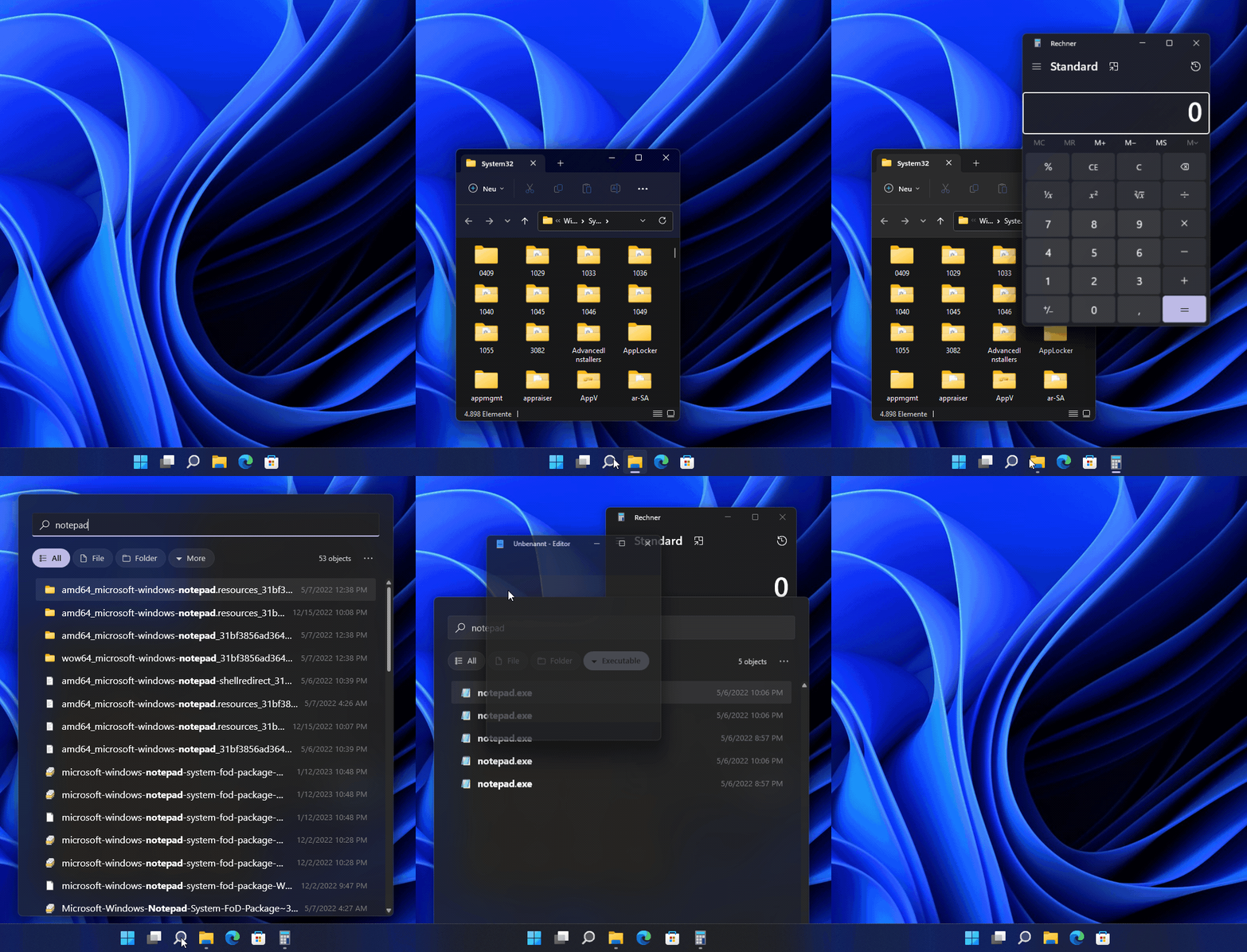
EverythingToolbar ผสมผสานกันใน Windows 10 และ 11 และปรับตามการตั้งค่าธีมของคุณ
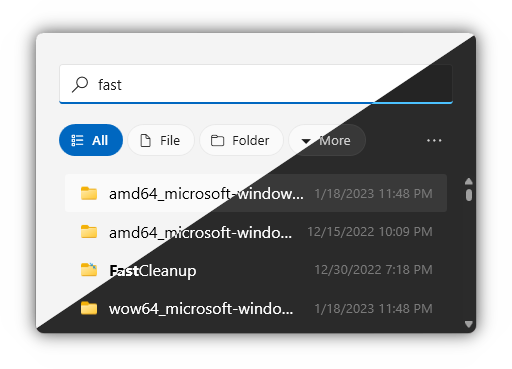
EverythingToolbar อ่านตัวกรองที่กำหนดเองที่กำหนดไว้ก่อนหน้านี้ในทุกสิ่ง ในการเปิดใช้งานคุณสมบัตินี้ให้ตรวจสอบตัวเลือก Use Everything filters ในการตั้งค่า EverythingToolbar จากนี้ไปตัวกรองทั้งหมดจะพร้อมใช้งานจากตัวกรองแบบเลื่อนลง:
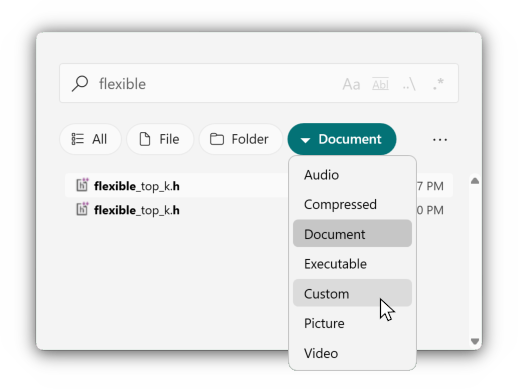
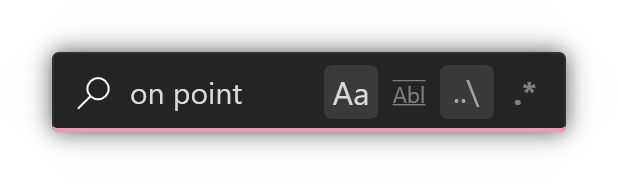
การเข้าถึงธงค้นหาอย่างรวดเร็ว (เคสจับคู่คำทั้งคำจับคู่และ reg-ex) ช่วยให้คุณค้นหาไฟล์ของคุณได้อย่างแม่นยำ
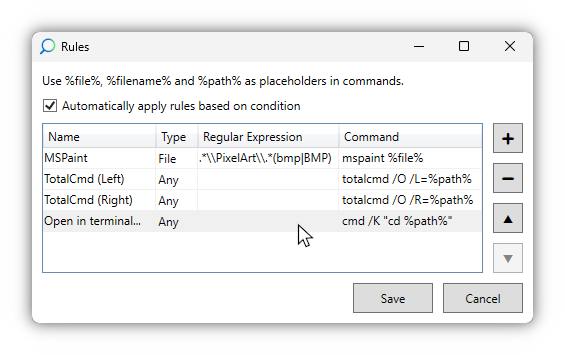
สร้างคำสั่ง เปิด ที่กำหนดเองโดยเลือก กฎ ... ในการตั้งค่า โดยการตรวจสอบ กฎที่ใช้โดยอัตโนมัติตามช่องทำเครื่องหมายเงื่อนไขไฟล์ การจับคู่ไฟล์/โฟลเดอร์จะดำเนินการคำสั่งที่เหมาะสมตามประเภทและฟิลด์นิพจน์ทั่วไป การปล่อยให้ฟิลด์นิพจน์ปกติว่างเปล่าจะไม่ตรงกัน แต่รายการจะปรากฏขึ้นในเมนู เปิดด้วย บริบทของผลการค้นหาเท่านั้น
EverythingToolbar เข้ากันได้กับทั้ง Windows 10 และ Windows 11 และทำงานได้ดีกับเครื่องมือเช่น ExplorerPatcher และ StartAllback เพื่อให้คุณมีการรวม Deskband เต็มรูปแบบแม้ใน Windows 11
| ทางลัด | การทำงาน |
|---|---|
| ↑ / ↓ | นำทางผลการค้นหา |
| Ctrl + ↑ / ↓ | นำทางประวัติการค้นหา (หากเปิดใช้งาน) |
| เข้า | เปิด |
| ctrl + enter / คลิก | เปิดเส้นทาง |
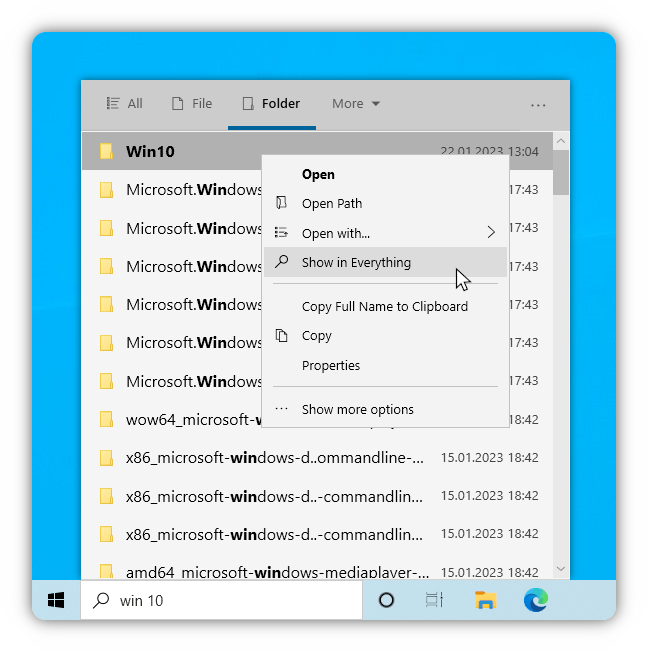
| Shift + Enter / คลิก | เปิดในทุกสิ่ง |
| ctrl + shift + c | คัดลอกเส้นทางเต็มไปยังคลิปบอร์ด |
| Alt + Enter / คลิก | คุณสมบัติไฟล์ |
| Ctrl + Shift + Enter | ทำงานเป็นผู้ดูแลระบบ |
| แท็บ ( Shift +) | ปั่นจักรยานผ่านตัวกรอง |
| Ctrl + 0-9 | เลือกตัวกรอง |
| ช่องว่าง | ดูตัวอย่างไฟล์ใน QuickLook |
| ชนะ + alt + s | Focus Search Box (ปรับแต่งได้) |
choco install everythingtoolbarwinget install stnkl.everythingtoolbar1.5a ต้องตั้งค่าในการตั้งค่า EverythingToolbar (ภาพหน้าจอ) แนะนำสำหรับการติดตั้ง Windows 11 ที่ไม่ได้แก้ไข
หลังจากการติดตั้งบน Windows 11 ผู้ช่วยตั้งค่าจะแนะนำคุณผ่านกระบวนการตั้งค่า
หากผู้ช่วยตั้งค่าไม่ได้เริ่มต้นโดยอัตโนมัติให้ค้นหา
EverythingToolbarในเมนู Windows Start
หากคุณต้องการใช้ไอคอนการค้นหาบน Windows 10 (ไม่แนะนำ) ให้ค้นหา
EverythingToolbar.Launcher.exeเริ่มด้วยตนเองและติดตามกระบวนการตั้งค่า
แนะนำสำหรับ Windows 10 หรือร่วมกับ ExplorerPatcher/StartAllback
หลังจากการติดตั้งบน Windows 10 ให้เปิดใช้งาน EverythingToolBar จากเมนูบริบทของแถบงาน
คุณจะต้องเปิดเมนูบริบทสองครั้งเนื่องจาก EverythingToolbar จะไม่ปรากฏเป็นครั้งแรก
Windows 11 เท่านั้น : หลังจากการติดตั้งผู้ช่วยการตั้งค่าไอคอนการค้นหาจะเริ่มต้นโดยอัตโนมัติ หากคุณต้องการใช้ Deskband แทน (แนะนำให้ใช้ร่วมกับ ExplorerPatcher/StartAllback เท่านั้น) ให้ปิดผู้ช่วยและสิ้นสุดกระบวนการพื้นหลังของ EverythingToolbar ผ่านไอคอนถาดแถบงาน
ปรับขนาดและตำแหน่งหลังจากปลดล็อคแถบงาน (วิดีโอสาธิต)
EverythingToolbar.Deskband (Windows Explorer จะเริ่มต้นใหม่)/tools/install_deskband.cmd เป็นผู้ดูแลระบบEverythingToolbar.Launcher เป็นโครงการเริ่มต้นและเริ่มการดีบัก ยินดีต้อนรับทุกประเภท (คำถาม, รายงานข้อผิดพลาด, คำขอดึง) ยินดีต้อนรับ! การช่วยเหลือเกี่ยวกับปัญหาแบบเปิดนั้นได้รับการชื่นชมอย่างมาก ตามกฎพื้นฐานก่อนที่จะยื่นปัญหาคำขอคุณลักษณะหรือสิ่งอื่นใดให้ดูที่ปัญหาและตรวจสอบว่าผู้ใช้รายอื่นรายงานว่าพวกเขาได้รับรายงานแล้วหรือไม่ ถ้าเป็นเช่นนั้นให้มีส่วนร่วมในการสนทนาที่มีอยู่แล้ว
นอกจากนี้คุณยังสามารถช่วยได้โดยการแปล EverythingToolbar





