EverythingToolbar
1.5.1

تكامل بحث الملف الفوري لشريط المهام Windows الذي يعمل به كل شيء.

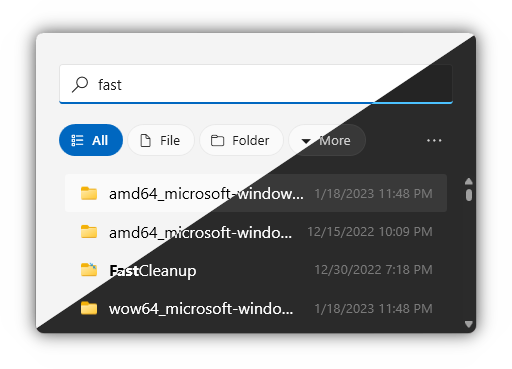
يمتزج كل شيء على ما يرام في Windows 10 و 11 ويتم ضبطه وفقًا لإعدادات السمة الخاصة بك.
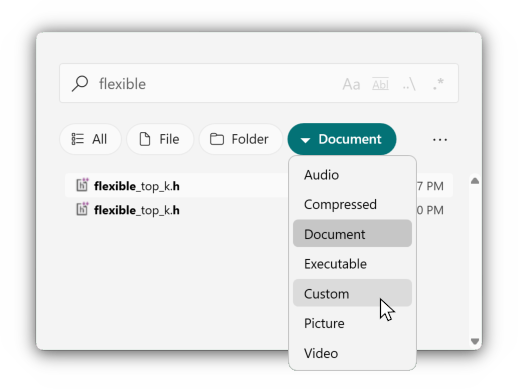
كل شيء يقرأ المرشحات المخصصة التي تم تحديدها مسبقًا في كل شيء. لتمكين هذه الميزة ، تحقق من خيار Use Everything filters في إعدادات EveryStoolbar. من الآن فصاعدًا ، ستكون جميع المرشحات متاحة من منسدلة المرشح:
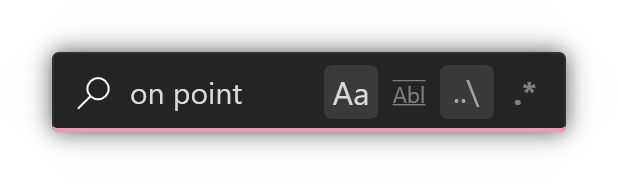
يتيح لك الوصول السريع إلى أعلام البحث (حالة المطابقة ، الكلمة الكاملة ، مسار المطابقة و REG-EX) العثور على ملفاتك بدقة.
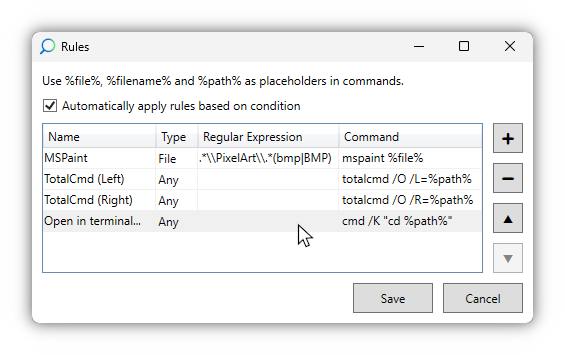
قم بإنشاء Open Open مع الأوامر عن طريق تحديد القواعد ... في التفضيلات. من خلال التحقق من قواعد تطبيق الحالة تلقائيًا بناءً على مربع اختيار الشرط ، سيتم تنفيذ مطابقة الملفات/المجلدات الأمر المناسب استنادًا إلى النوع وحقل التعبير العادي. إن ترك حقل التعبير المعتاد فارغًا لن يتطابق أبدًا ، ولكن سيتم عرض الإدخال فقط في قائمة Open with Context لنتائج البحث.
يتوافق كل شيء مع كل من Windows 10 و Windows 11 ويعمل بشكل جيد مع أدوات مثل ExplorerPatcher و StarSallback لمنحك تكامل النطاق المكتبي الكامل حتى في Windows 11.
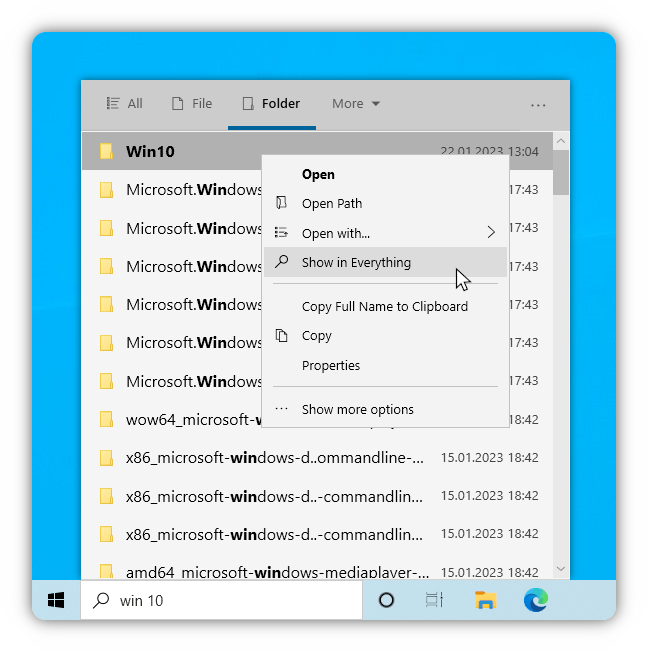
| اختصار | وظيفة |
|---|---|
| ↑ / ↓ | تنقل نتائج البحث |
| Ctrl + ↑ / ↓ | تنقل سجل البحث (إذا تم تمكينه) |
| يدخل | يفتح |
| CTRL + ENTER / انقر فوق | طريق مفتوح |
| Shift + Enter / انقر فوق | مفتوح في كل شيء |
| CTRL + Shift + C | نسخ المسار الكامل إلى الحافظة |
| alt + enter / انقر فوق | خصائص الملف |
| Ctrl + Shift + Enter | تشغيل كمسؤول |
| ( التبويب Shift +) | دورة من خلال المرشحات |
| Ctrl + 0-9 | حدد مرشح |
| فضاء | معاينة الملف في Quicklook |
| Win + Alt + S | مربع البحث التركيز (قابل للتخصيص) |
choco install everythingtoolbarwinget install stnkl.everythingtoolbar1.5a في إعدادات EveryStoolbar (لقطة الشاشة). موصى به لتثبيتات Windows 11 غير المعدلة
بعد التثبيت على Windows 11 ، سيوجهك مساعد الإعداد خلال عملية الإعداد
إذا لم يبدأ مساعد الإعداد تلقائيًا ، فابحث عن
EverythingToolbarفي قائمة Windows Start.
إذا كنت ترغب في استخدام أيقونة البحث على Windows 10 (غير موصى بها) ، فابحث عن
EverythingToolbar.Launcher.exe، وابدأها يدويًا واتبع عملية الإعداد.
موصى به لنظام التشغيل Windows 10 أو بالاشتراك مع ExplorerPatcher/strensallback
بعد التثبيت على نظام التشغيل Windows 10 ، قم بتنشيط كل شيء
ستحتاج إلى فتح قائمة السياق مرتين ، لأن كل شيء لن يظهر في المرة الأولى.
Windows 11 فقط : بعد التثبيت ، سيبدأ مساعد إعداد أيقونة البحث تلقائيًا. إذا كنت ترغب في استخدام Deskband بدلاً من ذلك (الموصى به فقط بالاشتراك مع ExplorerPatcher/stringAllback) ، أغلق المساعد وإنهاء عملية خلفية كل شيء عبر أيقونة علبة شريط المهام.
ضبط الحجم والموضع بعد فتح شريط المهام (فيديو العرض التوضيحي)
EverythingToolbar.Deskband (سيتم إعادة تشغيل Windows Explorer)/tools/install_deskband.cmd كمسؤولEverythingToolbar.Launcher جميع أنواع المساهمات (الأسئلة ، تقارير الأخطاء ، طلبات السحب) مرحب بها! المساعدة في القضايا المفتوحة هي موضع تقدير كبير. كقاعدة أساسية ، قبل تقديم المشكلات أو طلبات الميزات أو أي شيء آخر ، ألقِ نظرة على المشكلات وتحقق مما إذا كان قد تم الإبلاغ عنه بالفعل من قبل مستخدم آخر. إذا كان الأمر كذلك ، شارك في المناقشة الموجودة بالفعل.
يمكنك أيضًا المساعدة من خلال ترجمة كل شيء.





