EverythingToolbar
1.5.1

Мгновенный поиск файлов интеграция для панели задач Windows, работающей на основе всего.

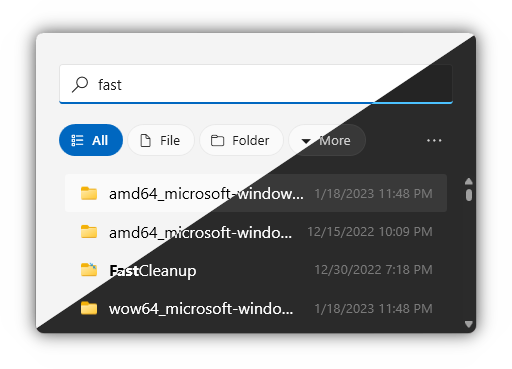
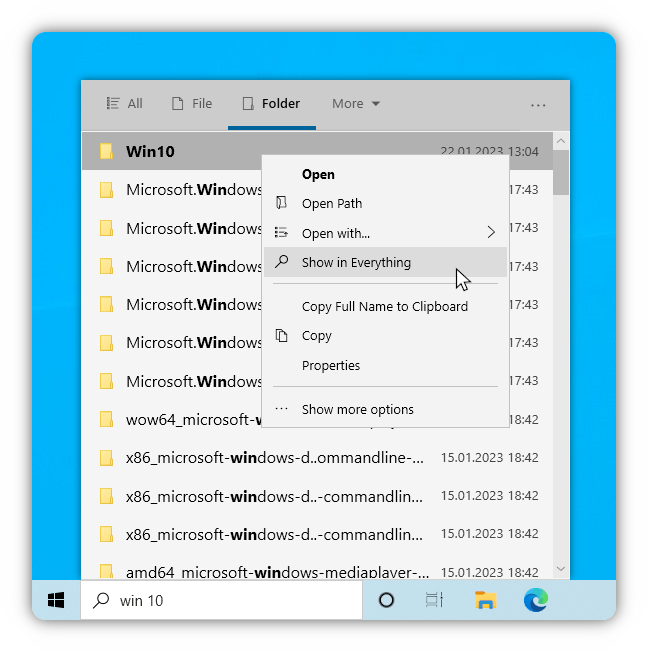
Все, что кажется, что, кажется, смешивается в Windows 10 и 11 и настраивается в соответствии с настройками вашей темы.
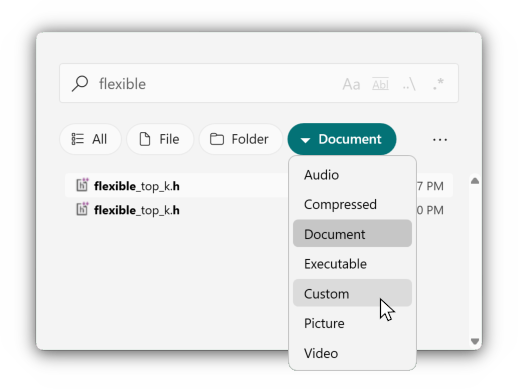
Все, что читает пользовательские фильтры, ранее определенные во всем. Чтобы включить эту функцию, проверьте опцию Use Everything filters в настройках WalltToolbar. С этого момента все фильтры будут доступны в раскрывающемся спине фильтра:
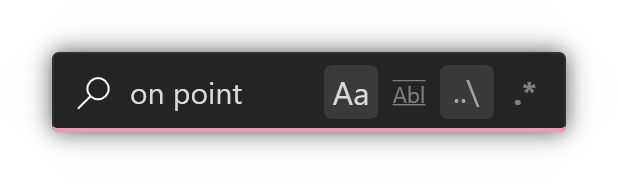
Быстрый доступ к поисковым флагам (совместный корпус, целое слово, путь совпадения и reg-ex) позволяет точно найти ваши файлы.
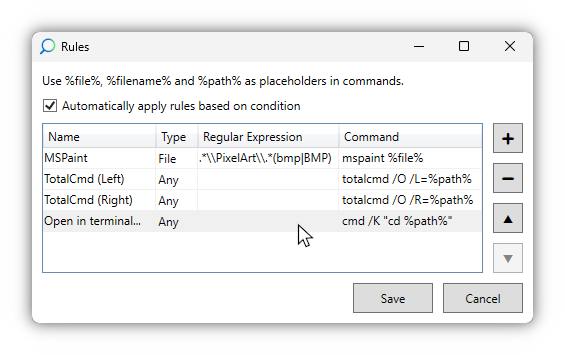
Создайте пользовательский открытый с командами, выбрав правила ... в предпочтениях. Проверяя правила автоматического применения на основе флажона условий , сопоставление файлов/папок выполнит соответствующую команду на основе поля типа и регулярного выражения. Оставить поле регулярного выражения пустым никогда не совпадает, но запись будет отображаться только в открытом контекстном меню результатов поиска.
Alltoolbar совместим с Windows 10 и Windows 11 и хорошо работает с такими инструментами, как ExplorerPatcher и Startallback, чтобы дать вам полную интеграцию на рабочем месте даже в Windows 11.
| Ярлык | Функция |
|---|---|
| ↑ / ↓ | Навигационные результаты поиска |
| Ctrl + ↑ / ↓ | Перейдите в историю поиска (если включено) |
| Входить | Открыть |
| Ctrl + Enter / Щелкните | Открытый путь |
| Shift + Enter / Щелкните | Открыт во всем |
| Ctrl + shift + c | Скопируйте полный путь в буфер обмена |
| Alt + enter / chlick | Свойства файла |
| Ctrl + shift + enter | Бежать как администратор |
| ( Shift +) вкладка | Цикл через фильтры |
| Ctrl + 0-9 | Выберите фильтр |
| Космос | Предварительный просмотр файла в QuickLook |
| Win + alt + s | Фокус поиска (настраиваемое) |
choco install everythingtoolbarwinget install stnkl.everythingtoolbar1.5a должно быть установлено в настройках WalllToolbar (скриншот). Рекомендуется для немодифицированных установок Windows 11
После установки в Windows 11 помощник по настройке проведет вас через процесс настройки
Если помощник по настройке не запустился автоматически, найдите
EverythingToolbarв меню «Запуск Windows».
Если вы хотите использовать значок поиска в Windows 10 (не рекомендуется), найдите
EverythingToolbar.Launcher.exe, запустите его вручную и следуйте процессу настройки.
Рекомендуется для Windows 10 или в сочетании с ExplorerPatcher/startAllback
После установки в Windows 10 активируйте все, что обращается от контекстного меню панели задач.
Вам нужно будет открыть контекстное меню дважды, так как WelllToolbar не появится в первый раз.
Только для Windows 11 : после установки ассистент настройки значков поиска начнется автоматически. Если вы хотите вместо этого использовать рабочую полосу (только в сочетании с ExplorerPatcher/Startallback), закройте ассистентный и завершите фоновый процесс Alltoolbar через значок лотка на панели задач.
Отрегулируйте размер и положение после разблокировки панели задач (демонстрационное видео)
EverythingToolbar.Deskband (Windows Explorer будет перезапущен)/tools/install_deskband.cmd в качестве администратораEverythingToolbar.Launcher в качестве стартап -проекта и начните отладку Приглашаются все виды вкладов (вопросы, отчеты об ошибках, запросы на вытягивание)! Помощь с открытыми проблемами очень ценится. Как основное правило, перед тем, как проблемы с подачей, запросы на функции или что -то еще, посмотрите на проблемы и проверьте, сообщили ли о них другой пользователь. Если это так, участвуйте в уже существующем обсуждении.
Вы также можете помочь, переведя все, что.





