EverythingToolbar
1.5.1

Integração instantânea de pesquisa de arquivos para a barra de tarefas do Windows alimentada por tudo.
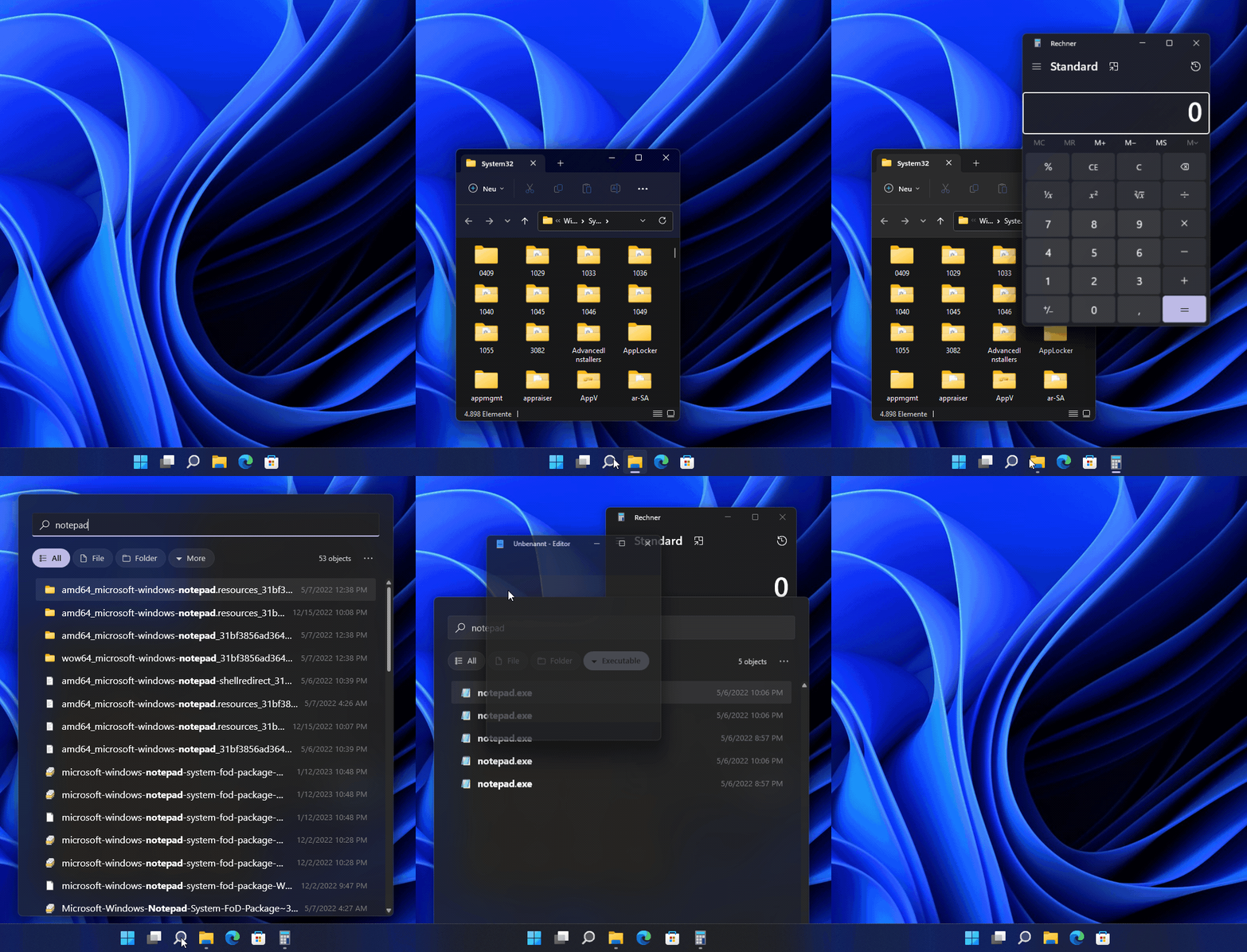
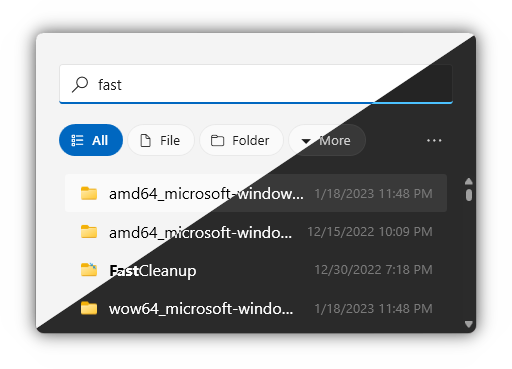
Tudo o que está aparentemente se mistura com o Windows 10 e 11 e se ajusta de acordo com as configurações do seu tema.
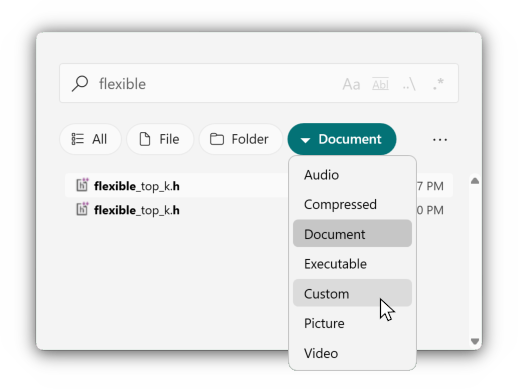
Tudo o Bolbar lê filtros personalizados previamente definidos em tudo. Para ativar esse recurso, verifique a opção Use Everything filters nas configurações do EverythingToolBar. A partir de agora, todos os filtros estarão disponíveis no suspensão do filtro:
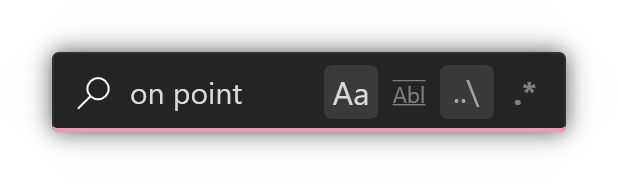
O acesso rápido aos sinalizadores de pesquisa (caixa de correspondência, Word Word, Match Path e Reg-Ex) permite encontrar seus arquivos com precisão.
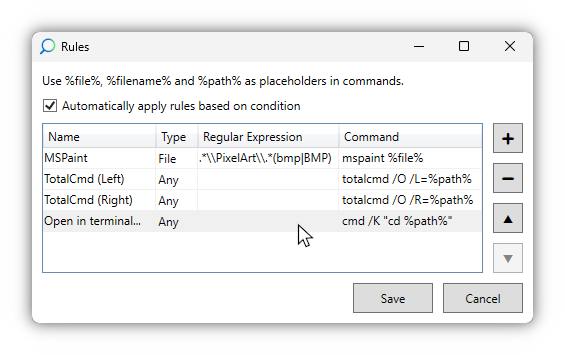
Crie os comandos personalizados, selecionando regras ... nas preferências. Ao verificar a aplicação automaticamente de regras com base na caixa de seleção da condição , os arquivos/pastas correspondentes executarão o comando apropriado com base no campo Tipo e expressão regular. Deixar o campo de expressão regular vazio nunca corresponderá, mas a entrada será exibida apenas no menu aberto com contexto dos resultados da pesquisa.
Tudo o Bolbar é compatível com o Windows 10 e o Windows 11 e funciona bem com ferramentas como ExplorerPatcher e Startallback para fornecer a integração completa da banda de mesa, mesmo no Windows 11.
| Atalho | Função |
|---|---|
| ↑ / ↓ | Navegue pelos resultados da pesquisa |
| Ctrl + ↑ / ↓ | Navegue no histórico de pesquisa (se ativado) |
| Digitar | Abrir |
| Ctrl + Enter / Clique | Caminho aberto |
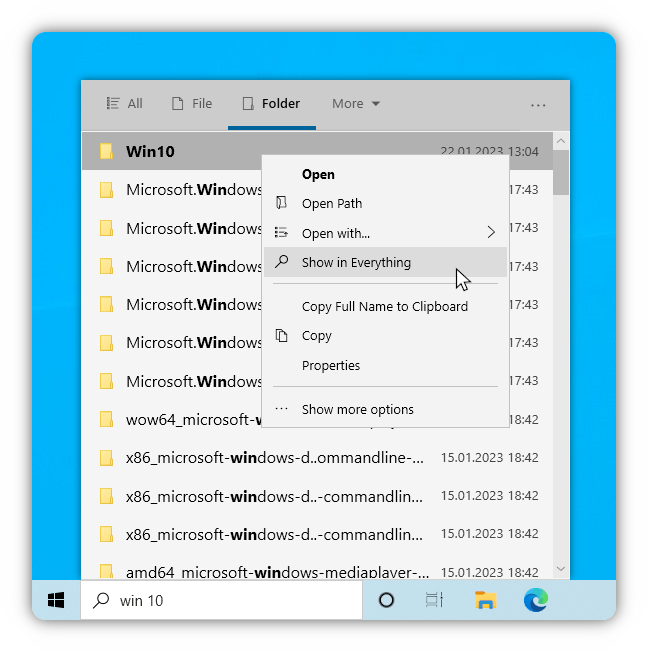
| Shift + Enter / Clique | Abrir em tudo |
| Ctrl + Shift + C | Copie o caminho completo para a área de transferência |
| Alt + insira / clique | Propriedades do arquivo |
| Ctrl + Shift + Enter | Executar como admin |
| ( Shift +) guia | Ciclo através de filtros |
| Ctrl + 0-9 | Selecione filtro |
| Espaço | Arquivo de visualização no Quicklook |
| Win + Alt + S | Caixa de pesquisa de foco (personalizável) |
choco install everythingtoolbarwinget install stnkl.everythingtoolbar1.5a deve ser definido nas configurações do EverythingToolBar (captura de tela). Recomendado para instalações não modificadas do Windows 11
Após a instalação no Windows 11, o assistente de configuração o guiará pelo processo de configuração
Se o assistente de configuração não iniciou automaticamente, pesquise
EverythingToolbarno menu Iniciar do Windows.
Se você deseja usar o ícone de pesquisa no Windows 10 (não recomendado), procure por
EverythingToolbar.Launcher.exe, inicie -o manualmente e siga o processo de configuração.
Recomendado para o Windows 10 ou em combinação com explorerpatcher/startallback
Após a instalação no Windows 10, ativa tudo o que está a partir do menu de contexto da barra de tarefas
Você precisará abrir o menu de contexto duas vezes, pois tudo o que tudo deve aparecer na primeira vez.
Somente Windows 11 : Após a instalação, o Assistente de Configuração do ícone de pesquisa iniciará automaticamente. Se você deseja usar o deskband (recomendado apenas em combinação com o ExplorerPatcher/Startallback), feche o assistente e termine o processo de fundo do EverythingToolbar através do ícone da bandeja da barra de tarefas.
Ajuste o tamanho e a posição após o desbloqueio da barra de tarefas (vídeo de demonstração)
EverythingToolbar.Deskband (o Windows Explorer será reiniciado)/tools/install_deskband.cmd como adminEverythingToolbar.Launcher o projeto de startup e comece a depurar Todos os tipos de contribuições (perguntas, relatórios de insetos, solicitações de puxar) são bem -vindos! Ajudar com questões abertas é muito apreciado. Como regra básica, antes de arquivar problemas, solicitações de recursos ou qualquer outra coisa, dê uma olhada nos problemas e verifique se eles já foram relatados por outro usuário. Nesse caso, participe da discussão já existente.
Você também pode ajudar traduzindo tudo o que é o Bolbar.





