Civitai2notion
1.0.0

Синхронизируйте свою Civitai Lora, контрольные точки и встраиваемые закладки и понятие и загрузите их автоматически
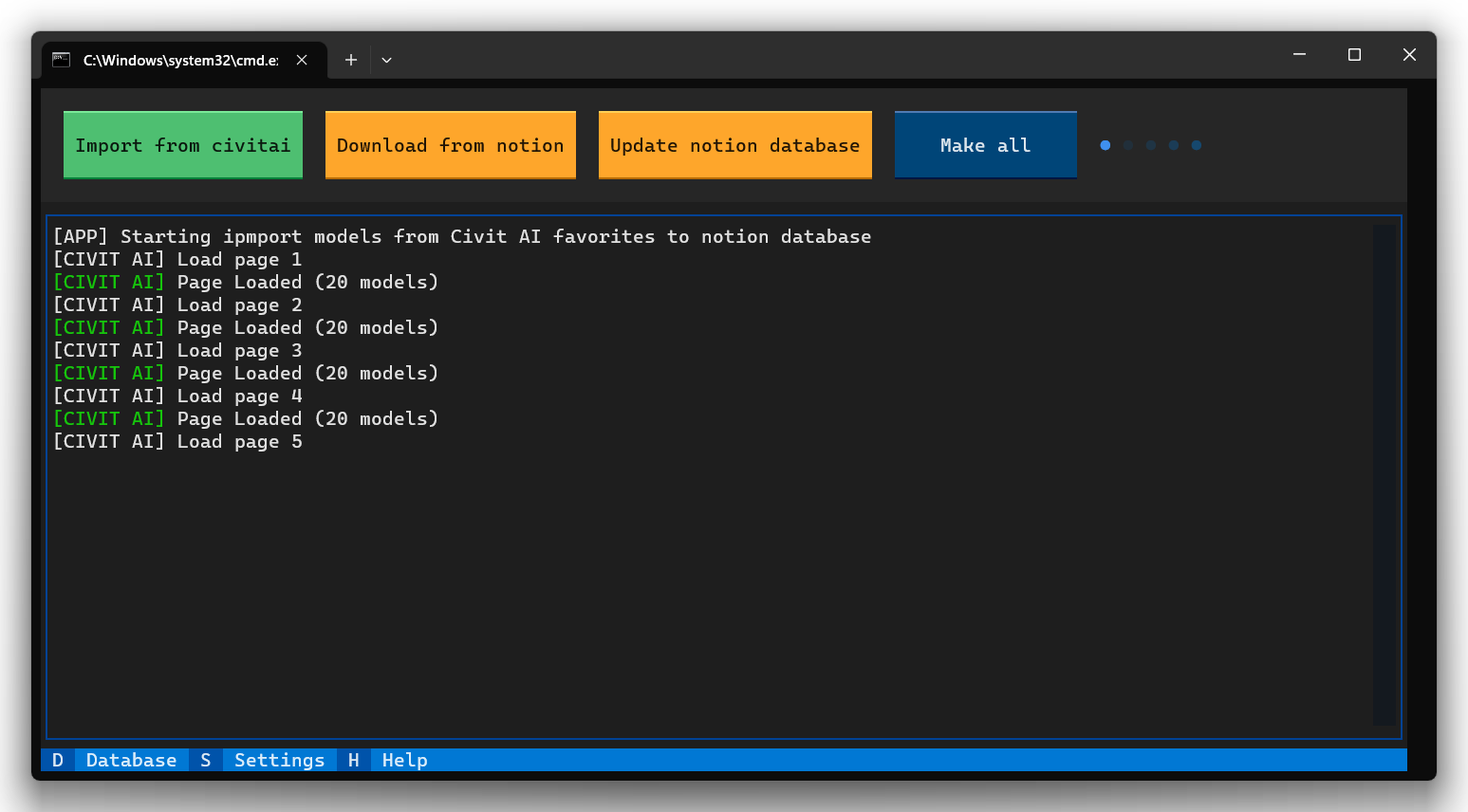
Вам нужна версия Python 3
Просто запустите start.bat Если вы используете Windows или start.sh для Linux, первая установка может занять некоторое время
Доступные утилиты:
Import from civitai - Import from civitai - добавьте все закладки из Civitai в понятие, только те модели (LORA, контрольные точки или встраивание), для которых вы указали идентификатор базы данных в настройках
На этом этапе ваши модели еще не были загружены, перейдите в свою базу данных и отредактируйте ваши записи по желанию, например, иногда вы можете добавить другое имя/заголовок или изменить изображение, а также удалить дубликаты (см. Точку 2)
Download from notion - проверяет базу данных понятий для дубликатов, проверка проводится с помощью свойства File , поскольку затем она будет использоваться для имен загружаемых вами файлов, если дубликаты были найдены, а затем отредактируйте записи в базе данных.
У вас есть возможность использовать настройку автоматического дублирования конфликта, и в этом случае приложение просто добавит Postfix с цифрой, пока имя файла не станет уникальным
Обратите внимание, что эта утилита также может проверить хэш в базе данных с уже загруженными моделями, это необходимо для исправления неудачных загрузок, а также для обновления моделей (см. Точку 3)
Из -за расчета хэша файла может потребоваться время, если у вас есть медленный жесткий диск
Update notion database - проверьте все модели для новых версий в Civitai, если будут обнаружены новые версии моделей, приложение будет обновлять записи в базе данных Intision
Действие обновляет поля, Trigger Words , Hash и Version в базе данных INTOUCT, но не загружает файлы
Чтобы обновить файлы, необходимые для запуска Download from notion и выберите Download with hash check
Это действие начнет проверять хэш и модели загрузки, в то время как устаревшие модели будут обновлены из -за хэш -несоответствия
Make all запуска в свою очередь Import from civitai Update notion database -> Download from notionПерейдите к интеграции и создайте новую интеграцию
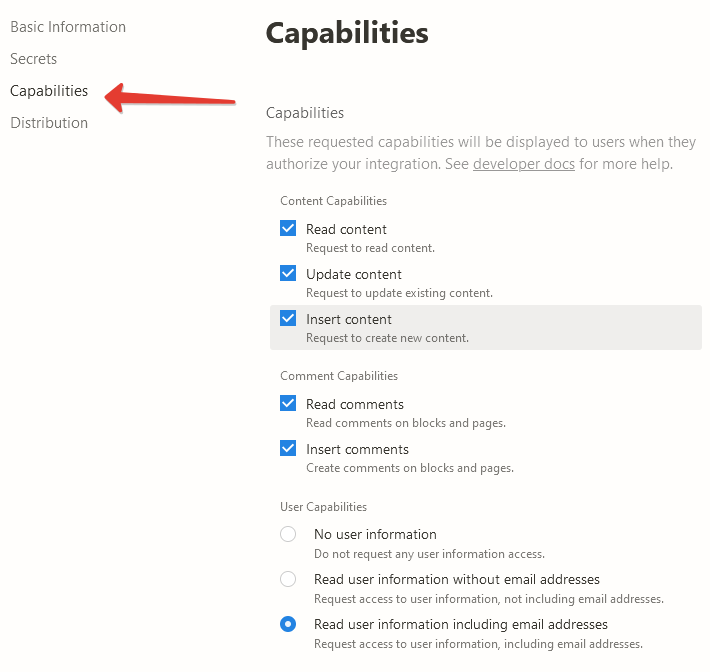
В меню Capabilities установить все разрешения
Скопируйте ключ API и напишите его в Settings - Tokens - Notion token
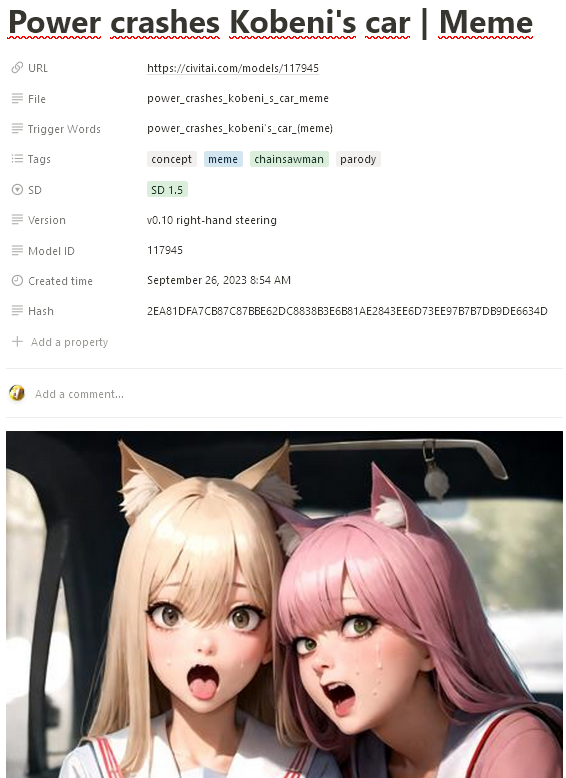
Создайте новую базу данных понятий и назовите ее все, что вы хотите. Используйте следующие свойства:
Name - Type : Text
URL - Type : URL
File - Type : Text
Trigger Words - Type : Text
Tags - Type : Multi-select
SD - Type : Select
Version - Type : Text
Model ID - Type : Text
Hash - Type : Text

Создать новую базу данных в понятии
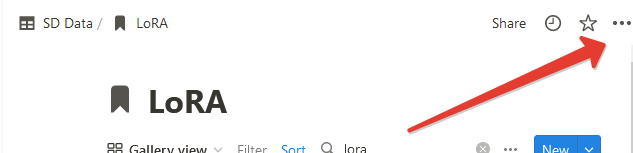
Создайте соединение для вашей базы данных, чтобы скрипт мог создавать записи, сделать это, выберите ... из верхнего справа и нажмите Add connections , выберите интеграцию
Database ID , когда вы находитесь на странице базы данных, и запишите его в Settings - LoRA settings - Database ID Notion database id можно найти в строке браузера https://www.notion.so/myworkspace/a8aec43384f447ed84390e8e42c2e089?v=...
|--------- Database ID --------|
Добавьте хотя бы один путь в папку для сохранения в Settings - LoRA settings - Path to save for 1.x versions или Settings - LoRA settings - Path to save for SDXL versions . Вам не нужно это делать, и тогда приложение сможет импортировать только ваши закладки, но не загружать их
Повторите шаги 2 - 5, чтобы создать базу данных для Entgeddings ( Settings - Notion - Notion database id for embeddings ) и контрольные точки ( Settings - Notion - Notion database id checkpoints ). Вы можете пропустить этот шаг, тогда программа просто пропустит обработку этих категорий
Перейдите в настройки учетной записи и создайте новый API Key 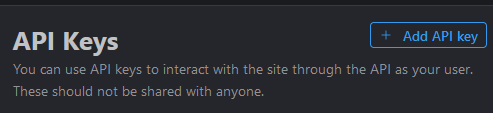
Скопируйте ключ API и напишите его в Settings - Tokens - Civit AI token
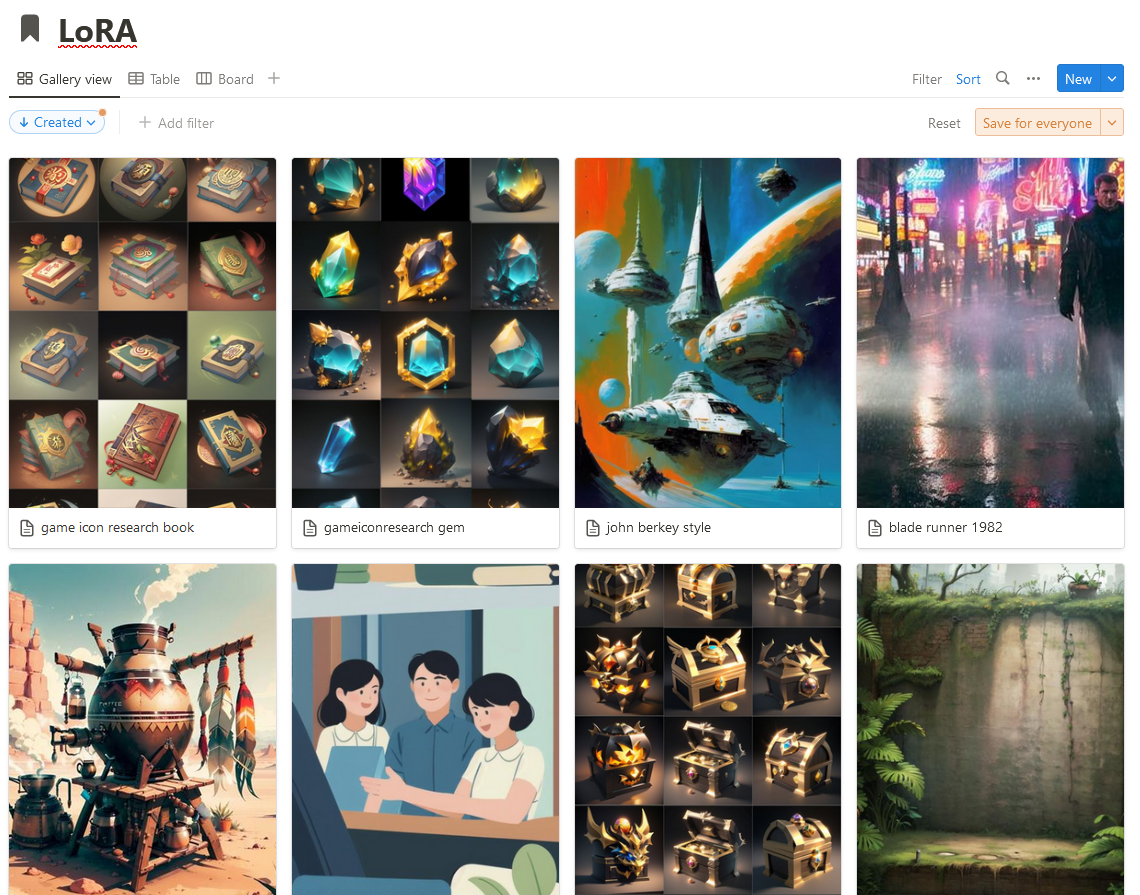
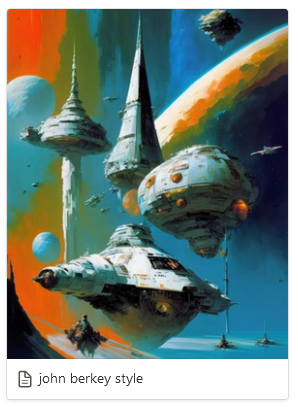
Вы также можете использовать большие предварительные просмотра изображений для карт LORA в понятии, для этого вы можете использовать stylish расширение для вашего браузера, добавьте следующие стили для домена notion.so
. notion-selectable . notion-page-block . notion-collection-item a > div : first-child > div : first-child > div : first-child {
  height : 350 px !important ;
}

. notion-selectable . notion-page-block . notion-collection-item a > div : first-child > div : first-child > div : first-child img {
  height : 350 px !important ;
}






