cumulocity lora
v1.1.6

Вы можете установить плагин LORA Cumulocity из приложения администрирования, он должен быть доступен в экосистеме -> Applications -> Packages Menu.
Если нет, загрузите zip-файл из последнего выпуска и установите его в пакеты приложений (доступно в меню, указанном выше): https://github.com/softwareag/cumulocity-lora/releases/latest/download/sag-ps-iot-pkg-package.zip
Он предназначен для установки только в приложении DeviceManagement.
Этот плагин требует, чтобы функция MicroService была включена для вашего арендатора. Если вы находитесь на судебном арендаторе, пожалуйста, свяжитесь с вашим торговым представителем, чтобы сделать это или свяжитесь с поддержкой в области Empower.
После включения функции микросервиса, пожалуйста, установите микросервис GitHub-Proxy, который можно загрузить с этого URL: https://github.com/softwareag/cumulocity-lora/releases/latest/download/github-proxy.zip
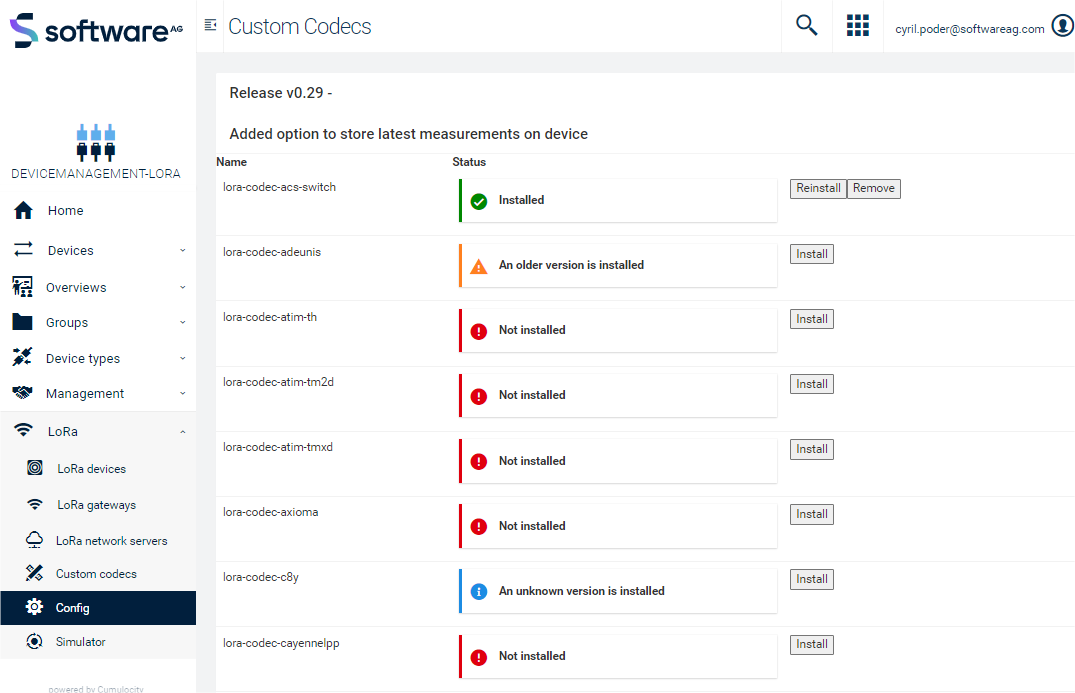
Когда установлен микросервис GitHub-Proxy, просто перейдите в приложение DeviceManagement, а затем в меню Lora/Config. Оттуда просто выберите микросервисы, которые вы хотите установить на арендатор.
Вы увидите 2 вида микросервисов: разъемы LNS, обычно называемые lora-ns-, и кодеки, обычно называемые Lora-codec-
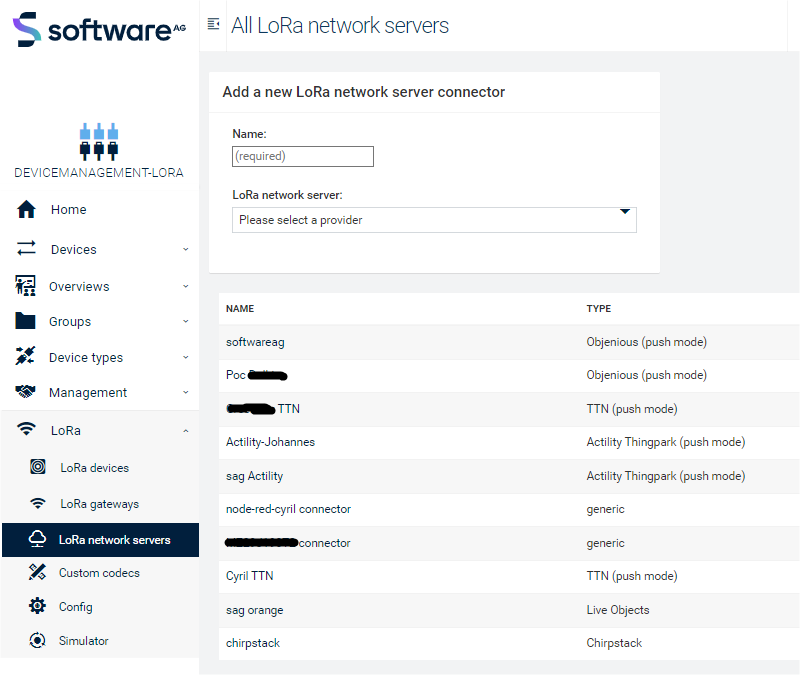
В приложении Devicemanagement-Lora перейдите в меню сетевых серверов Lora/Lora. Просто дайте имя своему разъему, затем выберите тип LNS, к которым вы хотите подключиться (тип, который вы ищете, будет отображаться только в случае установки соответствующего микросервиса).
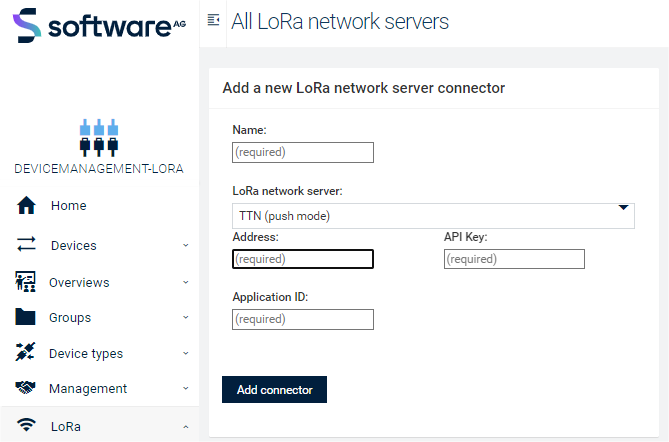
Убедитесь, что LE LNS, которые вы хотите подключиться к кумулюции, правильно настроены (например, некоторые LN требуют создания ключа API). Как только тип выбран, просто следуйте инструкциям мастера. Уже подготовленные устройства будут автоматически добавлены в совокупность после того, как они отправляют данные, а их данные будут направлены LNS для совокупности. Пример для TTN:
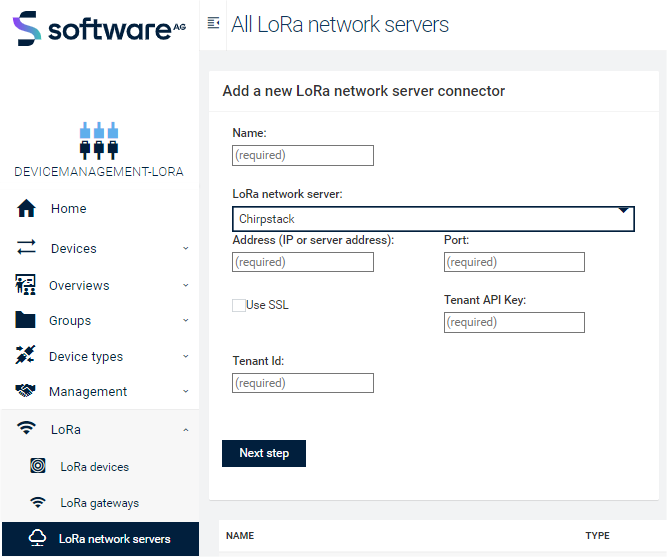
А другой для чирпстака:
Как только разъем будет создан, кумурочность автоматически создаст маршрут HTTP в LNS, чтобы передавать данные из LNS к текущему арендатору кучу. Более того, все существующие устройства в LN будут автоматически созданы в совокупности после того, как они отправляют данные, а данные настаиваются на совокупность через настроенный маршрут HTTP. Эти устройства будут созданы без кодека, связанного с ними, вам нужно будет перейти к подробному представлению устройства, чтобы выбрать правильный кодек. Любая полезная нагрузка, отправленная на куму -априорный выбор кодека, не будет потеряна: они будут храниться, и вы сможете обработать их, как только вы выбрали правильный кодек.
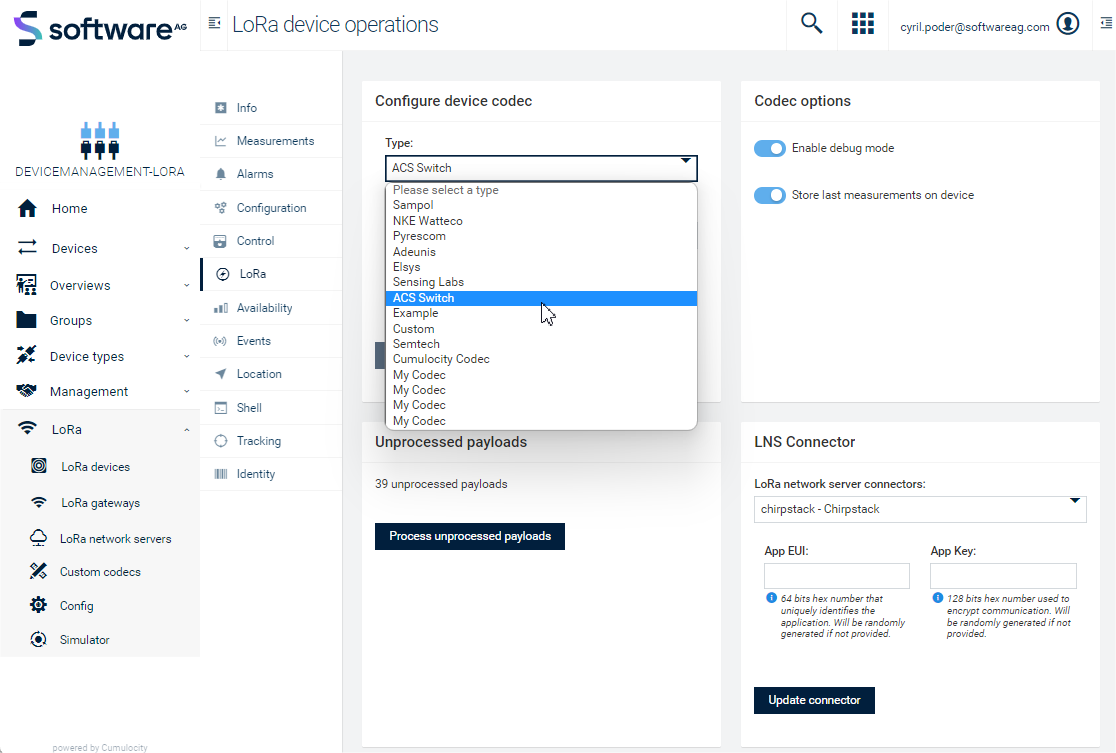
В приложении Devicemanagement-Lora перейдите в меню Lora/Lora Devices.
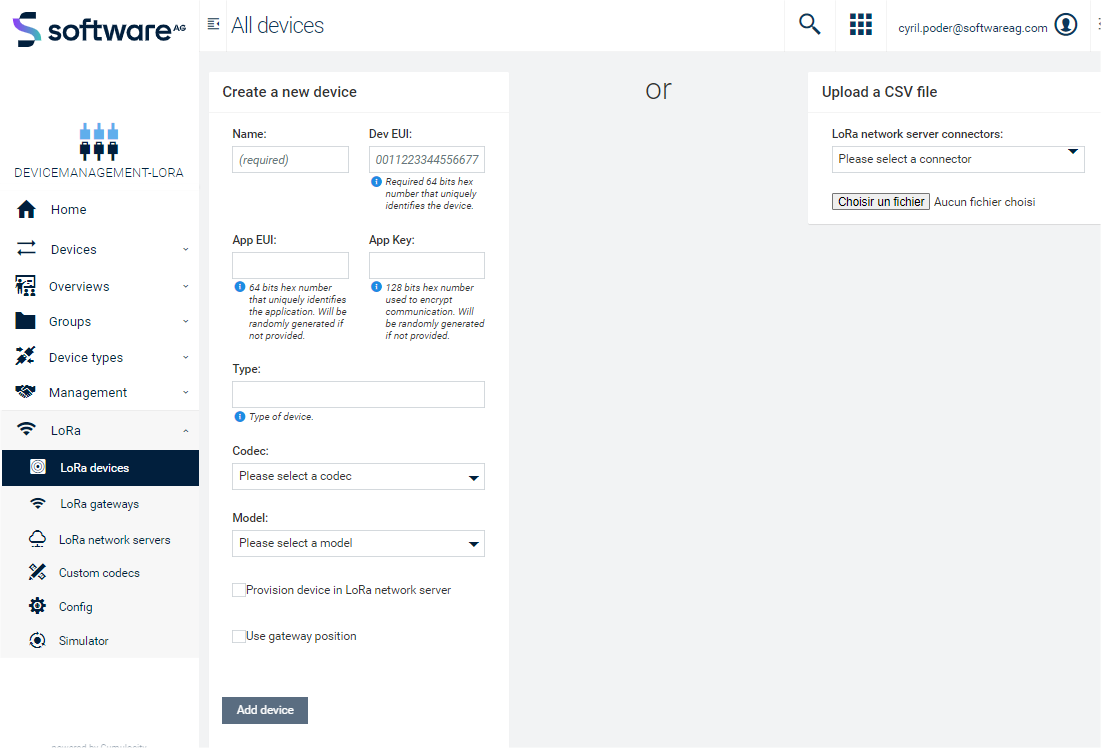
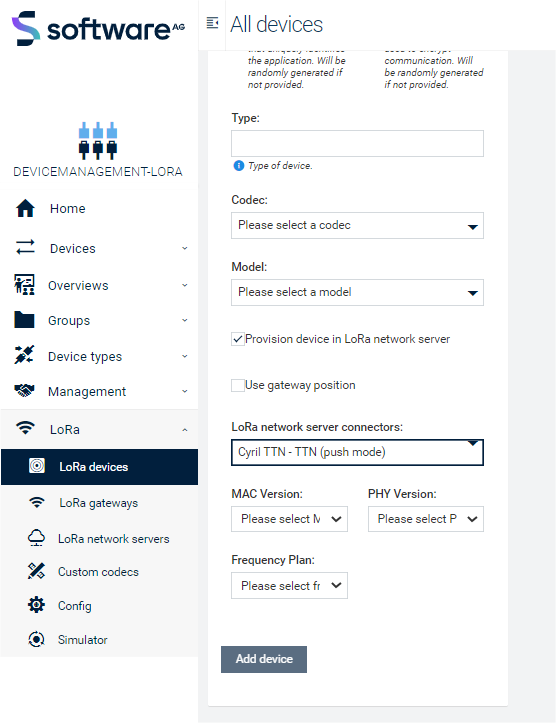
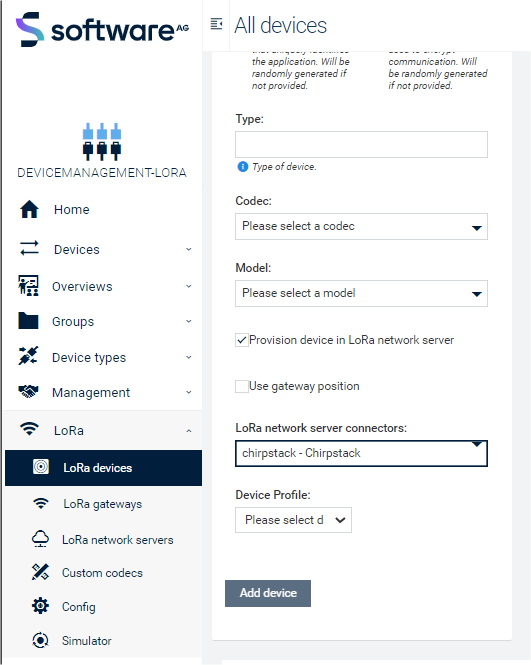
Чтобы предоставить устройство в LNS, вам необходимо установить флажок с надписью «Устройство предоставления в сетевом сервере LORA»: вы сможете выбрать разъем LNS, связанный с LNS, в которые вы хотите предоставить устройство. В зависимости от типа разъема LNS, который вы выбираете, различные поля будут выполнять предоставление устройства в этом конкретном LNS.
Пример для TTN:
А другой для чирпстака:
В приложении Devicemanagement-Lora перейдите в меню Lora/Lora Gateways.
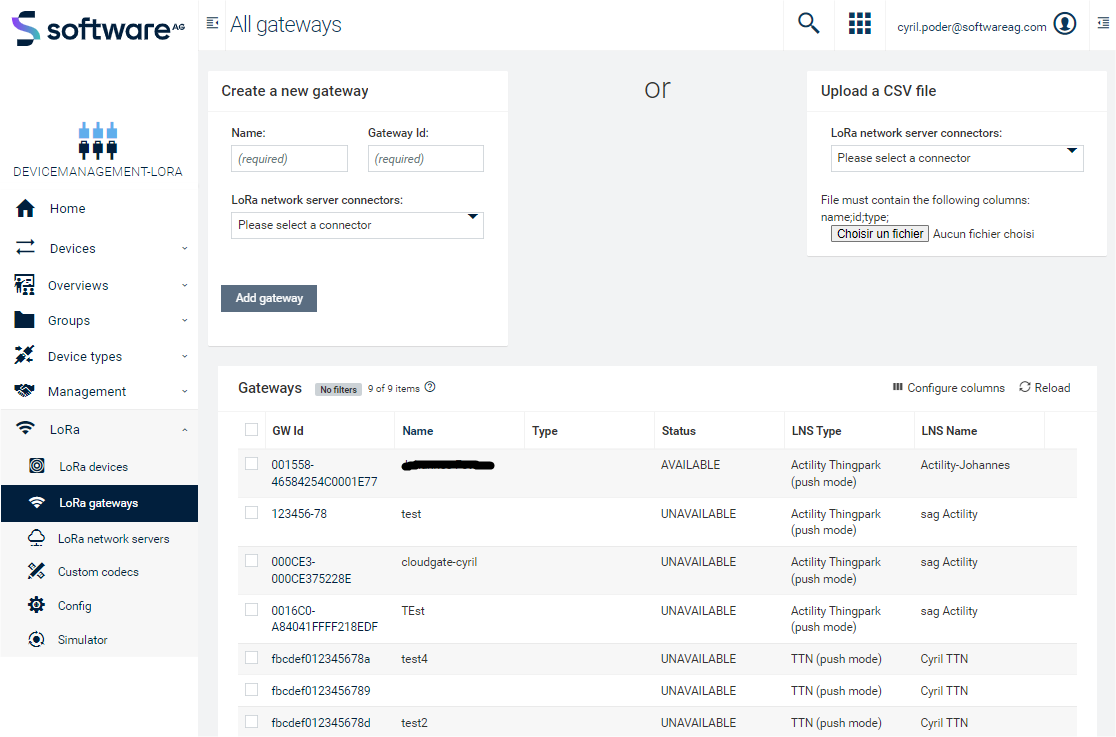
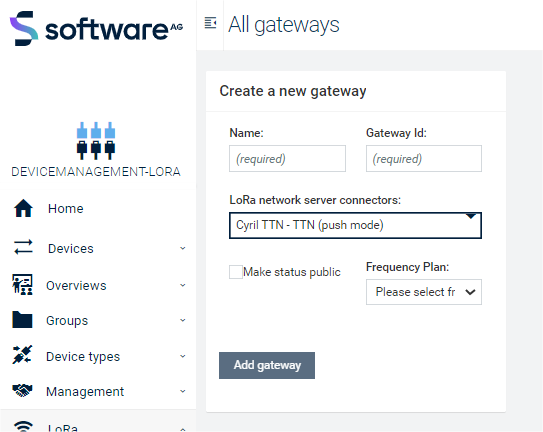
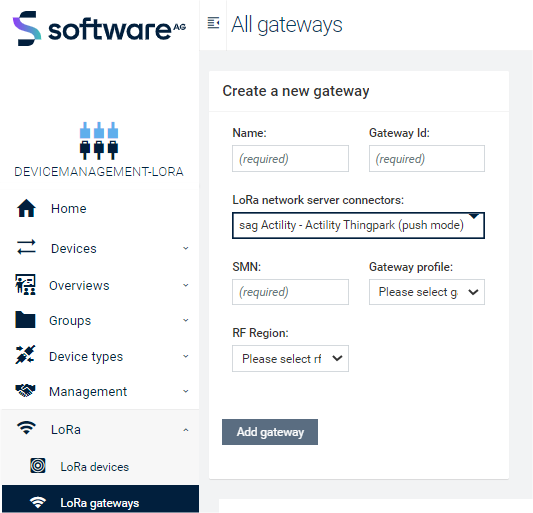
В зависимости от разъема LNS, который вы выберете, появятся разные поля.
Пример с TTN:
Другой с активией:
Чтобы иметь возможность обеспечить шлюз, некоторые LN требуют конкретного разрешения. Например, TTN требует ключа API пользователя, так как ключ API приложения позволит вам управлять устройствами только в конкретном приложении.
Устройства LORA, идентифицированные фрагментом JSON lora_ns_device_LoRaDevice , можно управлять из определенного представления, доступного через подменю «LORA» на подробном представлении устройства.
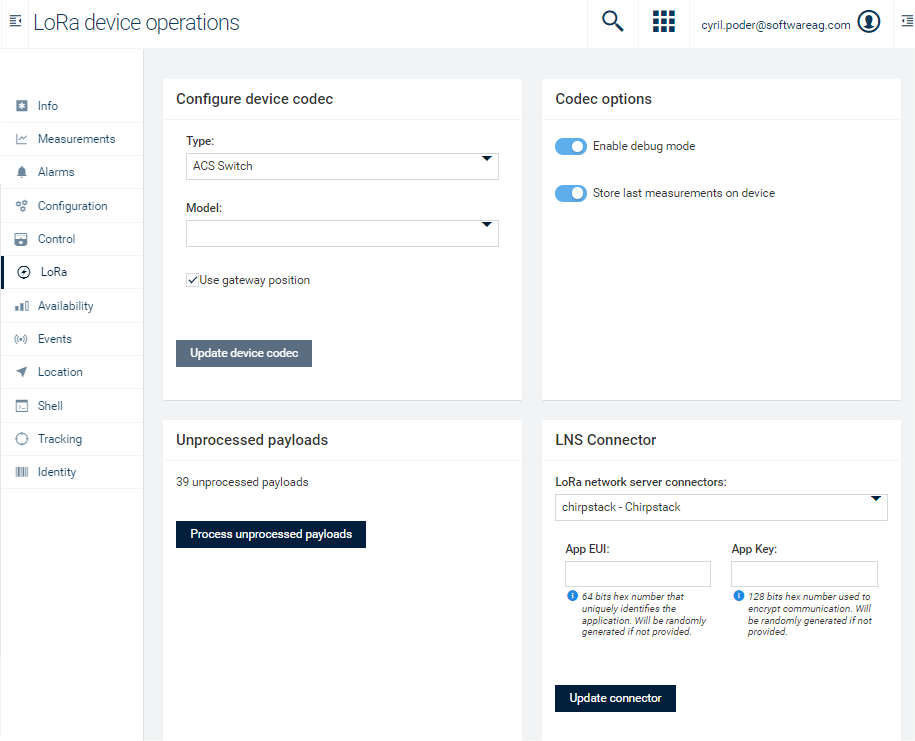
В этой точке можно выполнить несколько действий:
Вы можете изменить кодек в любой момент. Если вы выберете неправильный, и ему не удалось обработать входящую полезную нагрузку, полезная нагрузка останется в необработанном состоянии, и вы сможете переукачать ее позже.
Вы можете включить режим отладки, который будет генерировать специальное событие для каждой входящей полезной нагрузки, которая будет содержать полную декодированную полезную нагрузку.
Вы также можете сохранить последние измерения на самом устройстве, поэтому вы сможете использовать их в определенных виджетах, а также добавить их в качестве столбцов в таблице «Все устройства».
Устройства, которые автоматически импортируются, не будут настроены кодек, а полезные нагрузки будут храниться в необработанном состоянии. Вы сможете обработать их после настройки кодека.
Вы можете переключить устройство на другой LNS. При этом устройство будет отклонено от его текущих LNS и предоставлено в недавно выбранные LNS.
В зависимости от кодека, настроенного на устройстве, будут доступны различные команды. У большинства устройств будет команда для извлечения их текущей конфигурации. Когда такие команды обрабатываются устройством, будет получена восходящая линия, содержащая конфигурацию устройства, и конфигурация будет сохранена на устройстве в совокупности как документ JSON, доступный на вкладке «Конфигурация устройства»:
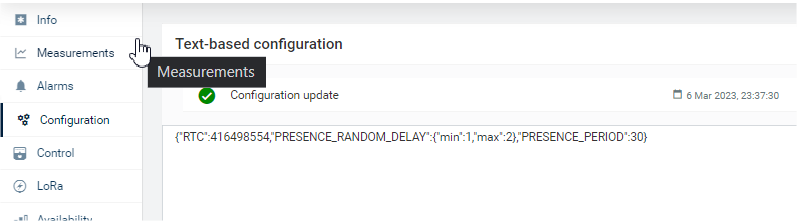
Вы можете либо обновить конфигурацию устройства, изменив JSON напрямую или отправив команду с вкладки LORA. Команды, доступные на вкладке LORA
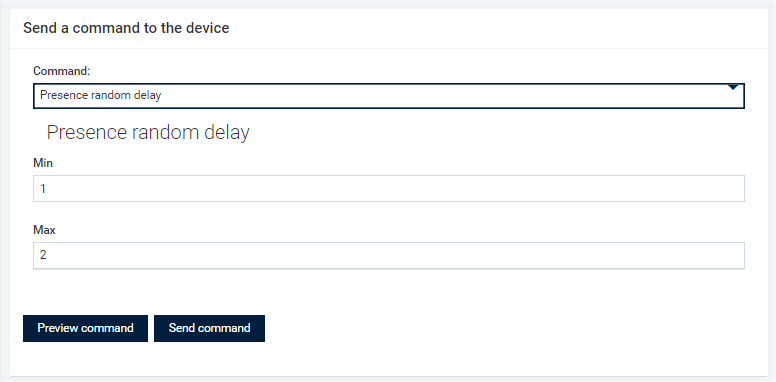
При отправке команды она пройдет через обычный жизненный цикл операции «Операция»:
В ожидании -> выполнить -> успех или провал
Статус операции будет обновлен, когда LN отправляют событие обновления нисходящей линии связи.
Обратите внимание, что не все LNS поддерживает событие обновления нисходящей линии Link или что он должен быть явно включен в профиль устройства или в конфигурации LNS.
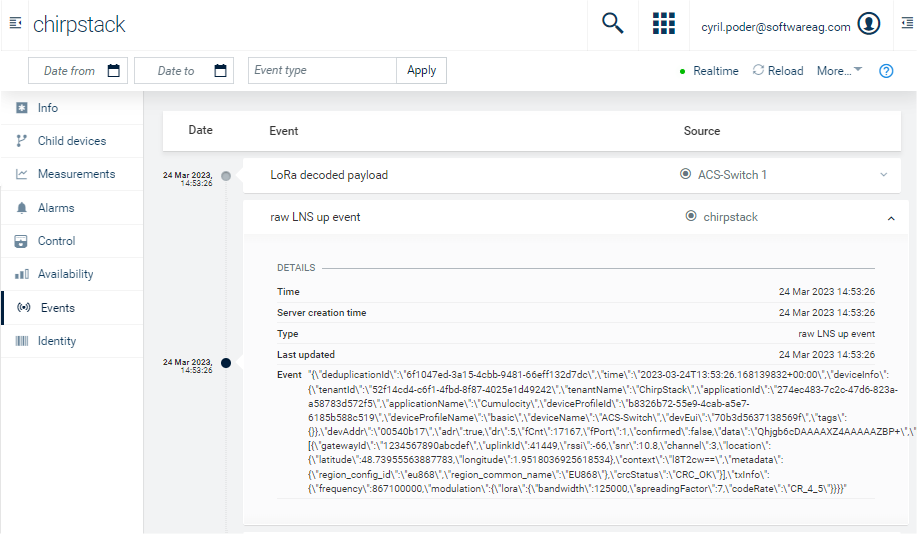
Все события LNS будут доступны в качестве событий на управляемом объекте LNS Connector в их формате RAW JSON, который отправил LNS.
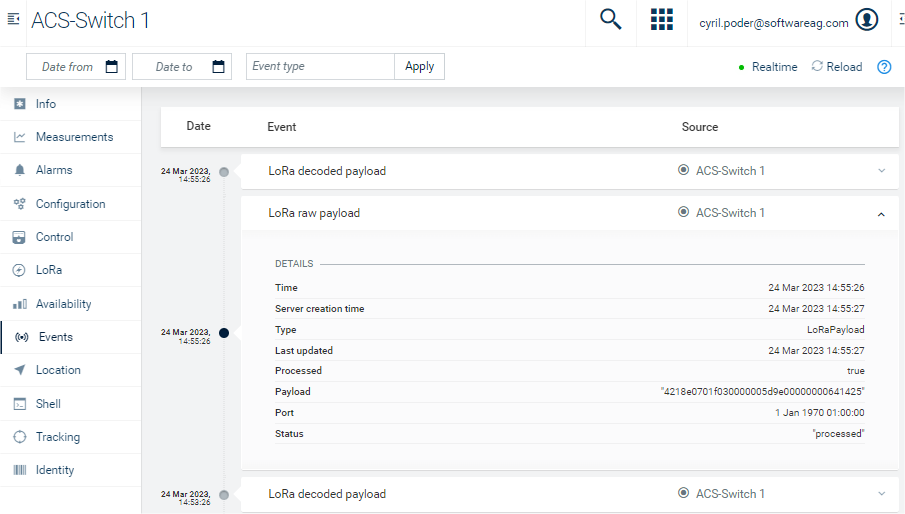
События восходящей линии связи также будут доступны на устройствах в форме, которая содержит FPORT, полезную нагрузку в формате HEX, была ли обработанная полезная нагрузка или нет и другая соответствующая информация.
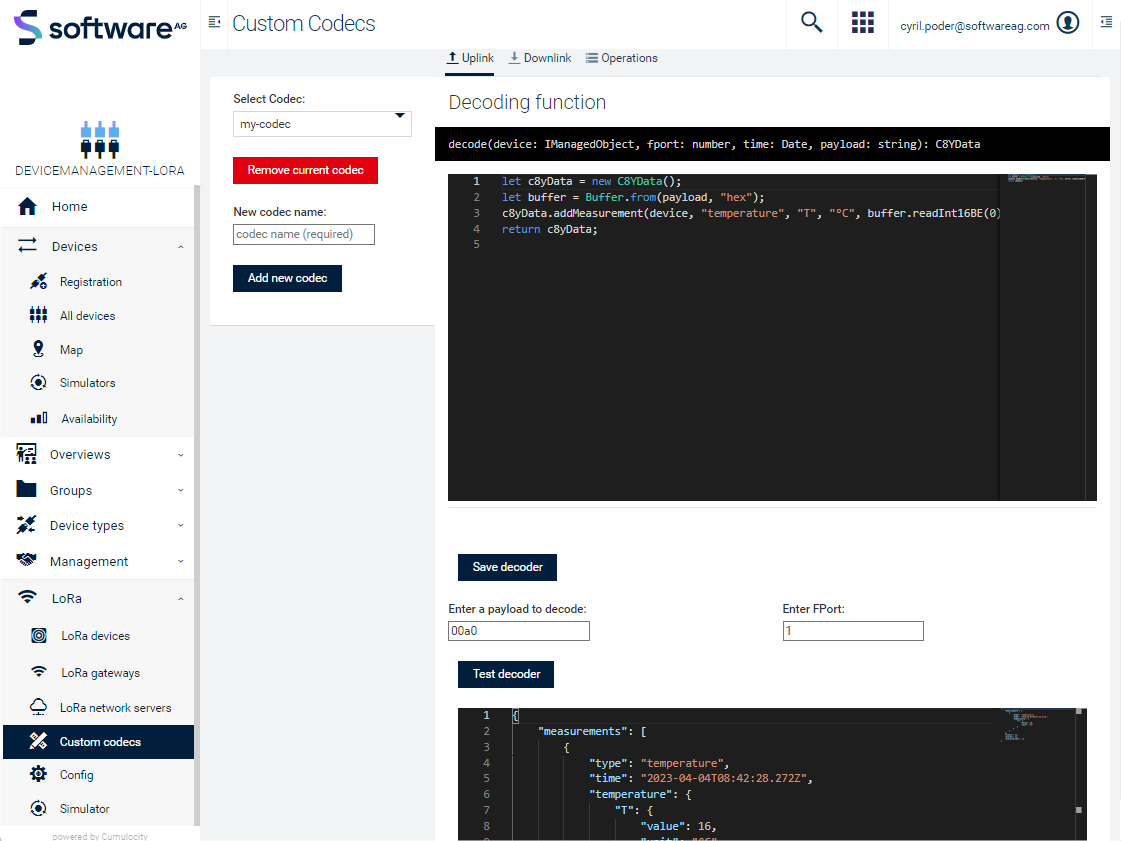
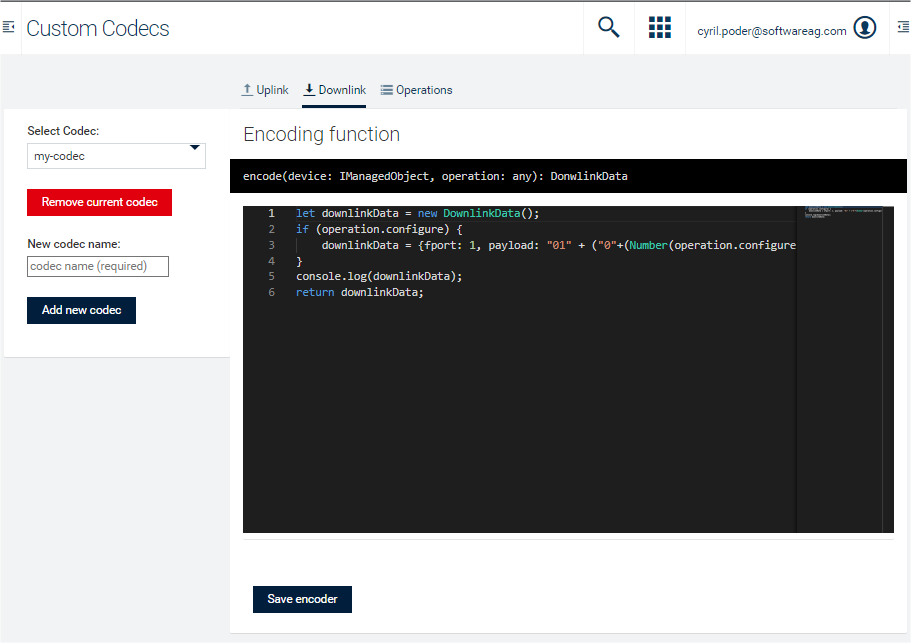
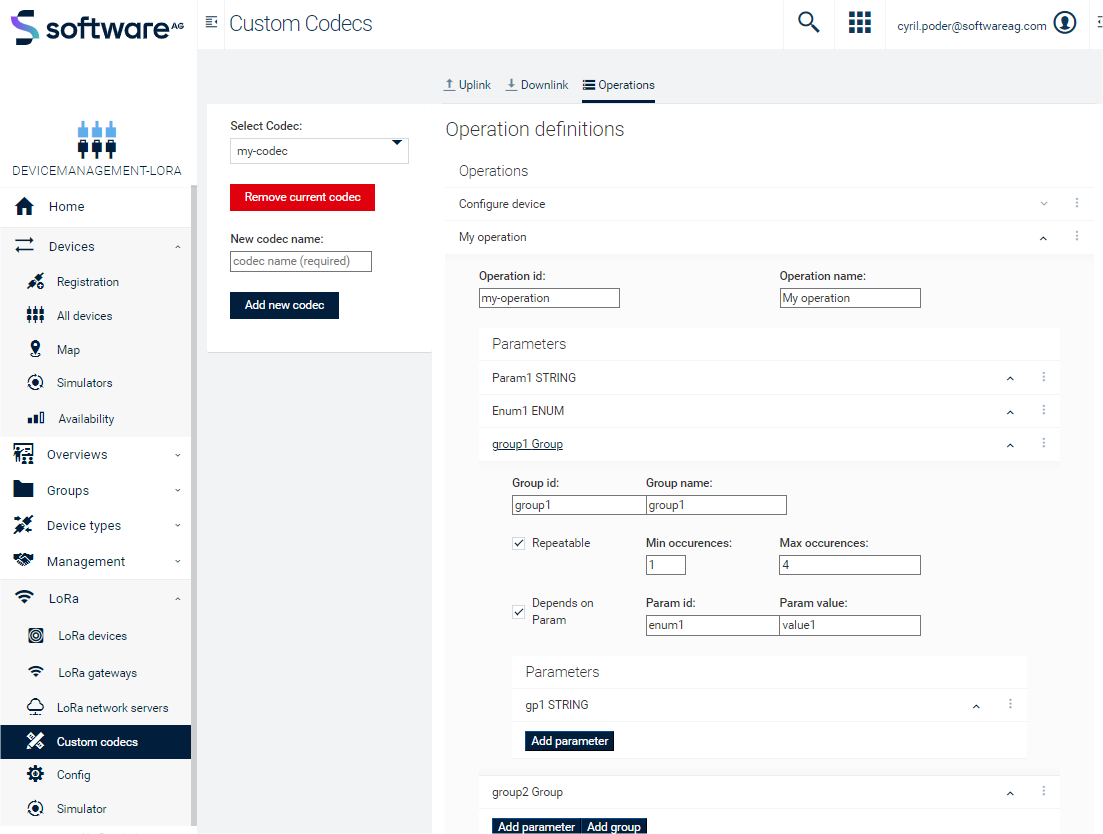
Фреймворк предлагает возможность быстро создавать кодек непосредственно из пользовательского интерфейса кумулюцита с интегрированным IDE на основе редактора Monaco.
Чтобы включить эту функцию, вам необходимо установить пользовательский кодек-микросервис lora-ns-custom .
IDE доступен в меню LORA/Custom Codecs и представлен в 3 частях:
Как только вы довольны своим кодеком и сохранили его, он будет доступен с любой вкладки Lora Lora в качестве модели пользовательского кодека.







