cumulocity lora
v1.1.6

Sie können das LORA -Plugin der Kumulokalität aus der Administrations -App installieren. Es sollte im Ökosystem -> Anwendungen -> Paketemenü verfügbar sein.
Wenn nicht, laden Sie die ZIP-Datei aus der neuesten Version herunter und installieren Sie sie in den Anwendungspaketen (verfügbar im oben genannten Menü): https://github.com/softwareag/cumulocity-lora/releases/latest/download/sag-ps-t-pkg-lora-package.zip
Es soll nur in der Anwendung zur Deviamememanagement installiert werden.
Dieses Plugin erfordert, dass die MicroService -Funktion für Ihren Mieter aktiviert ist. Wenn Sie einen Testmieter haben, wenden Sie sich bitte an Ihren Vertriebsmitarbeiter, um dies zu tun, oder wenden Sie sich an Support on Empower.
Sobald die MicroService-Funktion aktiviert ist, installieren Sie bitte den Github-Protroxy-Microservice, der von dieser URL heruntergeladen werden kann: https://github.com/softwareag/cumulocity-lora/releass/latest/download/github-proxy.zip
Wenn der Github-Proxy-Microservice installiert ist, gehen Sie einfach zur Devicemanagement-Anwendung und dann zum Lora/Config-Menü. Wählen Sie von dort einfach die Microservices aus, die Sie auf Ihrem Mieter installieren möchten.
Sie werden 2 Arten von Microservices sehen: LNS-Anschlüsse, normalerweise Lora-NS- und Codecs, die normalerweise Lora-Codec- bezeichnet werden
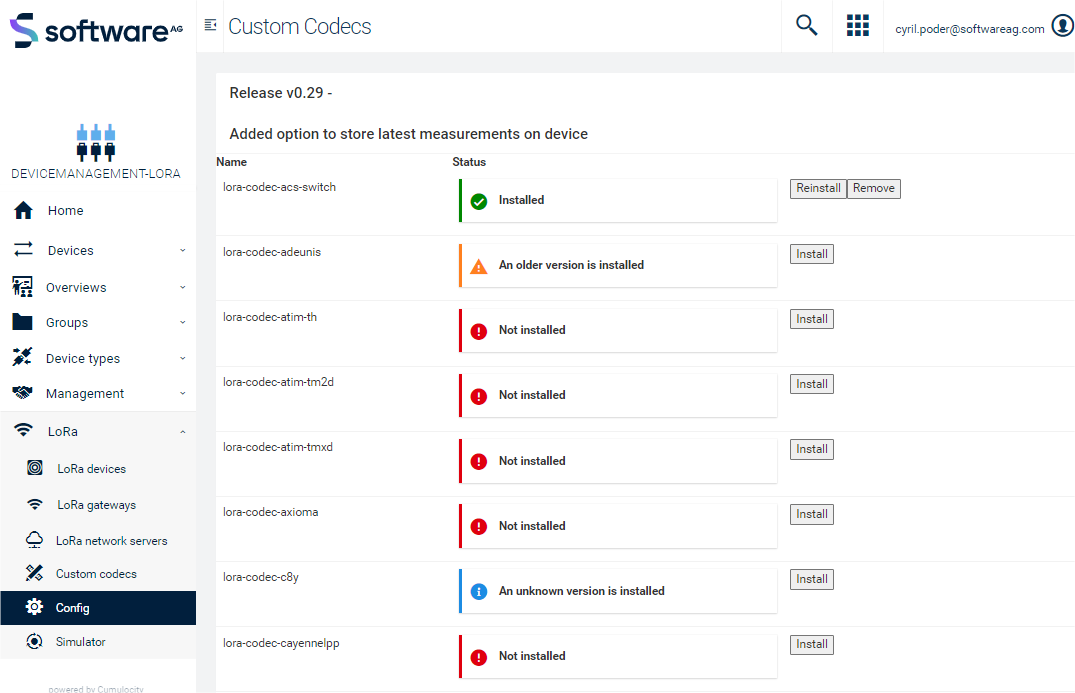
In Devicememanagement-Lora-Anwendung gehen Sie zu Menü Lora/Lora Network Server. Geben Sie Ihrem Anschluss einfach einen Namen an und wählen Sie dann den Typ der LNs aus, mit dem Sie eine Verbindung herstellen möchten (der Typ, nach dem Sie suchen, wird nur angezeigt, wenn der entsprechende Microservice installiert ist).
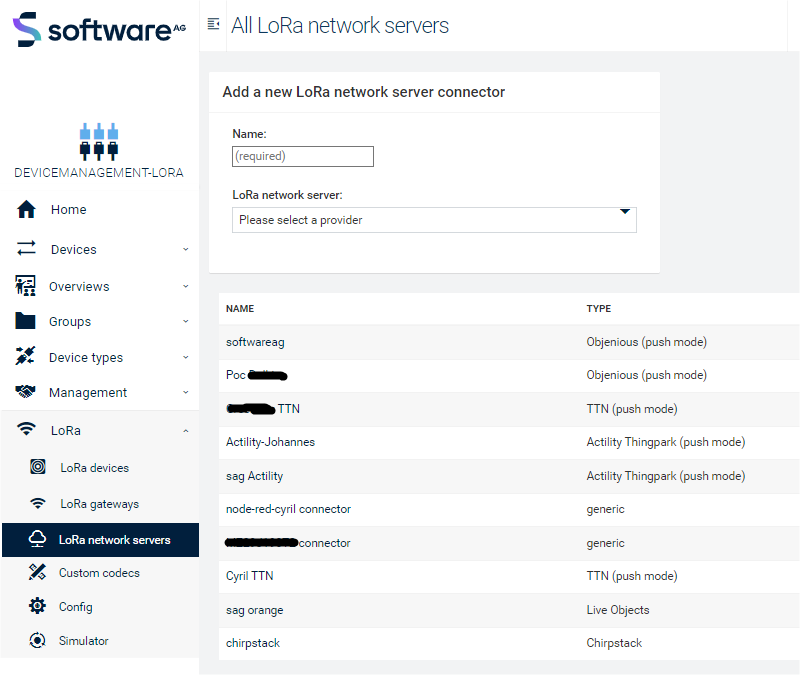
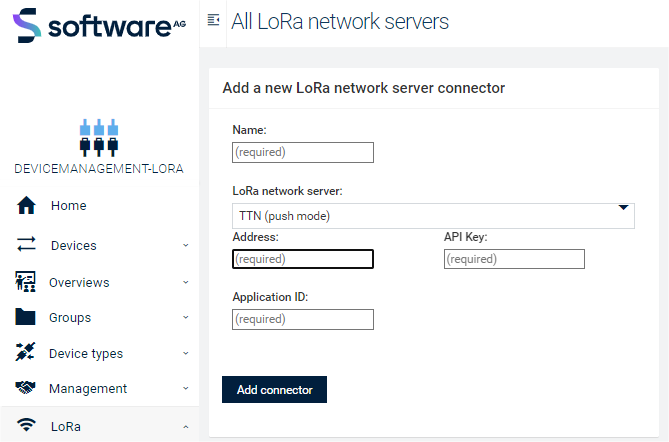
Stellen Sie sicher, dass Sie eine Verbindung zur Kumulokalität herstellen möchten, die ordnungsgemäß konfiguriert sind (einige LNs erfordern beispielsweise die Erstellung eines API -Schlüssels). Sobald der Typ ausgewählt ist, befolgen Sie einfach den Anweisungen der Assistenten. Bereits bereitgestellte Geräte werden nach dem Senden von Daten automatisch der Kumulokalität hinzugefügt, und ihre Daten werden vom LNS an Kumulokalität weitergeleitet. Beispiel für TTN:
Und eine andere für Chirpstack:
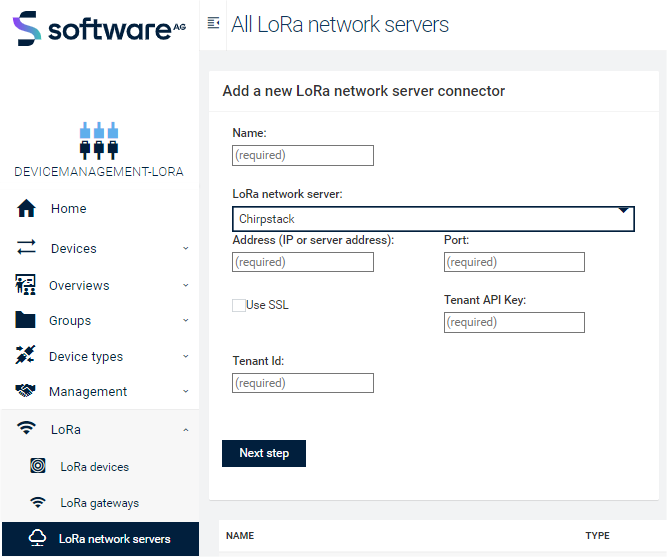
Sobald der Anschluss erstellt wurde, erstellt die Kumulokalität automatisch eine HTTP -Route in den LNs, um Daten vom LNS zum aktuellen Kumulokalitätsmieter zu übertragen. Darüber hinaus werden alle vorhandenen Geräte im LNS automatisch in der Kumulokalität erstellt, sobald sie Daten senden und Daten über die konfigurierte HTTP -Route zur Kumulokalität gedrängt werden. Diese Geräte werden ohne ihnen zugeordnete Codec erstellt. Sie müssen daher zur detaillierten Gerätansicht gehen, um die richtige Codec auszuwählen. Jede Nutzlast, die an die Kumulokalität priori -Codec -Auswahl gesendet wird, wird nicht verloren: Sie werden gespeichert und Sie können sie verarbeiten, sobald Sie den richtigen Codec ausgewählt haben.
In DevicemEManagement-Lora-Anwendung gehen Sie zu Menü Lora/Lora-Geräten.
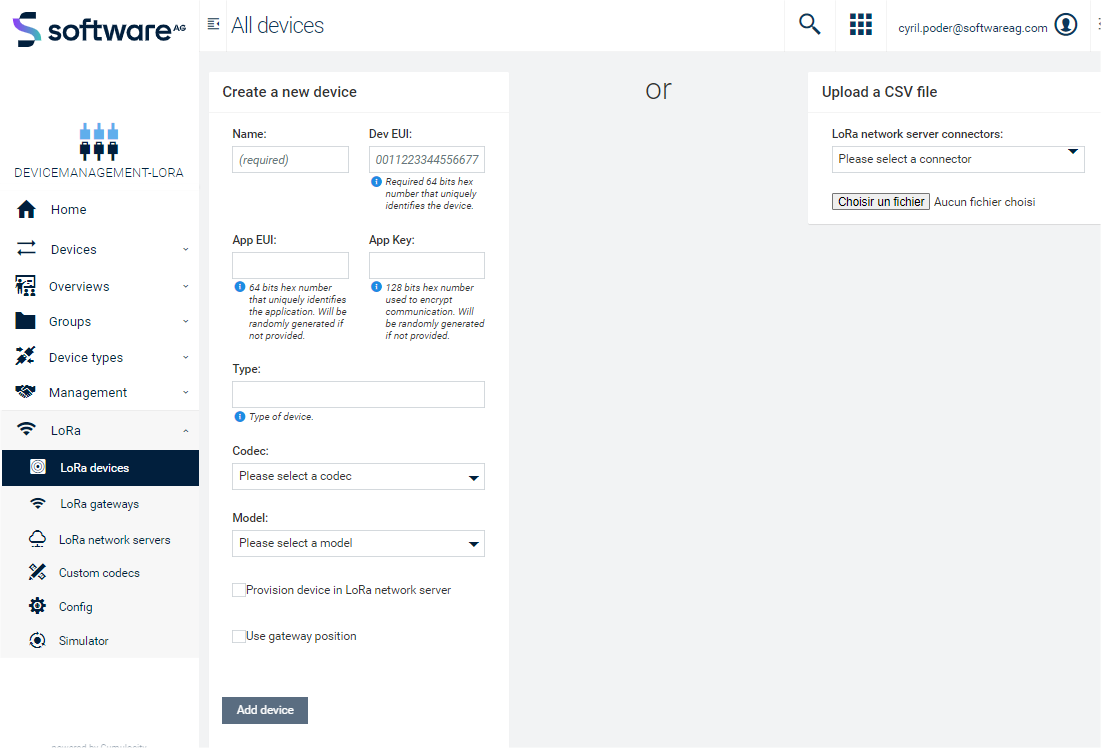
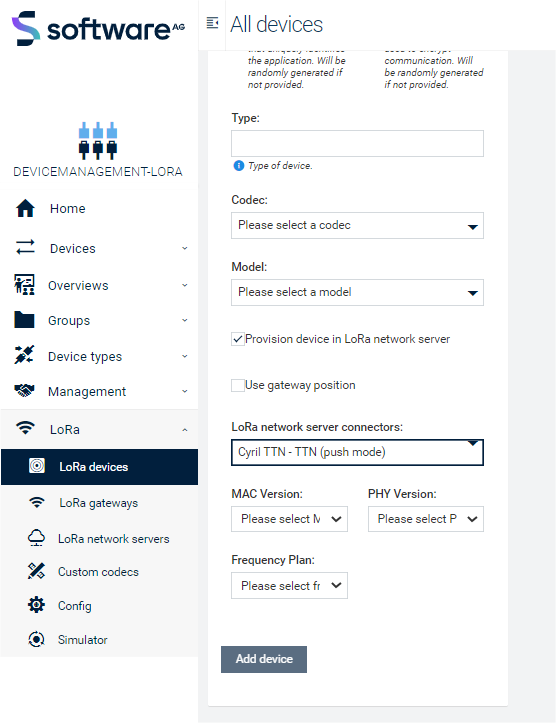
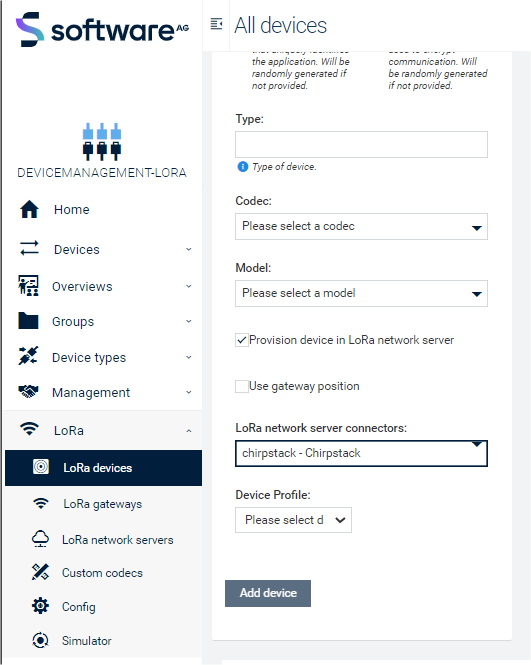
Um das Gerät in einem LNS bereitzustellen, müssen Sie das mit "Provision -Gerät in LORA Network Server" bezeichnete Kontrollkästchen überprüfen: Sie können dann den LNS -Anschluss auswählen, der sich auf die LNS bezieht, in die Sie das Gerät vorstellen möchten. Abhängig von der Art des LNS -Anschlusses, den Sie auswählen, scheinen verschiedene Felder die Gerätebereitstellung in diesem speziellen LNS abzuschließen.
Beispiel für TTN:
Und eine andere für Chirpstack:
In Devicememanagement-Lora-Anwendung gehen Sie zu Menü Lora/Lora Gateways.
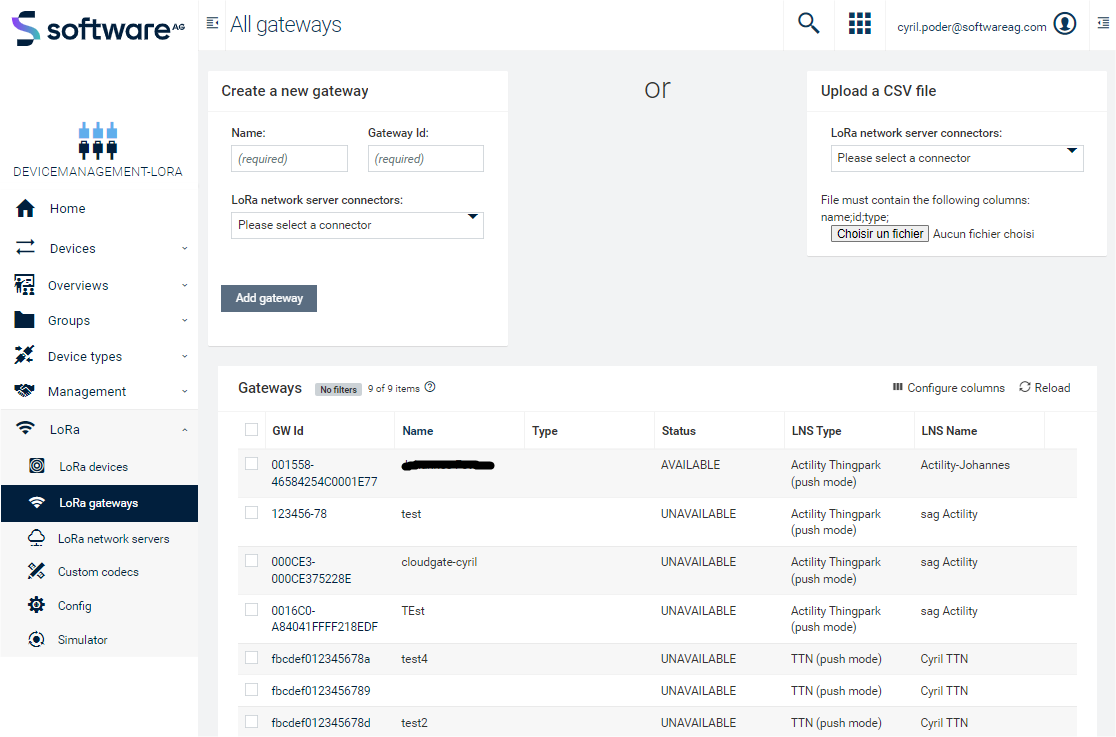
Abhängig vom LNS -Anschluss, den Sie wählen, werden verschiedene Felder angezeigt.
Beispiel mit TTN:
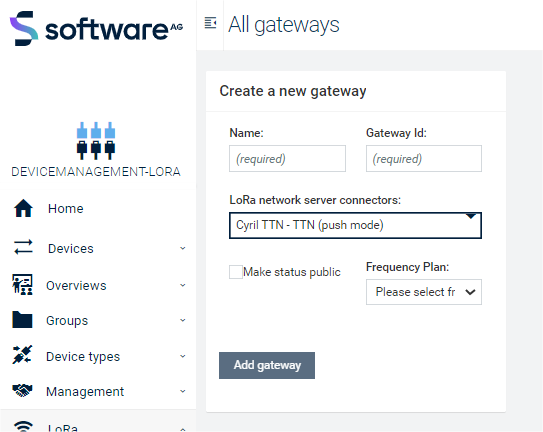
Ein anderer mit Handlungshandel:
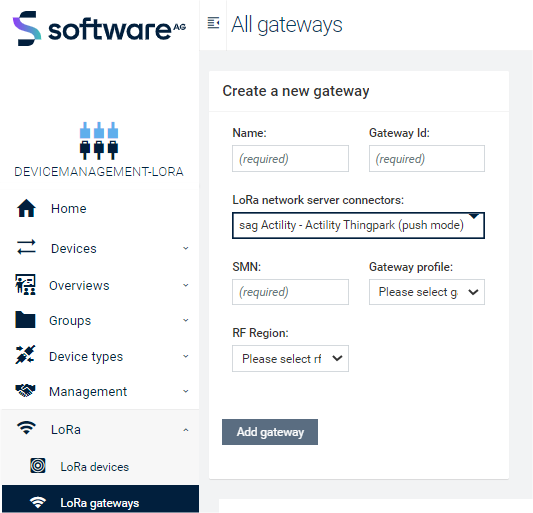
Um ein Gateway bereitstellen zu können, erfordern einige LNs eine spezifische Genehmigung. Beispielsweise benötigt TTN eine Benutzer -API -Taste, da eine Anwendungs -API -Taste nur Geräte in einer bestimmten Anwendung verwalten kann.
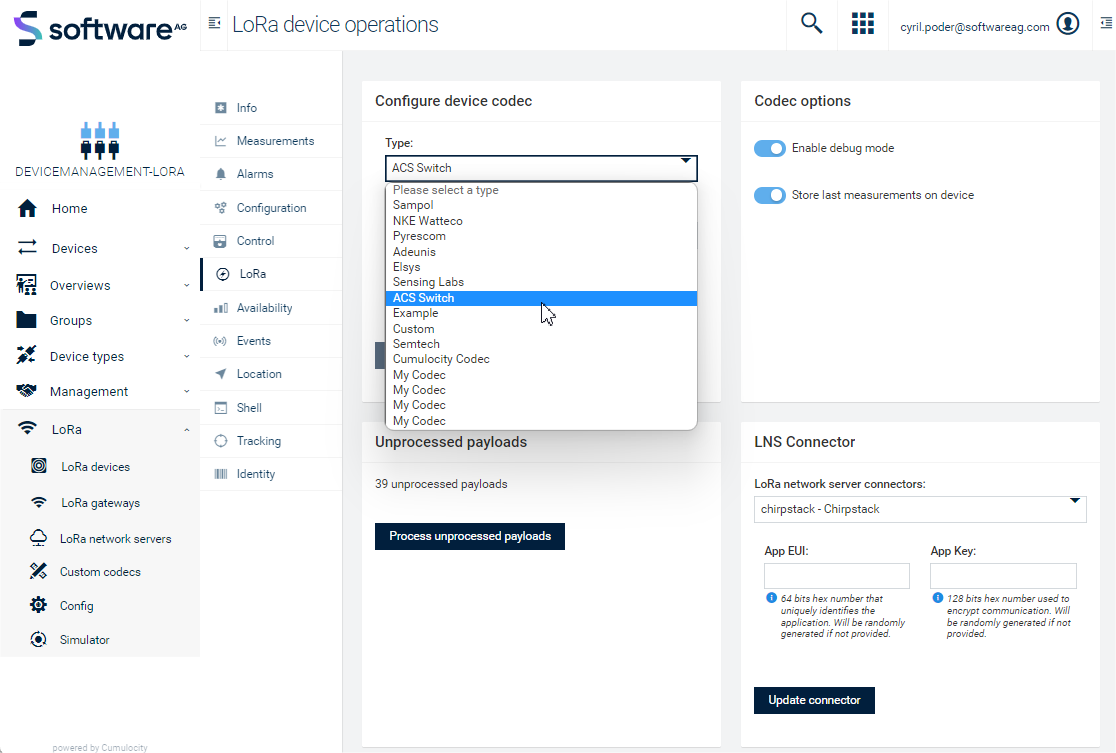
Lora -Geräte, die durch ein JSON -Fragment lora_ns_device_LoRaDevice identifiziert wurden, können aus einer bestimmten Ansicht verwaltet werden, die über das Untermenü "Lora" auf der detaillierten Gerätansicht zugänglich ist.
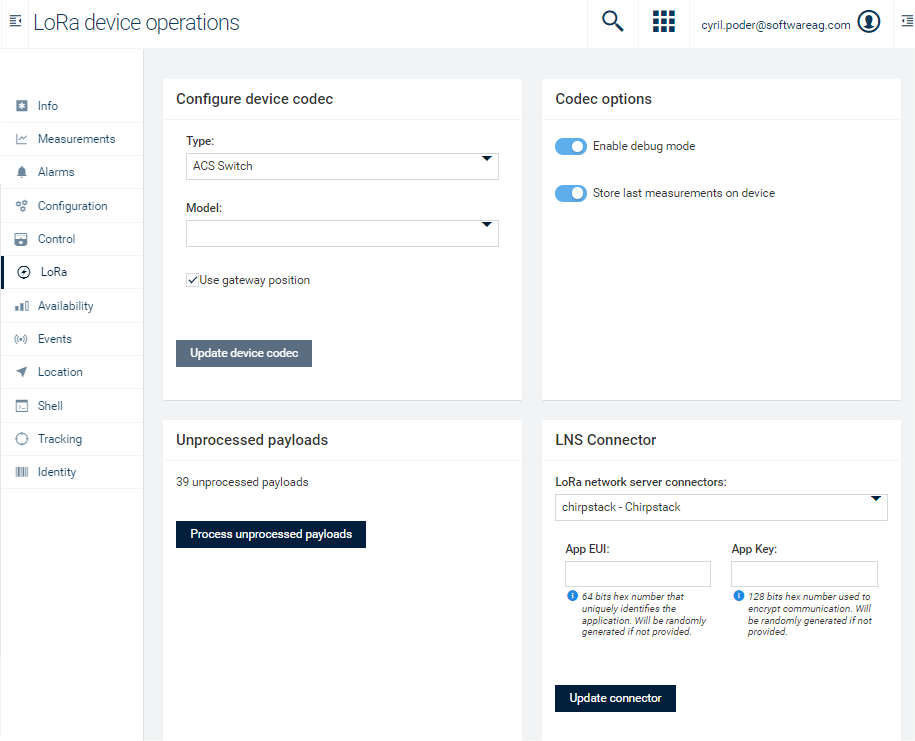
In dieser Ansicht können mehrere Aktionen ausgeführt werden:
Sie können den Codec jederzeit ändern. Wenn Sie das Falsche auswählen und es keine eingehende Nutzlast verarbeiten konnte, bleibt die Nutzlast in einem unverarbeiteten Zustand und Sie können es später wieder aufbauen.
Sie können den Debug -Modus aktivieren, der ein spezielles Ereignis für jede eingehende Nutzlast generiert, die die vollständige dekodierte Nutzlast enthält.
Sie können auch die letzten Messungen auf dem Gerät selbst speichern, damit Sie sie für bestimmte Widgets verwenden können, sie jedoch auch als Spalten in der Tabelle "Alle Geräte" hinzufügen.
Geräte, die automatisch importiert werden, haben keine Codec -Konfiguration, und die Nutzlasten werden in einem unverarbeiteten Zustand gespeichert. Sie können sie verarbeiten, sobald Sie einen Codec konfiguriert haben.
Sie können ein Gerät auf ein anderes LNS umstellen. Dabei wird das Gerät von seinen aktuellen LNs deprimiert und den neu ausgewählten LNs vorgelegt.
Abhängig von dem auf dem Gerät konfigurierten Codec sind verschiedene Befehle verfügbar. Das meiste Gerät verfügt über einen Befehl zum Abrufen ihrer aktuellen Konfiguration. Wenn solche Befehle vom Gerät verarbeitet werden, wird ein Uplink, der die Gerätekonfiguration enthält, empfangen und die Konfiguration wird auf dem Gerät in der Kumulokalität als JSON -Dokument gespeichert, das auf der Registerkarte Konfiguration des Geräts verfügbar ist:
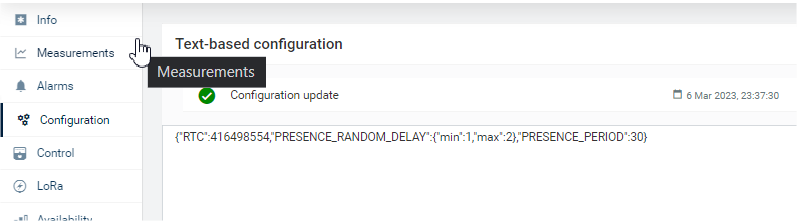
Sie können entweder die Gerätekonfiguration aktualisieren, indem Sie den JSON direkt ändern oder einen Befehl von der Registerkarte Lora senden. Auf der Registerkarte LORA verfügbarer Befehle werden ihre Eingangsfelder mit den in der Gerätekonfiguration gespeicherten Werte vorgefüllt:
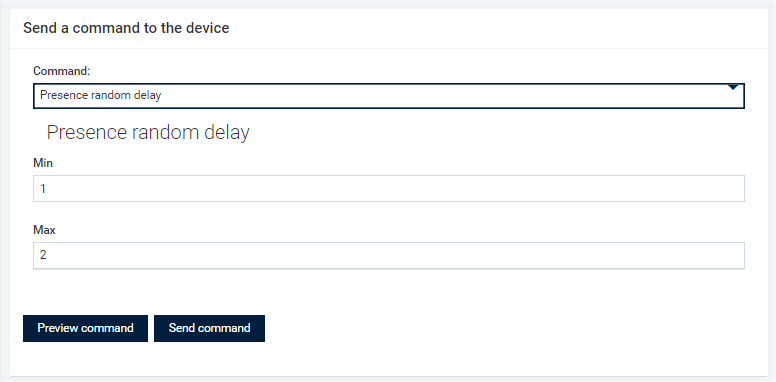
Wenn ein Befehl gesendet wird, durchläuft er den üblichen Kumulokitätsbetriebslebenszyklus:
Ausstehend -> Ausführung -> Erfolg oder fehlgeschlagen
Der Status des Vorgangs wird aktualisiert, wenn das LNS ein Downlink -Update -Ereignis senden.
Beachten Sie, dass nicht alle LNS -Ereignisse das Downlink -Update -Ereignis unterstützen oder dass es entweder im Gerätsprofil oder in der LNS -Konfiguration eingeschaltet wird.
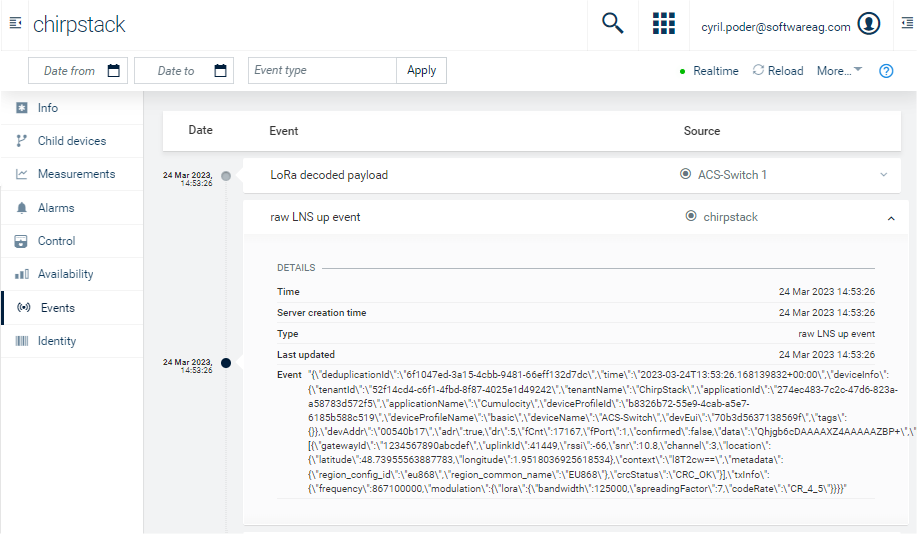
Alle LNS -Veranstaltungen werden als Ereignisse auf dem LNS -Connector Managed -Objekt in ihrem RAW JSON -Format verfügbar sein, wie vom LNS gesendet.
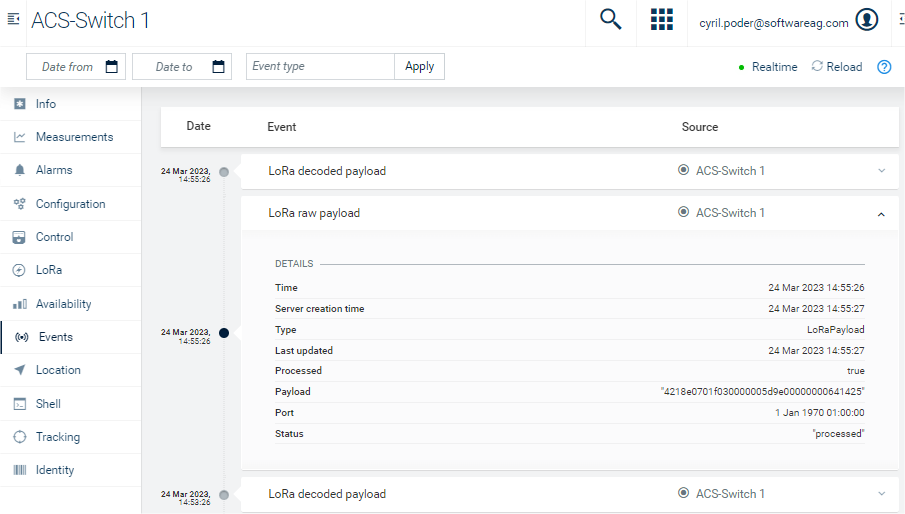
UPLINK -Ereignisse werden auch auf den Geräten in einem Formular verfügbar sein, das den Fport, die Nutzlast im HEX -Format, unabhängig davon, ob die Nutzlast verarbeitet wurde oder nicht, und andere relevante Informationen.
Das Framework bietet die Möglichkeit, Codec schnell direkt aus der Kumulokalitäts -Benutzeroberfläche mit einer integrierten IDE zu erstellen, die auf Monaco -Editor basiert.
Um diese Funktion zu aktivieren, müssen Sie den benutzerdefinierten Codec Microservice lora-ns-custom installieren.
Die IDE ist im Menü Lora/benutzerdefinierte Codecs zugänglich und in 3 Teilen ausgelegt:
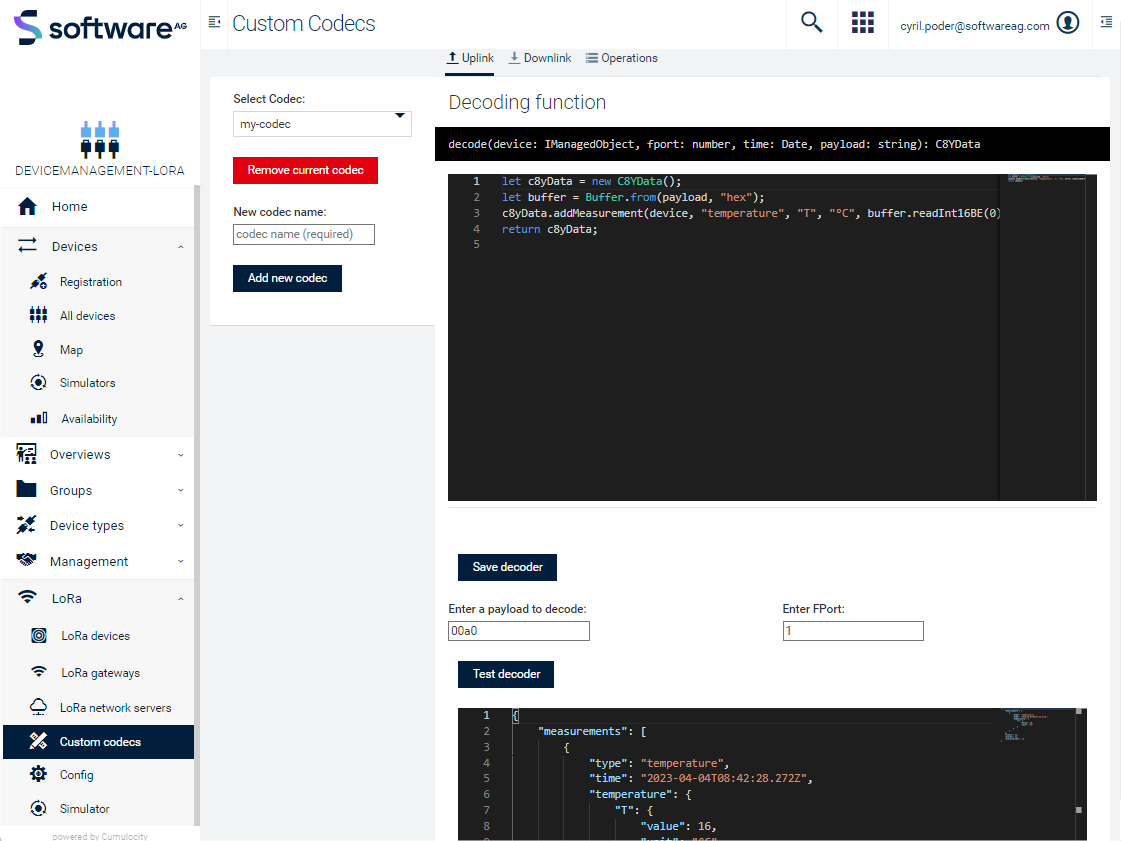
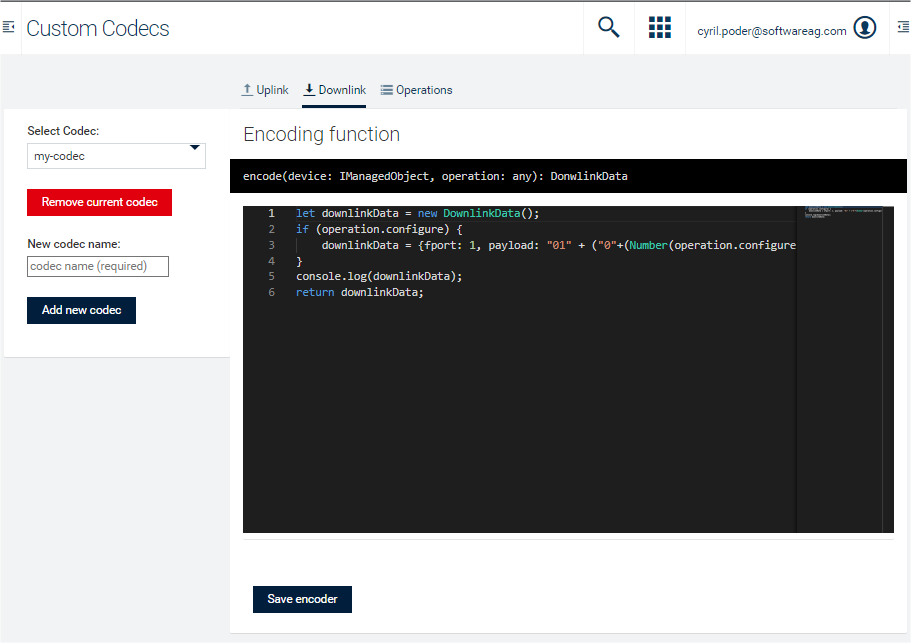
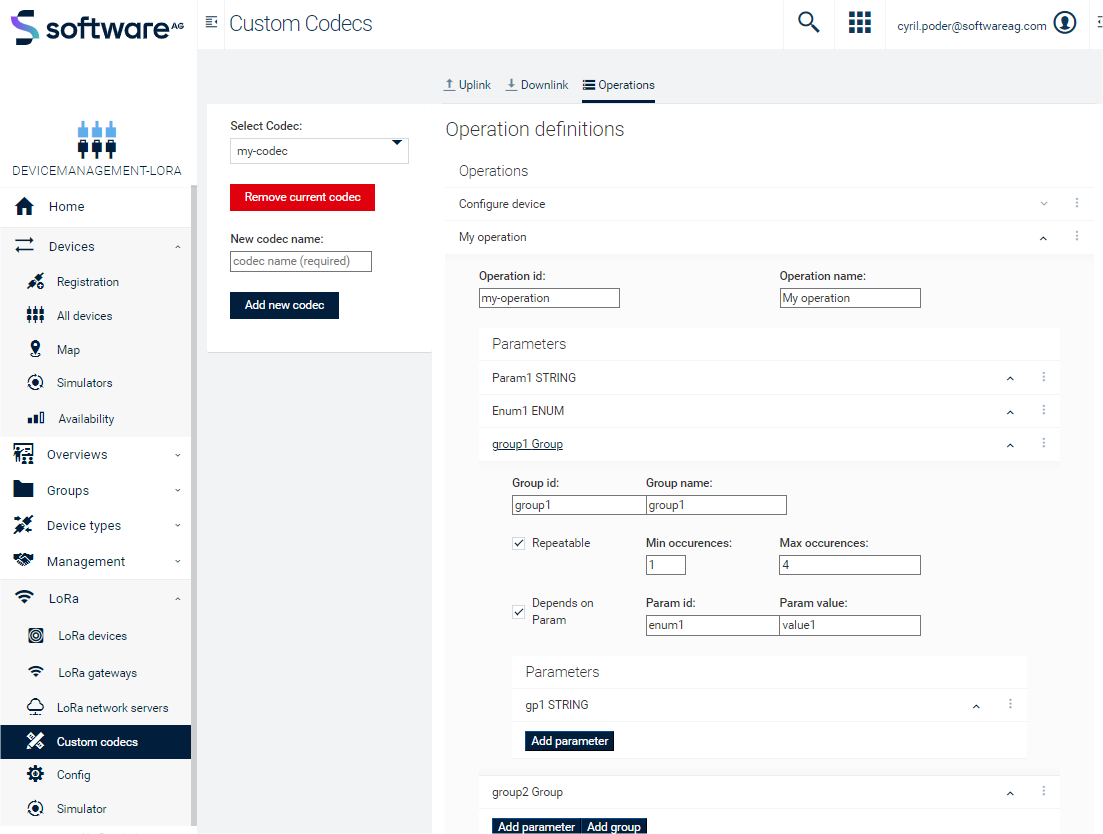
Sobald Sie mit Ihrem Codec zufrieden sind und es gespeichert haben, ist es von jeder Registerkarte Lora -Gerät LORA als Modell des benutzerdefinierten Codec zugänglich.







