cumulocity lora
v1.1.6

Anda dapat menginstal plugin Lora Cumulocity dari aplikasi Administrasi, itu harus tersedia di Ecosystem -> Aplikasi -> Menu Paket.
Jika tidak, unduh file ZIP dari rilis terbaru dan instal di paket aplikasi (tersedia dari menu yang ditunjuk di atas): https://github.com/softwareag/cumulocity-lora/releases/latest/download/sag-ps-iot-pkg-lora-package.zipage
Ini dimaksudkan untuk diinstal dalam aplikasi Devicemanagement saja.
Plugin ini membutuhkan fitur layanan mikro yang diaktifkan pada penyewa Anda untuk bekerja. Jika Anda mengikuti penyewa uji coba, silakan hubungi perwakilan penjualan Anda untuk melakukannya, atau hubungi Dukungan di Empower.
Setelah fitur Microservice diaktifkan, silakan instal Microservice Github-Proxy yang dapat diunduh dari URL ini: https://github.com/softwareag/cumulocity-lora/releases/latest/download/github-proxy.zip
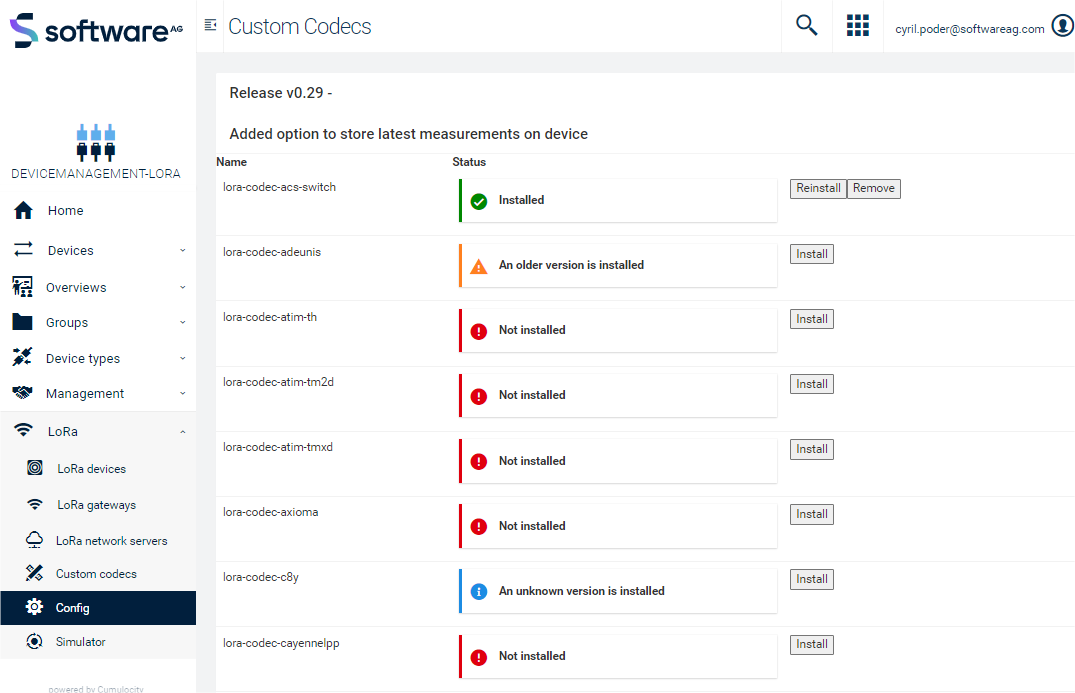
Ketika Microservice Github-Proxy diinstal, cukup buka aplikasi Devicemanagement, lalu ke menu Lora/Config. Dari sana cukup pilih layanan mikro yang ingin Anda instal pada penyewa Anda.
Anda akan melihat 2 jenis layanan mikro: konektor LNS, biasanya bernama Lora-NS-, dan codec, biasanya bernama Lora-codec-
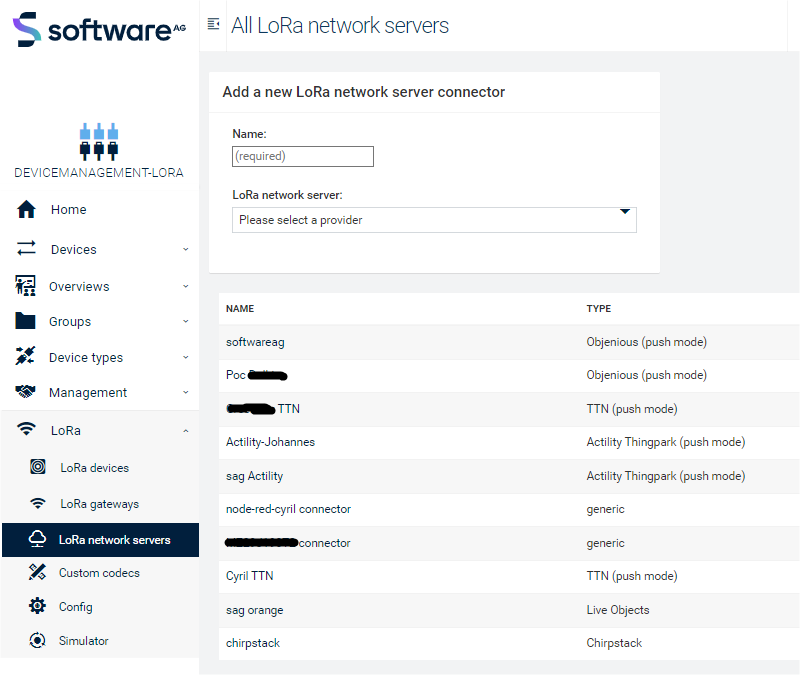
Dalam aplikasi devicemanagement-lora, buka menu server jaringan Lora/Lora. Cukup berikan nama untuk konektor Anda, lalu pilih jenis LNS yang ingin Anda hubungkan (jenis yang Anda cari hanya akan muncul jika layanan microservice yang sesuai diinstal).
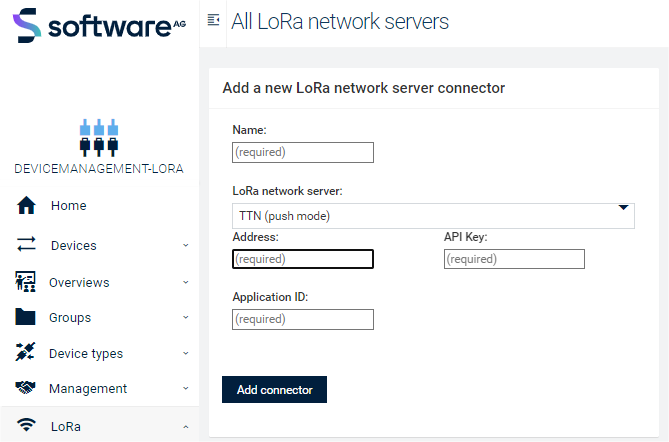
Pastikan bahwa LN yang ingin Anda hubungkan ke kumulokitas dikonfigurasi dengan benar (beberapa LN memerlukan pembuatan kunci API misalnya). Setelah jenis dipilih, cukup ikuti instruksi Wizard. Perangkat yang sudah disediakan akan secara otomatis ditambahkan ke cumulocity begitu mereka mengirim data dan data mereka diteruskan oleh LNS ke cumulocity. Contoh untuk TTN:
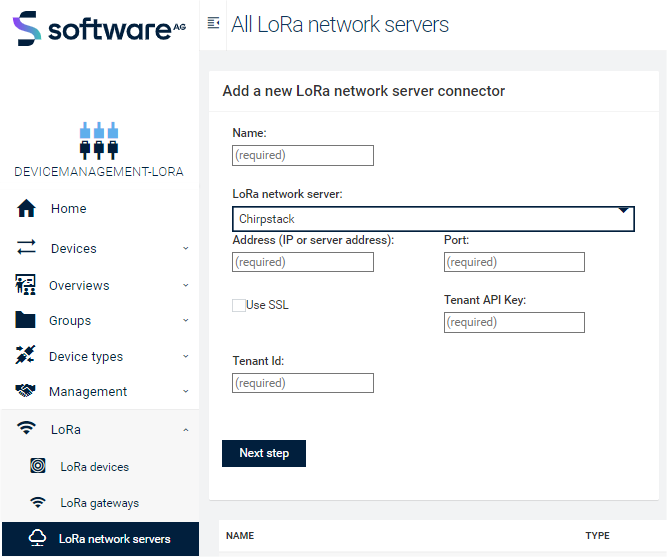
Dan yang lain untuk ChirpStack:
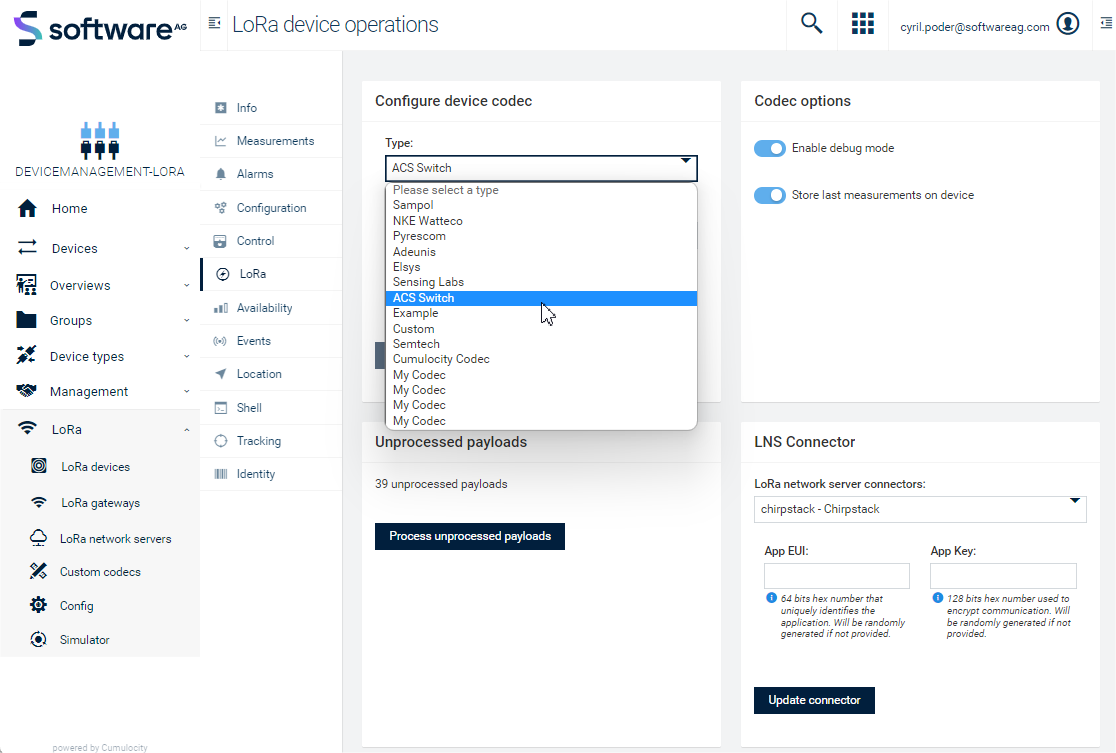
Setelah konektor dibuat, cumulocity akan secara otomatis membuat rute HTTP di LNS untuk mendorong data dari LNS ke penyewa kumulokitas saat ini. Selain itu, semua perangkat yang ada di LNS akan secara otomatis dibuat dalam kumulokitas begitu mereka mengirim data dan data didorong ke cumulocity melalui rute HTTP yang dikonfigurasi. Perangkat itu akan dibuat tanpa codec yang terkait dengannya, karena itu Anda harus pergi ke tampilan rinci perangkat untuk memilih codec yang tepat. Payload apa pun yang dikirim ke pemilihan codec apriori cumulocity tidak akan hilang: mereka akan disimpan dan Anda akan dapat memprosesnya setelah Anda memilih codec yang tepat.
Dalam aplikasi devicemanagement-lora, buka menu perangkat Lora/Lora.
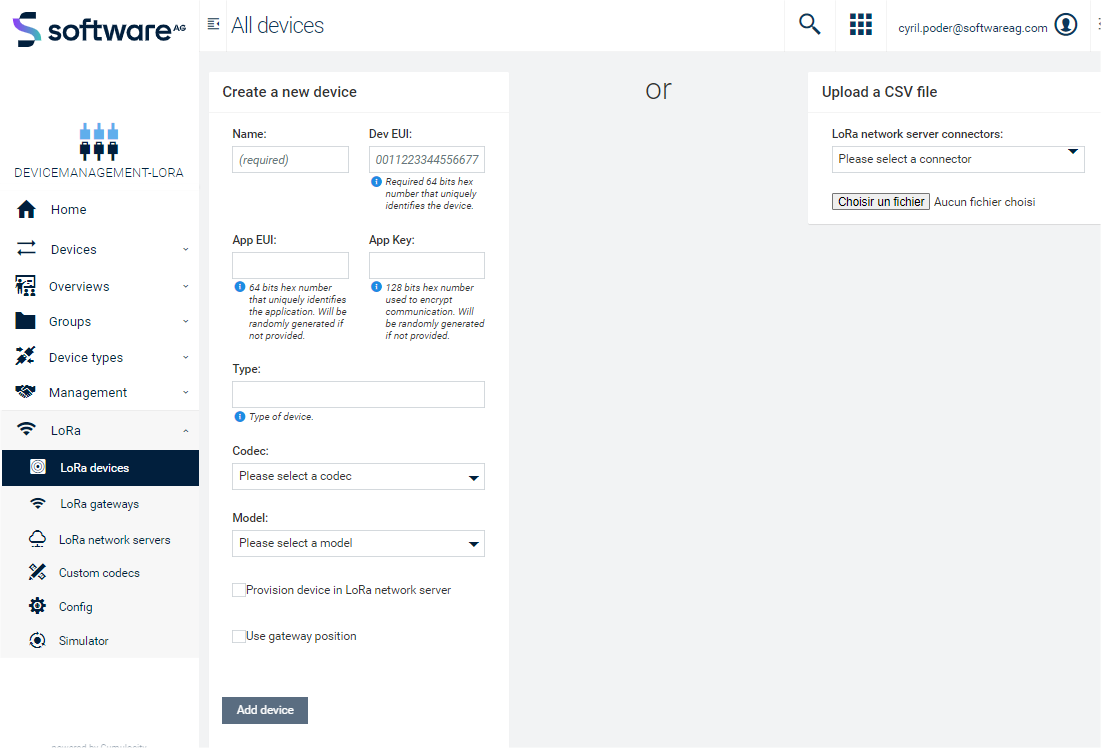
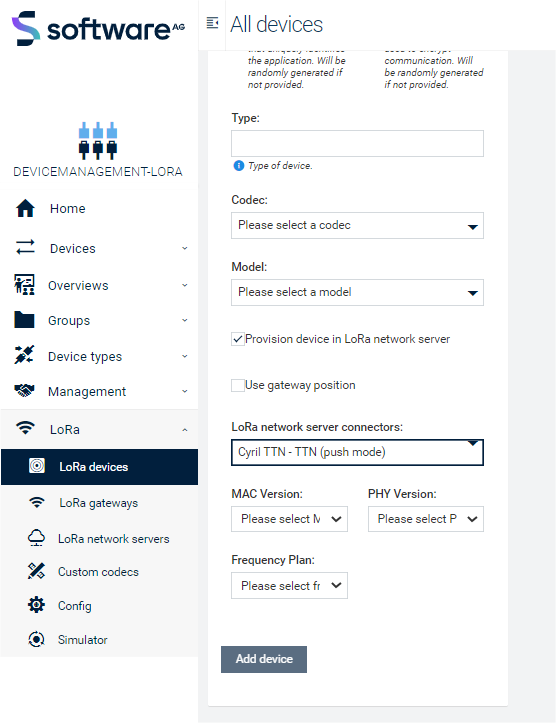
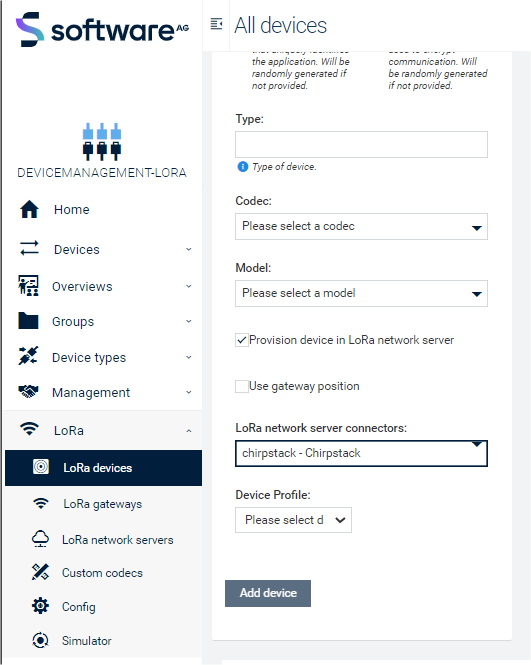
Untuk menyediakan perangkat dalam LNS, Anda perlu mencentang kotak berlabel "Perangkat Penyediaan di Lora Network Server": Anda kemudian dapat memilih konektor LNS yang terkait dengan LNS yang ingin Anda ketahui. Bergantung pada jenis konektor LNS yang Anda pilih, bidang yang berbeda akan muncul untuk menyelesaikan penyediaan perangkat dalam LNS spesifik tersebut.
Contoh untuk TTN:
Dan yang lain untuk ChirpStack:
Dalam aplikasi Devicemanagement-Lora, buka menu Lora/Lora Gateways.
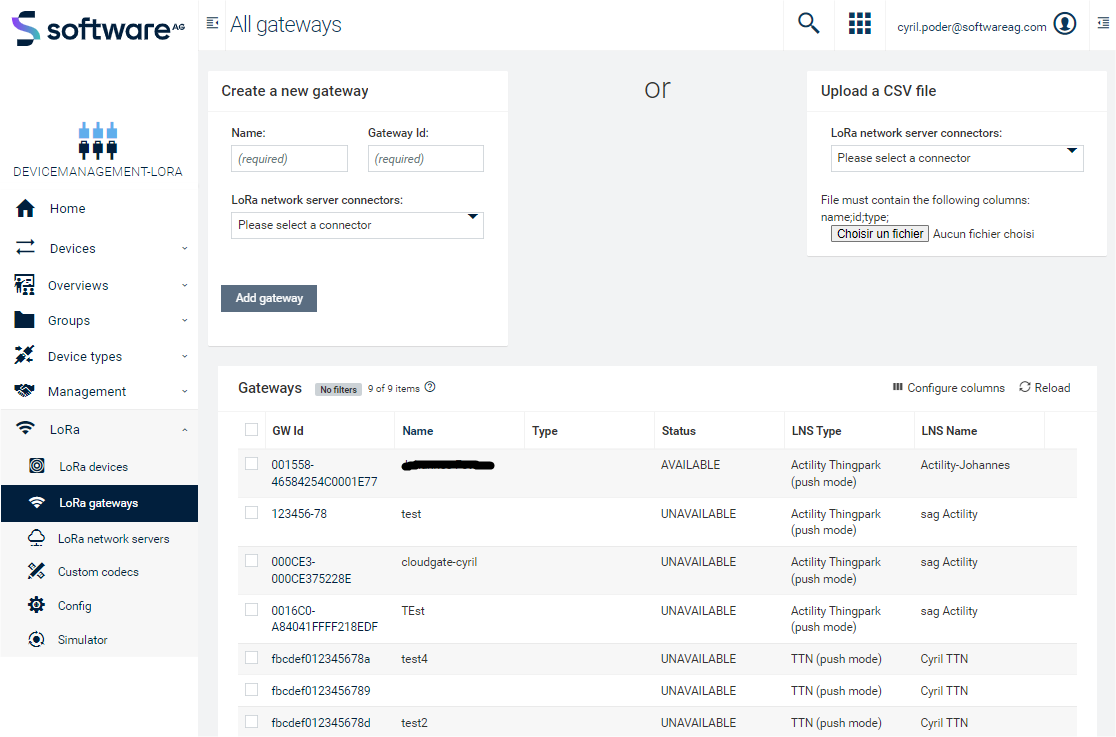
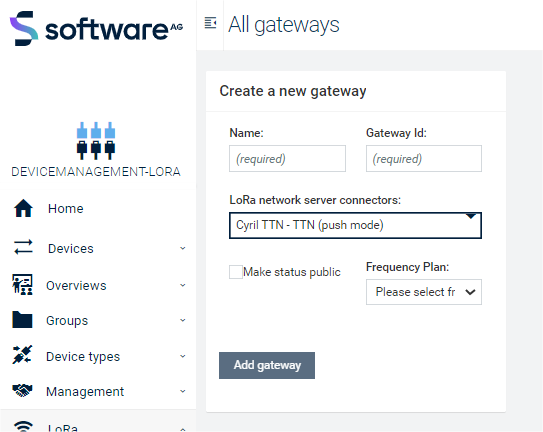
Bergantung pada konektor LNS yang akan Anda pilih, bidang yang berbeda akan muncul.
Contoh dengan TTN:
Lain dengan aktilitas:
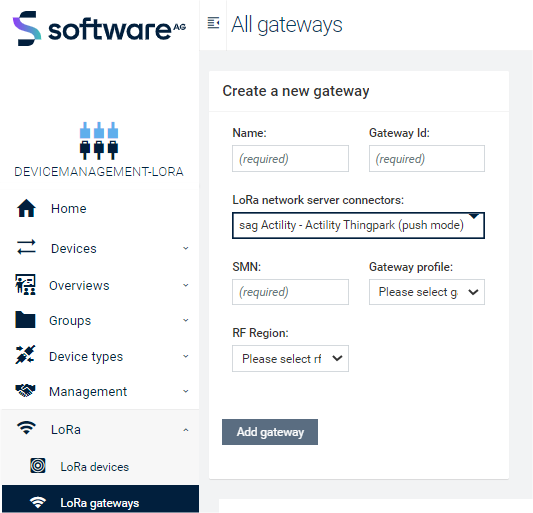
Agar dapat menyediakan gateway, beberapa LN memerlukan otorisasi khusus. Misalnya TTN memerlukan kunci API pengguna, karena tombol API aplikasi hanya akan memungkinkan Anda untuk mengelola perangkat dalam aplikasi tertentu.
Perangkat Lora, yang diidentifikasi oleh fragmen JSON lora_ns_device_LoRaDevice , dapat dikelola dari tampilan tertentu yang dapat diakses melalui submenu "lora" pada tampilan rinci perangkat.
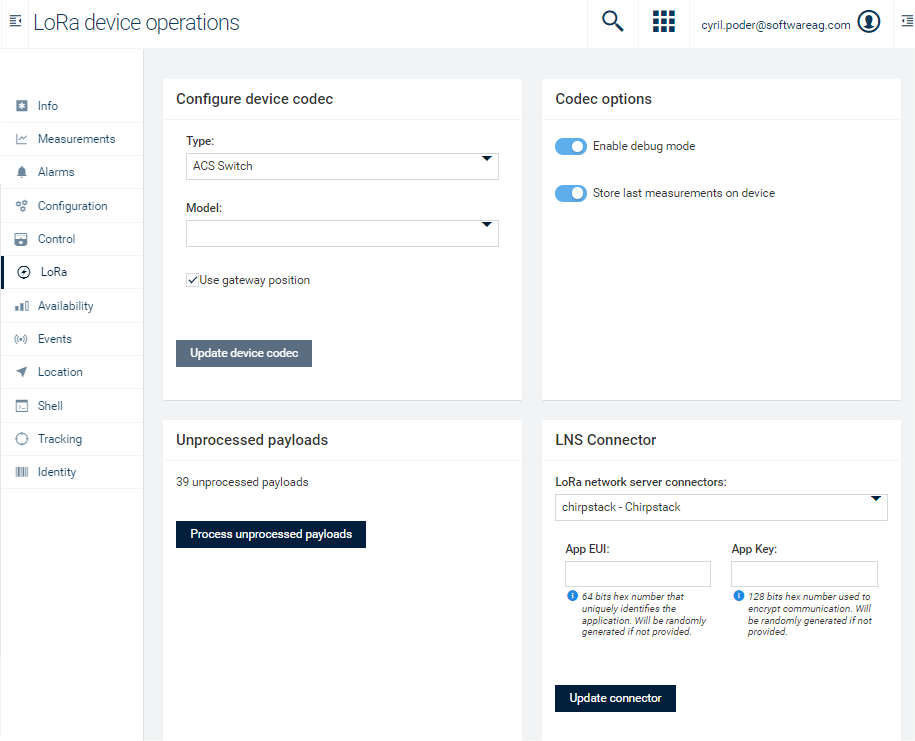
Beberapa tindakan dapat dilakukan dalam pandangan ini:
Anda dapat mengubah codec kapan saja. Jika Anda memilih yang salah dan gagal memproses muatan yang masuk, muatan akan tetap dalam keadaan yang tidak diproses dan Anda akan dapat memprosesnya kembali nanti.
Anda dapat mengaktifkan Mode Debug, yang akan menghasilkan acara khusus untuk setiap muatan yang masuk yang akan berisi muatan penuh.
Anda juga dapat memilih untuk menyimpan pengukuran terakhir pada perangkat itu sendiri, sehingga Anda akan dapat menggunakannya pada widget tertentu tetapi juga untuk menambahkannya sebagai kolom di tabel "Semua Perangkat".
Perangkat yang secara otomatis diimpor tidak akan memiliki codec yang dikonfigurasi, dan muatan akan disimpan dalam keadaan yang tidak diproses. Anda akan dapat memprosesnya setelah Anda mengkonfigurasi codec.
Anda dapat mengganti perangkat ke LNS lain. Ketika melakukan hal itu perangkat akan dicabut dari LN saat ini dan disediakan untuk LNS yang baru dipilih.
Bergantung pada codec yang dikonfigurasi pada perangkat, berbagai perintah akan tersedia. Sebagian besar perangkat akan memiliki perintah untuk mengambil konfigurasi mereka saat ini. Ketika perintah tersebut diproses oleh perangkat, uplink yang berisi konfigurasi perangkat akan diterima dan konfigurasi akan disimpan pada perangkat dalam cumulocity sebagai dokumen JSON yang tersedia di tab konfigurasi perangkat:
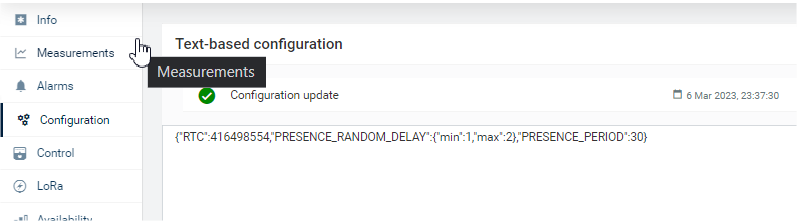
Anda dapat memperbarui konfigurasi perangkat dengan memodifikasi JSON secara langsung atau dengan mengirim perintah dari tab Lora. Perintah yang tersedia di tab Lora akan memiliki bidang inputnya yang diisi dengan nilai yang disimpan dalam konfigurasi perangkat:
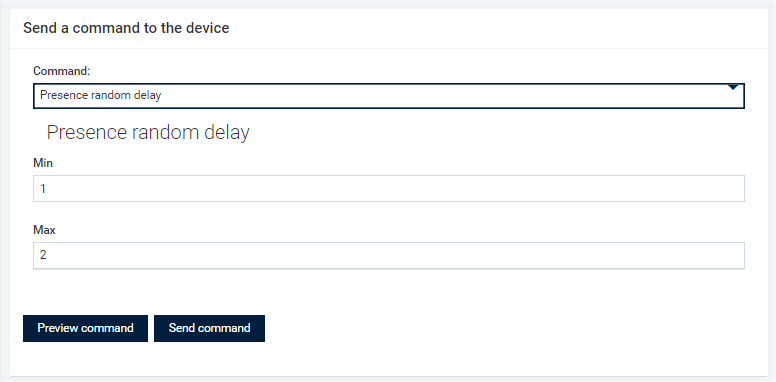
Ketika sebuah perintah dikirim, ia akan melalui siklus operasi kumulokitas yang biasa:
Tertunda -> mengeksekusi -> sukses atau gagal
Status operasi akan diperbarui ketika LNS mengirim acara pembaruan downlink.
Perhatikan bahwa tidak semua LNS mendukung acara pembaruan downlink atau bahwa itu akan diaktifkan secara eksplisit baik pada profil perangkat atau pada konfigurasi LNS.
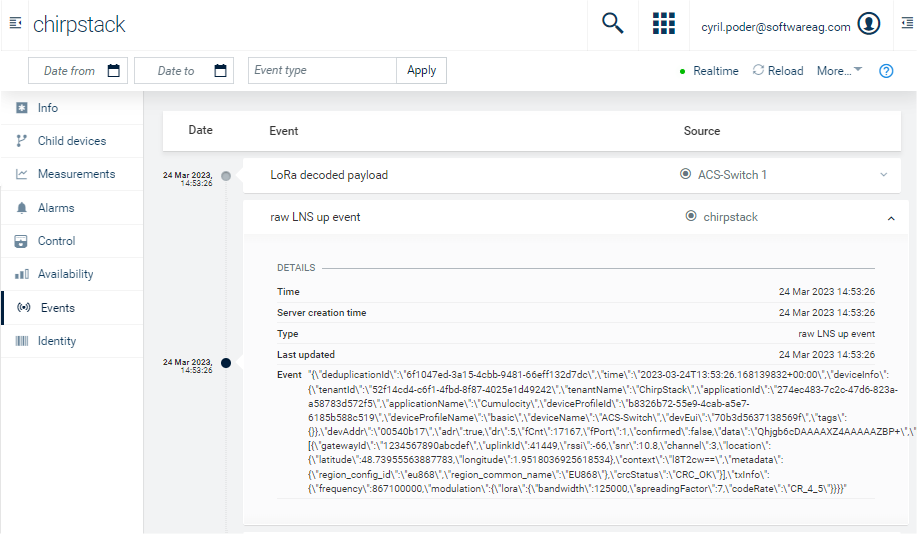
Semua acara LNS akan tersedia sebagai acara di objek dikelola konektor LNS dalam format JSON mentah mereka seperti yang dikirim oleh LNS.
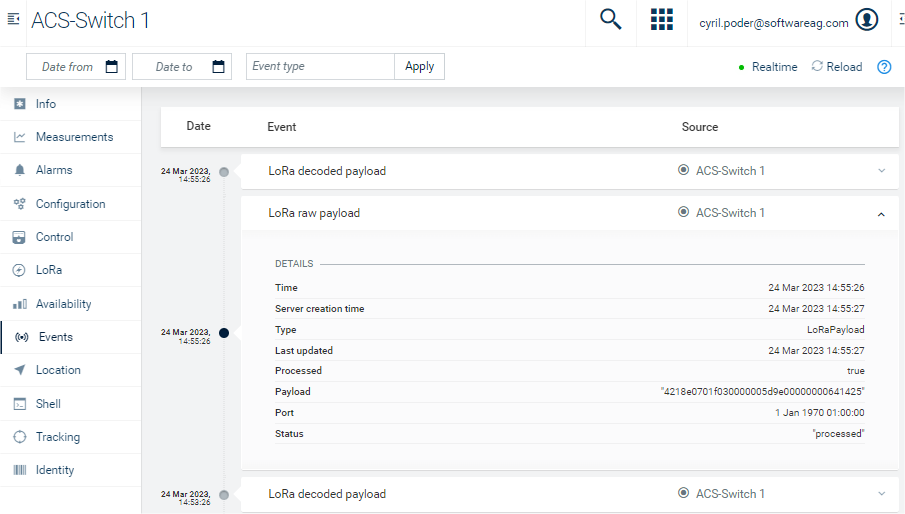
Peristiwa uplink juga akan tersedia di perangkat dalam formulir yang berisi FPOR, payload dalam format hex, apakah muatan diproses atau tidak dan informasi terkait lainnya.
Kerangka kerja menawarkan kemampuan untuk dengan cepat membangun codec langsung dari UI kumulokitas dengan IDE terintegrasi berdasarkan editor Monako.
Untuk mengaktifkan fitur ini, Anda perlu menginstal codec microservice lora-ns-custom khusus.
IDE dapat diakses pada menu Lora/Custom Codec dan diselesaikan dalam 3 bagian:
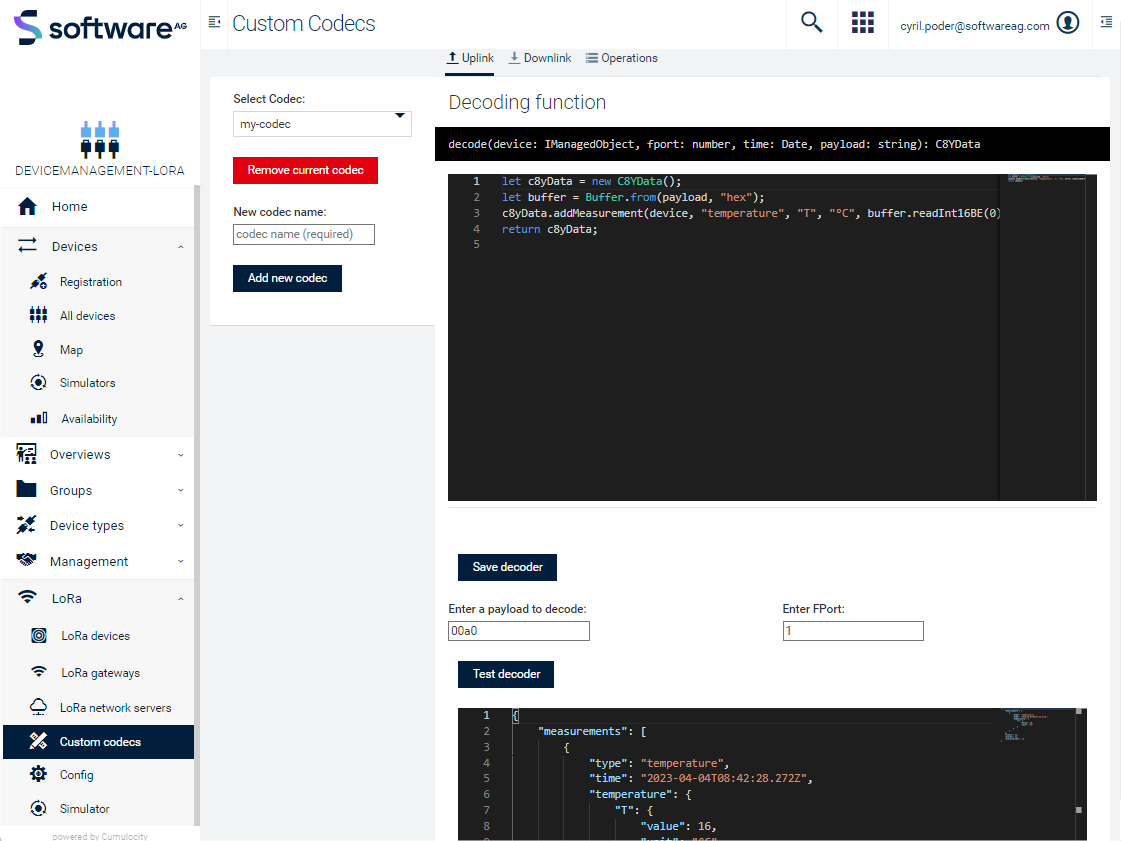
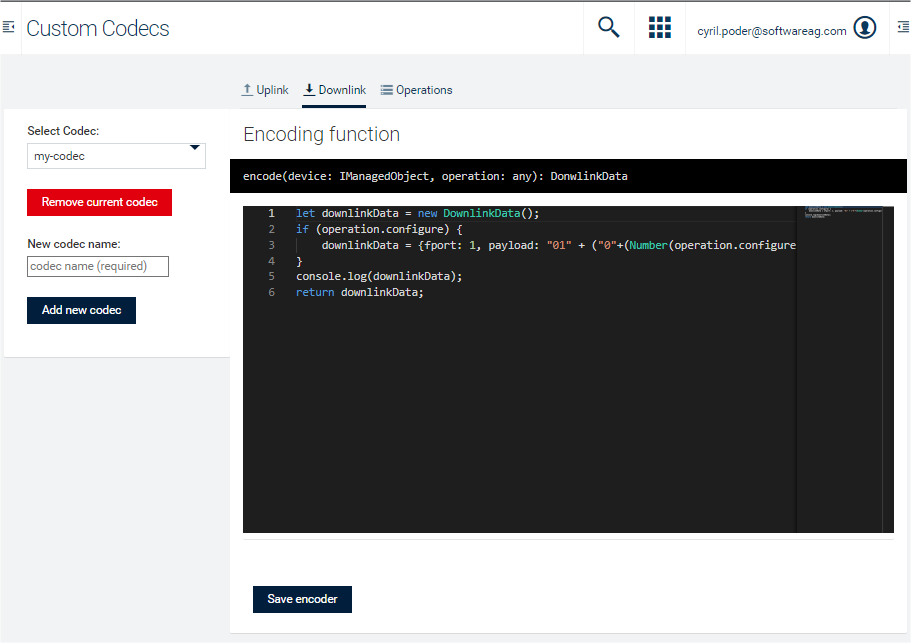
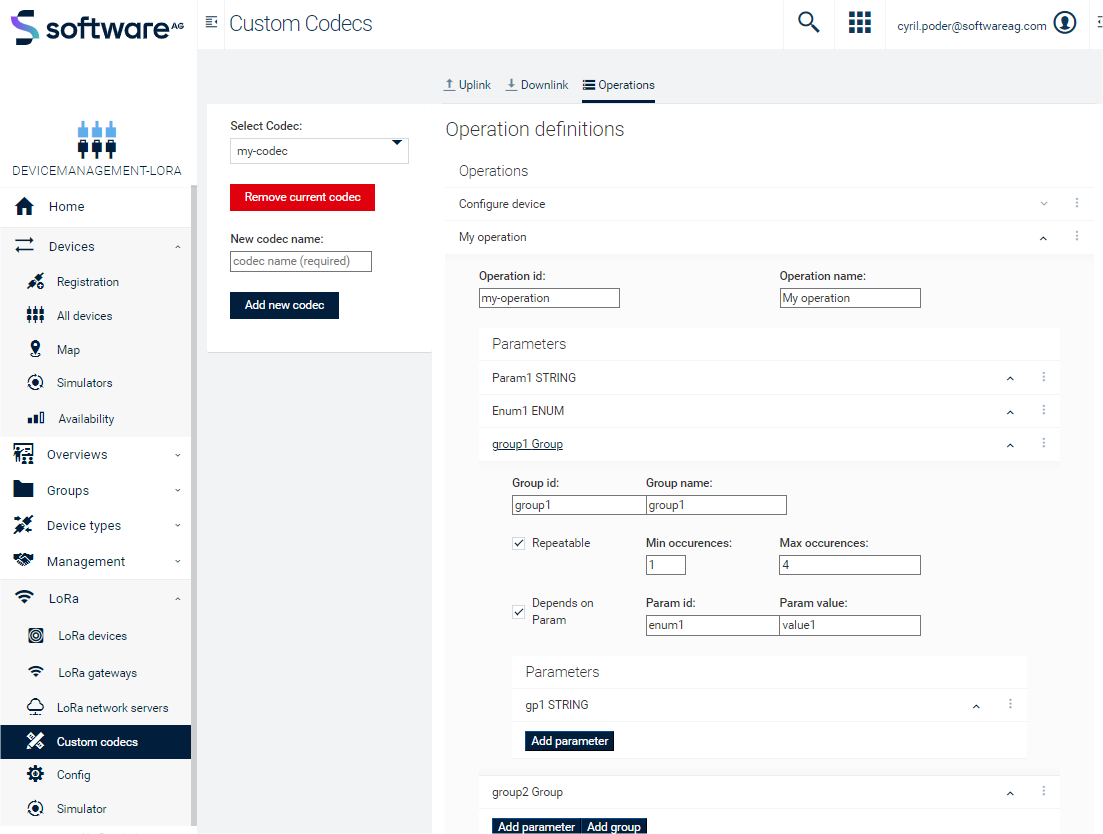
Setelah Anda senang dengan codec Anda dan Anda menyimpannya, itu akan dapat diakses dari tab Lora Lora sebagai model codec khusus.







