cumulocity lora
v1.1.6

AdministrationアプリからCumulocity Loraプラグインをインストールできます。エコシステム - >アプリケーション - >パッケージメニューで利用できるはずです。
そうでない場合は、最新リリースからzipファイルをダウンロードして、アプリケーションパッケージにインストールします(上記のメニューから入手可能):https://github.com/softwareag/cumulocity-lora/releases/latest/download/sag-ps-iot-pkg-lora-package.zip
DeviceManagementアプリケーションのみにインストールすることを目的としています。
このプラグインには、テナントが機能するマイクロサービス機能が必要です。あなたがトライアルテナントにいる場合は、営業担当者に連絡してそうするか、Empowerのサポートに連絡してください。
マイクロサービス機能が有効になったら、このURLからダウンロードできるgithub-proxyマイクロサービスをインストールしてください:https://github.com/softwareag/cumulocity-lora/releases/latest/download/github-proxy.zip
Github-Proxy Microserviceがインストールされたら、DeviceManagementアプリケーションに移動し、Lora/Configメニューに移動します。そこから、テナントにインストールするマイクロサービスを選択してください。
2種類のマイクロサービス:LNSコネクタ、通常はLora-NS-と呼ばれるLNSコネクタと、通常はLora-Codec-という名前のコーデックが表示されます。
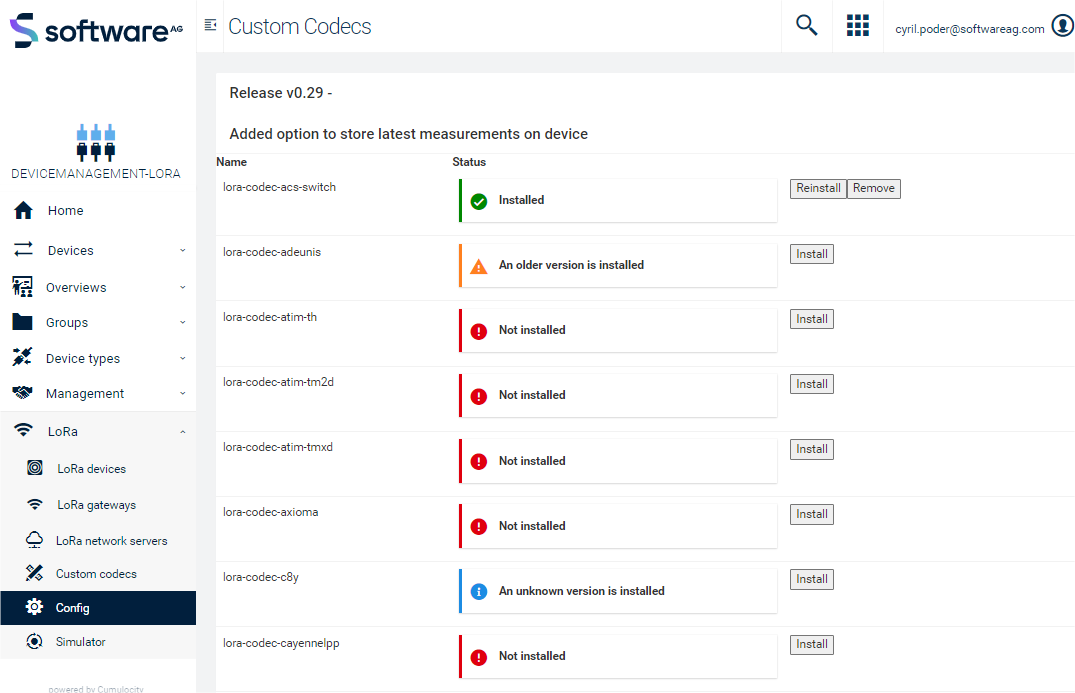
DeviceManagement-Loraアプリケーションでは、メニューLORA/LORAネットワークサーバーに移動します。コネクタに名前を付けるだけで、接続するLNSのタイプを選択します(探しているタイプは、対応するマイクロサービスがインストールされている場合にのみ表示されます)。
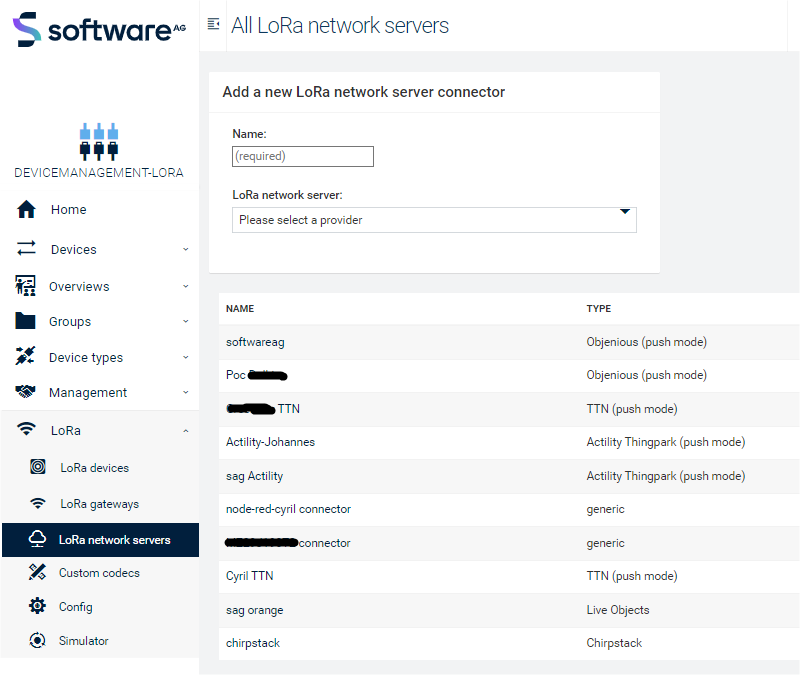
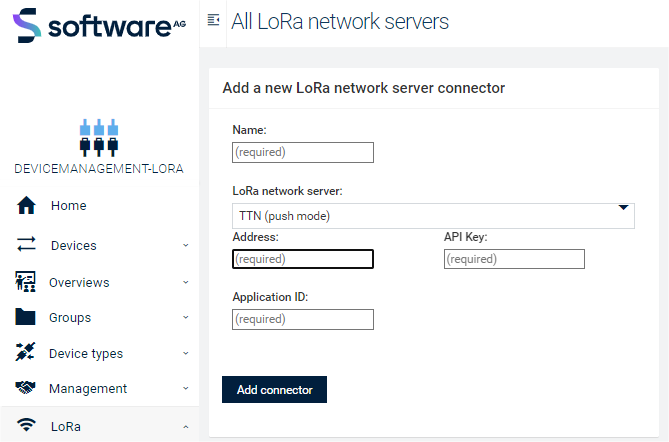
累積に接続するLENSが適切に構成されていることを確認します(一部のLNSには、たとえばAPIキーの作成が必要です)。タイプが選択されたら、ウィザードの指示に従ってください。すでにプロビジョニングされたデバイスは、データを送信すると累積に自動的に追加され、データはLNSによって累積に転送されます。 TTNの例:
そして、Chirpstackのもう1つ:
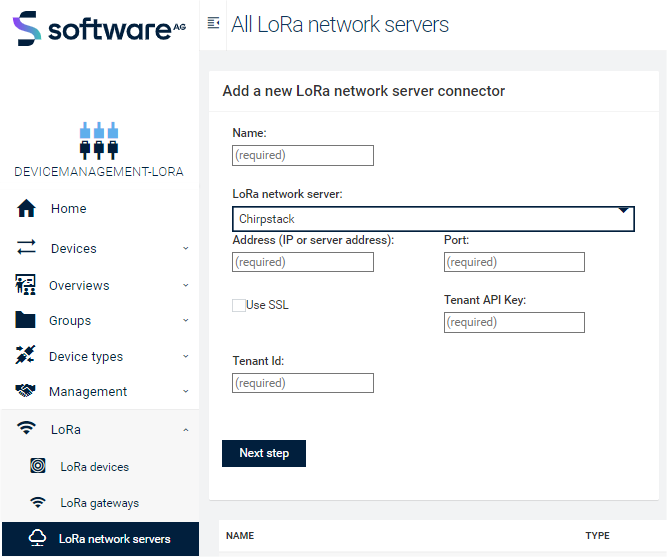
コネクタが作成されると、CumulocityはLNSにHTTPルートを自動的に作成して、LNSから現在の累積テナントにデータをプッシュします。さらに、LNS内のすべての既存のデバイスは、データを送信すると累積的に自動的に作成され、データは構成されたHTTPルートを介して累積にプッシュされます。これらのデバイスは、それらに関連付けられたコーデックなしで作成されるため、適切なコーデックを選択するには、デバイスの詳細ビューに移動する必要があります。 Cumulocity Priori Codec選択に送信されるペイロードは失われません。それらは保存され、適切なコーデックを選択したら処理できます。
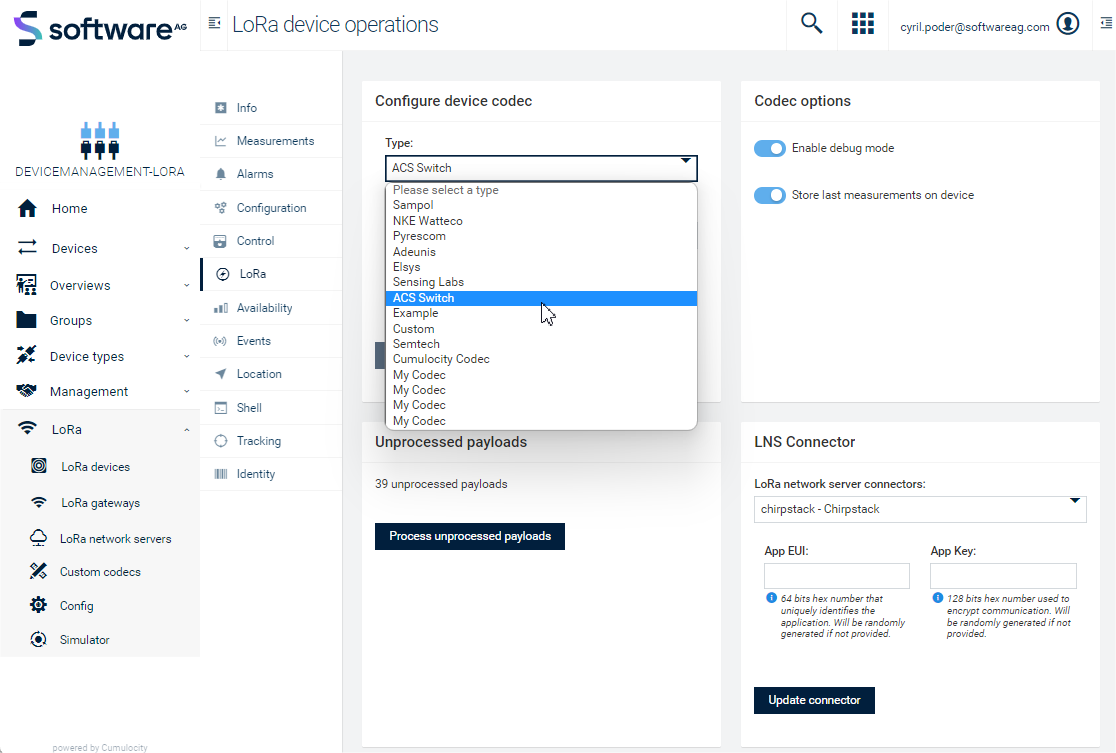
DeviceManagement-Loraアプリケーションでは、メニューLORA/LORAデバイスに移動します。
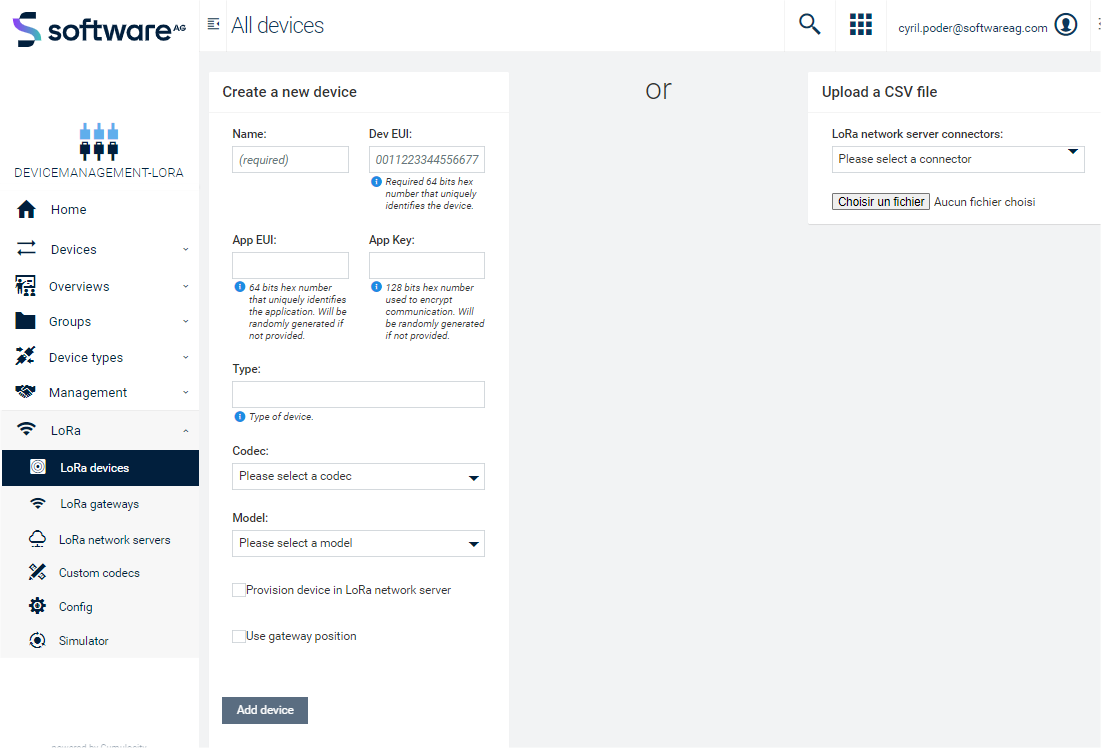
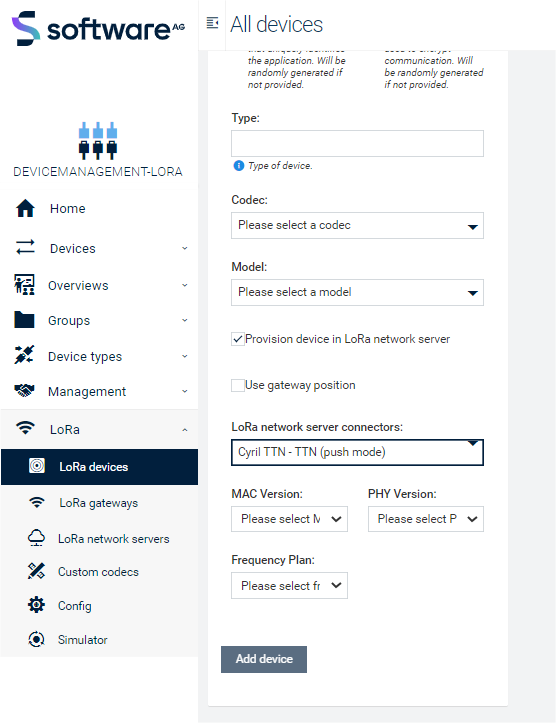
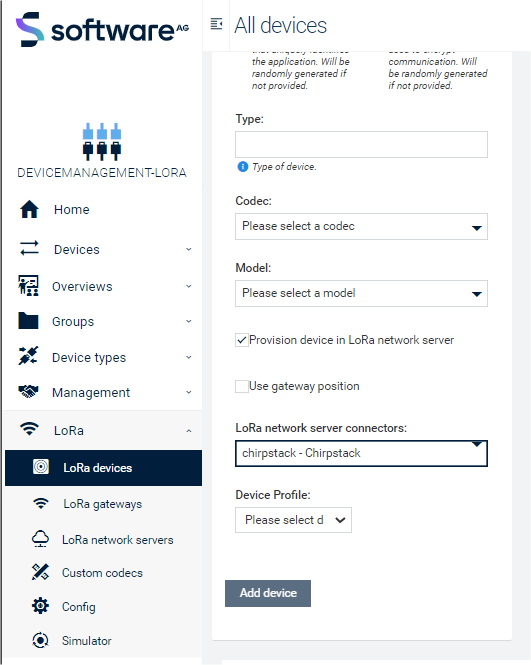
デバイスをLNSにプロビジョニングするには、「LORAネットワークサーバーのプロビジョニングデバイス」というラベルの付いたボックスを確認する必要があります。次に、デバイスをプロビジョニングするLNSに関連するLNSコネクタを選択できます。選択したLNSコネクタのタイプに応じて、異なるフィールドがその特定のLNSのデバイスプロビジョニングを完成させるように見えます。
TTNの例:
そして、Chirpstackのもう1つ:
DeviceManagement-Loraアプリケーションでは、メニューLORA/LORAゲートウェイに移動します。
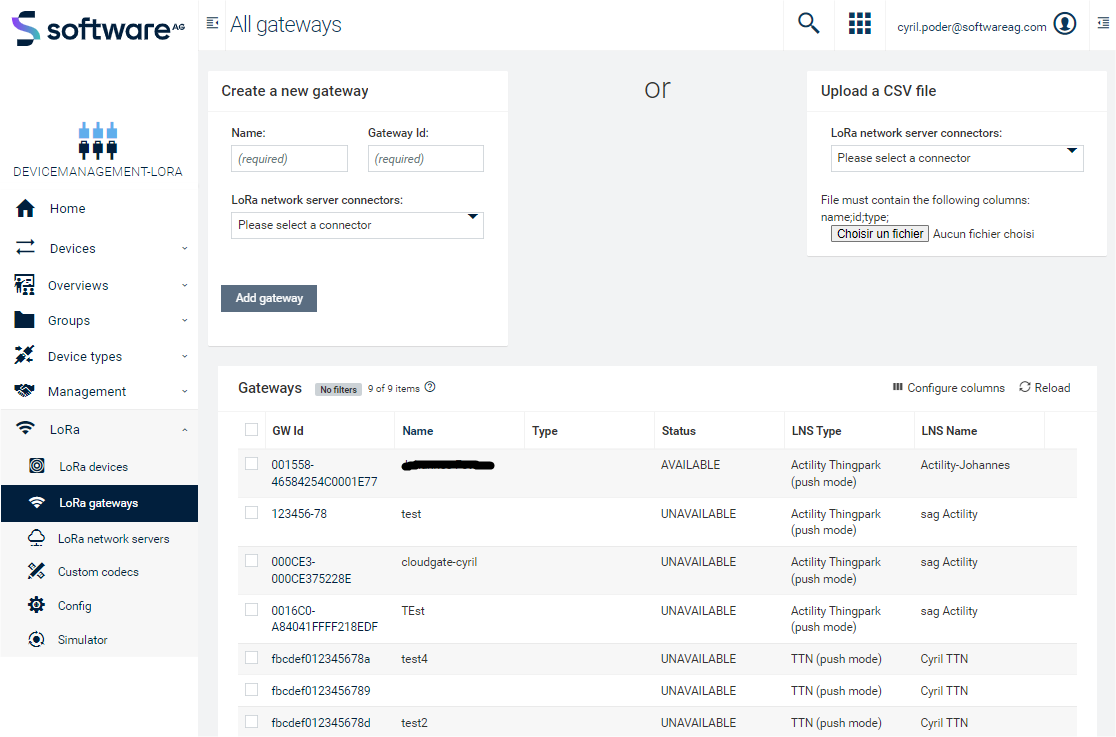
選択するLNSコネクタに応じて、異なるフィールドが表示されます。
TTNの例:
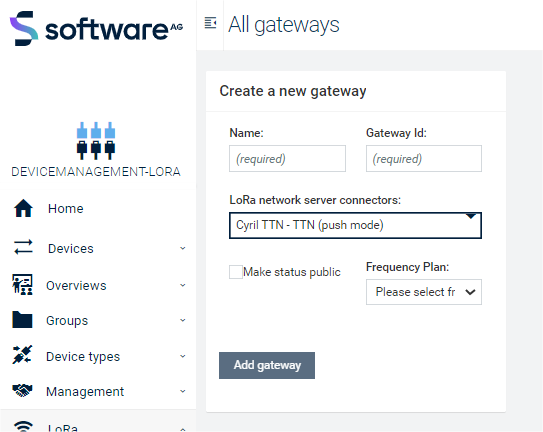
もう1つは耐用性を持っています:
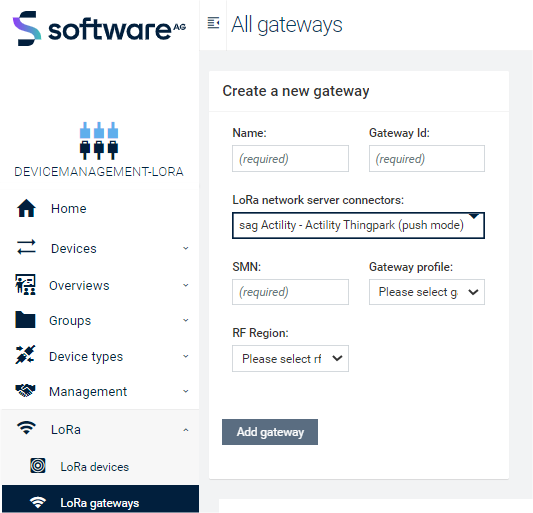
ゲートウェイをプロビジョニングできるようにするには、一部のLNSには特定の承認が必要です。たとえば、TTNにはユーザーAPIキーが必要です。アプリケーションAPIキーは、特定のアプリケーションでデバイスを管理できるようにするためです。
JSONフラグメントlora_ns_device_LoRaDeviceで識別されるloraデバイスは、デバイスの詳細ビューのサブメニュー「lora」を介してアクセス可能な特定のビューから管理できます。
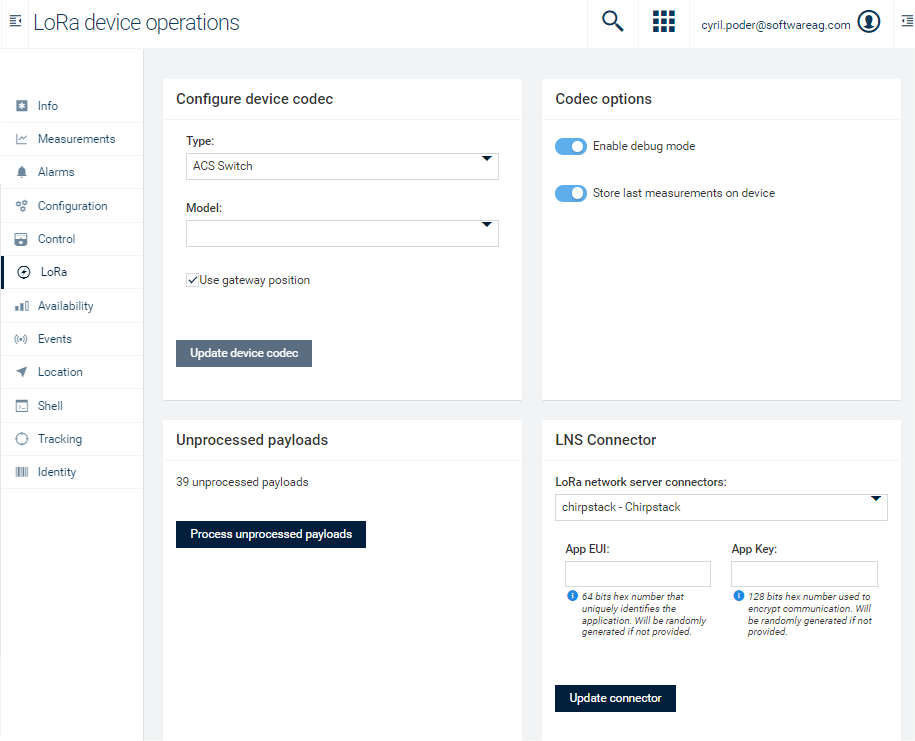
このビューでは、いくつかのアクションを実行できます。
いつでもコーデックを変更できます。間違ったものを選択し、着信のペイロードを処理できなかった場合、ペイロードは未加工の状態にとどまり、後で再処理できます。
デバッグモードを有効にすることができます。これにより、完全なデコードされたペイロードを含む各入学ペイロードごとに特別なイベントが生成されます。
また、デバイス自体に最後の測定値を保存することもできます。そのため、特定のウィジェットで使用するだけでなく、「すべてのデバイス」テーブルに列として追加することもできます。
自動的にインポートされるデバイスにはコーデックが構成されていないため、ペイロードは未加工状態に保存されます。コーデックを構成したら、それらを処理できます。
デバイスを別のLNSに切り替えることができます。その場合、デバイスは現在のLNSから脱分布され、新しく選択されたLNSにプロビジョニングされます。
デバイスで構成されているコーデックに応じて、さまざまなコマンドが利用可能になります。ほとんどのデバイスには、現在の構成を取得するコマンドがあります。そのようなコマンドがデバイスによって処理されると、デバイスの構成を含むアップリンクが受信され、デバイスの構成タブで使用可能なJSONドキュメントとして、累積のデバイスに構成が保存されます。
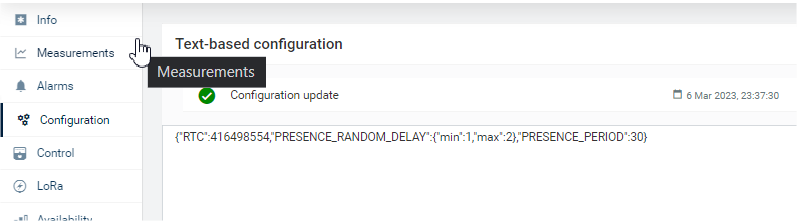
JSONを直接変更するか、LORAタブからコマンドを送信することにより、デバイス構成を更新できます。 LORAタブで利用可能なコマンドには、デバイス構成に保存された値で入力フィールドがプレフィルを浸漬します。
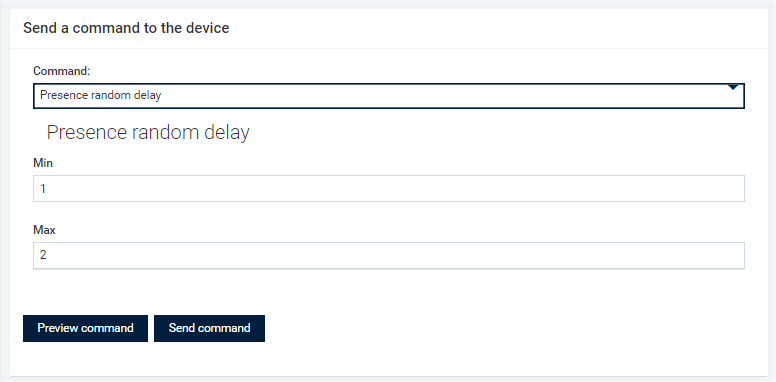
コマンドが送信されると、通常の累積操作ライフサイクルを通過します。
保留中 - >実行 - >成功または失敗
LNSがダウンリンクアップデートイベントを送信すると、操作のステータスが更新されます。
すべてのLNSがダウンリンクアップデートイベントをサポートしているわけではない場合、またはデバイスプロファイルまたはLNS構成のいずれかで明示的にオンになっていることに注意してください。
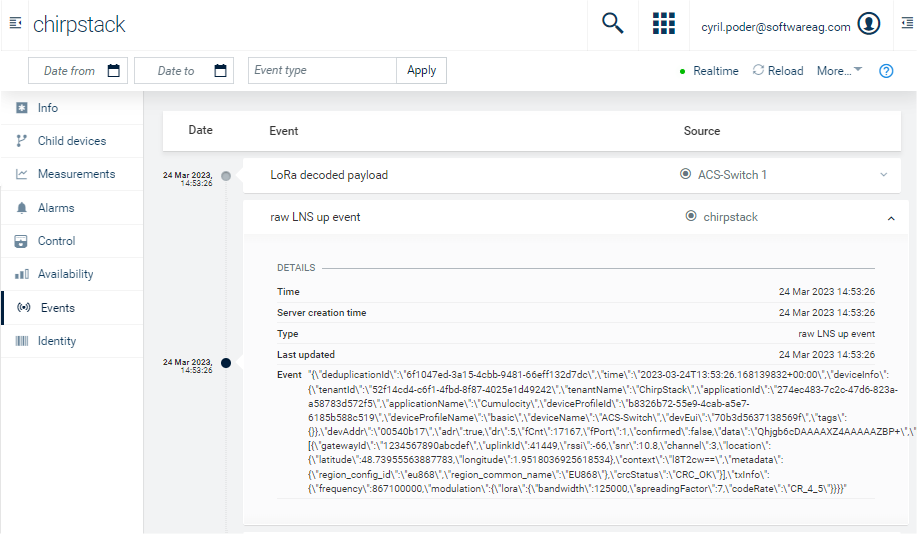
すべてのLNSイベントは、LNSが送信したRAW JSON形式のLNSコネクタ管理オブジェクトのイベントとして利用できます。
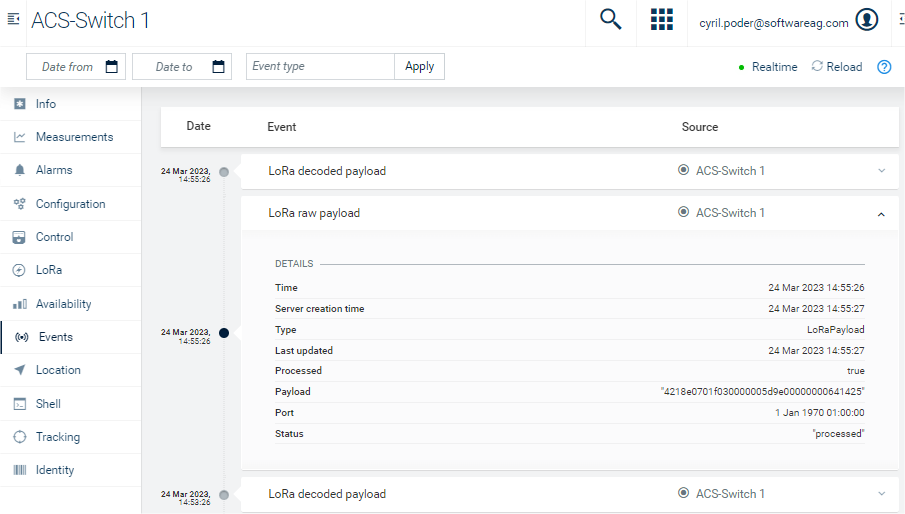
Uplinkイベントは、FPORT、ペイロードのペイロード、ペイロードが処理されたかどうか、その他の関連情報を含む形式のデバイスでも利用できます。
このフレームワークは、Monacoエディターに基づいた統合IDEを使用して、Cumulocity UIからコーデックを迅速に構築する機能を提供します。
この機能を有効にするには、カスタムコーデックマイクロサービスlora-ns-customをインストールする必要があります。
IDEはLORA/Custom Codecsメニューでアクセスでき、3つの部分で逸脱しています。
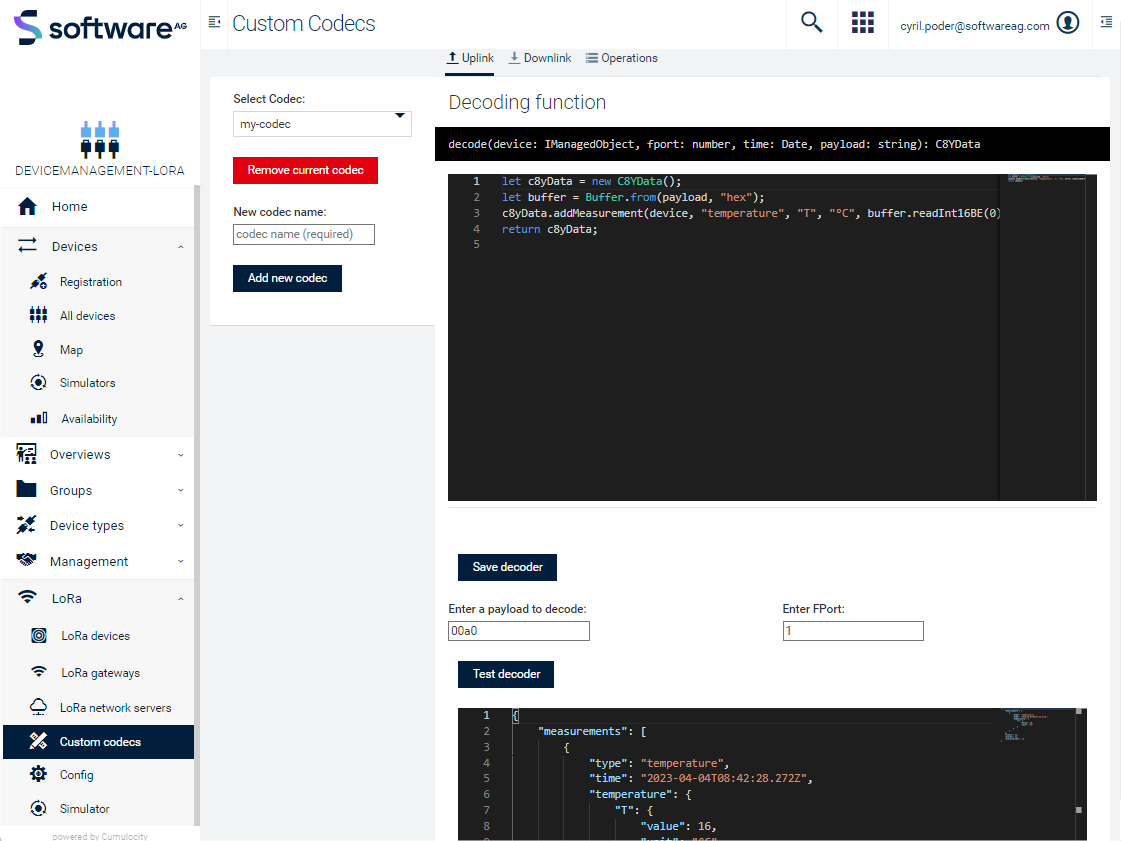
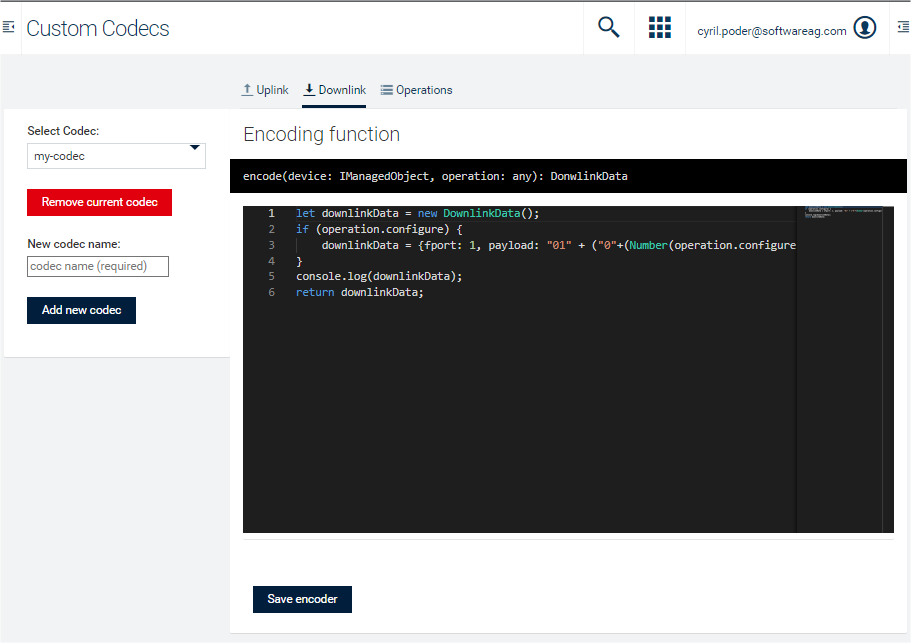
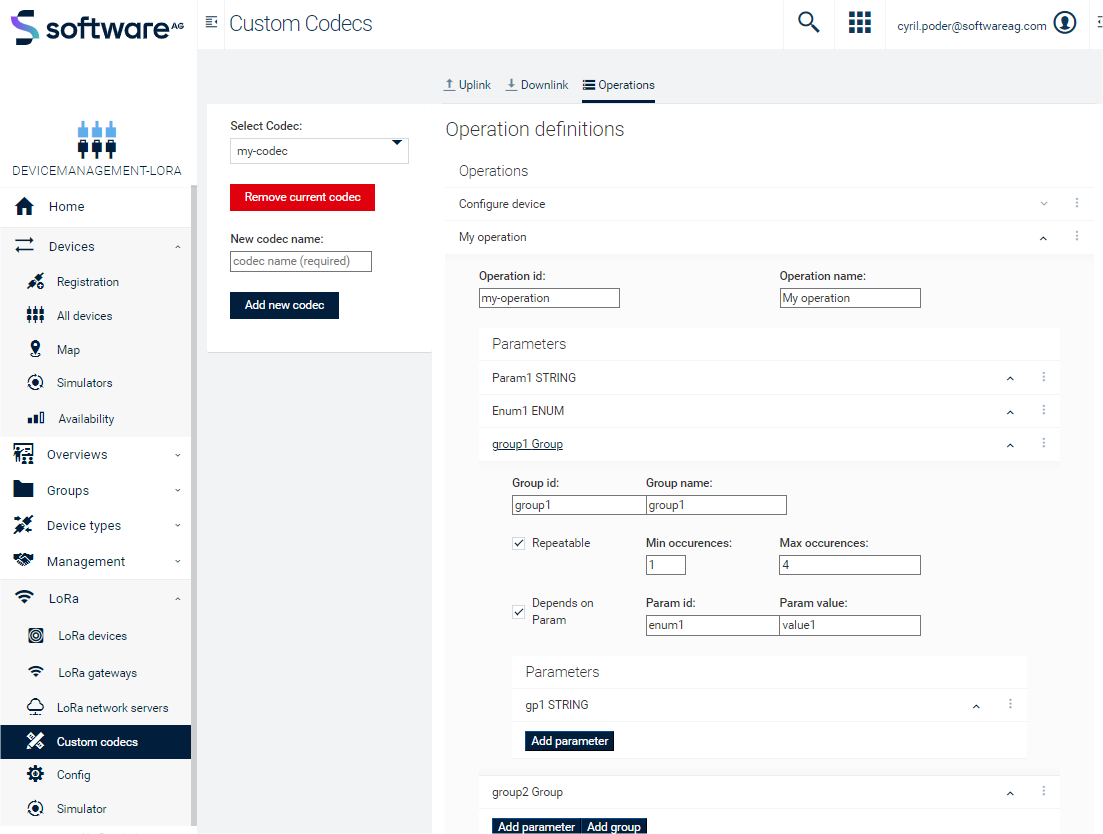
コーデックに満足して保存したら、カスタムコーデックのモデルとしてLORAデバイスLORAタブからアクセスできます。







