pyqttooltip
v1.0.0

Современная и полностью настраиваемая библиотека подсказки инструментов для Pyqt и Pyside
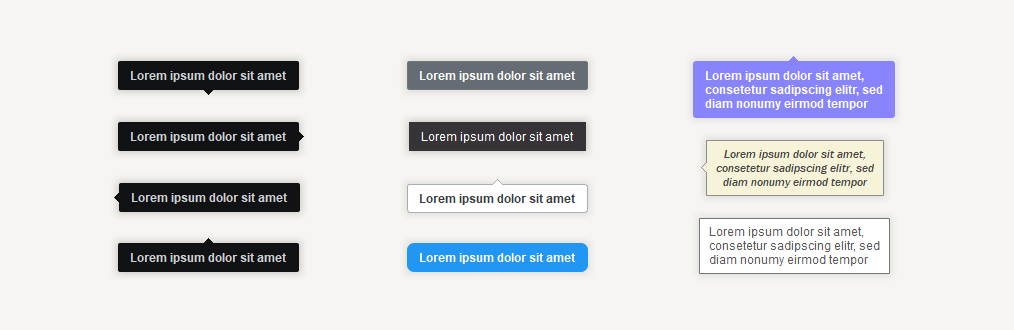
PyQt5 , PyQt6 , PySide2 и PySide6 pip install pyqttooltip
 from PyQt6 . QtWidgets import QMainWindow , QPushButton
from pyqttooltip import Tooltip , TooltipPlacement


class Window ( QMainWindow ):
    def __init__ ( self ):
        super (). __init__ ( parent = None )

        # Add button
        self . button = QPushButton ( 'Button' , self )

        # Add tooltip to button
        self . tooltip = Tooltip ( self . button , 'This is a tooltip' )
Подсказка будет автоматически отображаться при парящей виджет. Если вы хотите вручную показать и скрыть подсказку, вы можете использовать методы show() и hide() :
 tooltip . show ()
tooltip . hide ()
Чтобы удалить подсказку, вы можете использовать метод deleteLater() :
tooltip . deleteLater () Чтобы получить уведомление, когда показывается или скрыта всплывающая подсказка, вы можете подписаться на shown и hidden сигналы:
 tooltip . shown . connect ( lambda : print ( 'shown' ))
tooltip . hidden . connect ( lambda : print ( 'hidden' )) tooltip . setWidget ( widget ) # Default: None tooltip . setText ( 'Text of the tooltip' ) # Default: '' tooltip . setPlacement ( TooltipPlacement . RIGHT ) # Default: TooltipPlacement.AUTOДоступные размещения:
AUTOBOTTOMLEFT,RIGHT,TOP
tooltip . setFallbackPlacements ([ TooltipPlacement . TOP , TooltipPlacement . BOTTOM ]) # Default: []Если всплывающая подсказка не подходит на экране с первичным размещением, вместо этого будет выбрано одно из запасных размещений в порядке предоставленного списка.
Чтобы получить текущее размещение подсказки, вы можете использовать методgetActualPlacement().
tooltip . setTriangleEnabled ( False ) # Default: True tooltip . setTriangleSize ( 7 ) # Default: 5 tooltip . setDuration ( 1000 ) # Default: 0Продолжительность - это время в миллисекундах, после чего подсказка снова начнет исчезать. Если продолжительность установлена на
0, подсказка будет оставаться видимой до тех пор, пока виджет будет зависать.
 # Setting the offset for a specific placement
tooltip . setOffsetByPlacement ( TooltipPlacement . LEFT , QPoint ( - 10 , 5 ))

# Using a dict that specifies the offset for each placement you want to set
offsets = {
    TooltipPlacement . LEFT :   QPoint ( - 10 , 5 ),
    TooltipPlacement . RIGHT :  QPoint ( 10 , 5 ),
    TooltipPlacement . TOP :    QPoint ( 5 , - 10 ),
    TooltipPlacement . BOTTOM : QPoint ( 5 , 10 )
}
tooltip . setOffsets ( offsets )

# Setting the offsets for all the placements to a single value
tooltip . setOffsetsAll ( QPoint ( 10 , 5 ))
Каждое размещение / сторона имеет свое смещение, чтобы обеспечить полную настраиваемость. Каждое смещение - это Qpoint, которая состоит из значения x и y.
По умолчанию все смещения установлены вQPoint(0, 0).
 tooltip . setShowDelay ( 500 )  # Default: 50
tooltip . setHideDelay ( 500 ) # Default: 50 tooltip . setFadeInDuration ( 250 ) # Default: 150
tooltip . setFadeOutDuration ( 250 ) # Default: 150 tooltip . setBorderRadius ( 0 ) # Default: 2 tooltip . setBorderEnabled ( True ) # Default: False tooltip . setBackgroundColor ( QColor ( '#FCBA03' )) # Default: QColor('#111214')
tooltip . setTextColor ( QColor ( '#000000' )) # Default: QColor('#CFD2D5')
tooltip . setBorderColor ( QColor ( '#A38329' )) # Default: QColor('#403E41') tooltip . setFont ( QFont ( 'Consolas' , 10 )) # Default: QFont('Arial', 9, QFont.Weight.Bold) tooltip . setMargins ( QMargins ( 10 , 8 , 10 , 8 )) # Default: QMargins(12, 8, 12, 7) tooltip . setMaximumWidth ( 150 ) # Default: 16777215 (QWIDGETSIZE_MAX) tooltip . setTextCenteringEnabled ( False ) # Default: True tooltip . setDropShadowEnabled ( False ) # Default: True tooltip . setDropShadowStrength ( 3.5 ) # Default: 2.0 tooltip . setOpacity ( 0.8 ) # Default: 1.0
Другие параметры настройки:
| Вариант | Описание | По умолчанию |
|---|---|---|
setShowingOnDisabled() | Следует ли отображать подсказки на виджетах отключенных виджетов | False |
setFadeInEasingCurve() | Смягчающая кривая исчезновения в анимации | QEasingCurve.Type.Linear |
setFadeOutEasingCurve() | Смягчающая кривая анимации исчезает | QEasingCurve.Type.Linear |
setMarginLeft() | Установить левый край индивидуально | 12 |
setMarginRight() | Установите правый край индивидуально | 12 |
setMarginTop() | Установить верхний край индивидуально | 8 |
setMarginBottom() | Установите нижний край индивидуально | 7 |
Демо, для Pyqt5, Pyqt6 и Pyside6 можно найти в демонстрационной папке.
Чтобы сохранить демонстрацию простой, включены только самые важные функции. Чтобы получить обзор всех параметров настройки, ознакомьтесь с документацией выше.
Установка требуемых испытательных зависимостей pyqt6, pytest и covergepy:
pip install PyQt6 pytest coverage
Чтобы запустить тесты с покрытием, клонируйте этот репозиторий, перейдите в главный каталог и запустите:
 coverage run -m pytest
coverage report --ignore-errors -m
Это программное обеспечение лицензировано по лицензии MIT.







