pyqttooltip
v1.0.0

Uma biblioteca de tampa de ferramentas moderna e totalmente personalizável para Pyqt e Pyside
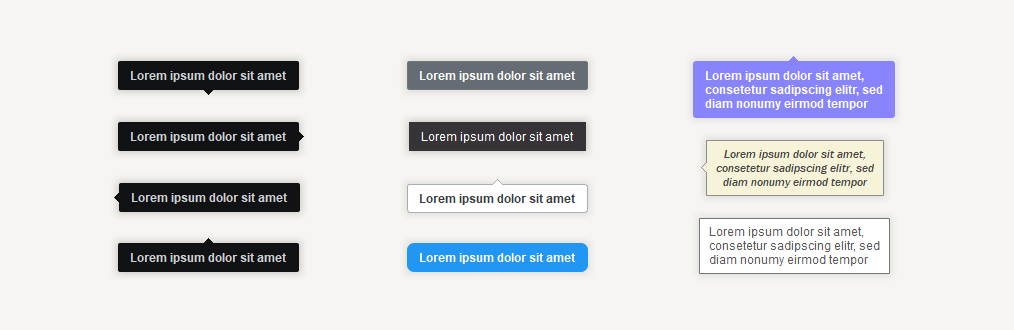
PyQt5 , PyQt6 , PySide2 e PySide6 pip install pyqttooltip
 from PyQt6 . QtWidgets import QMainWindow , QPushButton
from pyqttooltip import Tooltip , TooltipPlacement


class Window ( QMainWindow ):
    def __init__ ( self ):
        super (). __init__ ( parent = None )

        # Add button
        self . button = QPushButton ( 'Button' , self )

        # Add tooltip to button
        self . tooltip = Tooltip ( self . button , 'This is a tooltip' )
A dica de ferramenta será mostrada automaticamente enquanto pairava o widget. Se você deseja mostrar e ocultar manualmente a dica de ferramenta, pode usar os métodos show() e hide() :
 tooltip . show ()
tooltip . hide ()
Para excluir uma dica de ferramenta, você pode usar o método deleteLater() :
tooltip . deleteLater () Para ser notificado quando uma dica de ferramenta é mostrada ou oculta, você pode se inscrever nos sinais shown e hidden :
 tooltip . shown . connect ( lambda : print ( 'shown' ))
tooltip . hidden . connect ( lambda : print ( 'hidden' )) tooltip . setWidget ( widget ) # Default: None tooltip . setText ( 'Text of the tooltip' ) # Default: '' tooltip . setPlacement ( TooltipPlacement . RIGHT ) # Default: TooltipPlacement.AUTOColocação disponível:
AUTO,LEFT,RIGHT,TOP,BOTTOM
tooltip . setFallbackPlacements ([ TooltipPlacement . TOP , TooltipPlacement . BOTTOM ]) # Default: []Se a dica de ferramenta não caber na tela com o posicionamento primário, um dos canais será escolhido na ordem da lista fornecida.
Para obter o posicionamento atual da dica de ferramenta, você pode usar o métodogetActualPlacement().
tooltip . setTriangleEnabled ( False ) # Default: True tooltip . setTriangleSize ( 7 ) # Default: 5 tooltip . setDuration ( 1000 ) # Default: 0A duração é o tempo em milissegundos, após o qual a dica de ferramenta começará a desaparecer novamente. Se a duração estiver definida como
0, a dica de ferramenta permanecerá visível enquanto o widget for pairado.
 # Setting the offset for a specific placement
tooltip . setOffsetByPlacement ( TooltipPlacement . LEFT , QPoint ( - 10 , 5 ))

# Using a dict that specifies the offset for each placement you want to set
offsets = {
    TooltipPlacement . LEFT :   QPoint ( - 10 , 5 ),
    TooltipPlacement . RIGHT :  QPoint ( 10 , 5 ),
    TooltipPlacement . TOP :    QPoint ( 5 , - 10 ),
    TooltipPlacement . BOTTOM : QPoint ( 5 , 10 )
}
tooltip . setOffsets ( offsets )

# Setting the offsets for all the placements to a single value
tooltip . setOffsetsAll ( QPoint ( 10 , 5 ))
Cada colocação / lateral tem seu próprio deslocamento para permitir a personalização total. Cada deslocamento é um qpoint, composto por um valor x e y.
Por padrão, todas as compensações estão definidas comoQPoint(0, 0).
 tooltip . setShowDelay ( 500 )  # Default: 50
tooltip . setHideDelay ( 500 ) # Default: 50 tooltip . setFadeInDuration ( 250 ) # Default: 150
tooltip . setFadeOutDuration ( 250 ) # Default: 150 tooltip . setBorderRadius ( 0 ) # Default: 2 tooltip . setBorderEnabled ( True ) # Default: False tooltip . setBackgroundColor ( QColor ( '#FCBA03' )) # Default: QColor('#111214')
tooltip . setTextColor ( QColor ( '#000000' )) # Default: QColor('#CFD2D5')
tooltip . setBorderColor ( QColor ( '#A38329' )) # Default: QColor('#403E41') tooltip . setFont ( QFont ( 'Consolas' , 10 )) # Default: QFont('Arial', 9, QFont.Weight.Bold) tooltip . setMargins ( QMargins ( 10 , 8 , 10 , 8 )) # Default: QMargins(12, 8, 12, 7) tooltip . setMaximumWidth ( 150 ) # Default: 16777215 (QWIDGETSIZE_MAX) tooltip . setTextCenteringEnabled ( False ) # Default: True tooltip . setDropShadowEnabled ( False ) # Default: True tooltip . setDropShadowStrength ( 3.5 ) # Default: 2.0 tooltip . setOpacity ( 0.8 ) # Default: 1.0
Outras opções de personalização:
| Opção | Descrição | Padrão |
|---|---|---|
setShowingOnDisabled() | Se as dicas de ferramentas também devem ser mostradas em widgets desativados | False |
setFadeInEasingCurve() | A curva de flexibilização do desaparecimento da animação | QEasingCurve.Type.Linear |
setFadeOutEasingCurve() | A curva de flexibilização da animação desbotada | QEasingCurve.Type.Linear |
setMarginLeft() | Defina a margem esquerda individualmente | 12 |
setMarginRight() | Defina a margem direita individualmente | 12 |
setMarginTop() | Defina a margem superior individualmente | 8 |
setMarginBottom() | Defina a margem inferior individualmente | 7 |
As demos para PYQT5, PYQT6 e PYSIDE6 podem ser encontradas na pasta demo.
Para manter a demonstração simples, apenas os recursos mais importantes estão incluídos. Para obter uma visão geral de todas as opções de personalização, consulte a documentação acima.
Instalando as dependências de teste necessárias PYQT6, Pytest e CoveragePypy:
pip install PyQt6 pytest coverage
Para executar os testes com cobertura, clone este repositório, entre no diretório principal e corra:
 coverage run -m pytest
coverage report --ignore-errors -m
Este software está licenciado sob a licença do MIT.







