pyqttooltip
v1.0.0

PyqtおよびPyside用の最新の完全にカスタマイズ可能なツールチップライブラリ
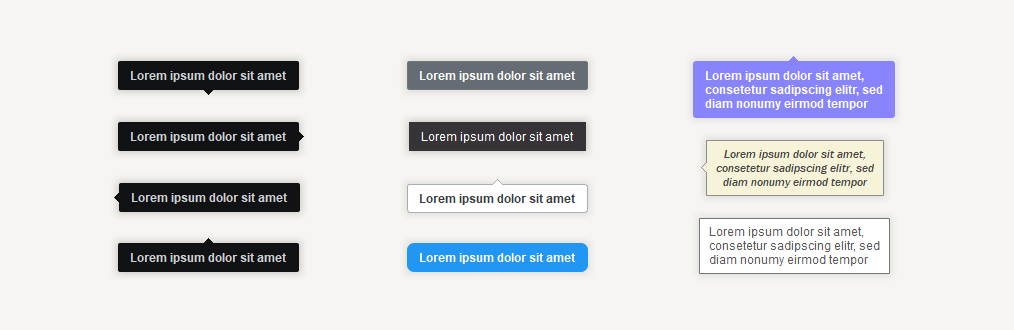
PyQt5 、 PyQt6 、 PySide2 、およびPySide6で動作します pip install pyqttooltip
 from PyQt6 . QtWidgets import QMainWindow , QPushButton
from pyqttooltip import Tooltip , TooltipPlacement


class Window ( QMainWindow ):
    def __init__ ( self ):
        super (). __init__ ( parent = None )

        # Add button
        self . button = QPushButton ( 'Button' , self )

        # Add tooltip to button
        self . tooltip = Tooltip ( self . button , 'This is a tooltip' )
ツールチップは、ウィジェットのホバリング中に自動的に表示されます。ツールチップを手動で表示して非表示にしたい場合は、 show()およびhide()メソッドを使用できます。
 tooltip . show ()
tooltip . hide ()
ツールチップを削除するには、 deleteLater()メソッドを使用できます。
tooltip . deleteLater ()ツールチップが表示または非表示になったときに通知を取得するには、 shown信号とhidden信号を購読できます。
 tooltip . shown . connect ( lambda : print ( 'shown' ))
tooltip . hidden . connect ( lambda : print ( 'hidden' )) tooltip . setWidget ( widget ) # Default: None tooltip . setText ( 'Text of the tooltip' ) # Default: '' tooltip . setPlacement ( TooltipPlacement . RIGHT ) # Default: TooltipPlacement.AUTO利用可能な配置:
AUTO、LEFT、RIGHT、TOP、BOTTOM
tooltip . setFallbackPlacements ([ TooltipPlacement . TOP , TooltipPlacement . BOTTOM ]) # Default: []ツールチップがプライマリプレースメントを使用して画面に収まらない場合、フォールバック配置の1つが提供されたリストの順序で選択されます。
ツールチップの現在の配置を取得するには、getActualPlacement()メソッドを使用できます。
tooltip . setTriangleEnabled ( False ) # Default: True tooltip . setTriangleSize ( 7 ) # Default: 5 tooltip . setDuration ( 1000 ) # Default: 0期間はミリ秒単位での時間であり、その後、ツールチップが再びフェードアウトし始めます。期間が
0に設定されている場合、ウィジェットがホバリングされている限り、ツールチップは表示されたままになります。
 # Setting the offset for a specific placement
tooltip . setOffsetByPlacement ( TooltipPlacement . LEFT , QPoint ( - 10 , 5 ))

# Using a dict that specifies the offset for each placement you want to set
offsets = {
    TooltipPlacement . LEFT :   QPoint ( - 10 , 5 ),
    TooltipPlacement . RIGHT :  QPoint ( 10 , 5 ),
    TooltipPlacement . TOP :    QPoint ( 5 , - 10 ),
    TooltipPlacement . BOTTOM : QPoint ( 5 , 10 )
}
tooltip . setOffsets ( offsets )

# Setting the offsets for all the placements to a single value
tooltip . setOffsetsAll ( QPoint ( 10 , 5 ))
各プレースメント /サイドには、完全なカスタマイズ可能性を可能にする独自のオフセットがあります。各オフセットはQポイントであり、xとyの値で構成されています。
デフォルトでは、すべてのオフセットがQPoint(0, 0)に設定されます。
 tooltip . setShowDelay ( 500 )  # Default: 50
tooltip . setHideDelay ( 500 ) # Default: 50 tooltip . setFadeInDuration ( 250 ) # Default: 150
tooltip . setFadeOutDuration ( 250 ) # Default: 150 tooltip . setBorderRadius ( 0 ) # Default: 2 tooltip . setBorderEnabled ( True ) # Default: False tooltip . setBackgroundColor ( QColor ( '#FCBA03' )) # Default: QColor('#111214')
tooltip . setTextColor ( QColor ( '#000000' )) # Default: QColor('#CFD2D5')
tooltip . setBorderColor ( QColor ( '#A38329' )) # Default: QColor('#403E41') tooltip . setFont ( QFont ( 'Consolas' , 10 )) # Default: QFont('Arial', 9, QFont.Weight.Bold) tooltip . setMargins ( QMargins ( 10 , 8 , 10 , 8 )) # Default: QMargins(12, 8, 12, 7) tooltip . setMaximumWidth ( 150 ) # Default: 16777215 (QWIDGETSIZE_MAX) tooltip . setTextCenteringEnabled ( False ) # Default: True tooltip . setDropShadowEnabled ( False ) # Default: True tooltip . setDropShadowStrength ( 3.5 ) # Default: 2.0 tooltip . setOpacity ( 0.8 ) # Default: 1.0
その他のカスタマイズオプション:
| オプション | 説明 | デフォルト |
|---|---|---|
setShowingOnDisabled() | ツールチップを無効なウィジェットにも表示する必要があるかどうか | False |
setFadeInEasingCurve() | アニメーションのフェードの緩和曲線 | QEasingCurve.Type.Linear |
setFadeOutEasingCurve() | フェードアウトアニメーションの緩和曲線 | QEasingCurve.Type.Linear |
setMarginLeft() | 左マージンを個別に設定します | 12 |
setMarginRight() | 右マージンを個別に設定します | 12 |
setMarginTop() | 上限を個別に設定します | 8 |
setMarginBottom() | ボトムマージンを個別に設定します | 7 |
Pyqt5、Pyqt6、およびPyside6のデモは、デモフォルダーにあります。
デモをシンプルに保つために、最も重要な機能のみが含まれています。すべてのカスタマイズオプションの概要を確認するには、上記のドキュメントをご覧ください。
必要なテスト依存関係のインストールPYQT6、Pytest、およびCoveragepy:
pip install PyQt6 pytest coverage
カバレッジでテストを実行するには、このリポジトリをクローンし、メインディレクトリに移動して実行します。
 coverage run -m pytest
coverage report --ignore-errors -m
このソフトウェアは、MITライセンスの下でライセンスされています。







