pv_simulator_challenge
1.0.0

В этом хранилище реализовано краткое моделирование значений фотоэлектрической мощности. В основном есть 3 компонента:
Первоначально Meter отправляет сообщение инициализации в модуль Photovoltaics (PV). Это сообщение содержит переменную file_name и информирует PV для инициализации файла с именем file_name с предопределенным контентом.
Каждую секунду значение ватта читается в meter.py, что должно отражать энергопотребление дома. Затем счетчик отправляет это значение ватта и его временной метки в фотоэлектрический модуль (PV). PV (который уже слушает счетчик) получает эту информацию, выборочные образцы ватта (мощность, генерируемая PV) из предопределенного распределения с параметрами TimeStamp. Затем эти данные добавляются к файлу файла_name .
Пожалуйста, используйте компьютер Ubuntu, вся разработка проводится в среде Ubuntu 16.04. Другие ОС не проверены.
Server Rabbitmq должен быть настроен и запущен.
Для настройки см. Руководство RabbitMQ.
Позже запустите сервис с:
sudo service rabbitmq-server start
Зайдите в каталог проектов и установите зависимости PIP с помощью
pip install -r requirements.txt
Откройте ноутбуки meter_simulator.ipynb и pv_simulator.ipynb .
В ноутбуке pv_simulator запустите до кода:
pv . listen_queue () Это заставит выполнение ждать входящих сообщений. Примечание : это ожидание может быть остановлено с прерыванием ноутбука. Или сообщение (из словаря типа в Python) с ключом: m_type равна 1 , остановит это ожидание, используя метод .stop_consuming() в канале.
Затем в ноутбуке Meter_simulator, после запуска разделов импорта пакета и параметров настройки , можно выбрать, какой тип моделирования предпочтительнее. Первый медленный, а другой - быстрая симуляция.
Если предпочтительнее медленное моделирование , код после параметров настройки до тех пор, пока не может быть запущена разделение быстрого моделирования .
Если быстрое моделирование предпринимается, после запуска параметров настройки запуска, следует запустить раздел быстрого моделирования .
Когда моделирование заканчивается (с m_type = 1), ожидание новых сообщений в pv_simulator заканчивается.
Чтобы увидеть моделируемые значения, зайдите в раздел Visualize Notize Book's PV_SImulator . Назначьте имя файла файла CSV, чтобы быть визуализированным с переменной output_file_name и запустите ячейку.
Пример визуальных эффектов заключается в следующем:
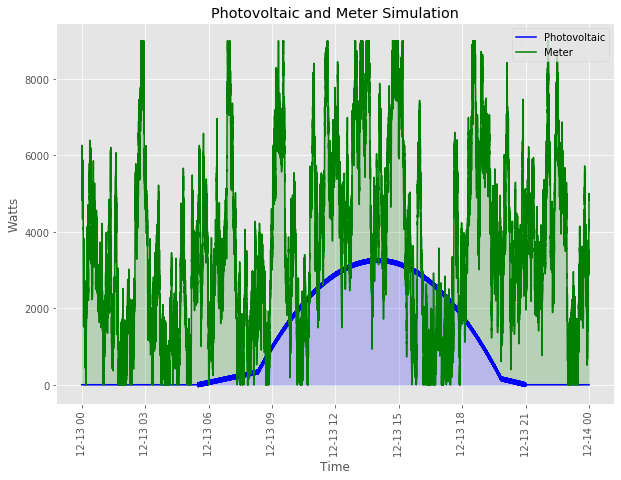
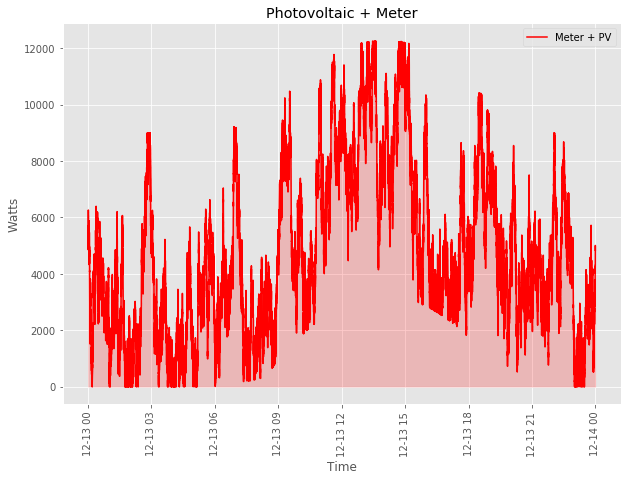
Чтобы проверить, работает ли приложение на вашем компьютере, вы можете просто запустить Pytests в каталоге проекта следующим образом:
python -m pytest tests/





