pv_simulator_challenge
1.0.0

Dans ce référentiel, une brève simulation des valeurs de puissance photovoltaïque est mise en œuvre. Il y a principalement 3 composants:
Initialement, le compteur envoie un message d'initialisation au module photovoltaïque (PV). Ce message contient une variable File_Name et informe le PV pour initialiser un fichier avec le nom File_name avec un contenu prédéfini.
Chaque seconde, une valeur WATT est lue dans le mètre.py, qui devrait refléter la consommation d'énergie d'une maison. Ensuite, le compteur envoie cette valeur WATT et son horodatage au module photovoltaïque (PV). PV (qui écoute déjà le compteur) obtient ces informations, échantillonne une valeur WATT (puissance générée par le PV) à partir d'une distribution prédéfinie avec le paramètre d'horodatage. Ensuite, ces données sont ajoutées au fichier fichier_name .
Veuillez utiliser un ordinateur Ubuntu, tout le développement est effectué sur un environnement Ubuntu 16.04. Les autres SG ne sont pas testés.
Le serveur RabbitMQ doit être configuré et en cours d'exécution.
Pour configurer, voir le guide RabbitMQ.
Plus tard, commencez le service avec:
sudo service rabbitmq-server start
Entrez dans le répertoire du projet et installez les dépendances PIP avec
pip install -r requirements.txt
Ouvrez les ordinateurs portables meter_simulater.ipynb et pv_simulator.ipynb .
Dans le cahier PV_Simulator, exécutez jusqu'au code:
pv . listen_queue () Cela demandera à l'exécution d'attendre les messages entrants. Remarque : Cette attente pourrait être arrêtée avec une interruption avec le cahier. Ou, un message (du dictionnaire de type en python) avec la clé: m_type équivaut à 1 arrêtera cette attente en exécutant .stop_consuming() dans le canal.
Ensuite, dans le cahier METER_SIMULAPER, après avoir exécuté des sections d'importations de packages et de configuration , on peut choisir le type de simulation préféré. Le premier est lent et l'autre est une simulation rapide.
Si une simulation lente est préférée, le code après les paramètres de configuration jusqu'à ce que la section de simulation rapide puisse être exécutée.
Si la simulation rapide est pré-affichée, après l'exécution des paramètres de configuration , la section de simulation rapide doit être exécutée.
Lorsque la simulation se termine (avec M_TYPE = 1), l'attente de nouveaux messages dans PV_SIMUMUER se termine.
Pour voir les valeurs simulées, accédez à la section Visualisez du cahier PV_SIMULAPER . Affectez le nom du fichier du fichier CSV à visualiser dans la variable output_file_name et exécutez la cellule.
Les exemples de visuels sont les suivants:
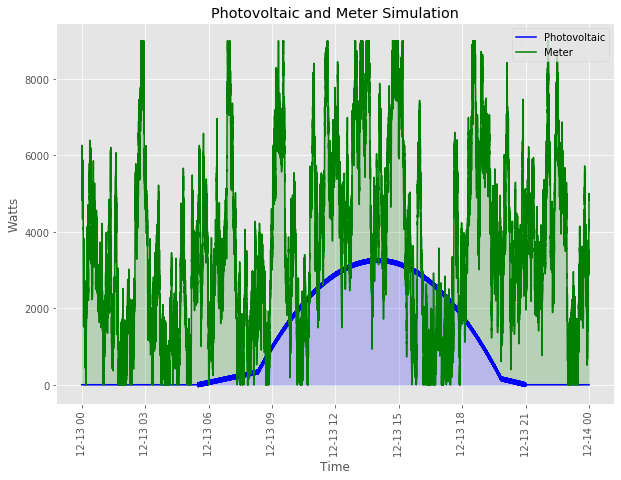
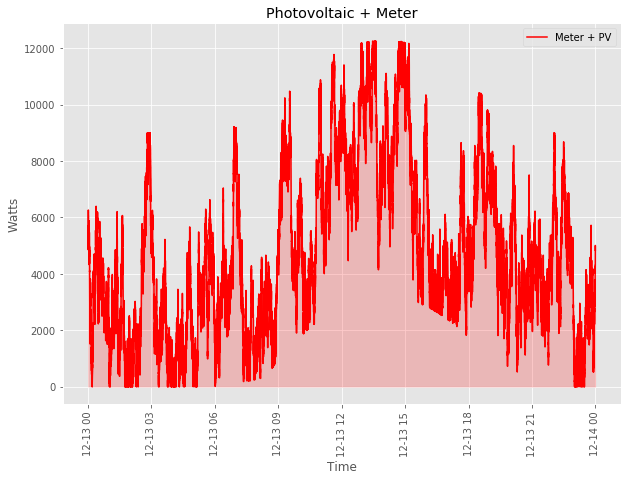
Pour vérifier si l'application s'exécute sur votre ordinateur, vous pouvez simplement exécuter les Pytests dans le répertoire du projet comme suit:
python -m pytest tests/





